
Программный пакет Microsoft Office широко применяется как в личных, так и в бизнес-структурах. Это совершенно не удивительно, так как он предлагает все нужные средства для удобного взаимодействия с документами. В предыдущих материалах мы обсуждали процесс установки Microsoft Office на ПК, а в данной статье мы сосредоточимся на его обновлении.
Обновляем офисный пакет от Microsoft
Все приложения, входящие в пакет Майкрософт Офис, обычно обновляются автоматически, однако порой это может не происходить. Это особенно верно для пиратских версий, которые могут никогда не получать обновлений, и это вполне естественно. Однако существуют и другие причины, такие как отключение обновлений или сбои в системе. В любом случае, обновить лицензионный MS Office можно всего за несколько кликов, и сейчас вы узнаете, как это сделать.
Проверка наличия обновлений
Чтобы узнать, доступна ли обновление для офисного пакета, можно воспользоваться любым приложением, которое входит в его состав. Это могут быть PowerPoint, OneNote, Excel, Word и так далее.
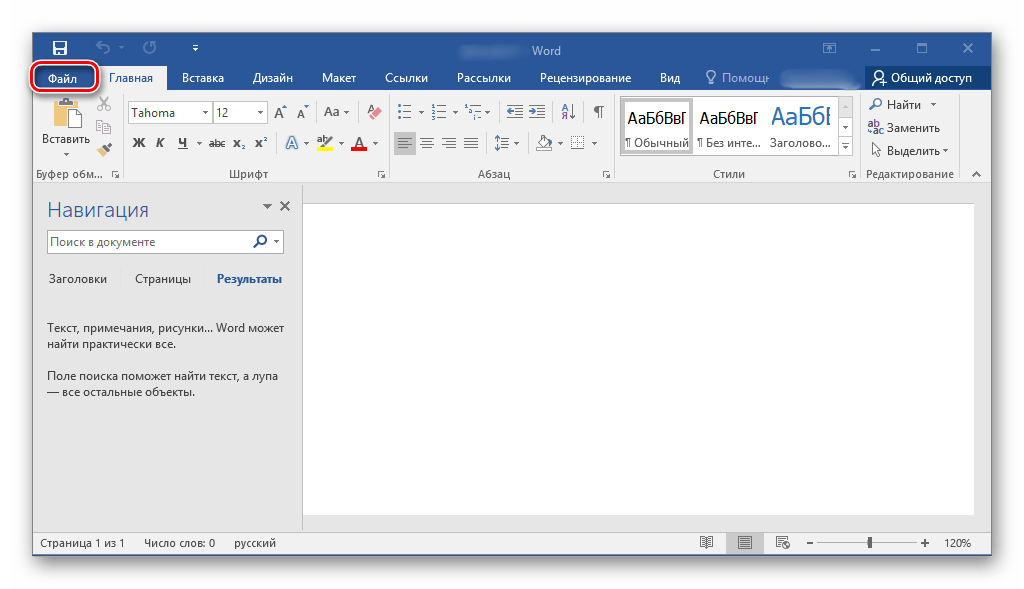
- Запустите любую программу Майкрософт Офис и перейдите в меню «Файл».
![]()
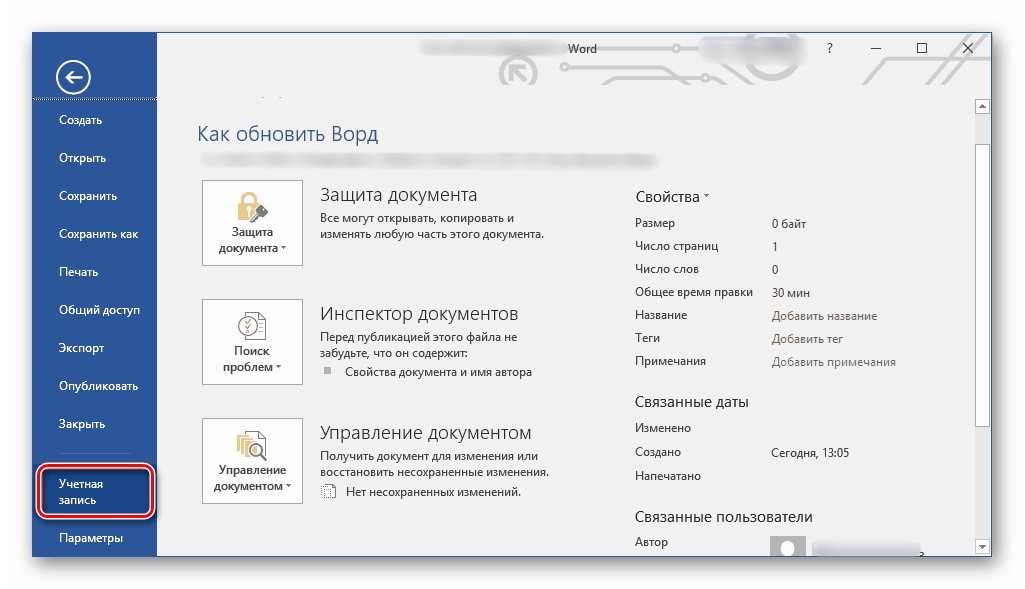
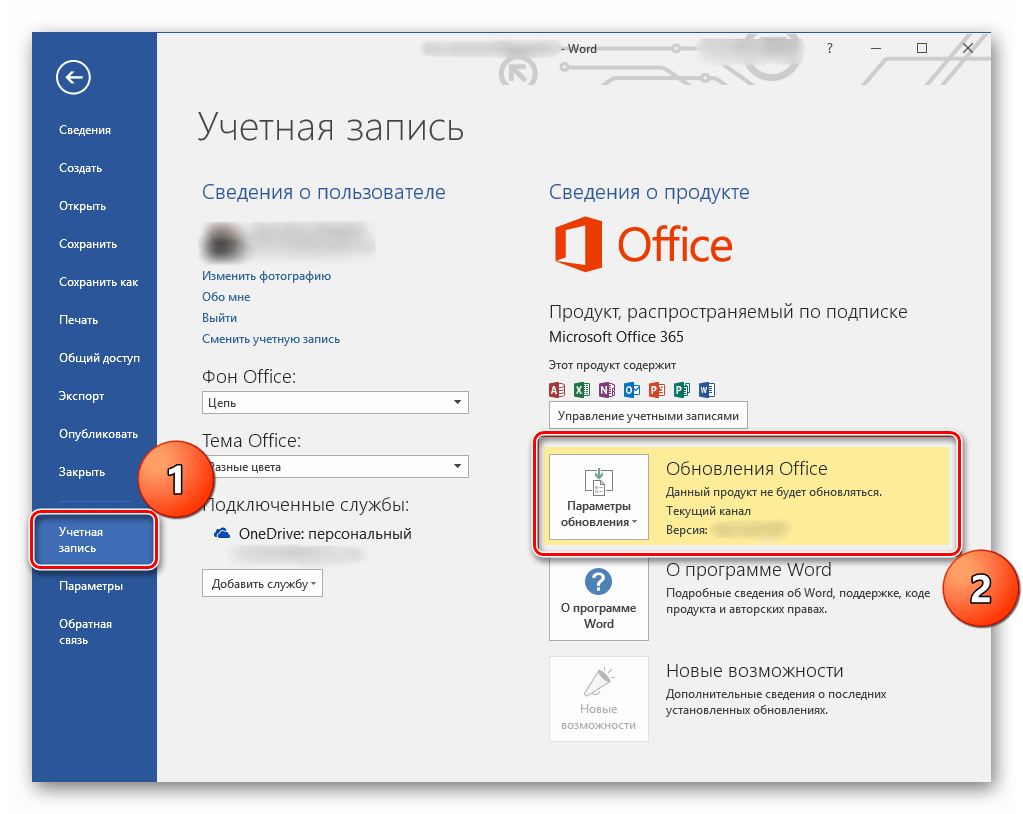
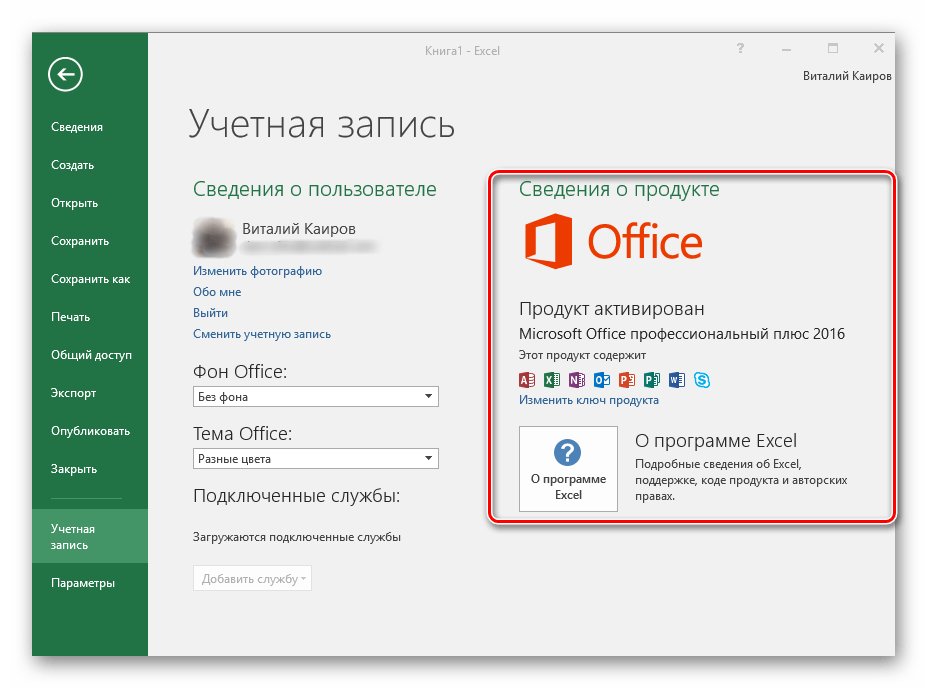
- Выберите пункт «Учетные записи», расположенный в самом низу.
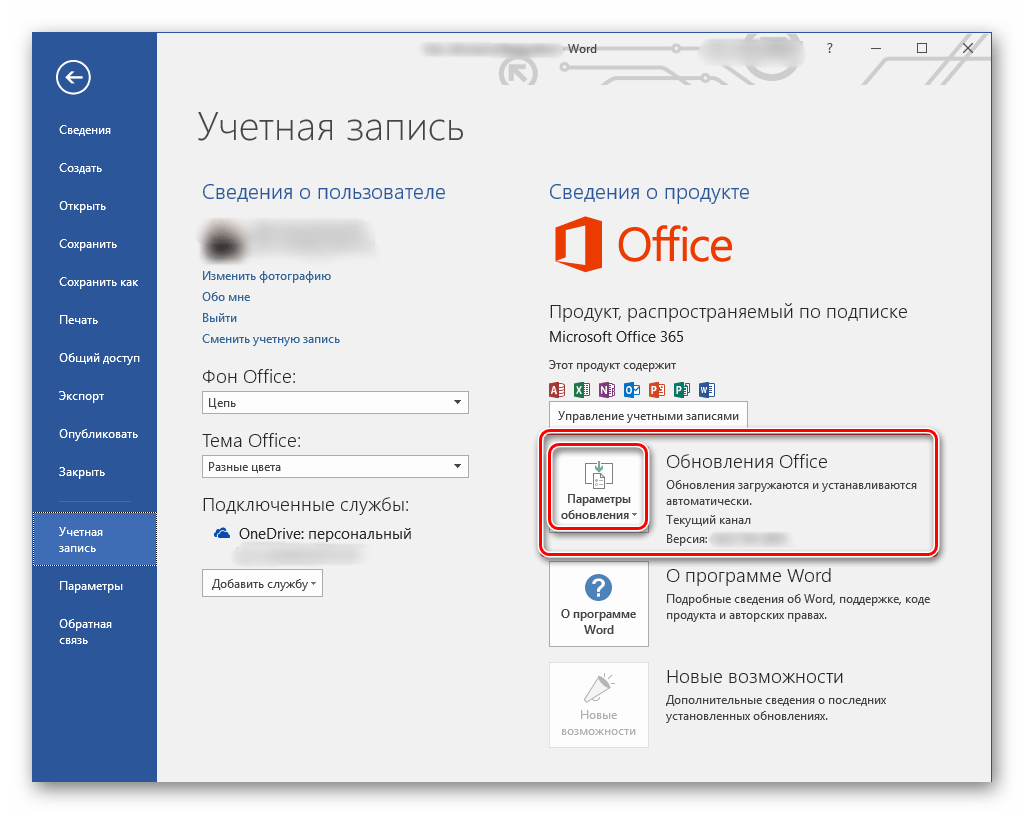
- В разделе «Сведения о продукте» найдите кнопку «Параметры обновления» (с подписью «Обновления Office») и нажмите на нее.
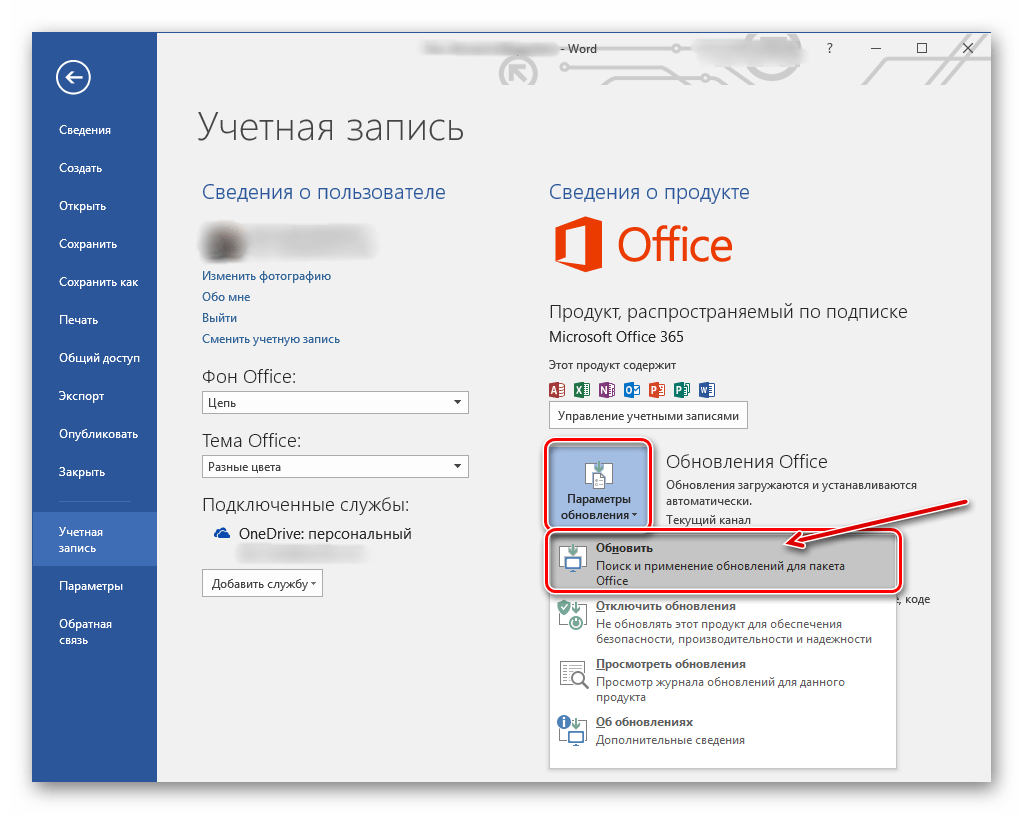
- В появившемся выпадающем списке будет пункт «Обновить», на который и следует нажать.
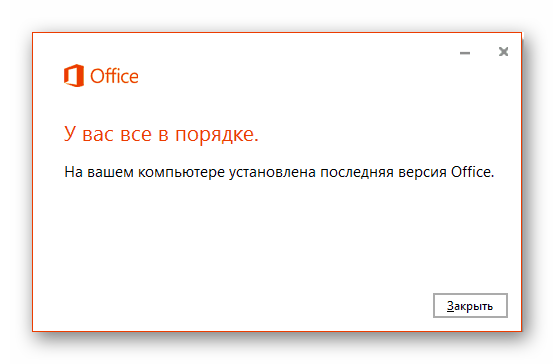
- Начнется процедура проверки наличия обновления и, если таковые будут обнаружены, запустится их скачивание и последующая установка, просто следуйте подсказкам пошагового Мастера. Если же актуальная версия Microsoft Office у вас уже установлена, появится следующее уведомление:
Включение и отключение автоматического обновления
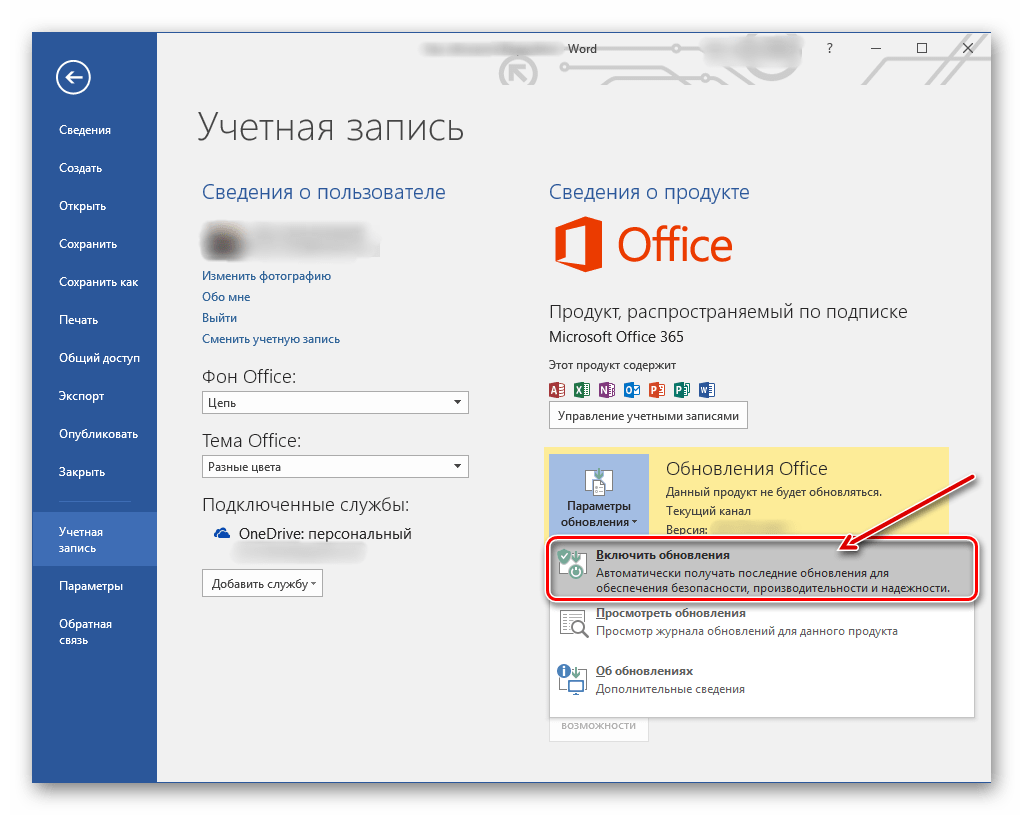
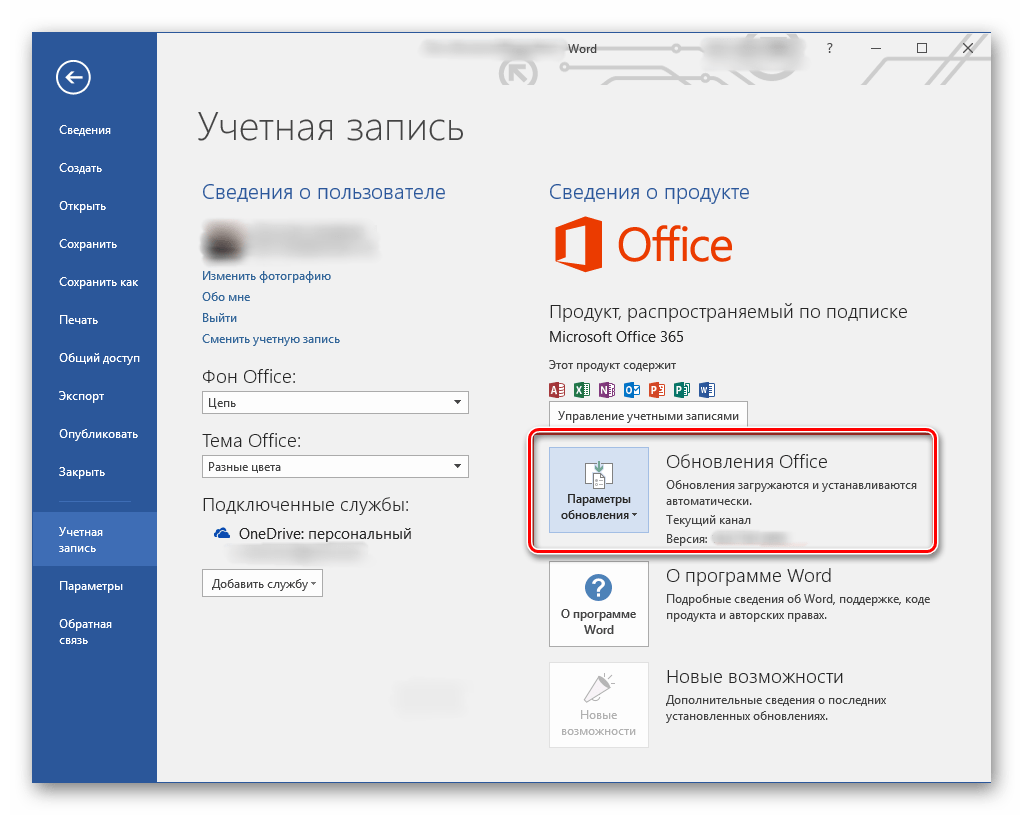
Бывает так, что фоновая установка апдейтов в приложениях Майкрософт Офис отключена, и поэтому ее требуется активировать. Делается это по аналогичному вышеописанному алгоритму.
Обновление Офиса через Microsoft Store (Windows 8 — 10)
В статье о том, как установить офисный пакет, упоминается, где и в каком формате можно приобрести оригинальное программное обеспечение от Майкрософт. Один из способов — это покупка Office 2016 через Microsoft Store, который встроен в современные версии операционной системы Windows. Программы, приобретенные таким образом, можно обновлять непосредственно через Магазин, и по умолчанию Office, как и другие приложения, представленные там, обновляются автоматически.
Замечание: Чтобы воспользоваться рекомендациями, изложенными ниже, нужно войти в систему с использованием своей учетной записи Майкрософт, которая должна совпадать с той, что используется в MS Office.
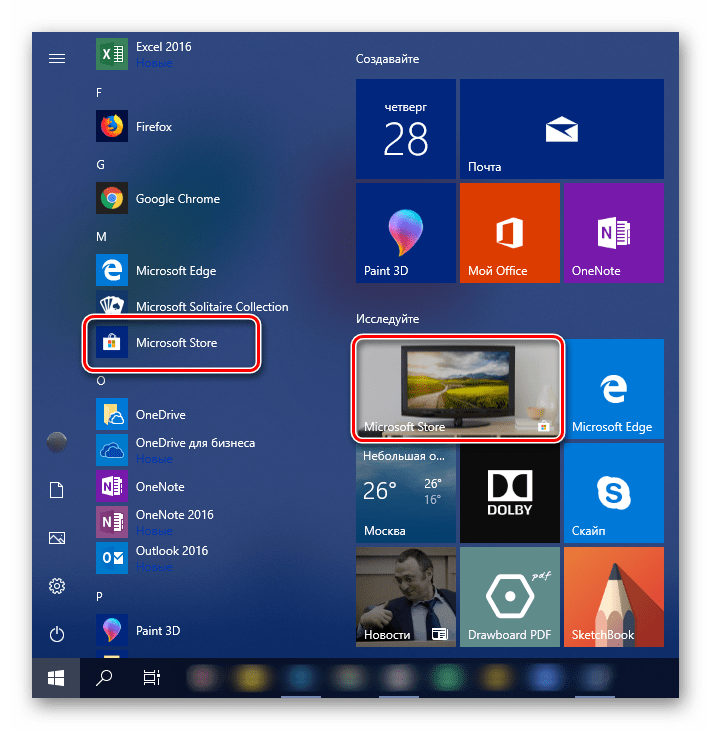
- Откройте Microsoft Store. Найти его можно в меню «Пуск» или через встроенный в систему поиск («WIN+S»).
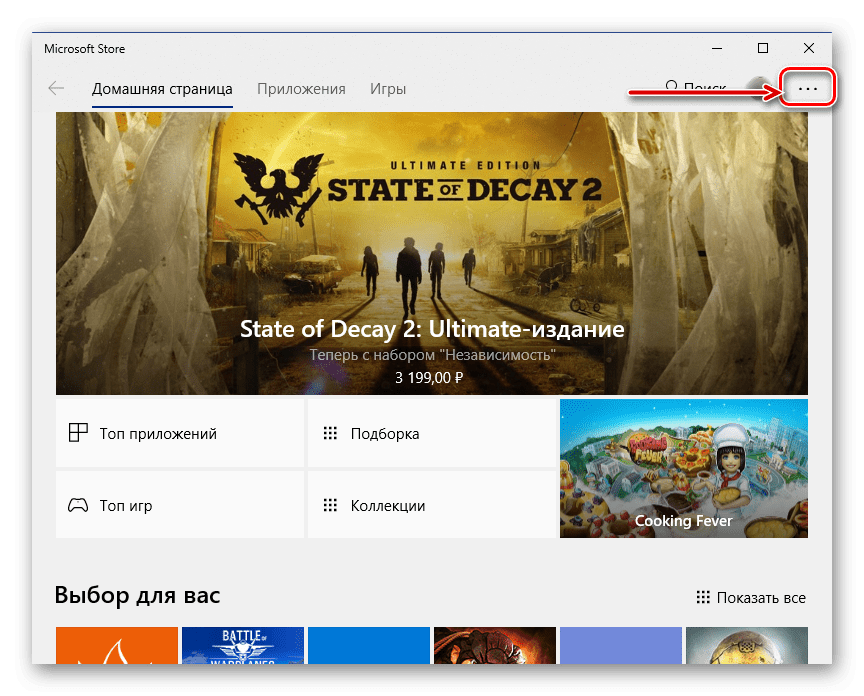
- В правом верхнем углу отыщите три горизонтальных точки, расположенные справа от иконки своего профиля, и кликните по ним.
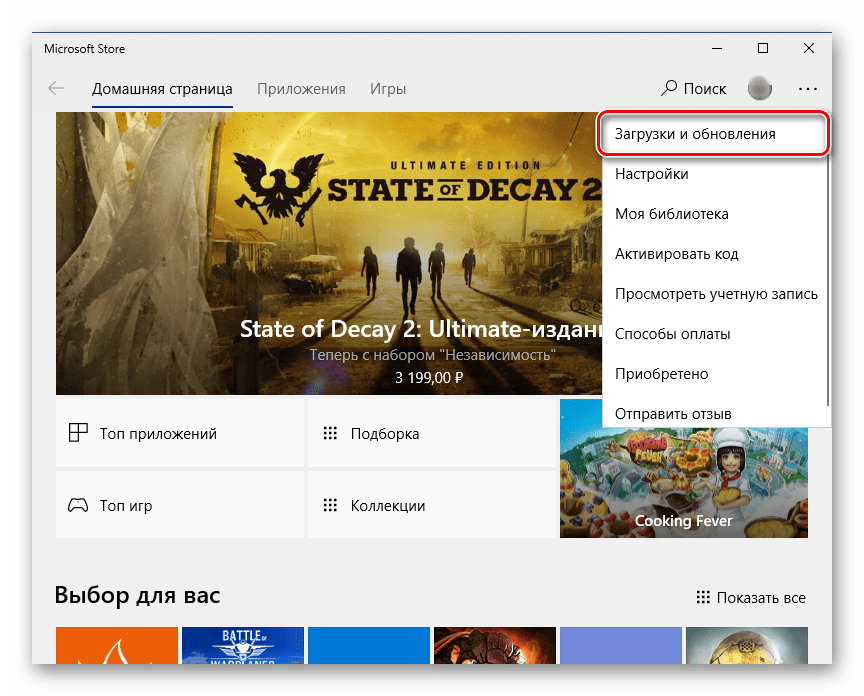
- В выпадающем меню выберите первый пункт – «Загрузки и обновления».
- Просмотрите список доступных апдейтов
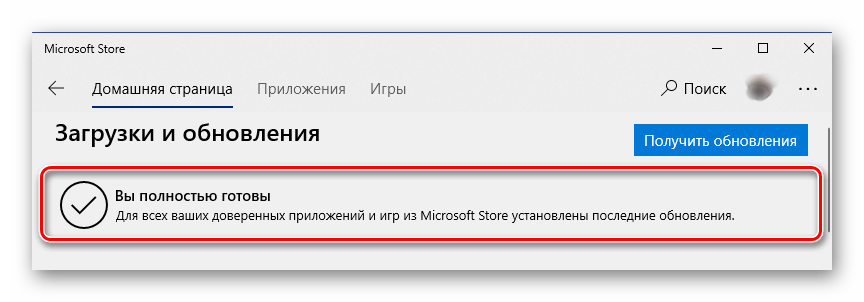
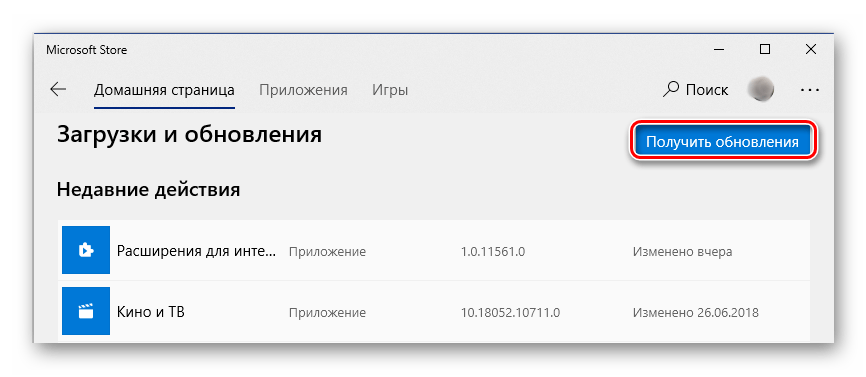 и, если в их числе будут компоненты Майкрософт Офис, нажмите по расположенной вверху кнопке «Получить обновления».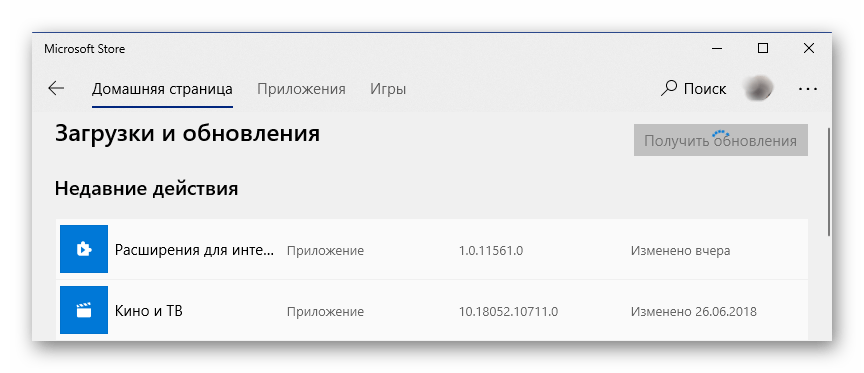
Следовательно, возможно обойти активацию Microsoft Office, если он был куплен через предустановленный в Windows Магазин приложений.
Решение распространенных проблем
Как уже было сказано в начале статьи, иногда с установкой обновлений возникают различные проблемы. Рассмотрим причины возникновения наиболее распространенных из них и то, как их устранить.
Отсутствие кнопки «Параметры обновления»
Случается, что кнопка «Параметры обновления», используемая для поиска и загрузки обновлений в продуктах Майкрософт Офис, не отображается в разделе «Сведения о продукте». Это может наблюдаться не только у нелицензионных версий данного программного обеспечения.
Лицензия для корпоративного использования Если офисный пакет обладает корпоративной лицензией, обновление осуществляется исключительно через «Центр обновлений» Windows. Таким образом, Microsoft Office обновляется аналогично обновлению операционной системы. Способы выполнения этого процесса можно узнать из специальных материалов на нашем сайте.
Дополнительная информация: Как обновить Windows 7 / 8 / 10
Групповая политика организации Кнопка «Параметры обновления» может отсутствовать, если офисный пакет используется в организации – в таком случае управление апдейтами осуществляется посредством специальной групповой политики. Единственное возможное решение – обращение во внутреннюю службу поддержки или к системному администратору.
Не запускаются программы из пакета MS Office
Бывает так, что Майкрософт Офис, точнее, входящие в его состав программы, перестают запускаться. Следовательно, установить обновления обычным способом (через параметры «Учетной записи», в разделе «Сведения о продукте») не получится. Хорошо, если MS Office куплен через Microsoft Store, тогда апдейт можно будет установить из него, но что делать во всех остальных случаях? Существует довольно простое решение, которое, к тому же, еще и применимо ко всем версиям ОС Windows.
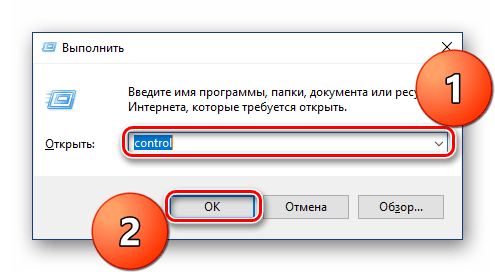
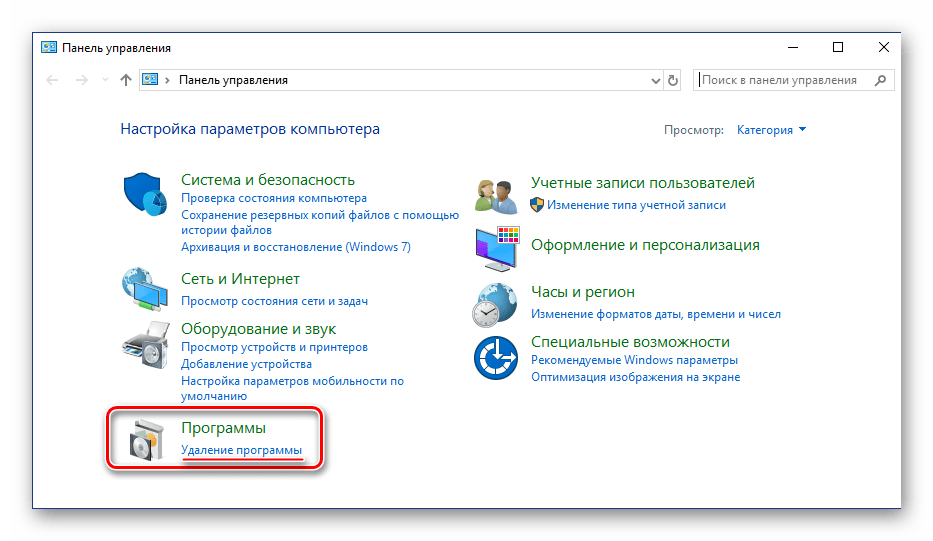
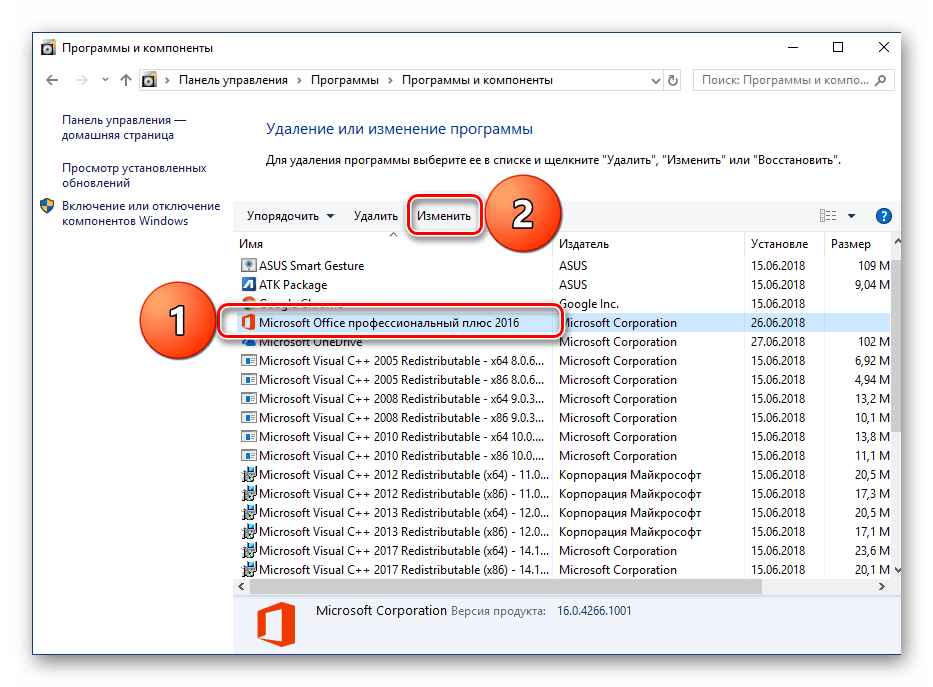
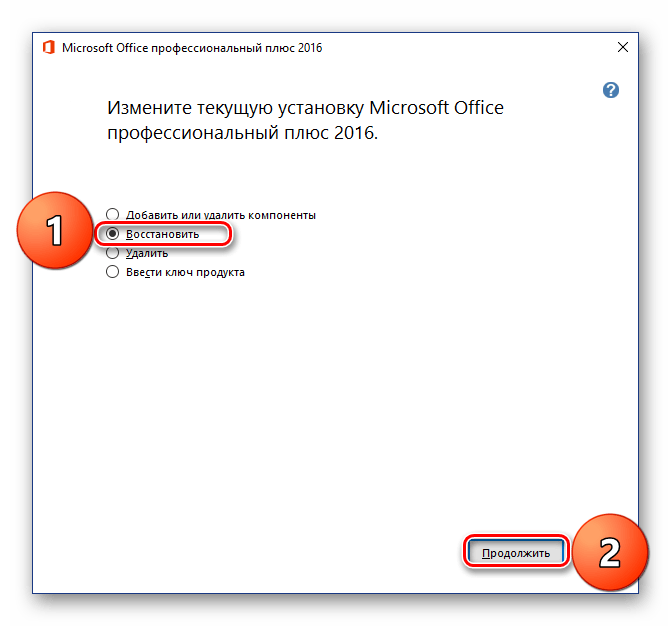
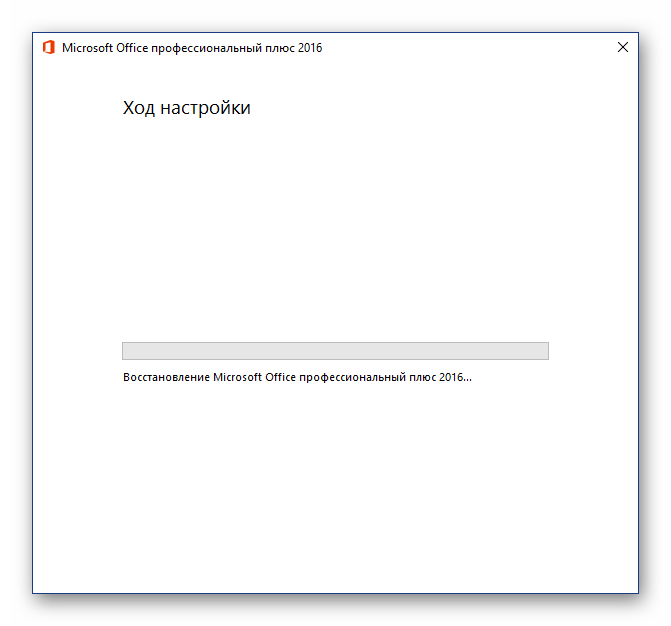
Если выполнение описанных выше действий не помогло и приложения по-прежнему не запускаются, потребуется переустановить Майкрософт Офис. Сделать этом вам помогут следующие материалы на нашем сайте:
Другие причины
Когда не получается обновить Майкрософт Офис ни одним из описанных нами способов, можно попробовать загрузить и установить необходимый апдейт вручную. Этот же вариант заинтересует пользователей, желающих полностью контролировать процесс обновления.
- Перейдя по вышеуказанной ссылке, вы попадете на страницу скачивания последних доступных обновлений для программ из пакета Microsoft Office. Примечательно, что на ней можно найти апдейты не только для версии 2016 года, но и для более старых 2013 и 2010. Помимо этого, там же представлен архив всех обновлений, выпущенных за последние 12 месяцев.

- Выберите апдейт, подходящий под вашу версию Офиса, и кликните по активной ссылке для его скачивания. В нашем примере будет выбран вариант Офис 2016 и единственное доступное обновление.
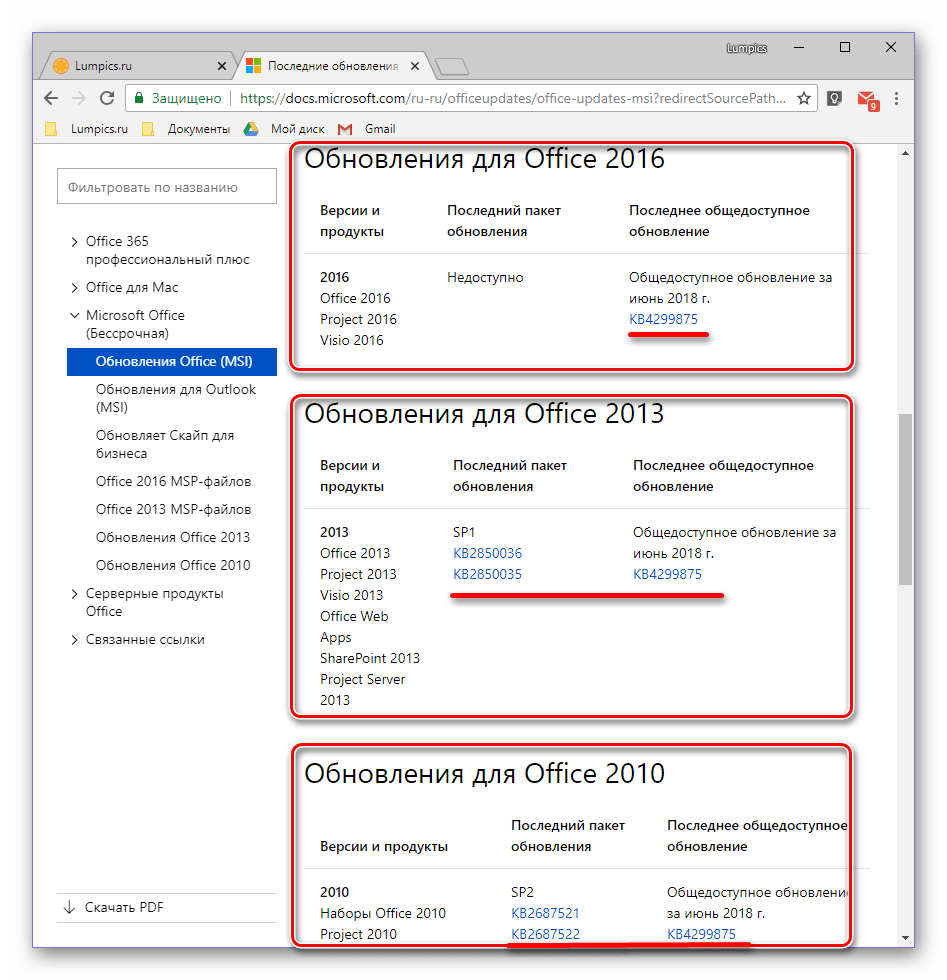
- На следующей странице необходимо также определиться с тем, какой именно файл апдейта вы планируете скачать для установки. Важно учитывать следующее – если вы давно не обновляли Office и не знаете, какой из файлов вам подойдет, просто выбирайте самый «свежий», расположенный выше в таблице.
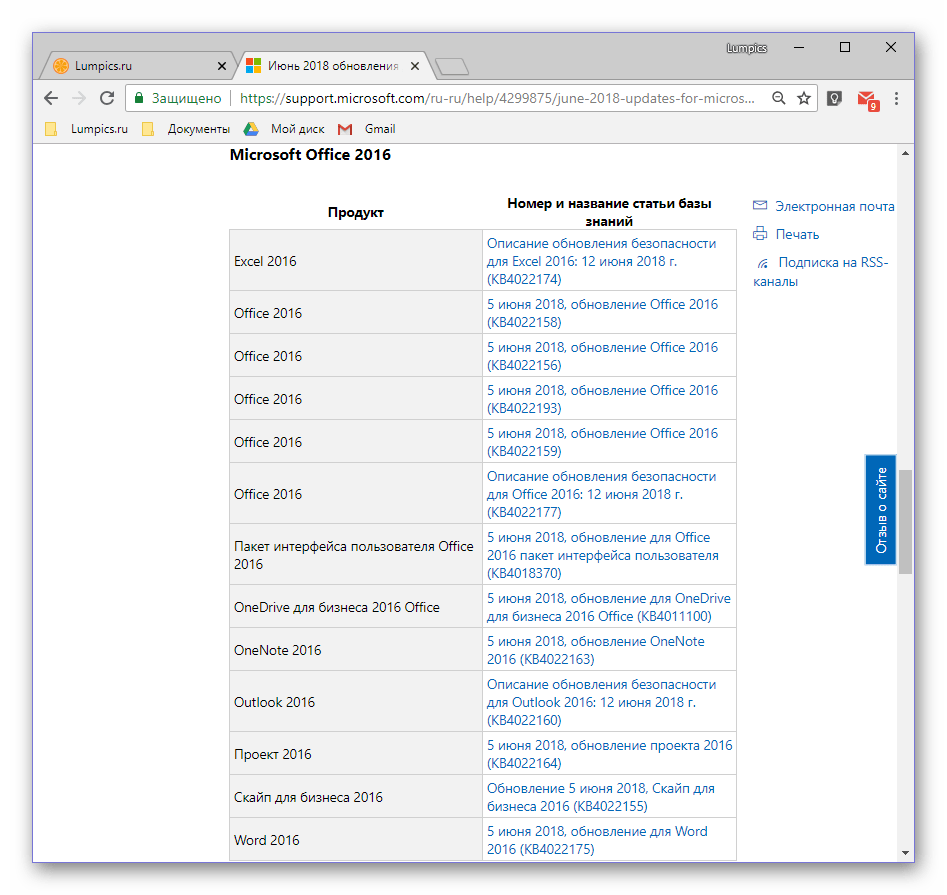
Замечание: Помимо обновлений для всего пакета приложений, вы также можете загрузить последнюю версию для каждой программы, входящей в его состав – все они представлены в данной таблице.
Переход с Office 365 на 2021 с помощью обновления
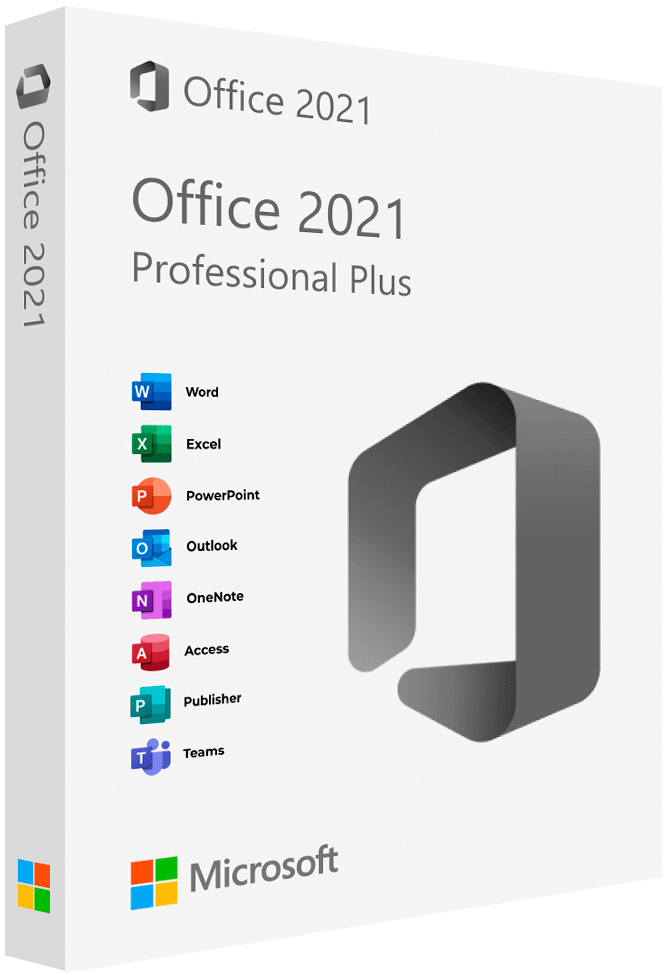
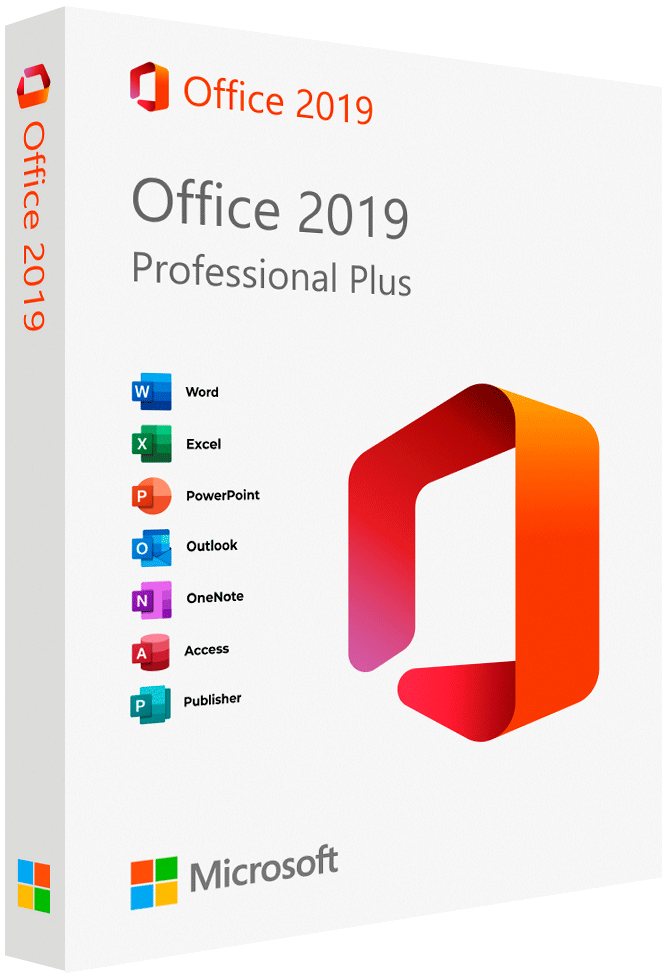
Microsoft отключила возможность продления подписки на Office 365. В данной статье мы подробно описали процесс перехода на версию 2021 с помощью его обновления. Данный способ также подходит для 2019.
2990 ₽
1990 ₽
10990 ₽
9990 ₽
Открываем программу Word на нашем компьютере.
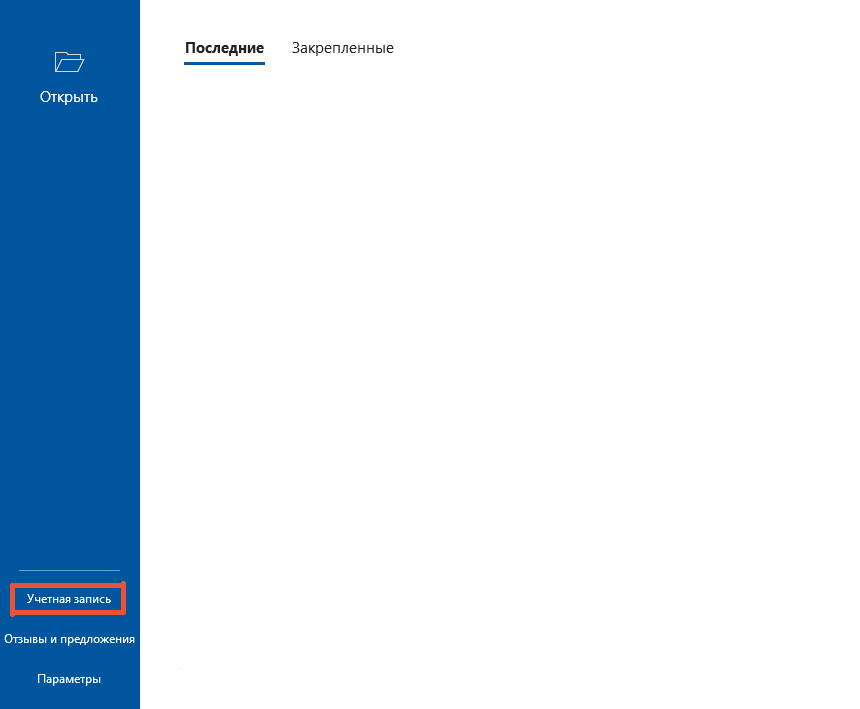
Переходим в "Учетная запись".
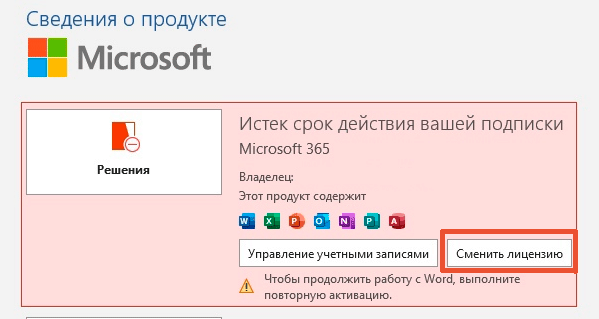
Нажимаем "Сменить лицензию"
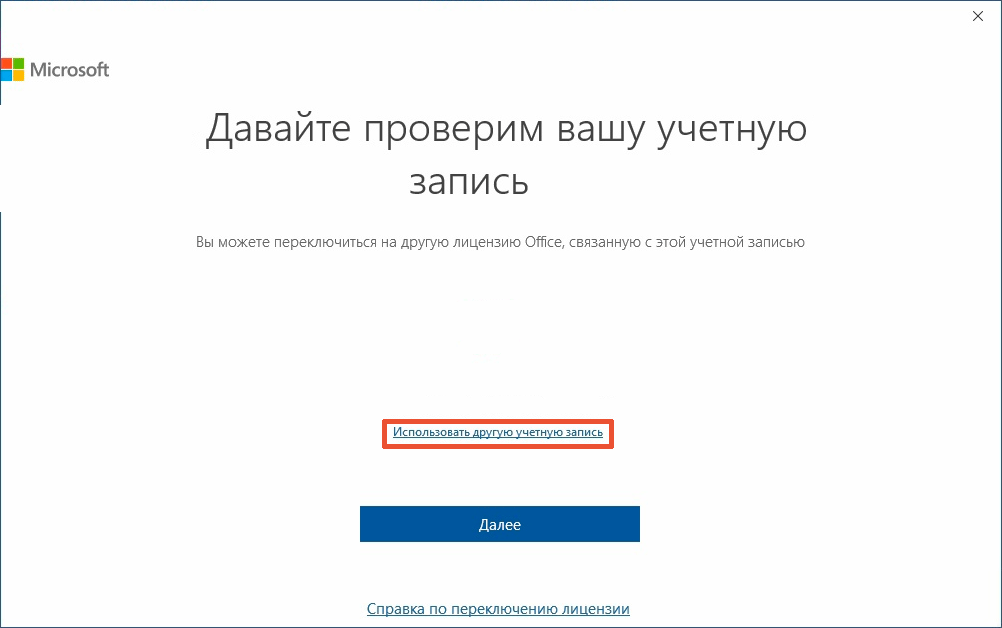
Выбираем "Использовать другую учетную запись" (не переживайте, после обновления снова войдем в неё).
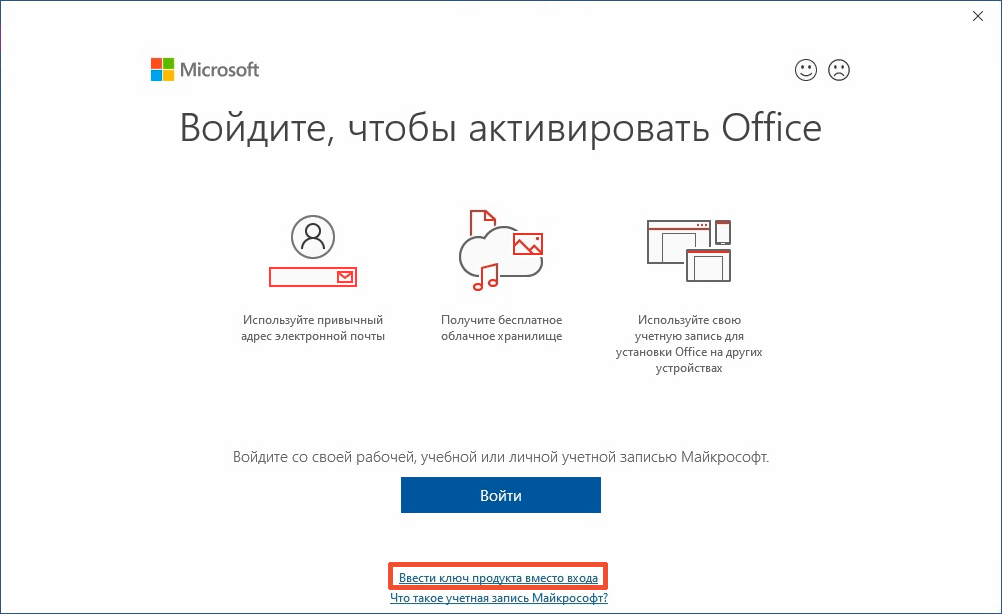
Нажимаем "Ввести ключ продукта" вместо входа.
Вводим ключ и видим надпись "Данный продукт не подходит к версии Office". Это ошибка локализации. Снизу выбираем "Установить этот продукт".
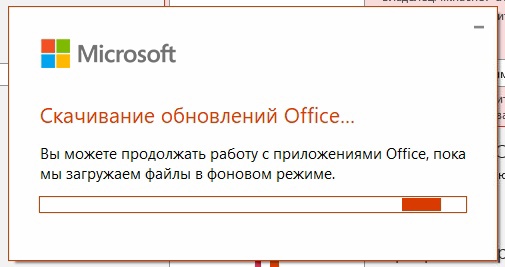
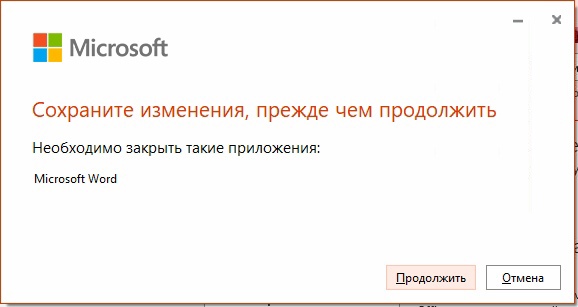
Начинается "Скачивание обновлений". На данном этапе вас просит закрыть все открытые приложения Office. Делаем это, предварительно сохранив все файлы.
Дожидаемся окончания обновления. После эт ого открываем любое приложение и видим что Office успешно активирован.



