
В документах часто возникает необходимость обозначить местоположение объекта, который связан с определённым текстом. К примеру, «Схему подключения водопроводного крана смотри на рисунке 10». Это подразумевает, что нужно сделать ссылку на рисунок. Если в документе имеется пять рисунков, то их можно подсчитать вручную. А как быть, если рисунков 25?
Ситуация усложняется, если мы собираем один большой документ из нескольких тоже довольно объёмных файлов. В таком случае на помощь приходит перекрестная ссылка.
| Запомните! | Перекрестная ссылка — это указатель на элемент, который располагается в другой части документа, например, «См. Рис. 1.» или «См. пункт 3.1». |
Перекрестные ссылки могут быть сделаны на следующие элементы:
По окончании урока вы сможете:
Если ваш документ, составленный по результатам Урока 30, выполнен верно, откройте его. Вы можете использовать эту ссылку: Скачайте документ здесь. Откройте файл. Так как в этом уроке не предусмотрены задания по стилям, я закрыла раздел задач по стилям.
1. Перекрестная ссылка на Название таблицы
Вы заметили, что в документе встречаются фразы «(см. )»? Я создала раздел для вставки перекрестной ссылки.

Шаг 1. Поставим курсор в месте предполагаемой перекрестной ссылки:

Этап 2. Запускаем окно «Перекрёстные ссылки» (Вкладка Ссылки → группа команд Заголовки → кнопка Вставить перекрестную ссылку):

На случай непредвиденных ситуаций я продемонстрирую, как эта кнопка выглядит в полноэкранном режиме:

Отображается окно разговора:
- На какой фрагмент будет организована перекрёстная ссылка? Из выпадающего меню определяем тип перекрёстной ссылки. Перекрестную ссылку можно сделать на абзац, заголовок, закладку, сноску, рисунок, таблицу и т.д.
- Что из себя будет представлять ссылка? Например, «номер страницы». Значит ссылка будет иметь вид номера страницы, на которой находится фрагмент. Или «текст абзаца». В этом случае перекрестная ссылка будет полностью повторять текст выбранного фрагмента.
На уроке 30 я рассказала вам, что такое Поле. Перекрестная ссылка – это тоже Поле. Например, текст «см. рис. 15» является перекрёстной ссылкой на название рисунка 15 , т.е. щелчок ЛМ по перекрестной ссылке отправляет нас непосредственно к названию рисунка. Если название рисунка 15 меняет номер по каким-то причинам, то перекрестная ссылка на этот рисунок тоже меняет номер.
Причем, не важно в каком месте документа находится данный рисунок.
| Осознайте и зафиксируйте! | Ссылки в тексте применяются для перемещения по содержимому документа. |

Шаг 3. Устанавливаем в диалоговом окне Перекрёстная ссылка следующие значения:

Шаг 4. После установок нужных нам значений нажимаем кнопку «Вставить»:
Кнопка Отмена превратилась в копку Закрыть.
Шаг 5. Нажимаем кнопку Закрыть

Итак, в выбранном месте появилась постоянная часть и номер выбранного названия таблицы:
Пройдитесь по документу и в нужных местах расставьте перекрёстные ссылки на названия таблицы. Алгоритм действий такой:

2. Перекрёстная ссылка на Название рисунка

Шаг 1. Поставим курсор в месте предполагаемой перекрёстной ссылки:
Этап 2. Открываем окно «Перекрестные ссылки» (Лента Ссылки → секция Называния → кнопка Добавить перекрестную ссылку):
Появляется диалоговое окно «Перекрестные ссылки».

Шаг 3. Устанавливаем в диалоговом окне «Перекрестная ссылка» следующие значения:
Шаг 4. После установок нужных нам значений нажимаем кнопку «Вставить»
Шаг 5. Нажимаем кнопку Закрыть

И вот в выбранном месте появилась постоянная часть и номер выбранного названия рисунка:
Пройдитесь по документу и в нужных местах расставьте перекрёстные ссылки на Названия рисунков. Алгоритм действий такой:

| Осознать и усвоить! | Гиперссылка создаётся на название объекта, а не на сам объект |
Я старалась по всему тексту неустанно повторять: Название таблицы, Название рисунка. Если вы удалите рисунок, а название объекта оставите, то ссылка будет работать как ни в чём не бывало.
А теперь самое время посмотреть, как будет работать перекрёстная ссылка.
3. Обновление поля «Перекрестная ссылка»
Поставим сразу сложную задачу. При работе с документом мы выяснили, что глава 5 на самом деле должна быть главой 2. Вспоминаем Урок 28, где мы познакомились с навигацией по заголовкам. Перейдите в начало документа (нажмите одновременно клавиши на клавиатуре Ctrl+Home)

Шаг 1. Открываем панель навигации. Во вкладке Вид → в группе команд Показ → активируем чекбокс Область навигации:

Получаем такую картину:
Очень неудобно перемещать главы, так как в области Навигация показаны Заголовки второго уровня. В результате список всех заголовков получился длинным. Но на уроке 28 мы научились справляться с этой проблемой

Шаг 2. В любом месте области задач Навигация щёлкаем ПМ и из контекстного меню выбираем команду Свернуть все:

Получаем такую картину:
Сразу работать стало удобнее.

Шаг 3. Перемещаем в области Навигация Главу 5 на второе место в списке (нажимаем ЛМ на название Главы 5 и, не отпуская левую клавишу мышки, перетаскиваем Главу 5 на второе место после главы 1):
Вы обратили внимание, что, как только мы нажали ЛМ по главе 5 в области Навигация, то курсор сразу перескочил на главу 5?

Но вместе с главой 5 мы перетащили рисунок, который сохранил свой номер.

Шаг 4. Выделяем весь документ одновременным нажатием клавиш с клавиатуры Ctrl+A и нажимаем функциональную кнопку F9, в результате чего появляется уже знакомое окно:
Не стоит беспокоиться, если окно «Обновление списка иллюстраций» появится повторно. У нас ведь есть два отдельных списка иллюстраций: один для рисунков и другой для таблиц.

И название рисунка поменяло свою нумерацию, и перекрёстная ссылка «отработала» это изменение. Можете пройти по всему документу и убедиться, что нумерация рисунков и таблиц обновилась, также обновились перечни рисунков и таблиц.
Теперь вы сможете:
Добавляйте названия объектов, меняйте главы местами, объединяйте документы в единый документ – вам теперь не страшно! Функциональная кнопка F9 вас никогда не подведёт!
Вам будет интересно:

Урок 32. Номер названия объекта

Урок 98. Сборный документ

Урок 34. Системная папка «AppData» и шаблон Normal
20 Comments on Урок 31. Перекрестная ссылка в документе
Почему-то в диалоговом окне «Перекрестные ссылки», в списке «Тип ссылки» у меня отсутствует позиция «Абзац». Отчего это может быть? Открыт документ «Учебный-Файл_Перечень-Объектов», урок 30 с выполненным заданием.
Доброго времени суток. Весь документ состоит из абзацев. Перекрестная ссылка в Word на произвольный абзац не предусмотрена. Есть перекрестные ссылки на: нумерованный список (абсолютно любой, включая заголовки, даже если они не пронумерованы), заголовки, закладки (закладкой модно отметить абсолютно любой абзац, но об этом я буду говорить позже), все виды сносок и абзацы-названия.
Абзац-название создается командой лента Ссылки → группа команд Названия → команда Вставить название. В диалоговом окне «Название» есть команда «Создать». Если вы создадите новое название, например «Схема», то это название появится перечне доступных перекрестных ссылок.
m74 18 июля 2020 года в 20:38
Большое спасибо! Буду разбираться дальше.
Будут вопросы — обращайтесь.
katrin0722 30.09.2020 at 11:59
Здравствуйте. Можете, пожалуйста, объяснить, как вернуться к тексту с перекрестной ссылки? В Word 2003 существовал инструмент «веб-узел», который позволял с помощью стрелок перемещаться между ссылками и текстом. Благодарю!
- katrin0722 01.10.2020 at 13:52
почему так долго вопрос на модерации?
Приношу извинения, так как были проблемы с интернетом и вал работы. Если нашли сами ответ, то просто замечательно. Если я вас правильно поняла, то перекрестная ссылка была на конкретный текст, но вы не написали, что это был за текст: заголовок, название объекта или список.
Если рядовой абзац, то в этом случае я отмечаю его закладкой и делаю в нужном месте перекрестную ссылку на закладку. При наведении курсора на перекрестную ссылку курсор меняет вид на указательный палец. Ctrl+щелчок переведёт вас к нужному тексту. Чтобы увидеть закладки, отметьте в Параметрах Word видимость закладок (урок 17).
Аналогично можно сделать, используя гиперссылки (лента Вставка — Ссылки — Ссылка). Я использую эту возможность при создании интерактивных книг. Если у вас есть ещё вопросы, то обращайтесь в личку: я смогу вам ответить скриншотами. С уважением, Клименко Елена
Добрый день. Подскажите, как Вы справляетесь с регистром первой буквы слов Таблица и Рисунок? И падежами? Например, нужен такой текст «На рисунке 1.1 представлены схемы…».
Добрый день! В ближайшее время я опубликую урок на эту тему. Там есть несколько тонкостей. С уважением, Елена
Добрый день. Как вы поступаете с перекрестными ссылками на таблицы и рисунки приложений? Например. Приложение А. Таблица А.2. (см. таблицу А.2). Используя автоматическую нумерацию таблиц и рисунков?
Добрый вечер! В этом случае я отмечаю закладками «Приложение…» и делаю перекрестную ссылку на закладку. С уважением, Елена
Maksim 18.04.2023 at 15:13
При добавлении гиперссылки важно правильно склонять слова (например: просмотреть Таблицу 1). Можно ли это сделать?
- Elena 18.04.2023 at 17:19
При назначении названия для двух рисунков, расположенных на одном уровне, почему-то для правого рисунка присваивается номер меньший чем для левого (т.е. правый с номером 1, а левый с номером 2). Можете подсказать как это исправить? Как-то неправильно, что нумерация справа налево идёт. Пытался «якоря» для рисунков делать на разных строчках, но эффекта не даёт если рисунки находятся рядом друг с другом.
Доброго времени суток! Такой проблемы не должно возникать. Но попробуйте создать таблицу с невидимыми границами 2х2. В верхних строчках вставьте рисунки, а в нижних названия рисунков. Если проблема не решится, пришлите мне ваш файл по обратной связи. С уважением, Елена
Илья 5 ноября 2024 года в 12:52
Добрый день. А как сделать перекрестную ссылку на название таблицы, но так, чтобы разделитель не добавлялся? Сами таблицы в документе выглядят так: Таблица 1 — Исходные данные, принятые для расчетов При использовании перекрестная ссылка, с опцией «Только текст названия» вставляется поле со следующим значением — Исходные данные, принятые для расчетов Подскажите пожалуйста, как решить проблему.
Доброго времени суток! Поскольку «тире» — это часть текста, то оно обязательно будет включаться в текст перекрестной ссылки. Но, если вы сделаете закладку непосредственно на текст, то сможете сделать перекрестную ссылку на закладку. С уважением, Елена.
Добрый день. Экспериментальным путем нашел способ решения своей проблемы, без создания ручной закладки. Почему я задал такой вопрос: у меня на работе есть шаблон документа, в котором были именно перекрестные ссылки на названия таблиц но при этом они были без тире и при обновлении тире не появлялось. Хотя после самой таблицы название было с тире. Значит алгоритм такой.
После использования команды «Вставить название» мы получаем название. Далее мы пишем пробел, и Word пропускает этот пробел, тоесть не будет считать его частью названия таблицы и не будет вставлять его в перекрёстную ссылку с опцией «Только текст названия». Пользуемся этим.
Создаем перекрестную ссылку с вышеописанным параметром, видим что текст названия содержит сначала тире, а потом пробел и само название таблицы. Тоесть видим, что первый пробел был пропущен, но добавлено тире и следующий пробел.Как боремся?
Просто….ставим курсор перед тем самым пробелом, идущим сразу после номера таблицы и пишем ПЕРЕД НИМ, это очень важно, если написать после него, то ничего не получится, все что хотим. Далее убираем из названия тире и пробел из старого места. Обновляем наше поле перекрестной ссылки и видим, что тире и пробел исчезли, но в названии остались.
Объясняется данный трюк тем, что Word создает Скрытую закладку с префиксом _Ref когда вставляется перекрестная ссылка. У этой закладки есть границы, также как и у обычных, пользовательских, вручную созданных именованных закладок. Но границы скрытых закладок не отображаются, и тире с пробелом после попадают в них к сожалению.
Секрет заключается в том, чтобы сначала создать незаметную закладку, а затем изменить ее границы таким образом, чтобы тире и следующий пробел не находились внутри закладки. Преимущества данного метода: использование скрытых закладок вместо ручных. Ведь при наличии большого количества таблиц создание ручных закладок занимает много времени и их становится слишком много, что усложняет ориентирование в списке. Скрытые закладки можно замаскировать, чтобы не отвлекаться на них при работе с обычными пользовательскими закладками.
Посмотрите статью https://prooffice24.ru/see-the-table/. Там нечто похожее.
Комментировать Отменить ответ
4 быстрых метода для автоматического обновления всего повторяющегося или связанного содержимого в вашем документе Word
Если вы часто работаете со статистическими отчетами, вы обнаружите, что одни и те же тексты или значения постоянно появляются в документе. И другая ситуация сейчас и тогда вы получите значение на основе предыдущих данных. Тогда вот в чем проблема. Когда вы изменяете текст или значение в одном месте, можете ли вы автоматически обновлять все одинаковые тексты или связанные данные во всем документе?
Просто читайте дальше, и вы узнаете, как это сделать.
Способ 1: используйте перекрестную ссылку
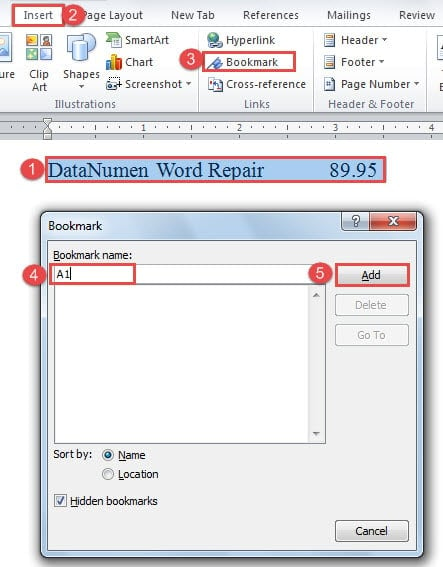
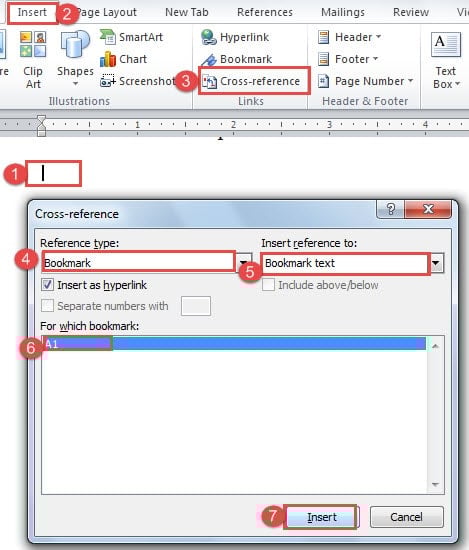
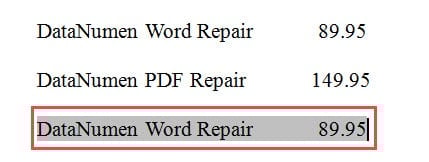
Позже, когда вы решите изменить содержимое, вам просто нужно изменить первый текст и выполнить шаги для обновления. Мы обсудим способы обновления содержимого в последней части этой статьи.
Способ 2: использовать поле

Способ 3: выберите вариант вставки
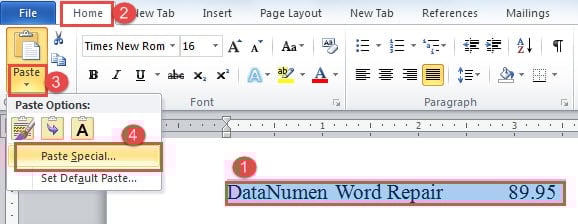
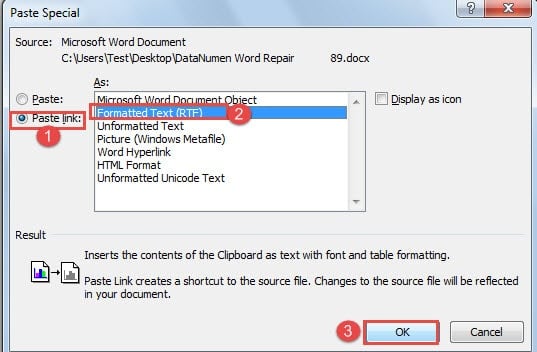
Способ 4: используйте поле для обновления связанных данных

Например, у нас есть таблица из одной строки и трех столбцов, как показано ниже:
Значение в ячейке «R1C3» должно быть результатом суммирования ячеек «R1C1» и «R1C2».

Вы должны получить все эти фигурные скобки, нажав «Ctrl + F9» вместо того, чтобы печатать вручную.
Примечание. Для обоих 4 методов, когда вам нужно изменить текст или данные, вы должны ввести новый текст или дату, поместив точку вставки внутри исходного, а затем удалить его позже.
2 способа обновить содержимое
Первый способ — нажать «Ctrl + A», чтобы выбрать весь документ, а затем нажать «F9», чтобы обновить его автоматически.
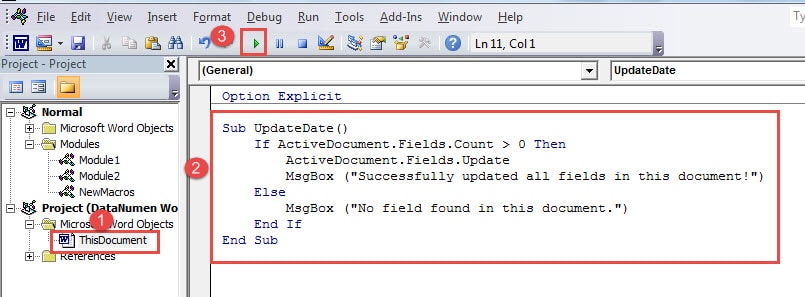
Второй вариант — применять коды VBA.
- Во-первых, нажмите «Alt + F11», чтобы открыть редактор VBA.
- Затем дважды щелкните «Этот документ», чтобы при необходимости открыть область редактирования кода.
- Затем вставьте туда следующие коды:
Sub ОбновитьПоля() If ActiveDocument.Fields.Count > 0 Then ActiveDocument.Fields.Update MsgBox («Все поля в данном документе успешно обновлены!») Else MsgBox («В данном документе поля отсутствуют.») End If End Sub
Подготовьтесь к чрезвычайным ситуациям
Говоря об аварийных ситуациях в запущенных программах, мы придем к сбоям программного обеспечения и повреждению файлов. Конечно, мы можем принять некоторые превентивные меры, такие как резервное копирование файлов и регулярный запуск антивирусных продуктов. Тем не менее, даже резервные копии могут стать жертвой злонамеренных атак или неправильных операций. И текстовый процессор Word, которым мы пользуемся каждый день, не исключение. Поэтому одной из подготовительных мер, которую вы должны предпринять, является приобретение сильнодействующего поврежденный инструмент восстановления Word
Как обновить перекрестные ссылки в Word за 4 шага
Перекрестные ссылки — это инструмент в Microsoft Word, который позволяет вам ссылаться на рисунки и таблицы в одном и том же документе. Если вы пишете или редактируете длинный документ с большим количеством таблиц и рисунков, важно обновлять перекрестные ссылки, чтобы читатели видели нужные места в документе. Если вы используете Word для написания текстов с рисунками и таблицами, вам будет полезно узнать больше о перекрестных ссылках и о том, как их обновлять. В этой статье мы объясним, что такое перекрестные ссылки, подробно расскажем, как их обновлять, и дадим советы по эффективному использованию Word.
Что такое перекрестные ссылки в Word?
Перекрестные ссылки в Word — это функции, которые позволяют вам ссылаться на другие части одного и того же документа. Это может быть полезно для оглавления или при ссылке на важную информацию в других разделах документа. Работа перекрестных ссылок в Word с рисунками и таблицами с использованием системы подписей Word для этих элементов. В функции перекрестных ссылок есть множество настроек и инструментов, позволяющих указать, как должны функционировать ссылки.
Как обновить перекрестные ссылки в Word
Вы можете обновить перекрестные ссылки в Word, чтобы читатели увидели правильный рисунок или таблицу, соответствующую информации. Вот некоторые шаги, которые можно выполнить для обновления перекрестных ссылок в Word:
Запустите Word и откройте свой проект
Первый шаг к обновлению перекрестных ссылок в Word — запуск программы и открытие проекта или нового документа. Чтобы открыть сохраненный документ, можно щелкнуть по имени документа в разделе Последние список в Главная страница вкладка. Если вы хотите открыть новый проект, вы можете нажать кнопку Новый вкладку под Главная вкладка. В Новый на вкладке Вставка можно выбрать готовый шаблон или пустой документ для использования.
Создавайте перекрестные ссылки по мере написания
Если вы работаете с пустым документом, вы можете создавать перекрестные ссылки по мере написания и редактирования информации. Чтобы создать перекрестные ссылки в документе, вы можете выбрать опцию Вставить вкладка в ленте. Сайт Вставить вкладка находится между Главная и Нарисовать вкладки. Чтобы создать перекрестные ссылки, вы можете выбрать опцию Перекрестная ссылка опция в Ссылки раздел Вставить вкладка.
Для создания перекрестных ссылок важно убедиться, что вы создали подписи к таблицам и рисункам. Если у статей нет подписей, функция перекрестных ссылок может определить их неправильно. Чтобы создать подписи для таблиц и рисунков в вашем документе, вы можете щелкнуть на них правой кнопкой мыши и выбрать команду Вставить надпись опция. В зависимости от того, какие графики и таблицы у вас уже есть, окно caption может сгенерировать имя для элемента. Вы можете изменить его или сохранить, выбрав вкладку OK .
Выделите перекрестную ссылку, чтобы обновить ее
В процессе написания вы можете редактировать, удалять и добавлять в документ таблицы, графики и рисунки. Чтобы обновить перекрестную ссылку, чтобы она показывала и ссылалась на правильный элемент, вы можете выделить текст ссылки и щелкнуть по нему правой кнопкой мыши. В выпадающем меню между Вставьте и Редактирование поля опции, это опция Обновить поле.
Когда вы выбираете эту опцию, программа автоматически оценивает перекрестную ссылку и обновляет ее в соответствии с внесенными вами изменениями. Например, если вы вставите две таблицы и создадите ссылку на вторую таблицу, перекрестная ссылка может выглядеть следующим образом См. таблицу 2. Вы можете удалить первую таблицу в процессе редактирования, а при обновлении перекрестных ссылок добавить ссылку, которая гласит См. таблицу 2 обновления См. таблицу 1 и переводит читателя в нужное место в документе, когда он нажимает на нее.
Обновите все перекрестные ссылки сразу
Если в вашем документе присутствует несколько перекрестных ссылок, вы можете сэкономить время, обновив их все одновременно. Для этого выделите одну из перекрестных ссылок, как описано в предыдущем шаге. На вкладке «Главная» в верхней части окна программы выберите пункт «Выбрать» в разделе «Редактирование». В выпадающем списке можно выбрать между опциями «Выбрать объекты» и «Панель выбора», а Выбрать функцию «Выделить весь текст с аналогичным форматированием». При активации этой функции программа автоматически выделит все перекрестные ссылки в вашем документе.
Чтобы обновить все перекрестные ссылки, щелкните правой кнопкой мыши исходную ссылку, которую вы выделили. В выпадающем меню между Вставить и Редактировать поле находится опция Обновить поле . При выборе этой опции программа автоматически оценивает перекрестные ссылки во всем документе и обновляет их в соответствии с внесенными вами изменениями.
Советы по эффективному использованию Microsoft Word
Вот несколько советов по эффективному использованию Microsoft Word:
Рубрика:
Ключевые слова:
Источник:



