
Порой, работая с документом Word, нужно выделить специфические цифры или знаки для привлечения внимания. Это не только улучшит читаемость вашего документа, но и сделает его более привлекательным для читателей благодаря разнообразным символам.
В связи с этим мы представим вам два простых и действенных метода для добавления цифр или символов в окружности в ваш документ Word. Просто следуйте нашим рекомендациям поэтапно.
Совет 1: обведите число от 1 до 20
Безусловно, этот же метод можно использовать для обводки любых чисел от 1 до 20. К примеру, если вы введете число «2461» и будете строго придерживаться указанных выше инструкций, вы получите правильный результат «②». Однако, если вы введете число «2473», то получите «⑳», но не сможете получить значение больше этого.
Совет 2: Обведите число больше 20 или другие символы







Конечно, два совета, описанных выше, помогут вам обвести числа или символы в документе Word. Тем не менее, есть еще одна хитрость для достижения того же эффекта. Но это может работать только в Word, когда включен хотя бы один восточноазиатский язык. Так что пока пропустим.
Обработка повреждений файлов Word
Похоже, что Word способен на многое. В связи с этим, можно лишь представить, какие последствия могут возникнуть, если программа неожиданно закроется, что может привести к повреждению ваших документов. Чтобы предотвратить такие ситуации, вы можете воспользоваться встроенной функцией восстановления в Word. Кроме того, существуют и другие полезные инструменты для восстановления документов от сторонних разработчиков.
Делаем буквы контуром в Microsoft Word
В текстовом редакторе Microsoft Word есть возможность индивидуальной настройки шрифта: можно легко изменять его вид, стиль, размер и другие характеристики. Инструменты программы позволяют также преобразовать буквы в контурные. Для выполнения этой задачи следуйте следующим шагам:
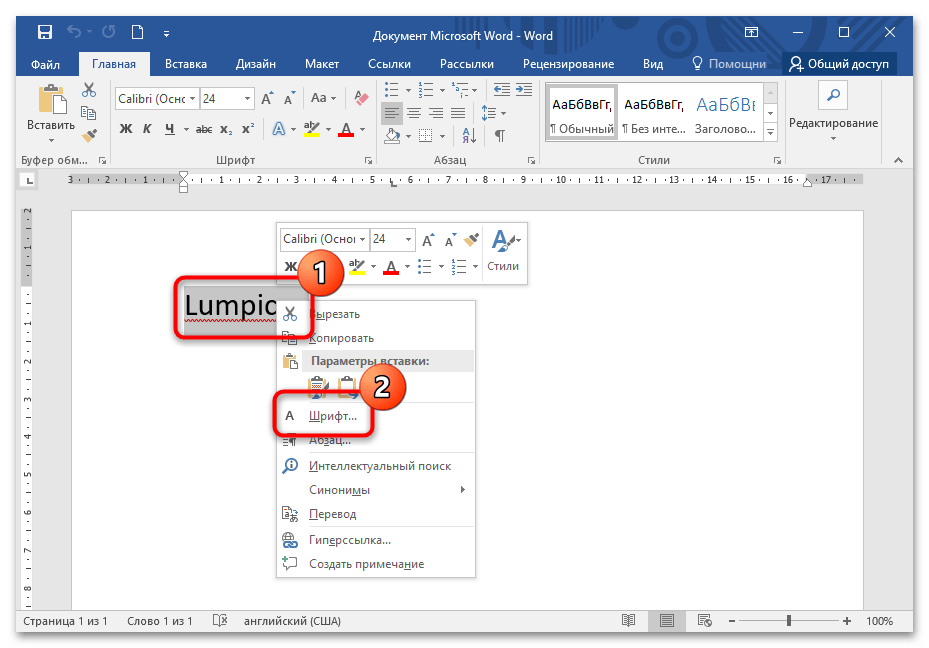
- Выделите нужный текст с помощью левой кнопкой мыши, затем кликните по выделенному правой кнопкой, чтобы вызвать контекстное меню. В списке выберите пункт «Шрифт».
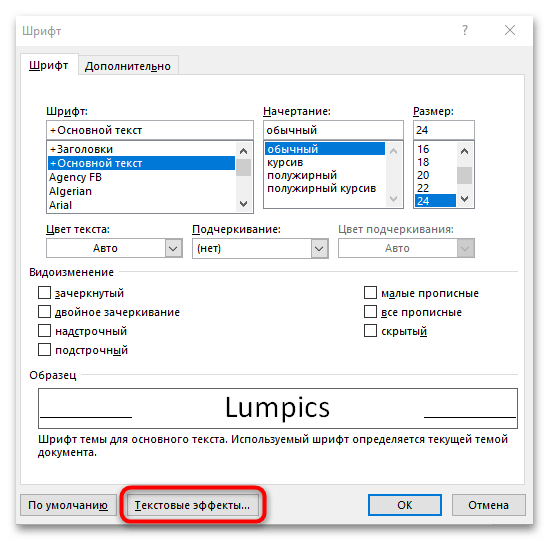
- В открывшемся окне нажмите на кнопку внизу «Текстовые эффекты».
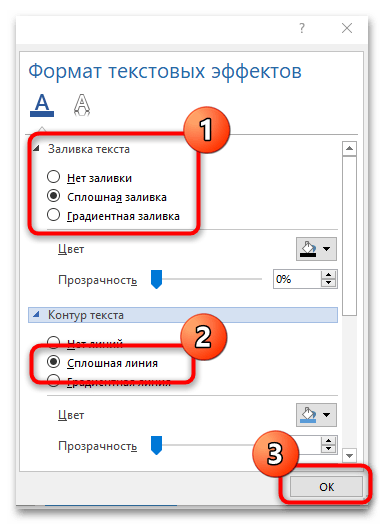
- На первой вкладке с заливкой и контурами текста настройте заливку букв. Для этого раскройте соответствующее меню, затем выберите нужный — «Нет заливки». Нажмите на меню «Контур текста», затем отметьте пункт «Сплошная линия». Появятся дополнительные параметры, через которые можно настроить тип линий, ширину, цвет или прозрачность. Щелкните по кнопке «ОК», чтобы сохранить изменение букв.
Для перехода в окно с настройкой внешнего вида букв можно кликнуть по стрелке в блоке «Шрифт» на верхней рабочей панели.
Способ 2: Объекты MS Word
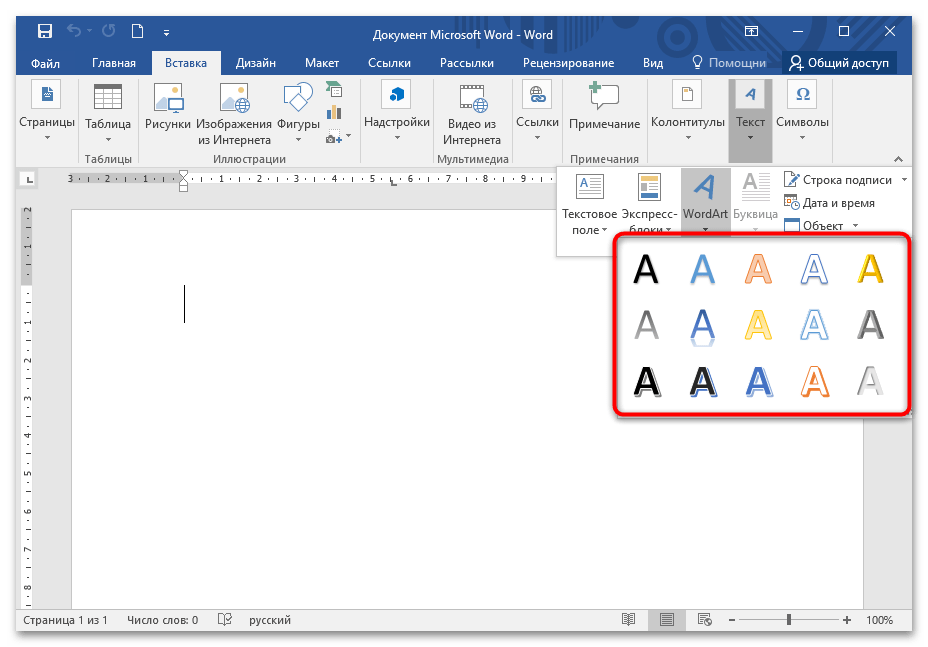
Редактор Word предоставляет встроенную библиотеку объектов WordArt, содержащую заранее созданные шаблоны шрифтов. Чтобы преобразовать текст в контурные буквы в Ворде, следуйте этим шагам:
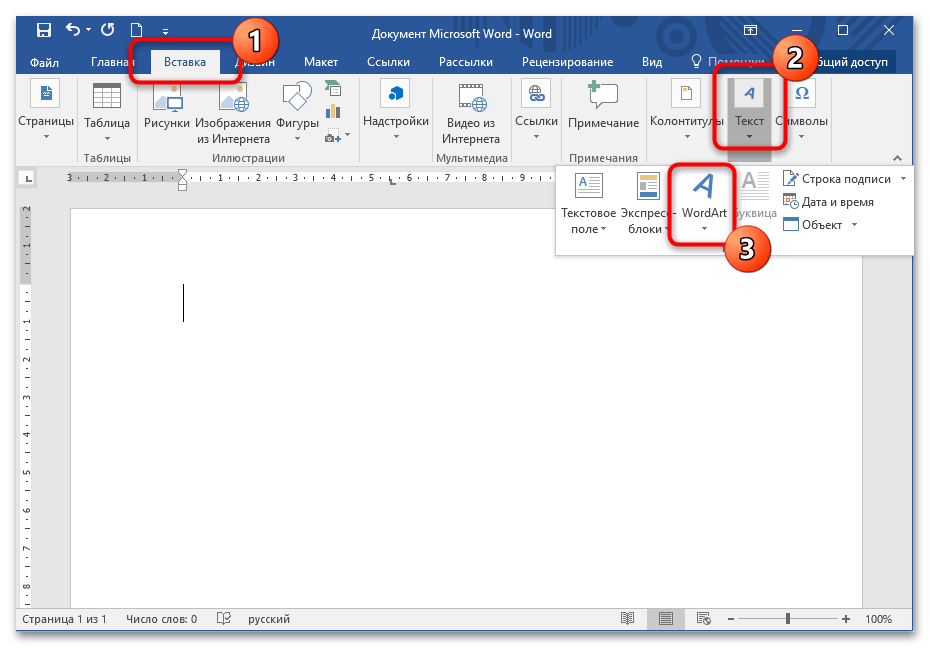
- В открытом документе Ворд перейдите на вкладку «Вставка». Кликните по кнопке «WordArt» в блоке «Текст».
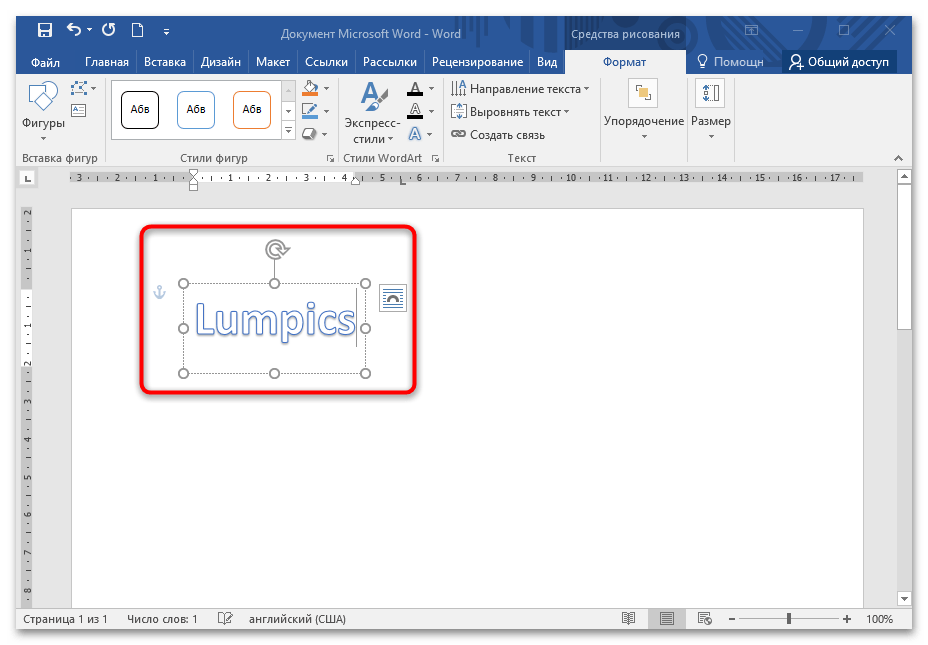
Используя круглые элементы-крепления в углах разметки, вы можете адаптировать размер и позицию текста. Кроме того, иконка с круглой стрелкой дает возможность поворачивать текст в нужном направлении.
Способ 3: Смена шрифта
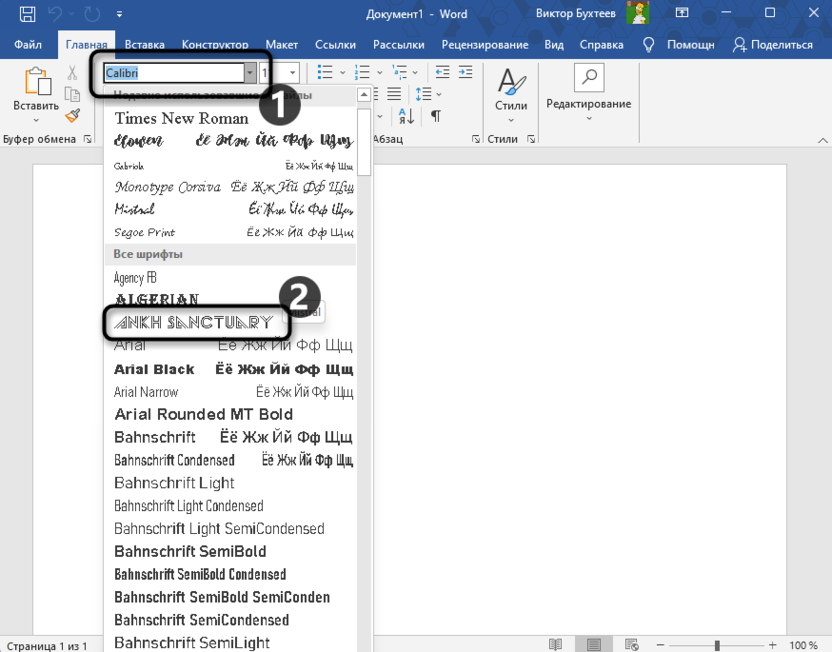
В MS Word доступно множество шрифтов, и есть возможность добавлять новые варианты. Если в указанном разделе отсутствует стиль с контурами, применяется шрифт Trafaret Kit Transparent, который имитирует трафарет и поддерживает как латиницу, так и кириллицу, а также различные символы. Подробности на эту тему могут быть найдены в нашем другом материале по ссылке ниже.
Как сделать буквы с контуром в Microsoft Word

По умолчанию любой текст, который пользователь добавляет в документ Microsoft Word, имеет сплошной цвет, а другие эффекты отсутствуют. Об изменении цвета шрифта знают практически все пользователи, поскольку это происходит нажатием всего по одной кнопке. Однако когда нужно добавить какие-то визуальные элементы, то могут возникнуть трудности. Относится это и к созданию букв с контуром определенного цвета, чего можно достичь несколькими разными вариантами.
Установка подходящего шрифта
Описываемые ниже инструкции подразумевают работу со стандартными функциями Microsoft Word, которые позволяют всячески обрамлять буквы и изменять их внешний вид. Однако глобально шрифт останется таким же. Поэтому иногда пользователю будет актуально найти уже готовый новый шрифт с контуром и установить его в программу. Об этой операции детально рассказано в другой статье:
Комьюнити теперь в Телеграм
Подписывайтесь и оставайтесь на актуальной волне последних новостей из мира IT
Использование окна настройки шрифта
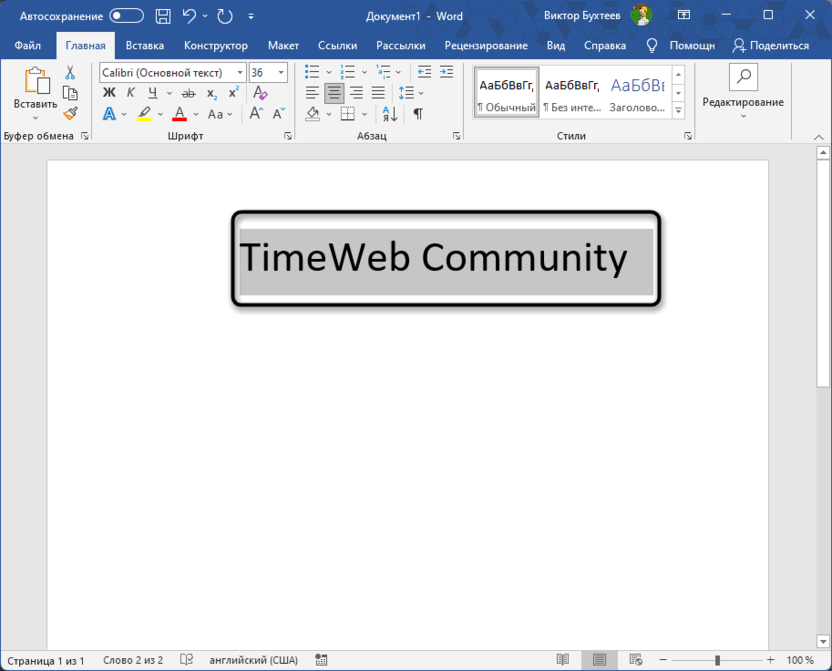
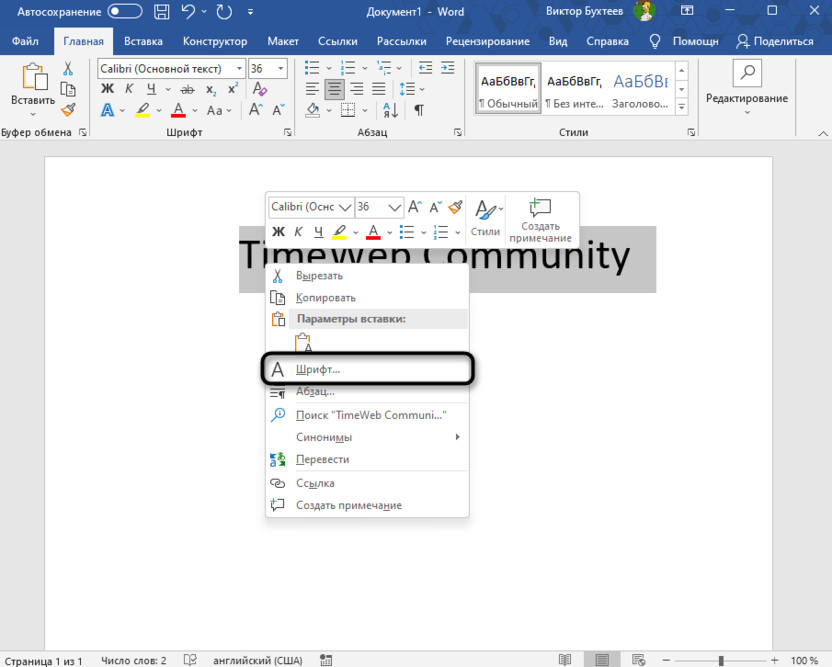
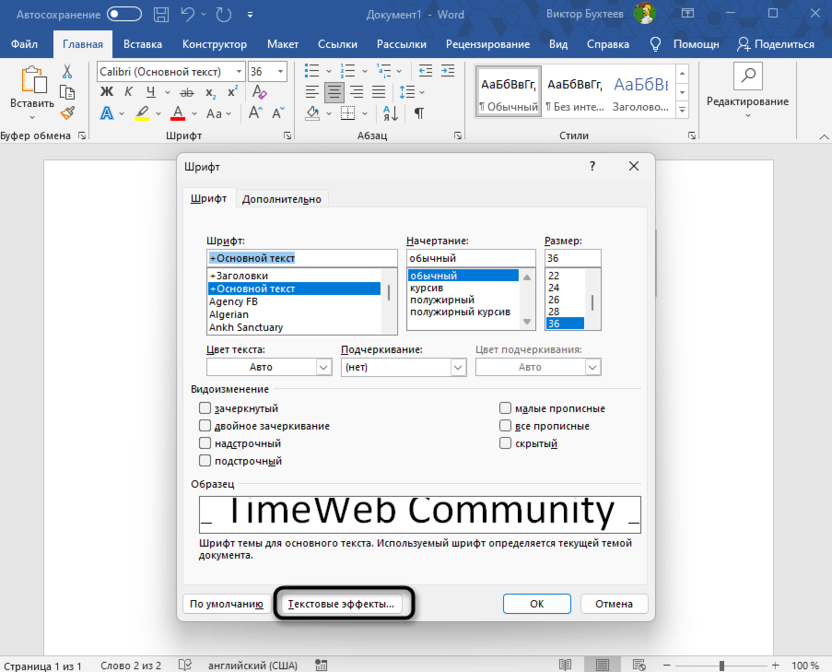
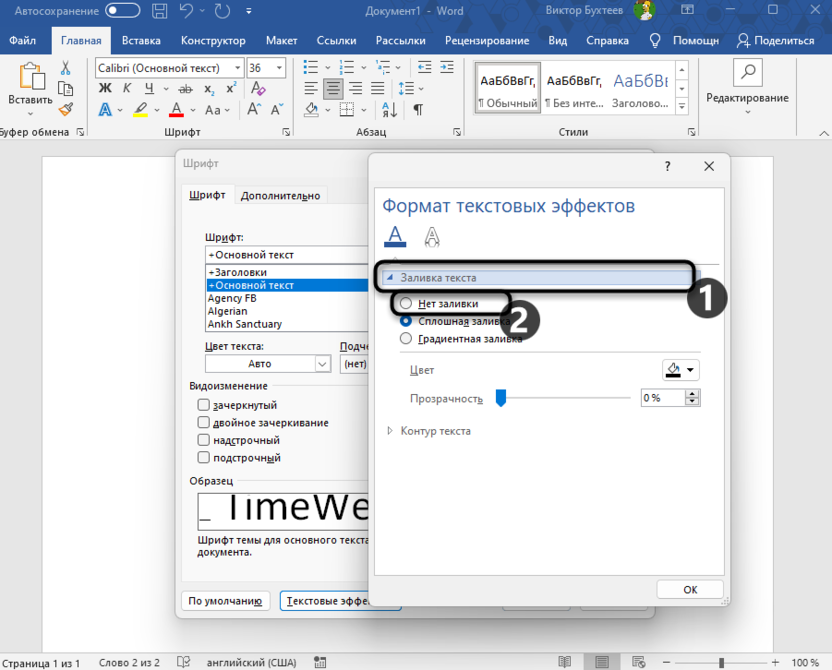
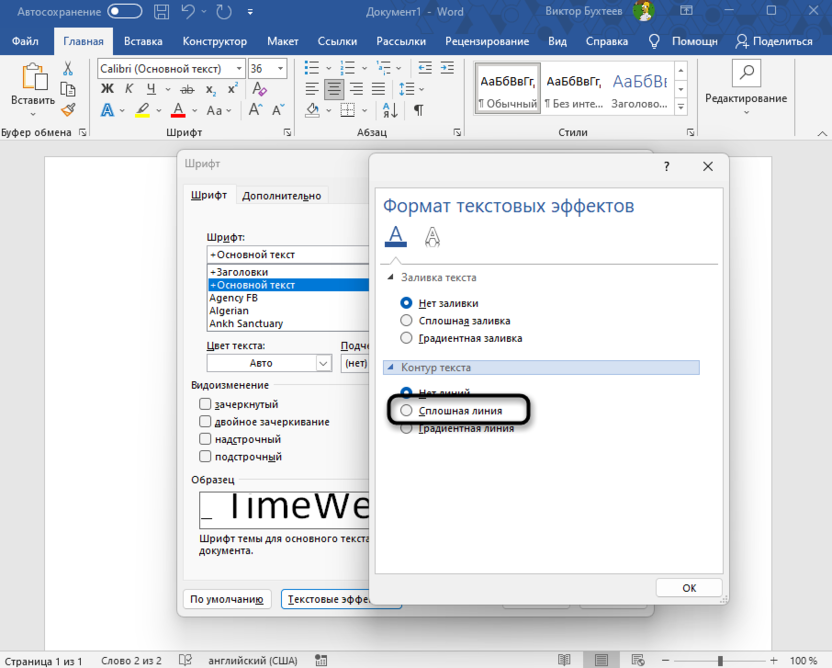
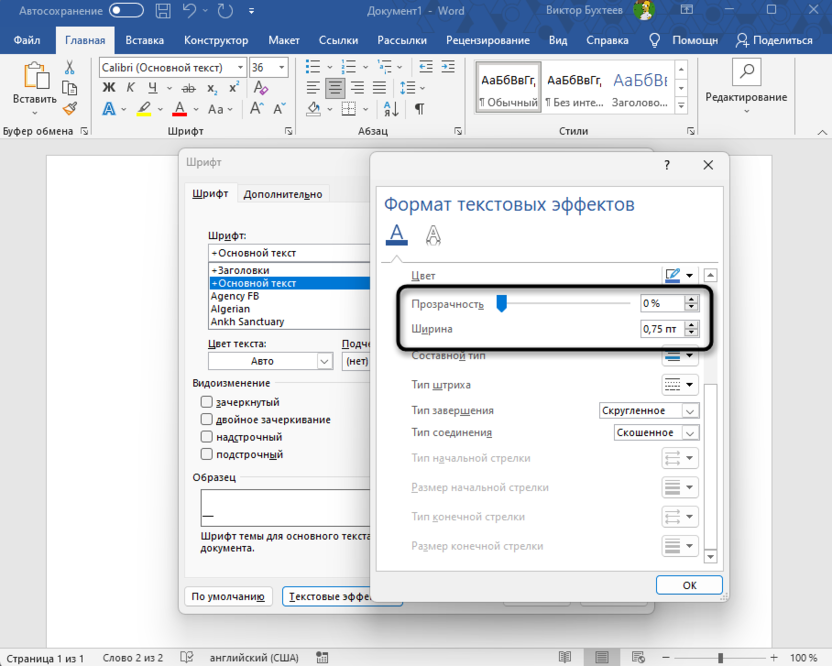
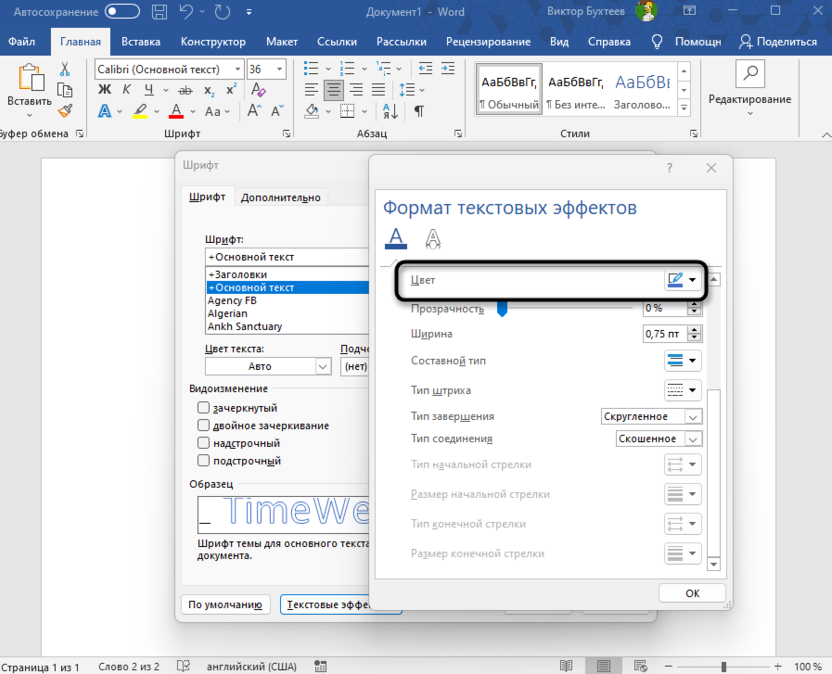

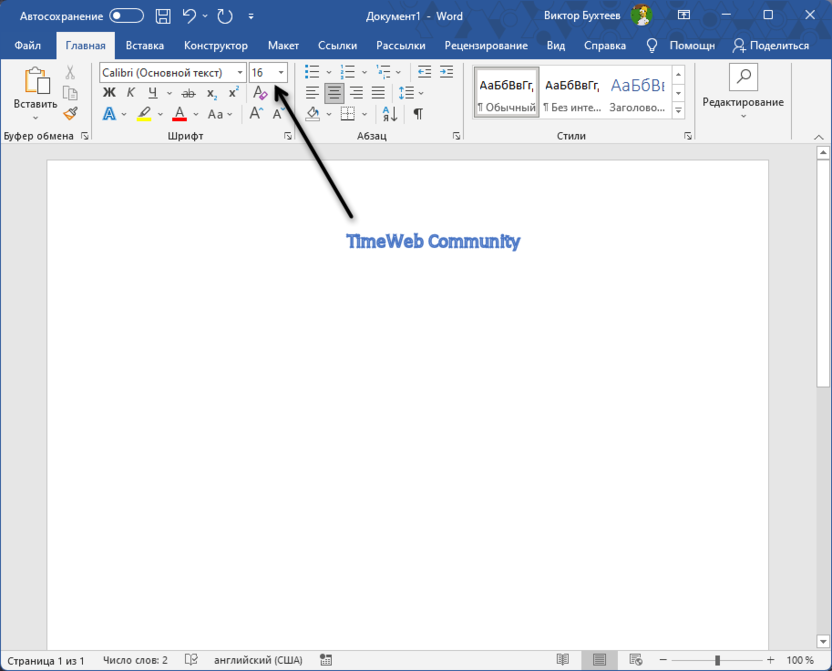
Это был самый простой вариант изменения текущего шрифта. Он подразумевал настройку свойств без изменения основы текста, поэтому сам внешний вид шрифта сильно не поменяется, но будет виден контур и внутренний цвет.
Вставка надписей в стиле WordArt
WordArt в Ворде – специальный элемент вставки надписей. Есть несколько заранее заготовленных стилей, которые можно свободно использовать. Среди них присутствует целых три, у которых прозрачный текст внутри и цветной контур.
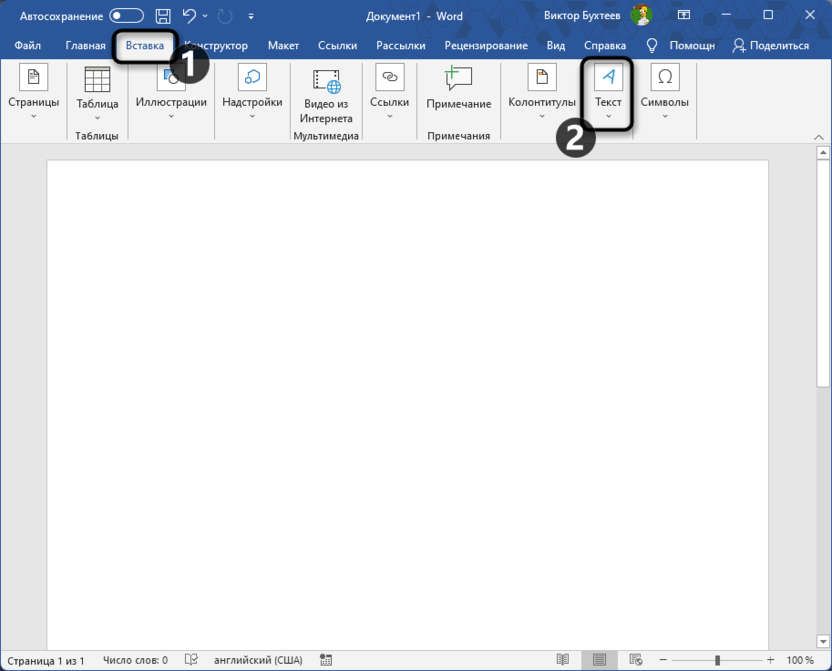
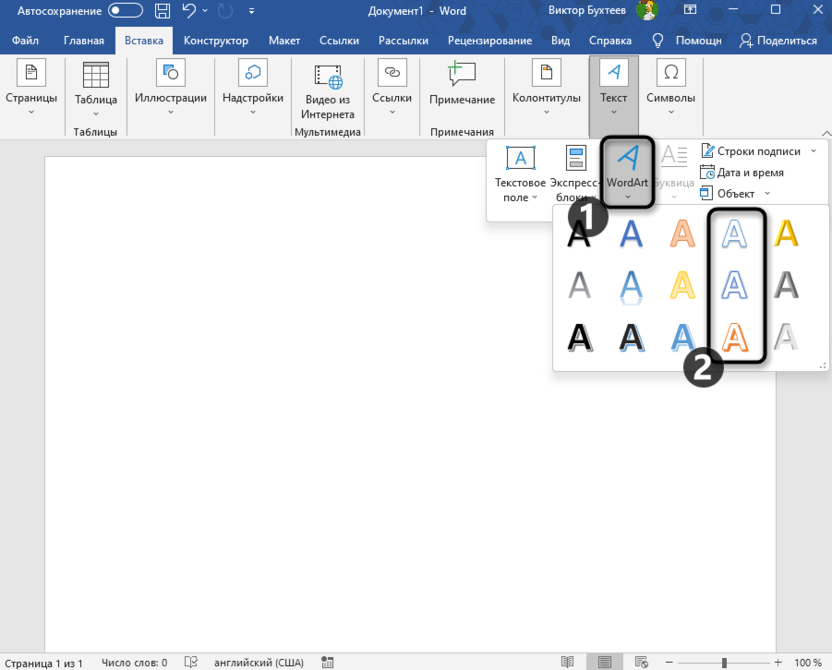
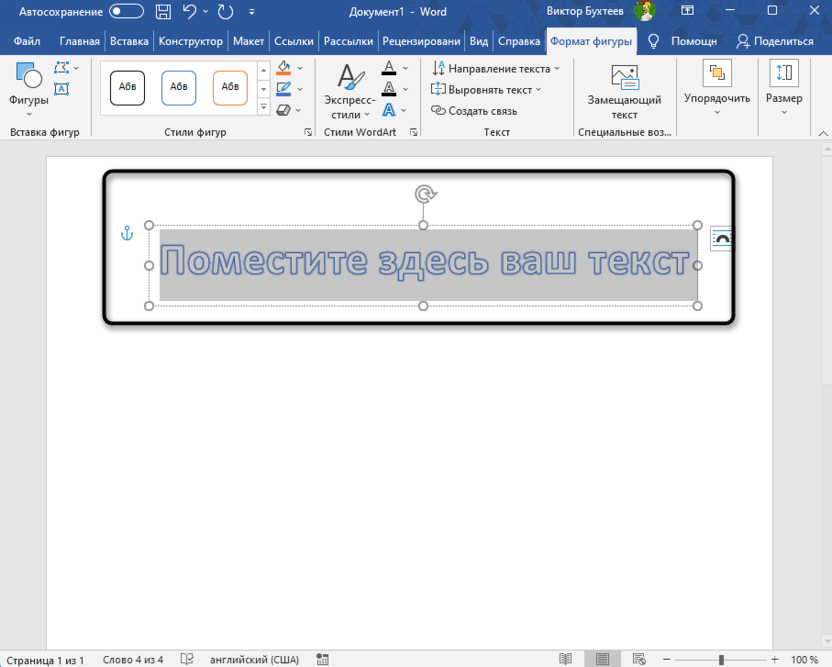
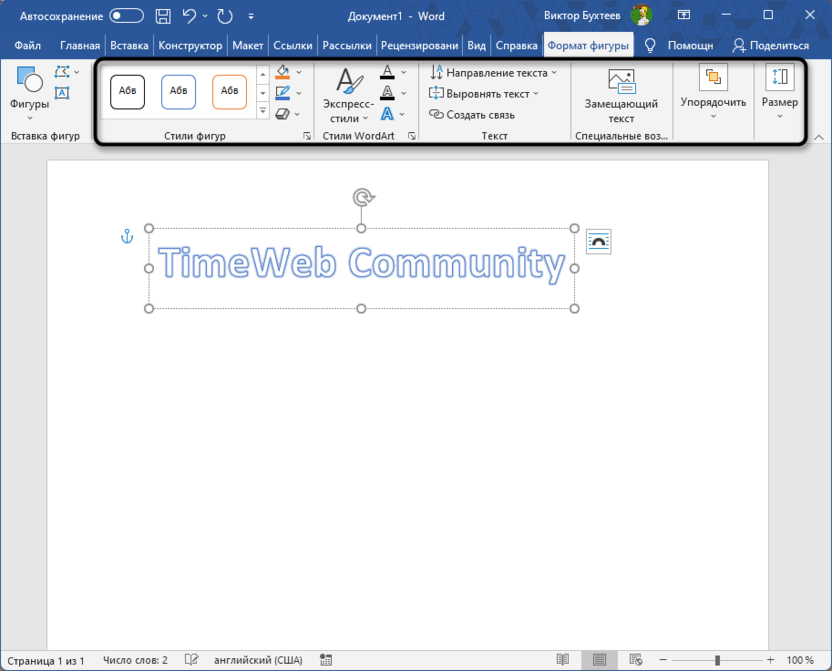
WordArt после вставки имеет довольно много полезных настроек на вкладке «Формат фигуры». Ознакомьтесь с панелью всех параметров, чтобы понимать, как еще вы можете изменить надпись с контуром.
Настройка текстовых эффектов
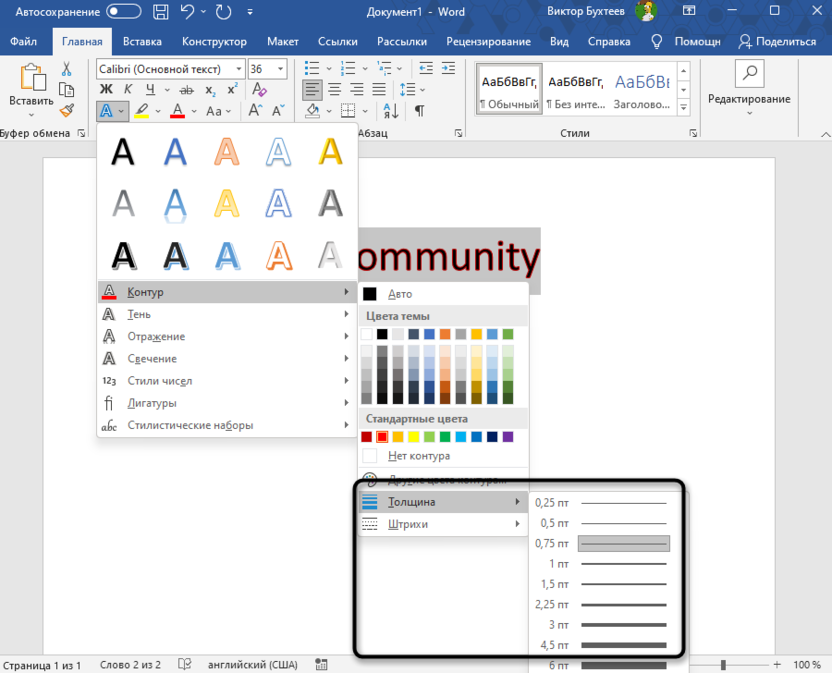
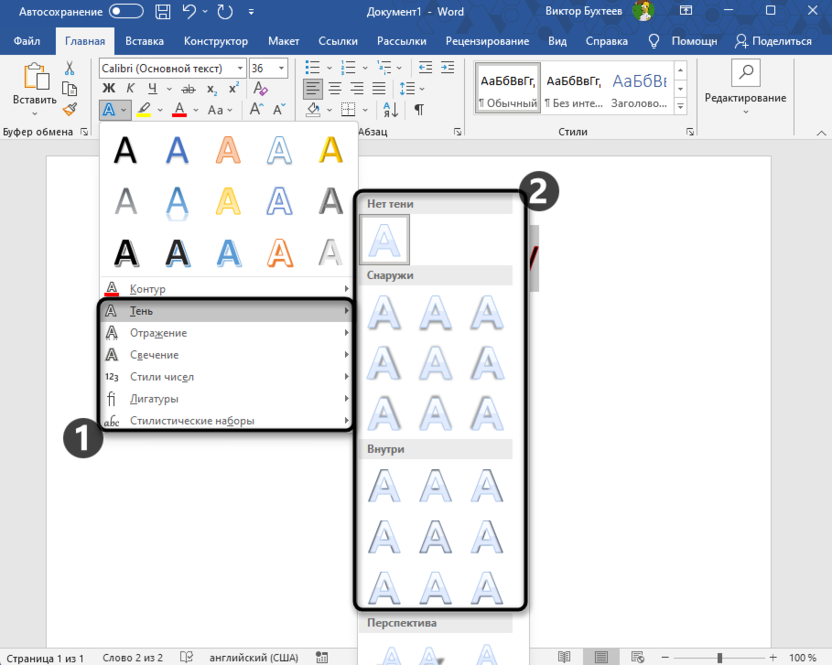
Больше всего простора в плане внешнего изменения готовой надписи предоставляют настройки текстовых эффектов. По сути, это конструктор стилей, когда пользователю предоставляется возможность всячески поменять надпись и добиться чего-то уникального, чего еще нет во встроенной библиотеке. Присутствует тут и настройка контура.

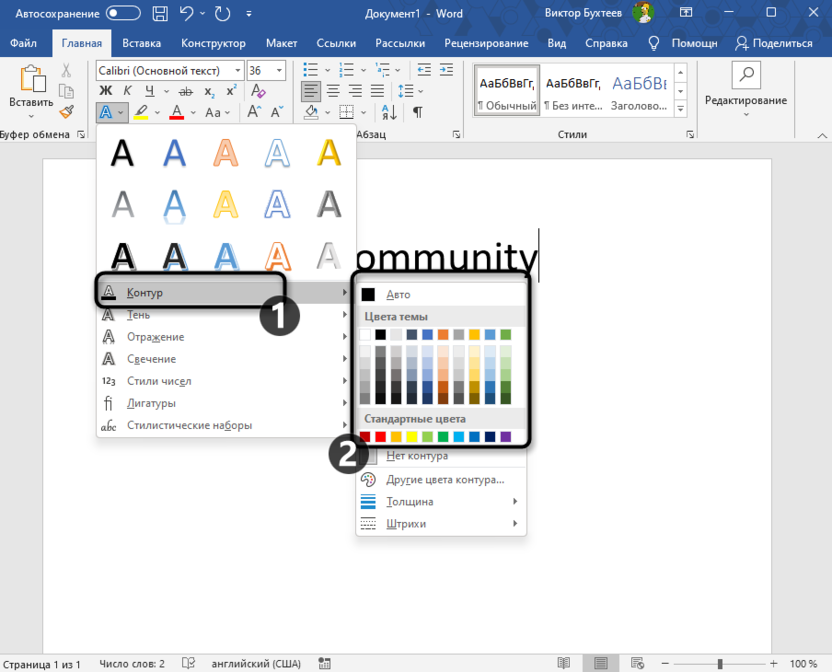
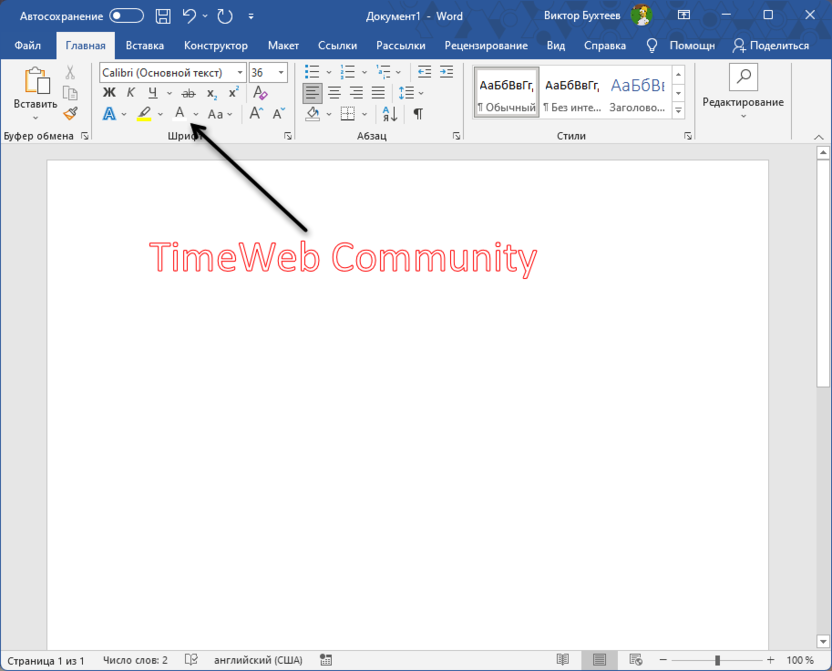
Вы получили представление о том, как можно сделать текст с контуром при помощи четырех разных методов. Каждый из них имеет свои настройки и особенности, поэтому пригодится в разных ситуациях. Не забывайте о том, что подобное оформление почти никогда не происходит просто так. У документа должен быть общий стиль, а официальные бумаги имеют более строгие правила по оформлению.



