
Очистка списка недавно открывавшихся документов Word
Если к вашему компьютеру на работе или дома имеют доступ разные люди, у них есть возможность видеть в меню "Файл" редактора Word список недавно открывавшихся документов, что может быть нежелательно. К сожалению, редактор не имеет каких-либо настроек, позволяющих автоматически удалять этот список. Тем не менее, существуют три способа очистки недавно открытых документов Word.
Очистка списка с помощью команды удаления пунктов меню
Этот способ основан на использовании комбинаций клавиш, вызывающих команду удаления пунктов меню.
- Нажмите сочетание ++ (третий знак — это дефис или минус на основной клавиатуре). Указатель мыши превратится в большой черный символ "минус"
- Зайдите в меню "Файл" и щелкните символом "минус" на том документе, который вы хотите удалить из списка. Документ исчезнет
- Повторите это действия для других документов при необходимости
Для возврата к стандартному виду указателя мыши и выхода из режима команды удаления пунктов меню нажмите кнопку Esc на клавиатуре.
Очевидно, этот способ не удобен для агрегатного удаления документов из списка и, к тому же, не безопасен: можно случайно удалить нужные пункты меню.
Очистка списка с помощью диалогового окна "Параметры"
Хотя редактор и не содержит специальных настроек очистки списка недавно открытых документов, у него есть возможность задать в параметрах количество отображаемых недавно использовавшихся документов (от 0 до 9). Этим способом мы и воспользуемся для наших целей.
- Зайдите в меню "Сервис" и выберите команду "Параметры". Откроется одноименное диалоговое окно
- Перейдите на вкладку "Общие"
- Обратите внимание на параметр "Помнить список из". Стандартно в нем установлено значение, равное 4. Именно столько наименований недавно открытых документов будет отображено в меню "Файл"
- Снимите флажок с этого параметра и нажмите кнопку ОК для сохранения изменений и закрытия диалогового окна
- Нажмите кнопку Office и выберите из вложенного меню команду "Параметры Word"
- Перейдите на вкладку "Дополнительно" и найдите группу параметров "Экран"
- Задайте нужное количество отображаемых документов для параметра "Число документов в списке последних файлов"
- Нажмите ОК
В меню "Файл" (по щелчку на кнопке Office) список документов отображаться не будет.
Этот способ также не удобен по той причине, что для быстрого открытия недавно использовавшихся документов желательно видеть их список. Поэтому следует вновь открыть диалоговое окно "Параметры" и установить флажок на опции "Помнить список из … файлов" и задать количество отображаемых документов. Кстати, все эти действия можно записать в виде макроса и использовать по мере необходимости. Но получившийся код макроса будет избыточен, поэтому лучше создать специальный макрос, описанный в третьем способе.
Очистка списка с помощью макроса
Код следующего макроса найден на сайте www.vbaexpress.com. Он работает в версиях Word 2003 и Word 2007.
1. Предполагается, что редактор Word у вас запущен, но ни один документ не открыт. В этом случае макрос будет внедрен в глобальный шаблон Normal.dot и станет доступным для всех документов, основанных на этом шаблоне
2. В меню "Сервис" выберите пункт "Макрос" и во вложенном меню щелкните на команде "Редактор Visual Basic" или воспользуйтесь сочетанием клавиш Alt+F11. Откроется встроенный редактор Microsoft Visual Basic
3. В меню Insert редактора VB выберите команду Module. Откроется новое пустое окно. Вставьте в это окно следующий код:
Option Explicit Sub ClearMRU() Dim oRecentFile As Word.RecentFile For Each oRecentFile In Application.RecentFiles oRecentFile.Delete Next End Sub
4. Сохраните все, нажав на кнопку с иконкой дискеты на панели инструментов редактора, и закройте редактор.
Теперь необходимо вызвать этот макрос и запустить его.
1. Находясь в окне редактора Word, нажмите сочетание клавиш Alt+F8. Откроется диалоговое окно "Макрос" со списком доступных в активном шаблоне макросов:
2. Выберите макрос ClearMRU и нажмите кнопку "Выполнить"
3. Войдите в меню "Файл" и убедитесь, что список недавно открытых документов пуст
Если вы часто выполняете очистку списка, то есть смысл вынести этот макрос на панель инструментов для быстрого доступа к нему.
Примечание
Если вы обнаружили, что в диалоговом окне "Параметры" на вкладке "Общие" выбор параметра "Помнить список из…файлов" недоступен (неактивен), то, возможно, проблема кроется в реестре Windows. Проверьте ключ HKEY_CURRENT_USERSoftwareMicrosoftWindowsCurrentVersionPoliciesExplorer. Вероятно, параметр ключа NoRecentDocsHistory имеет значение 1 (история открытия документов не ведется). Измените это значение на 0 или удалите параметр. Рекомендую на всякий случай перед удалением или изменением этого параметра, сохранить ваши документы и сделать копию реестра.
Как очистить или удалить список недавних документов в Office 2007
Microsoft Office 2007, Word, Excel и PowerPoint используют новый интерфейс Office Fluent пользователей ленты с большой правой частью панели меню Office. Список «Недавние документы» содержит каждый файл, который пользователь открывает или открывал в последнее время, а также отображает список всякий раз, когда пользователь нажимает кнопку Управлением для быстрого удобного доступа.
В списке «Недавние документы» не должно быть никаких проблем, если вы единственный пользователь на компьютере. Однако, если же компьютер с той же учетной записью, используют и другие пользователи, или вы используете общественный компьютер, список «Недавние документы» выставит документы с использованием трассировки. Чтобы защитить вашу конфиденциальность, пользователи должны удалить все файлы, открытые в истории «Недавние документы».
- Нажмите на кнопку Управление, а затем нажмите Параметры Word (в Word 2007) или Параметры Excel (в Excel 2007) или Параметры PowerPoint (в PowerPoint 2007) в нижней части меню Office.
- Перейдите к вкладке Расширенный.
- Прокрутите вниз до отображения раздела.
- Установите значение для количества Недавние документы: на 0 (ноль) .

- Нажмите кнопку ОК.
- Повторите описанные выше действия ещё раз и поставьте обратно значение для числа Недавние документы, чтобы спиок показывал первоначальное знаение по умолчанию, т.е. 17. Если вы не хотите,что бы приложение Office 2007 использовало запоминание любых Недавних документов, Вы можете поставить значение в 0, и пропустить этот шаг.
Обратите внимание, что вам нужно сделать это для каждого приложения Office 2007 — Word, Excel и PowerPoint в индивидуальном порядке. И если вы не собираетесь удалять все записи в списке «Недавние документы» , или не хотите выполнять задачу по одному от многих продуктов Office 2007, можно очистить и удалить список «Недавние документы» полностью или частично в реестре.Для этого запустите редактор реестра (regedit.exe) и перейдите к одной из следующих ветвей реестра:
HKEY_CURRENT_USER Software Microsoft Office 12.0 Word файлов MRU HKEY_CURRENT_USER Software Microsoft Office 12.0 Excel файлов MRU HKEY_CURRENT_USER Software Microsoft Office 12.0 PowerPoint файлов MRU
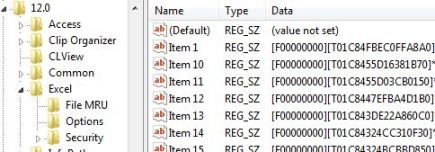
Каждый раздел реестра соответственно представляет соответствующий продукт Office 2007, что должно быть довольно очевидно. Внутри файлов MRU ключ, на правой панели значения. Удалите все или одно значение из пункта записи, которые вы хотите, чтобы они исчезли из списка «Недавние документы» . Перезагрузите соответствующие программы Office 2007, чтобы увидеть изменения.
P.P.S. Если у Вас есть вопросы, желание прокомментировать или поделиться опытом, напишите, пожалуйста, в комментариях ниже.
Очистка списка недавних документов
Иногда необходимо очистить список недавно открывавшихся документов в Microsoft Word, как это можно сделать?
Иногда необходимо очистить список недавно открывавшихся документов в Microsoft Word, как это можно сделать?
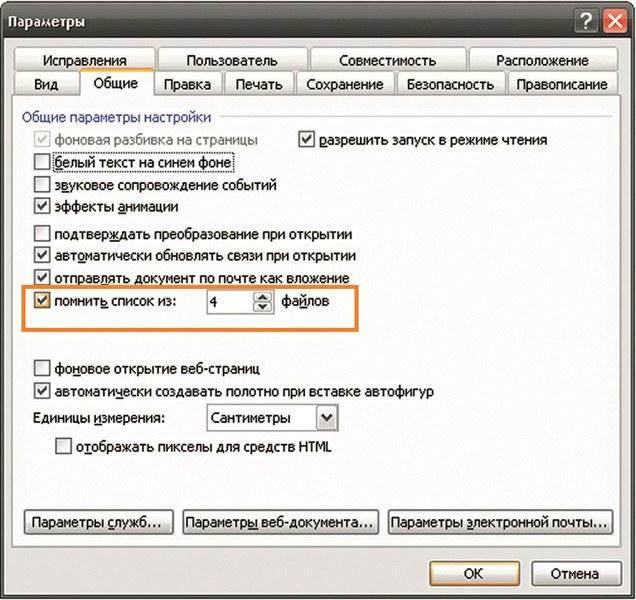 (1) Word 2003. Установив значение пункта «помнить список из:» на «0», возможность просмотра недавно открытых сообщений полностью исчезнет
 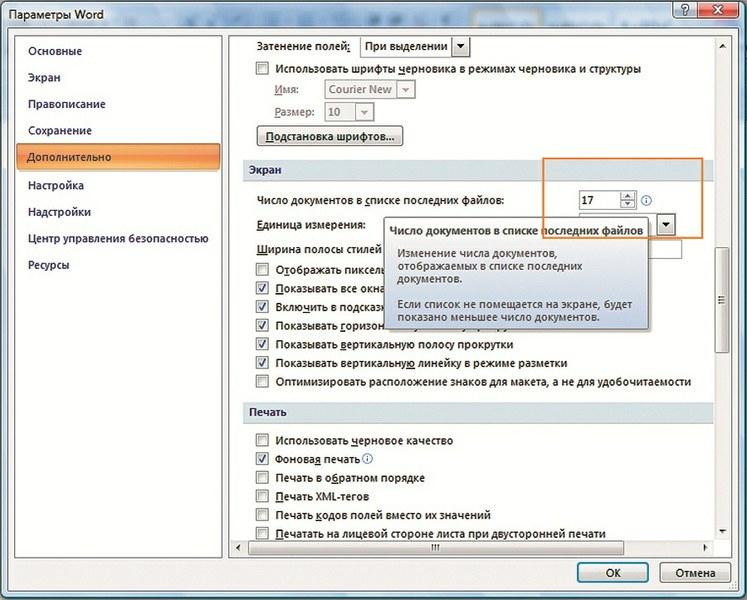 (2) Word 2007. В связи с переработкой дизайна нового офисного пакета, привычные опции находятся совсем в других местах Если компьютер, за которым вы работаете, используют другие люди, вы наверняка захотите перед завершением работы очистить список открытых вами документов.
Легкого способа сделать это разработчики не предусмотрели — придется пойти обходным путем.
Вам поможет функция удаления пунктов меню. Для того чтобы воспользоваться ею, нажмите «Ctrl+Alt+-» («-» — это клавиша «минус» на основной клавиатуре). Курсор мыши превратится в большой знак «минус». Откройте меню «Файл» и щелкните по строчке с именем документа — она исчезнет. Повторяйте эту операцию, пока список не будет очищен.
Можно и вовсе отменить сохранение списка последних открытых документов. В этом случае все сохраненные ранее названия файлов будут удалены. Выбрав меню «Сервис | Параметры», во вкладке «Общие» снимите флажок «Помнить список из».
Немного по-другому решается эта задача в последней версии Word 2007. В меню «Файл» получить доступ к которому можно, нажав на кнопку «Office», щелкните по пункту «Параметры Word». На вкладке «Дополнительно» в разделе «Экран» введите ноль возле названия параметра «Число документов в списке последних файлов». После этого список последних открытых документов отображаться не будет.
Этот пункт может быть недоступен. В этом случае нужно проверить ключ системного реестра HKEY_CURRENT_USERSoftwareMicrosoftWindowsCurrentVersionPoliciesExplorer. Параметр ключа NoRecentDocsHistory должен иметь значение ноль.



