
Если вы ищете простой и эффективный способ быстрой и упрощенной очистки ячеек в Microsoft Word, то эта статья идеально подходит для вас. Все, что требуется, — это несколько быстрых щелчков кнопкой мыши, и содержимое выбранных ячеек будет удалено, что позволит вам начать все заново с чистого листа. Кстати, как объединить ячейки в ворде клавишами можно узнать на странице специализированного сайта.
Если вы когда-либо использовали Microsoft Word, то, несомненно, сталкивались с ситуацией, когда вам нужно было удалить текст из строки или столбца ячеек. Это можно легко сделать несколькими движениями клавиатуры.
Для этого есть разные способы в зависимости от того, сколько ячеек вы хотите очистить и какое форматирование им требуется.
Как очистить отдельную ячейку в Word
Если вы хотите очистить одну ячейку, просто щелкните правой кнопкой мыши на ячейке word и выберите опцию “Очистить”. Перед удалением убедитесь, что ячейка, которую вы хотите очистить, пуста.
Как очистить несколько ячеек в Word
Просто выделите несколько ячеек и, удерживая нажатой клавишу CTRL, одновременно нажмите клавишу DELETE на клавиатуре. Это приведет к удалению всех выделенных ячеек из вашей электронной таблицы.
Как очистить все содержимое ячейки в Word
Выберите ячейку, которую вы хотите удалить, и, удерживая нажатой клавишу CTRL , теперь нажмите на появившееся слово “содержимое” . Выделенное содержимое внутри ячейки будет удалено.
Как очистить все содержимое листа / рабочей книги в Word
Выделите все ячейки в своей электронной таблице, удерживая нажатой клавишу CTRL, и нажмите УДАЛИТЬ на клавиатуре. Это очистит все ваши данные и оставит нетронутой только строку заголовка.
Как очистить всю рабочую книгу
Выберите “Файл”. Теперь выберите “Сохранить как”. Как только вы выберете этот параметр, появится новое окно. Поле по умолчанию называется “Имя файла” и выделено синими буквами. Просто удалите все, что находится внутри этого поля, и нажмите ok.
Это полностью очистит вашу электронную таблицу от любых данных.
Как очистить столбец в Word
Чтобы удалить столбец из вашей электронной таблицы, выделите ячейку, содержащую этот столбец, и нажмите клавишу ALT, а затем нажмите “Удалить”. Они будут удалены из электронной таблицы.
re>* Meta признана экстремистской организацией и запрещена в РФ** Facebook принадлежит компании Meta, признанной экстремистской организацией и запрещенной в РФ*** Instagram принадлежит компании Meta, признанной экстремистской организацией и запрещенной в РФ **** Вся информация, изложенная на сайте, носит сугубо рекомендательный характер и не является руководством к действию.
Как очистить таблицу в Word без удаления ячеек таблицы
Есть множество ситуаций, когда при работе с таблицами в Microsoft Word, нам требуется удалить содержимое ячеек, но при этом оставить саму структуру таблицы. Но как справиться с этой задачей, не занимаясь ручным удалением каждого символа в каждой ячейке?
Мы рады сообщить вам, что существует надежный и быстрый способ очистить таблицу в Word, не прибегая к удалению ячеек вручную. Давайте рассмотрим этот метод подробнее.
Первым шагом является выделение всей таблицы, которую вы хотите очистить. Затем, при помощи сочетания клавиш «Ctrl + C», скопируйте выделенную таблицу в буфер обмена.
Далее, создайте новый документ Word или откройте уже существующий, в котором вы хотите произвести очистку таблицы. После чего, при помощи комбинации клавиш «Ctrl + V», вставьте скопированную таблицу из буфера обмена в новый документ.
Теперь настало время для самого важного шага: очистки таблицы без удаления ячеек. Для этого можно воспользоваться функцией «Замена» в редакторе Word. Воспользуйтесь сочетанием клавиш «Ctrl + H», чтобы открыть окно поиска и замены. В поле «Найти» введите любой символ, который присутствует в ячейках таблицы, например, пробел или абзац.
В поле «Заменить» оставьте пустое поле, затем нажмите на кнопку «Заменить все». После выполнения этого действия, вы заметите, что все содержимое ячеек таблицы было удалено, но структура таблицы сохранена. Вам останется только закрыть окно поиска и замены и сохранить изменения в документе.
Таким образом, благодаря этому надежному способу, вы сможете очистить таблицу в Word без удаления ячеек, сэкономив свое время и силы на ручную обработку каждой ячейки таблицы. Попробуйте этот метод сами и насладитесь удобством и эффективностью работы с таблицами в Microsoft Word!
Способ очистки таблицы в Word без удаления ячеек
Очистка таблицы в Word может быть громоздкой задачей, особенно если в таблице содержится много данных и сложная структура. Однако есть способ очистить таблицу без необходимости удалять ячейки, но с сохранением их форматирования и структуры.
Для начала выделяем всю таблицу, щелкнув на ее границе и устанавливаем активный курсор в любую ячейку таблицы. Затем нажимаем сочетание клавиш Ctrl + A для выделения всего содержимого таблицы.
Далее нажимаем правую кнопку мыши и в открывшемся контекстном меню выбираем опцию «Очистить». Во всплывающем меню выбираем опцию «Очистить все», чтобы удалить содержимое ячеек таблицы и оставить пустые ячейки без изменения их форматирования.
После этих операций все содержимое таблицы будет удалено, но структура и форматирование ячеек останется без изменений. Теперь вы можете заполнить таблицу новыми данными без необходимости создания новой таблицы или добавления новых ячеек.
Этот метод очистки таблицы в Word является удобным и быстрым способом сохранить исходное форматирование и структуру таблицы, не удаляя ячейки и не нарушая оформление документа.
Проблема удаления ячеек в таблице Word
При работе с таблицами в Microsoft Word нередко возникают ситуации, когда требуется удалить ячейки в таблице, но при этом сохранить остальные данные и структуру таблицы. Однако, стандартные инструменты программы могут оказаться не настолько удобными и эффективными, как хотелось бы.
Удаление ячеек в таблице Word часто вызывает проблемы, связанные с искажением структуры таблицы, перемещением данных и нарушением форматирования текста. К счастью, существует надежный и простой способ очистить таблицу от ненужных ячеек, не затрагивая при этом остальные данные.
Один из самых распространенных способов удаления ячеек в таблице Word — это использование функции «Объединение/Разделение ячеек». Однако, он может быть не столь эффективным в случаях, когда нужно удалить несколько ячеек внутри таблицы, оставив структуру и расположение остальных данных нетронутыми.
Наиболее надежным решением проблемы удаления ячеек в таблице Word является использование программного кода или максимально удобных и функциональных инструментов для работы с таблицами в программе. Это позволяет удалить ячейки точно и безопасно, минимизируя риск возникновения ошибок и нарушения структуры таблицы.
Эффективное решение для очистки таблицы
Существует эффективный способ очистки таблицы в Word без удаления ячеек. Для этого можно воспользоваться функцией «Очистить таблицу». Этот метод позволяет удалить все содержимое ячеек таблицы, сохраняя структуру и форматирование.
Чтобы использовать этот метод, следуйте простым шагам:
- Выделите всю таблицу, которую необходимо очистить. Для этого щелкните левой кнопкой мыши на краю таблицы.
- Перейдите на вкладку «Работа с таблицами» в верхней части окна Word.
- В разделе «Очистить» выберите опцию «Очистить таблицу».
- Все содержимое ячеек таблицы будет удалено, но структура и форматирование останутся нетронутыми.
Этот метод очистки таблицы в Word является надежным и быстрым способом удаления контента, не вредя самой таблице. С его помощью вы можете легко обновлять и изменять данные в таблице, не беспокоясь о потере форматирования или настройках.
Важно помнить: Перед очисткой таблицы убедитесь, что вы правильно выделили нужную таблицу, чтобы не удалить содержимое других таблиц, расположенных на той же странице.
Используйте этот эффективный способ очистки таблицы в Word для быстрой и надежной работы с вашими документами. Этот метод позволит вам сохранить целостность таблицы и упростит процесс обновления данных в будущем.
Инструкция по очистке таблицы без удаления ячеек
Очистка таблицы в программе Word может показаться сложной задачей, особенно если вы не хотите удалять ячейки. Однако, существует надежный и простой способ очистить таблицу без потери структуры. Следуйте инструкции ниже, чтобы узнать, как это сделать:
- Выделите весь текст в таблице, нажав и удерживая клавишу «Ctrl» и щелкнув мышкой на каждой ячейке.
- После выделения таблицы, нажмите правую кнопку мыши и выберите «Очистить» в контекстном меню.
- В открывшемся подменю выберите «Очистить форматирование» для удаления всех форматов ячеек и оставления только текста.
- После этого выделите таблицу снова, нажмите правую кнопку мыши и выберите «Очистить» в контекстном меню.
- В этот раз выберите «Очистить все» для удаления всех данных из ячеек таблицы.
Все ячейки в таблице теперь должны быть пустыми, но они все еще будут оставаться частью таблицы. Этот способ позволяет очистить содержимое таблицы, сохраняя структуру и форматирование ячеек.
Теперь вы знаете, как очистить таблицу в Word без удаления ячеек. Используйте эту инструкцию для быстрой и надежной очистки таблиц в ваших документах.
Преимущества данного способа очистки таблицы в Word
Очистка таблицы в Word без удаления ячеек может быть задачей не такой простой, как кажется на первый взгляд. Однако, с использованием надежного способа, который мы предлагаем, это может быть легко выполнено.
Основные преимущества данного способа очистки таблицы в Word включают:
- Сохранение структуры таблицы: при использовании нашего способа очистки таблицы, вы не рискуете повредить структуру и форматирование ячеек таблицы. Все ячейки остаются на своих местах, а форматирование сохраняется.
- Быстрое удаление содержимого: наш метод позволяет быстро и легко очистить содержимое ячеек таблицы, не требуя отдельного удаления каждой ячейки по отдельности. Это экономит ваше время и упрощает процесс очистки.
- Сохранение данных в таблице: когда вы очищаете таблицу без удаления ячеек, все данные, которые ранее содержались в ячейках, остаются в таблице. Это полезно, когда вы хотите сохранить какие-либо данные для дальнейшего использования.
- Удобство использования: наш метод очистки таблицы представляет собой простую последовательность действий, которую легко выполнить в программе Word. Он доступен для всех пользователей без необходимости использования сложных инструментов или функций.
В итоге, использование данного способа очистки таблицы в Word является надежным и эффективным решением для быстрого удаления содержимого и сохранения структуры таблицы. Такой подход позволит вам экономить время и упрощает работу с таблицами в Word.
Удаление ячейки из таблицы в Microsoft Word
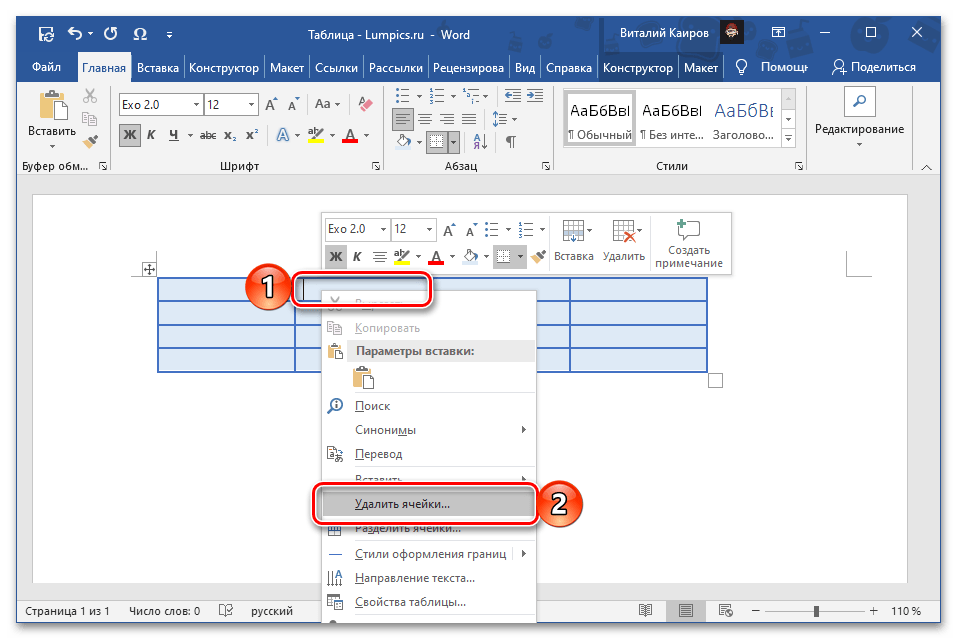
Удалить из созданной в Microsoft Word таблицы ячейку вместе со всем ее содержимым можно одним из двух методов – обратившись к доступному в контекстном меню или вкладке «Макет» инструменту.
Способ 1: Контекстное меню
У этого простого метода имеется два варианта реализации.
- Кликните по ячейке, которую требуется удалить. Нажатием правой кнопки мышки (ПКМ) вызовите контекстное меню и выберите в нем пункт «Удалить ячейки».
![]()
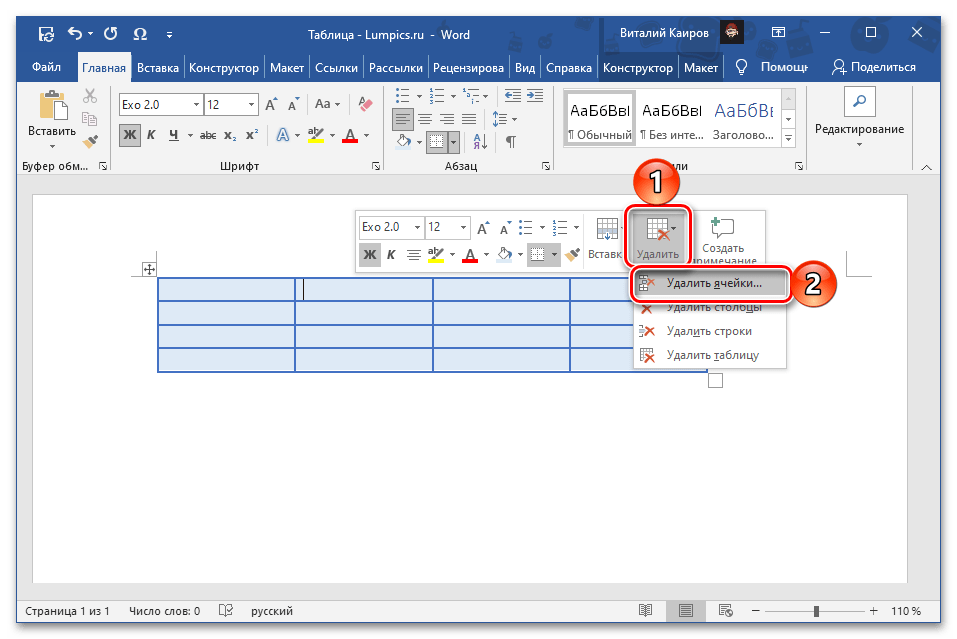
- Либо же нажмите на расположенную справа в верхней области контекстного меню кнопку «Удалить» и выберите из отобразившегося списка пункт «Удалить ячейки».
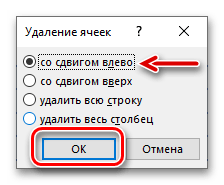
- В обоих случаях появится диалоговое окно, в котором требуется выбрать то, каким образом будет удалена ячейка. Установите маркер напротив первого параметра – «со сдвигом влево», так как второй в данном случае не дает никакого результата, а третий и четвертый решает совершенно иную задачу, ранее рассмотренную нами в отдельных статьях. Нажмите «ОК» для подтверждения.
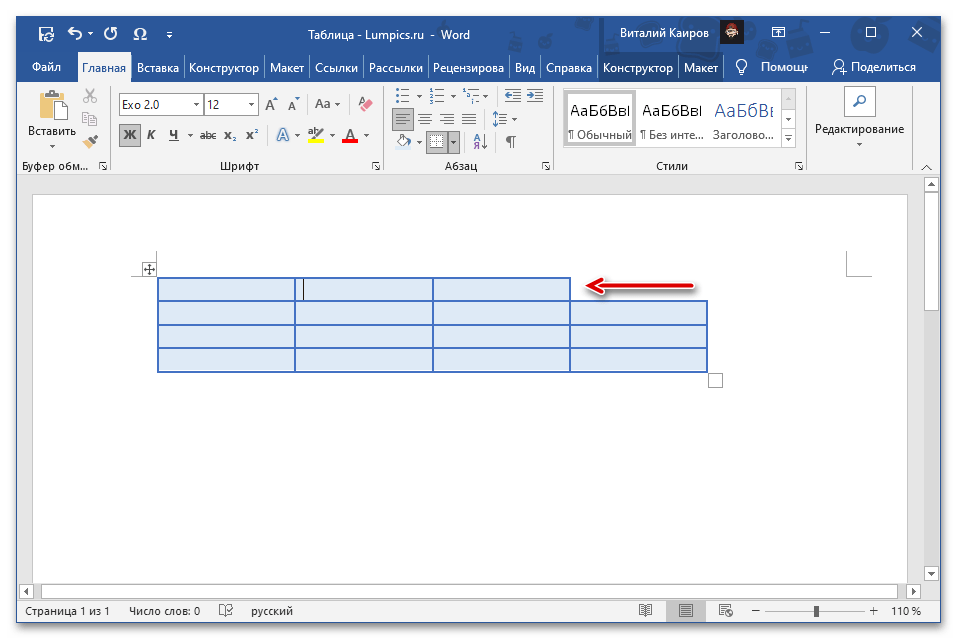
Выбранная вами и более ненужная ячейка будет удалена из таблицы и, как можно понять по представленному ниже скриншоту, расположенные справа от нее элементы вместе с их содержимым сместятся влево, а на месте последней справа появится пустота.
Способ 2: Инструмент «Удалить»
При условии, что таблица или любая из ее частей выделена и/или активна, на верхней панели Word отображается дополнительная группа вкладок – «Работа с таблицами», одним из представленных в которой инструментов и можно воспользоваться для решения озвученной в заголовке статьи задачи.
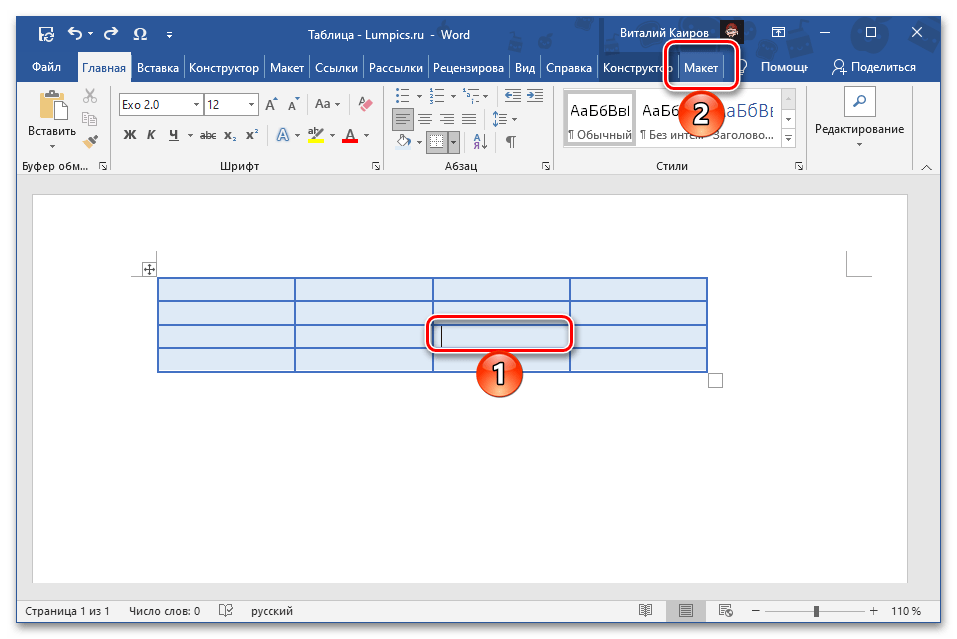
- Установите указатель курсора в той ячейке, которую требуется удалить, и перейдите на вкладку «Макет» группы «Работа с таблицами».
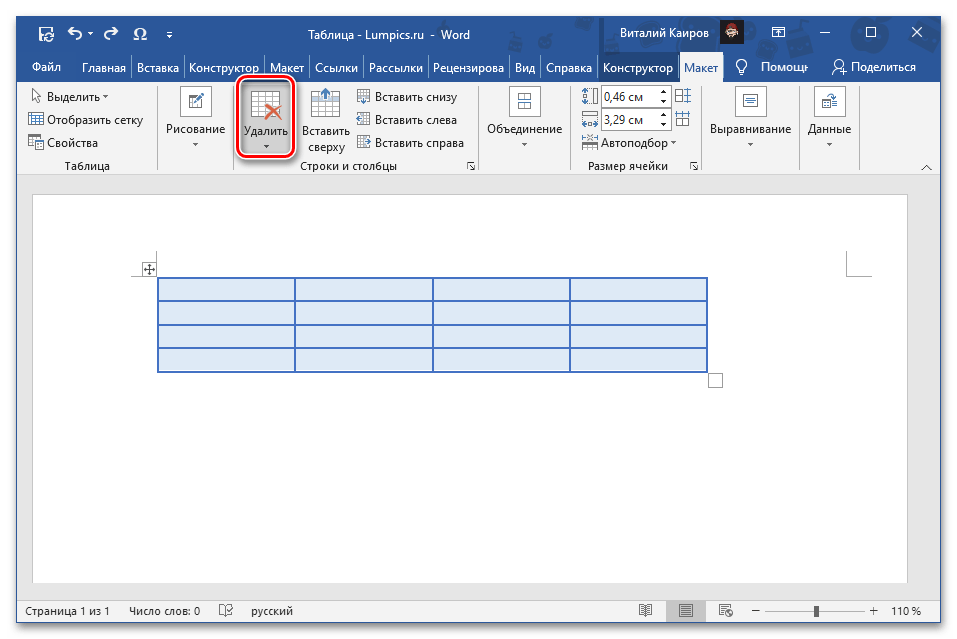
- Нажмите на кнопку «Удалить», расположенную в блоке «Строки и столбцы».
- Выберите пункт «Удалить ячейки»,
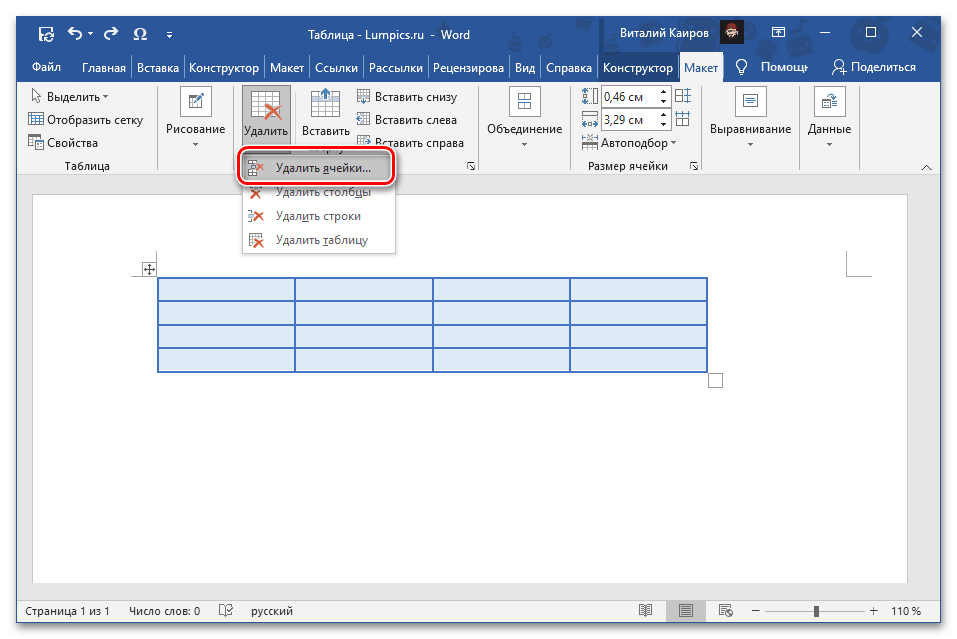 затем отметьте «со сдвигом влево» и нажмите «ОК» для подтверждения.
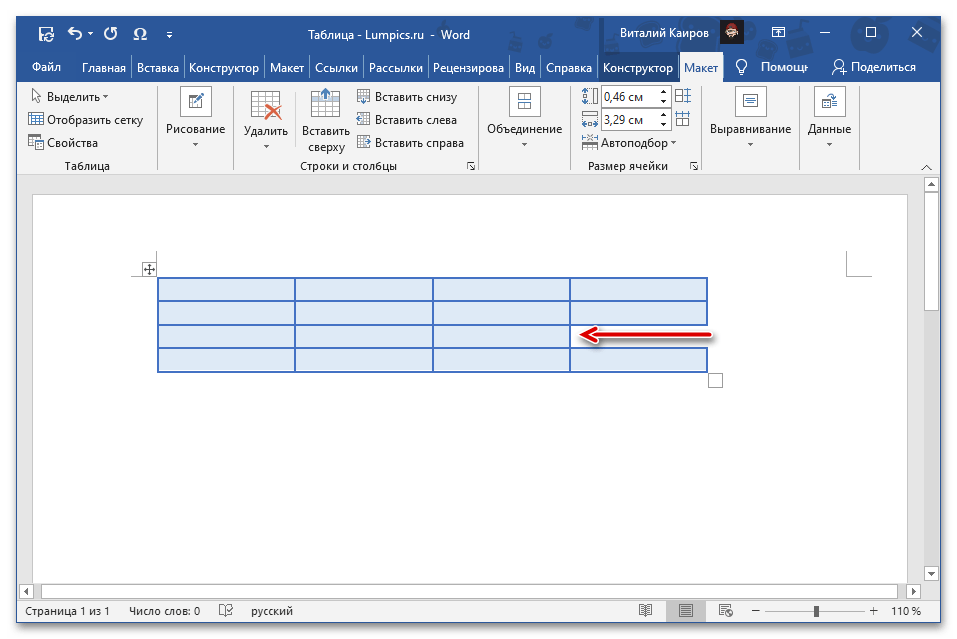
Указанная ячейка будет удалена из таблицы, а расположенное за ней содержимое смещено влево.
Вариант 2: Объединение
Рассмотренные выше методы хоть и решают озвученную в заголовке статьи задачу в буквальном смысле, все же не позволяют достичь оптимального результата – таблица с отсутствующей ячейкой выглядит, как минимум, не эстетично, а содержащиеся за ней данные попросту смещаются в сторону, что в большинстве случаев портит общую структуру.
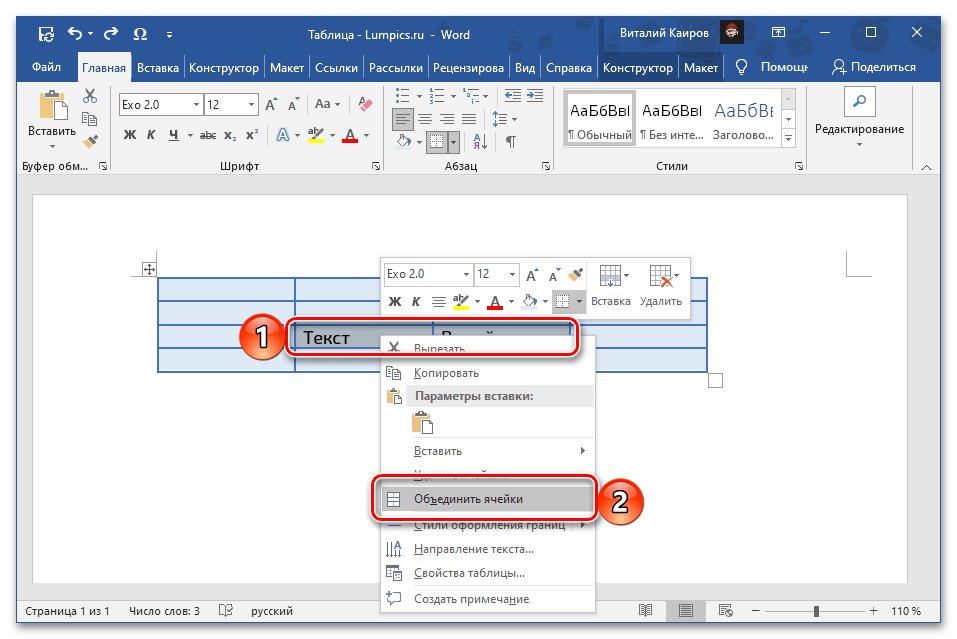
Куда более логичным подходом, как нам кажется, будет объединение ячеек, выполняемое по схожим инструкциям и доступное как из контекстного меню, так и из группы инструментов во вкладке «Макет». Более детально все это ранее рассматривалось в отдельной статье на нашем сайте, с которой и рекомендуем ознакомиться.



