
1) Щелкните в документе место, куда требуется вставить новую таблицу. 2) На вкладке Вставка в группе Таблицы выберите команду Таблица, а затем выберите пункт Вставить таблицу. 3) В области Размер таблицы введите количество столбцов и строк. 4) В области Автоподбор ширины столбцов выберите параметры подстройки размера таблицы.
Рисование таблицы
Сложную таблицу — например таблицу с ячейками разной высоты или с меняющимся числом столбцов в строке — можно нарисовать.
1) Щелкните в документе место, где требуется создать таблицу. 2) На вкладке Вставка в группе Таблицы выберите команду Таблица, а затем выберите пункт Нарисовать таблицу. 3) Чтобы определить внешние границы таблицы, нарисуйте прямоугольник. Затем внутри этого прямоугольника нарисуйте линии столбцов и строк.
4) Чтобы стереть линию или блок линий, на вкладке Конструктор контекстных инструментов Работа с таблицами в группе Нарисовать границы нажмите кнопку Ластик. 5) Щелкните линию, которую требуется стереть. Чтобы стереть таблицу целиком, см. раздел Удаление таблицы. 6) Нарисовав таблицу, щелкните одну из ее ячеек, чтобы начать ввод текста или вставить изображение.
Добавление и удаление строк и столбцов
Добавление строки сверху или снизу
1) Правой кнопкой щелкните ячейку в строке, над или под которой требуется добавить новую строку. 2) В контекстном меню перейдите к команде Вставка и выберите пункт Вставить строки сверху или Вставить строки снизу.
Примечание: Можно быстро добавить строку в конец таблицы, щелкнув правую нижнюю ячейку и нажав клавишу TAB.
Добавление столбца слева или справа
1) Правой кнопкой щелкните ячейку в столбце, расположенном справа или слева от того места, куда требуется вставить столбец. 2) В контекстном меню перейдите к команде Вставка и выберите пункт Вставить столбцы слева или Вставить столбцы справа.
Удаление строки
1) Выделите строку, которую необходимо удалить, щелкнув область слева от строки. 2) Щелкните правой кнопкой мыши, затем выберите в контекстном меню команду Удалить строки.
Удаление столбца
1) Выделите столбец, который необходимо удалить, щелкнув верхнюю линию сетки столбца или его верхнюю границу. 2) Щелкните правой кнопкой мыши, затем выберите в контекстном меню команду Удалить столбцы.
Удаление таблицы
Удаление таблицы целиком
1) В режиме разметки удерживайте указатель мыши на таблице до тех пор, пока не появится маркер перемещения таблицы , а затем щелкните этот маркер. 2) Нажмите клавишу BACKSPACE.
Удаление содержимого таблицы
Можно удалить содержимое ячейки, строки, столбца или всей таблицы. При удалении содержимого таблицы строки и столбцы остаются в документе.
1) Выделите содержимое, которое необходимо удалить. 2) Нажмите клавишу DELETE.
itemprop=»articleBody»> —> itemscope itemtype=»http://schema.org/Article»> —>
Про бібліотеку
Часи Роботи: ПН — СБ: 09:00 — 17:00 НД: ВИХIДНИЙ
Останній день кожного місяця — санітарний
Корисні лінки
- Стара версія сайту
- Тренінги
- Цифрова освіта
- eLibraryUSA
- Інформаційна кампанія EUКраїна
- Все про вакцінацію проти Covid-19
Розсилка
Будьте в курсі останніх подій, анонсів та заходів
Удаление ячейки из таблицы в Microsoft Word
Удалить из созданной в Microsoft Word таблицы ячейку вместе со всем ее содержимым можно одним из двух методов – обратившись к доступному в контекстном меню или вкладке «Макет» инструменту.
Способ 1: Контекстное меню
У этого простого метода имеется два варианта реализации.
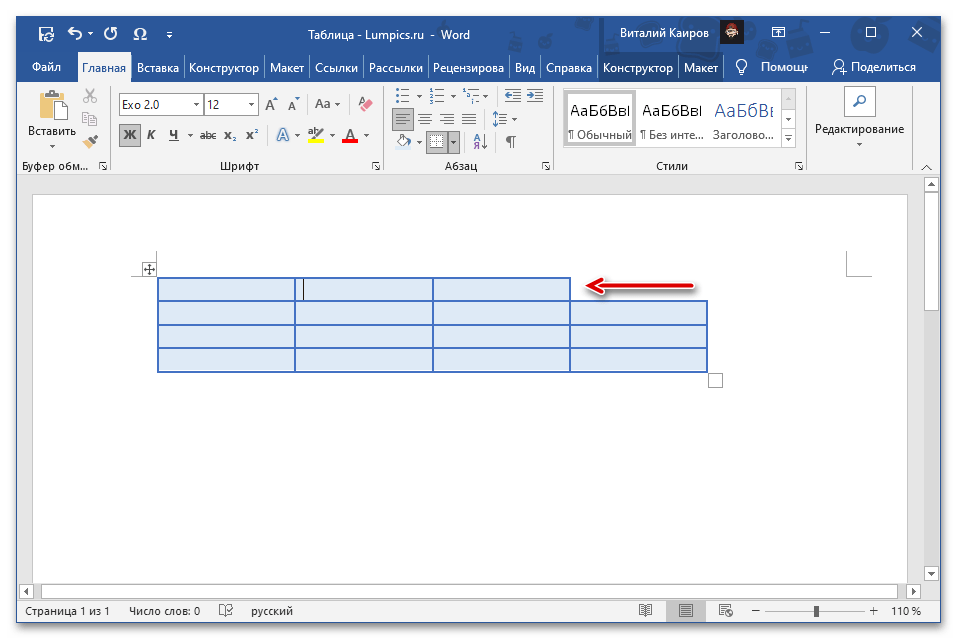
Способ 2: Инструмент «Удалить»
При условии, что таблица или любая из ее частей выделена и/или активна, на верхней панели Word отображается дополнительная группа вкладок – «Работа с таблицами», одним из представленных в которой инструментов и можно воспользоваться для решения озвученной в заголовке статьи задачи.
- Установите указатель курсора в той ячейке, которую требуется удалить, и перейдите на вкладку «Макет» группы «Работа с таблицами».
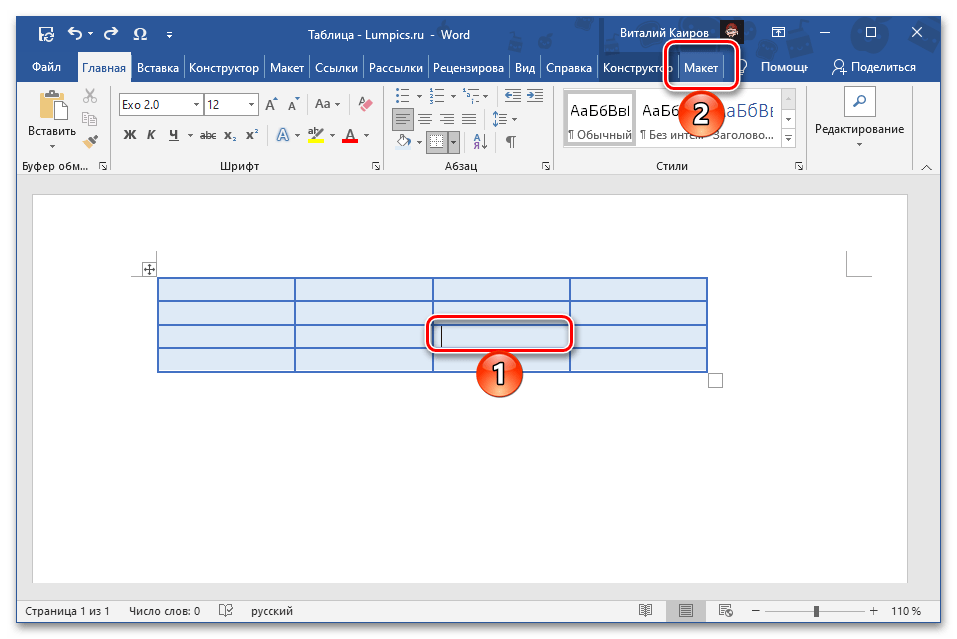
- Нажмите на кнопку «Удалить», расположенную в блоке «Строки и столбцы».
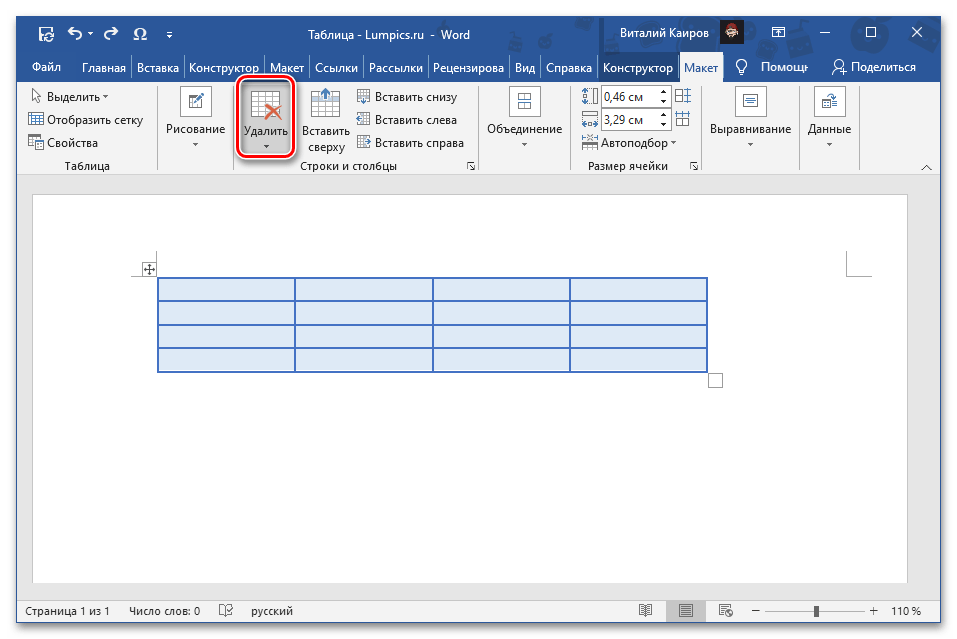
- Выберите пункт «Удалить ячейки»,
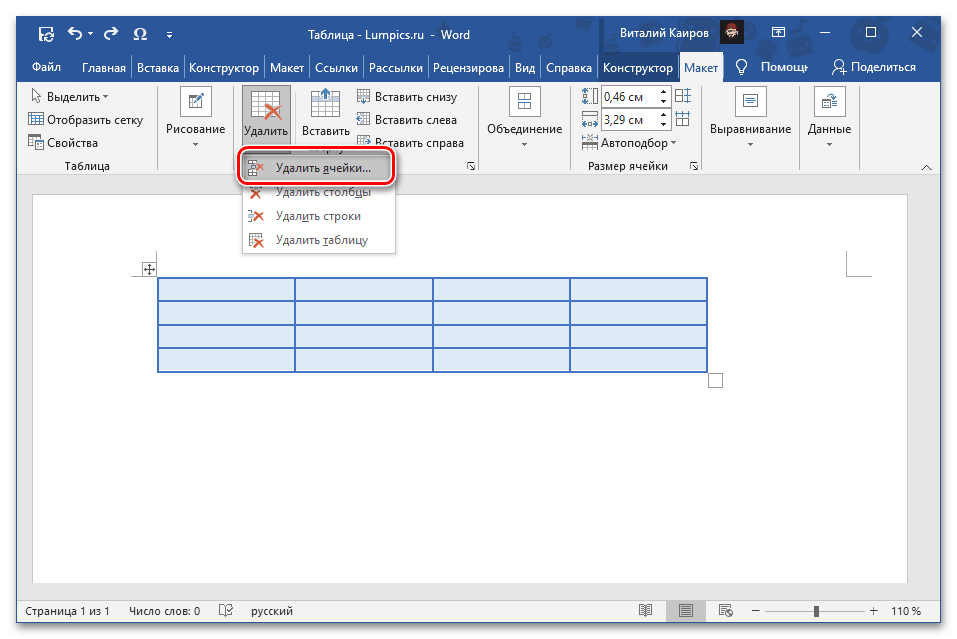 затем отметьте «со сдвигом влево» и нажмите «ОК» для подтверждения.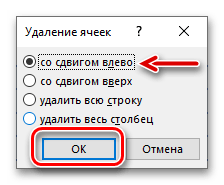
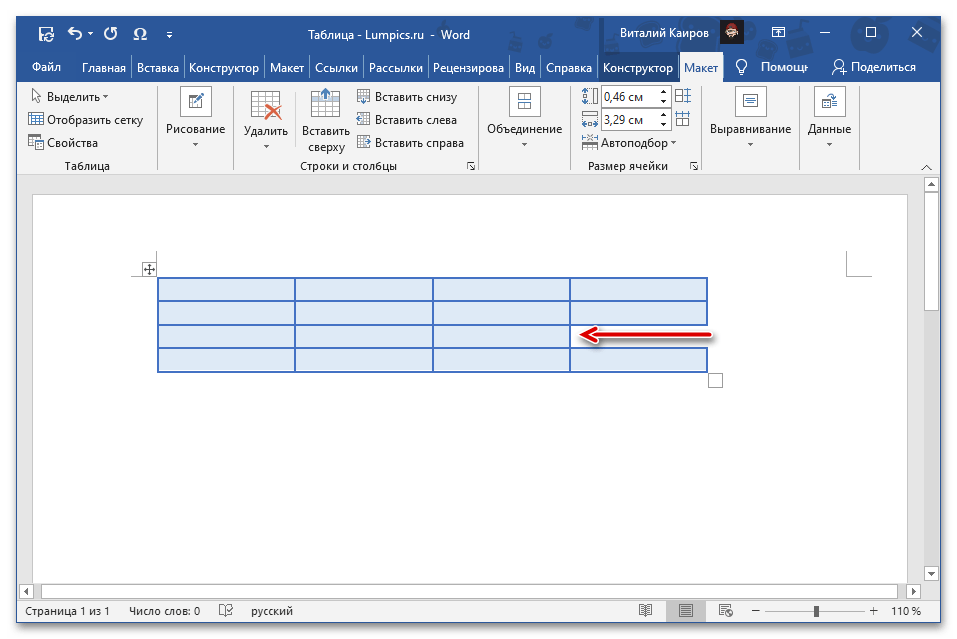
Указанная ячейка будет удалена из таблицы, а расположенное за ней содержимое смещено влево.
Вариант 2: Объединение
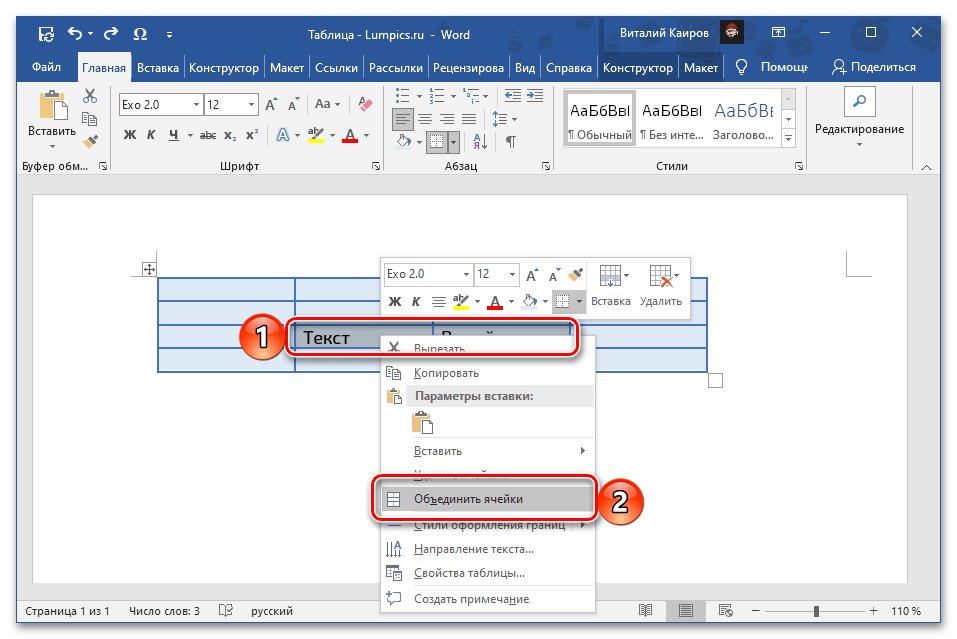
Рассмотренные выше методы хоть и решают озвученную в заголовке статьи задачу в буквальном смысле, все же не позволяют достичь оптимального результата – таблица с отсутствующей ячейкой выглядит, как минимум, не эстетично, а содержащиеся за ней данные попросту смещаются в сторону, что в большинстве случаев портит общую структуру.
Куда более логичным подходом, как нам кажется, будет объединение ячеек, выполняемое по схожим инструкциям и доступное как из контекстного меню, так и из группы инструментов во вкладке «Макет». Более детально все это ранее рассматривалось в отдельной статье на нашем сайте, с которой и рекомендуем ознакомиться.
Как в Word быстро очистить таблицу как это делается в Excel «очистиь содержимое»?
Хоть в ворде, хоть в эксель достаточно выделить всю таблицу или её элемент и нажать делит. выделить таблицу и нажать дел
Если навести курсор на таблицу, то у левого верхнего угла таблицы появится крестик в квадратике. Кликнув по нему левой кнопкой мышки, выделите таблицу. Клавиша Delete удалит все содержимое. Кликнув правой кнопкой — выделите таблицу и одновременно откроется меню. В меню можно удалить таблицу или выполнить другие действия с ней. Выделить всю таблицу и нажать клавишу «Delete» (Del). выдели нужное и нажми «вырезать»
выдели нужное и нажми «вырезать», ДЕЛИТ УДАЛЯЕТ ВСЮ ТАБЛИЦУ СО СТОЛБИКАМИ
Excel works!

Как правильно и быстро очистить ячейки в Excel?
Февраль 20, 2018 / Написал Izotov / No Comments
- Как очистить форматы ячеек?
- Как очистить данные в ячейках Excel?
- Очистка/удаление прочих объектов, таких как диаграммы, автофигуры или сводные таблицы
Как быстро очистить ячейки в Excel от форматов?
Вам прислали файл сильно разукрашенный по цветам и его нужно очистить от форматов? Сделать это очень просто: выделяете нужный вам диапазон данных или весь лист сразу (нажав на уголок в левом верхнем углу таблиц).

Теперь ищите на ленте задач на вкладке Главная раздел Редактирование — в нем жмите кнопку Очистить

На выбор у вас будет несколько пунктов. Вы сможете
- Очистить все — т.е. удалить все данные на листе и форматы в том числе
- Очистить форматы — это как раз то, что нужно для примера
- Очистить содержимое — очищаем данные в ячейках, не трогая форматы
- Очистить примечания — удобная функция, если кто-то сильно зарецензировал ваш лист и оставил много примечаний. Появилась относительно недавно.
- Очистить гиперссылки — совсем новая возможность, появившаяся в 2016 версии. Позволяет очистить все ссылки на листе. Очень удобно, если вы скопировали данные из интернета, например, из Википедии, почти всегда копируется множество гиперссылок.
Если вы уже нажали пункт 2, то все ваши форматы очистились.
Но часто к форматам причисляют и условное форматирование . Мы знаем, что такое форматирование очень сильно грузит действия на листе, поэтому я не советую делать слишком много условий при помощи этой функции. Но если вы получили переформатированную книгу (как правило за счет копирования данных с условным форматированием много раз), то нужно знать, как его удалить.
Опять выделяете нужную область или лист. Идете Главная — раздел Стили — Условное форматирование — Удалить правила и например Удалить правила со всего листа.

Все, условные форматирования тоже удалились!
Как очистить данные в ячейках Excel? Очистка данных по условиям
Как вы знаете, удалить данные/информацию в ячейках Excel можно:
- нажатием кнопки Delete на клавиатуре, после выделения нужной области
- нажатием кнопки Удалить содержимое Главная — раздел Редактирование — в нем жмите кнопку Очистить содержимое (см. описание выше)
- можно удалить не только данные, но и сами ячейки. Выделив, к примеру, строку, кликнуть правой кнопкой мыши и нажав кнопку Удалить (она же Ctrl + кнопка минус )

Помимо этого можно удалить данные и по нужным условиям.
Самое простое решение — сперва отобрать данные для удаления автофильтром . После чего вы можете удалить в выбранных ячейках все, что вам нужно — формат, данные или даже сами ячейки ( Ctrl + кнопка минус )
Если вам необходимо убрать формулы в имеющихся вычислениях, то воспользуйтесь специальной вставкой и скопируйте только значения ячеек туда же.
Удаление объектов, очистка листов от диаграмм или прочих добавленных объектов
Чтобы удалить диаграмму, или автофигуры, нужно сперва ее выбрать, а затем удалить кнопкой Delete или через правую кнопку мыши — Удалить (см. выше). Но как быть, если вам необходимо удалить сразу несколько объектов — зажмите Ctrl и выберите нужные объекты. Если объектов очень много, то придется воспользоваться макросом, например, предложенном в пункте 4, этой статьи .
Так же объекты можно удалить, если вы перейдете в меню Главная — раздел Редактирование — Найти и выделить — пункт Выделение группы ячеек — Объекты. Так можно очистить ячейки в Excel от объектов.
Напомню, что объекты могут значительно замедлять работу файла. Особенно, если данные копировались из внешнего источника.
Если же вам необходим специальный макрос для удаления специфических объектов, то пишите в комментариях или мне на почту!
- 26.09.2017Как убрать надпись страница в Excel? Страничный режимPosted in Оформление, Работа с файлом
- 23.05.2016Как заполнить пустые ячейки в таблице? Правильный вид таблицы Excel.Posted in Работа с текстом
- 16.11.2018Как вставить документ в Excel или Word целиком? Хранение доков внутри файловPosted in Работа с файлом
- 15.07.2016Представления Excel. Сохранить вид анализаPosted in Оформление
- 26.01.2017Как добавить фигуру в Excel? Применение автофигурPosted in Оформление
- 03.06.2017Стиль ссылок R1C1 в Excel. Когда вместо букв в столбцах цифрыPosted in Формулы, Оформление
- 05.06.2018Вертикальное написание текста в Word и ExcelPosted in Оформление
- 23.08.2017Почему виснет Excel? Использование 25% процессораPosted in Прочее, Работа с файлом
Как очистить ячейки в Word
Если вы ищете простой и эффективный способ быстрой и упрощенной очистки ячеек в Microsoft Word, то эта статья идеально подходит для вас. Все, что требуется, — это несколько быстрых щелчков кнопкой мыши, и содержимое выбранных ячеек будет удалено, что позволит вам начать все заново с чистого листа. Кстати, как объединить ячейки в ворде клавишами можно узнать на странице специализированного сайта.
Если вы когда-либо использовали Microsoft Word, то, несомненно, сталкивались с ситуацией, когда вам нужно было удалить текст из строки или столбца ячеек. Это можно легко сделать несколькими движениями клавиатуры.
Для этого есть разные способы в зависимости от того, сколько ячеек вы хотите очистить и какое форматирование им требуется.
Как очистить отдельную ячейку в Word
Если вы хотите очистить одну ячейку, просто щелкните правой кнопкой мыши на ячейке word и выберите опцию “Очистить”. Перед удалением убедитесь, что ячейка, которую вы хотите очистить, пуста.
Как очистить несколько ячеек в Word
Просто выделите несколько ячеек и, удерживая нажатой клавишу CTRL, одновременно нажмите клавишу DELETE на клавиатуре. Это приведет к удалению всех выделенных ячеек из вашей электронной таблицы.
Как очистить все содержимое ячейки в Word
Выберите ячейку, которую вы хотите удалить, и, удерживая нажатой клавишу CTRL , теперь нажмите на появившееся слово “содержимое” . Выделенное содержимое внутри ячейки будет удалено.
Как очистить все содержимое листа / рабочей книги в Word
Выделите все ячейки в своей электронной таблице, удерживая нажатой клавишу CTRL, и нажмите УДАЛИТЬ на клавиатуре. Это очистит все ваши данные и оставит нетронутой только строку заголовка.
Как очистить всю рабочую книгу
Выберите “Файл”. Теперь выберите “Сохранить как”. Как только вы выберете этот параметр, появится новое окно. Поле по умолчанию называется “Имя файла” и выделено синими буквами. Просто удалите все, что находится внутри этого поля, и нажмите ok.
Это полностью очистит вашу электронную таблицу от любых данных.
Как очистить столбец в Word
Чтобы удалить столбец из вашей электронной таблицы, выделите ячейку, содержащую этот столбец, и нажмите клавишу ALT, а затем нажмите “Удалить”. Они будут удалены из электронной таблицы.
re>* Meta признана экстремистской организацией и запрещена в РФ** Facebook принадлежит компании Meta, признанной экстремистской организацией и запрещенной в РФ*** Instagram принадлежит компании Meta, признанной экстремистской организацией и запрещенной в РФ **** Вся информация, изложенная на сайте, носит сугубо рекомендательный характер и не является руководством к действию.
Как в таблице в Ворде удалить содержимое ячеек?
Удерживайте клавишу Ctrl и щелкните в любом месте предложения, которое вы хотите удалить, и нажмите либо клавишу Backspace, либо клавишу Delete. Удерживая клавишу Alt, нажмите и удерживайте кнопку мыши и выделите часть текста, который вы хотите удалить; нажмите клавишу Backspace или клавишу Delete.
Как удалить текст из нескольких ячеек?
Если вы хотите удалить ячейки с таблицы и сдвинуть окружающие ячейки, чтобы заполнить место, вы можете выбрать ячейки и удалить их. На вкладке Главная в группе Ячейки щелкните стрелку рядом с кнопкой Удалитьи выберите удалить ячейки.
Как полностью очистить ячейки в Excel?
- нажатием кнопки Delete на клавиатуре, после выделения нужной области
- нажатием кнопки Удалить содержимое Главная — раздел Редактирование — в нем жмите кнопку Очистить содержимое (см. описание выше)
- можно удалить не только данные, но и сами ячейки.
Как удалить текст из таблицы не удаляя таблицу?
Наверное, самой простой способ удалить таблицу в Ворде, это воспользоваться клавишей BACKSPACE. Эта клавиша находится сразу над клавишей Enter и обычно на ней нарисована длинная стрелка влево. Для того чтобы воспользоваться данным способом просто выделите всю таблицу мышкой и нажмите на клавишу BACKSPACE.
Каким образом можно удалить содержимое строки из таблицы Word не удаляя саму строку?
Чтобы удалить содержимое ячейки, не удаляя саму ячейку, выделите ее или выделите в ней текст с помощью инструмента «Текст» . Нажмите клавишу «Backspace» или «Delete» либо выберите команду «Редактирование» > «Очистить».
Как удалить часть текста в Word?
На вкладке Рецензирование нажмите кнопку Удалить. Чтобы удалить сразу все примечания, щелкните стрелку рядом с кнопкой Удалить и выберите команду Удалить все примечания в документе.
Как быстро удалить содержимое таблицы в Ворде?
- Щелкните правой кнопкой мыши ячейку, строку или столбец, которые вы хотите удалить.
- На мини-панели инструментов нажмите Удалить.
- Выберите Удалить ячейки, Удалить столбцы или Удалить строки.
Как в Excel в ячейке удалить часть текста?
- Выберите диапазон с ячейками, из которых вы хотите удалить ненужный текст, а затем нажмите Данные > Текст в столбцы. .
- В первом Мастер преобразования текста в столбцы, наведите на разграниченный вариант, а затем щелкните Далее кнопку.
Как удалить часть строки в Excel?
- Выделите строки или столбцы таблицы, которые требуется удалить. .
- На вкладке Главная в группе Ячейки, щелкните стрелку рядом с кнопкой Удалить, а затем выберите команду Удалить строки таблицы или Удалить столбцы таблицы.
Как удалить часть слова в Excel?
Если нужно удалить знаки справа, то используем ЛЕВСИМВ, если слева, то ПРАВСИМВ. Нажимаем «Enter». Функция ЛЕВСИМВ или ПРАВСИМВ присваивает ячейке нужное нам количество символов из текста в новую ячейку, исключая ненужный нам индекс.
Как убрать все таблицы в Word?
Просто нажмите Kutools > Удалить > Удалить таблицы, и все таблицы будут немедленно удалены из текущего документа Word. Внимание: Если вы хотите удалить все таблицы из определенного выбора, сначала выберите часть документа, а затем нажмите Kutools > Удалить > Удалить таблицы.



