
Если вы ищете простой и эффективный способ быстрой и упрощенной очистки ячеек в Microsoft Word, то эта статья идеально подходит для вас. Все, что требуется, — это несколько быстрых щелчков кнопкой мыши, и содержимое выбранных ячеек будет удалено, что позволит вам начать все заново с чистого листа. Кстати, как объединить ячейки в ворде клавишами можно узнать на странице специализированного сайта.
Если вы когда-либо использовали Microsoft Word, то, несомненно, сталкивались с ситуацией, когда вам нужно было удалить текст из строки или столбца ячеек. Это можно легко сделать несколькими движениями клавиатуры.
Для этого есть разные способы в зависимости от того, сколько ячеек вы хотите очистить и какое форматирование им требуется.
Как очистить отдельную ячейку в Word
Если вы хотите очистить одну ячейку, просто щелкните правой кнопкой мыши на ячейке word и выберите опцию “Очистить”. Перед удалением убедитесь, что ячейка, которую вы хотите очистить, пуста.
Как очистить несколько ячеек в Word
Просто выделите несколько ячеек и, удерживая нажатой клавишу CTRL, одновременно нажмите клавишу DELETE на клавиатуре. Это приведет к удалению всех выделенных ячеек из вашей электронной таблицы.
Как очистить все содержимое ячейки в Word
Выберите ячейку, которую вы хотите удалить, и, удерживая нажатой клавишу CTRL , теперь нажмите на появившееся слово “содержимое” . Выделенное содержимое внутри ячейки будет удалено.
Как очистить все содержимое листа / рабочей книги в Word
Выделите все ячейки в своей электронной таблице, удерживая нажатой клавишу CTRL, и нажмите УДАЛИТЬ на клавиатуре. Это очистит все ваши данные и оставит нетронутой только строку заголовка.
Как очистить всю рабочую книгу
Выберите “Файл”. Теперь выберите “Сохранить как”. Как только вы выберете этот параметр, появится новое окно. Поле по умолчанию называется “Имя файла” и выделено синими буквами. Просто удалите все, что находится внутри этого поля, и нажмите ok.
Это полностью очистит вашу электронную таблицу от любых данных.
Как очистить столбец в Word
Чтобы удалить столбец из вашей электронной таблицы, выделите ячейку, содержащую этот столбец, и нажмите клавишу ALT, а затем нажмите “Удалить”. Они будут удалены из электронной таблицы.
re>* Meta признана экстремистской организацией и запрещена в РФ** Facebook принадлежит компании Meta, признанной экстремистской организацией и запрещенной в РФ*** Instagram принадлежит компании Meta, признанной экстремистской организацией и запрещенной в РФ **** Вся информация, изложенная на сайте, носит сугубо рекомендательный характер и не является руководством к действию.
Удаление ячейки из таблицы в Microsoft Word
Удалить из созданной в Microsoft Word таблицы ячейку вместе со всем ее содержимым можно одним из двух методов – обратившись к доступному в контекстном меню или вкладке «Макет» инструменту.
Способ 1: Контекстное меню
У этого простого метода имеется два варианта реализации.
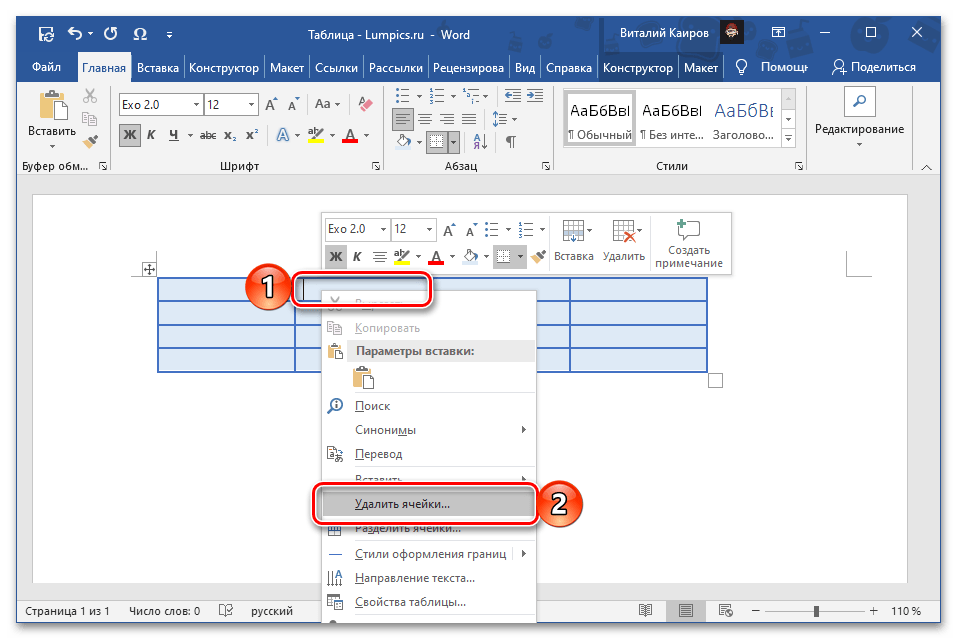
- Кликните по ячейке, которую требуется удалить. Нажатием правой кнопки мышки (ПКМ) вызовите контекстное меню и выберите в нем пункт «Удалить ячейки».
![Удалить ячейки из таблицы через контекстное меню в программе Microsoft Word]()
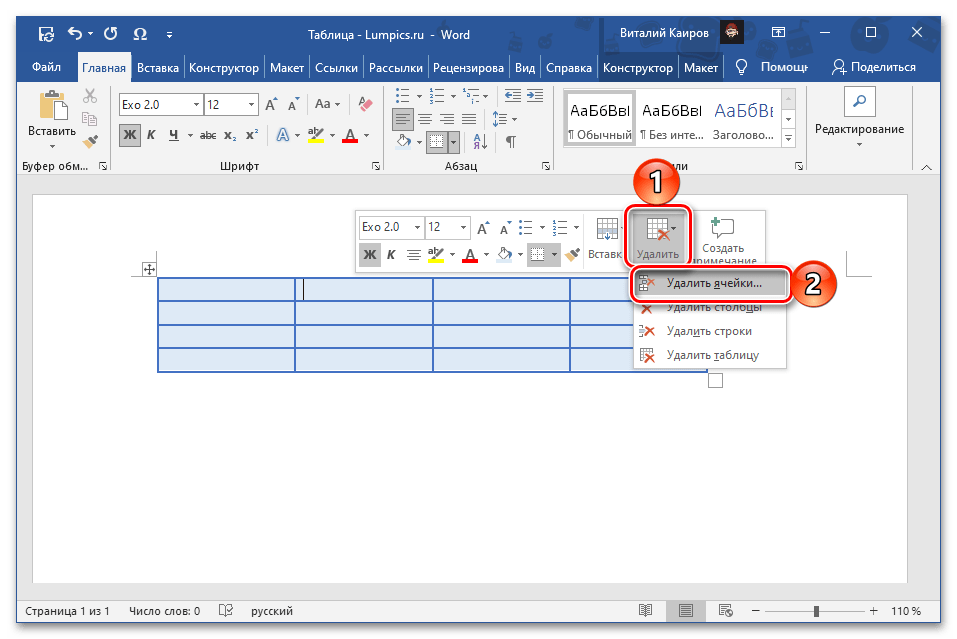
- Либо же нажмите на расположенную справа в верхней области контекстного меню кнопку «Удалить» и выберите из отобразившегося списка пункт «Удалить ячейки».
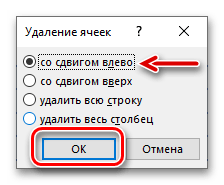
- В обоих случаях появится диалоговое окно, в котором требуется выбрать то, каким образом будет удалена ячейка. Установите маркер напротив первого параметра – «со сдвигом влево», так как второй в данном случае не дает никакого результата, а третий и четвертый решает совершенно иную задачу, ранее рассмотренную нами в отдельных статьях. Нажмите «ОК» для подтверждения.
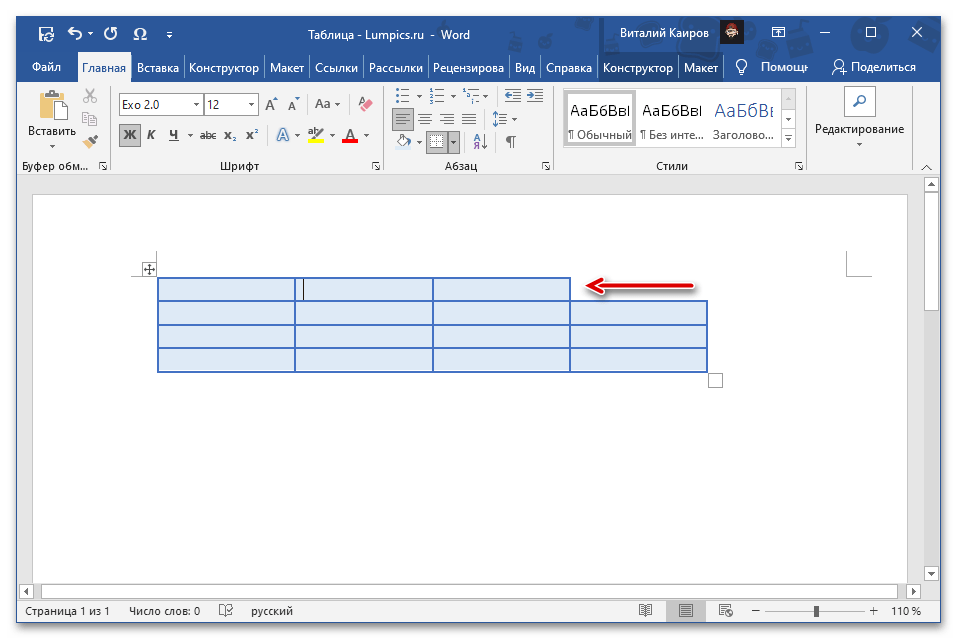
Выбранная вами и более ненужная ячейка будет удалена из таблицы и, как можно понять по представленному ниже скриншоту, расположенные справа от нее элементы вместе с их содержимым сместятся влево, а на месте последней справа появится пустота.
Способ 2: Инструмент «Удалить»
При условии, что таблица или любая из ее частей выделена и/или активна, на верхней панели Word отображается дополнительная группа вкладок – «Работа с таблицами», одним из представленных в которой инструментов и можно воспользоваться для решения озвученной в заголовке статьи задачи.
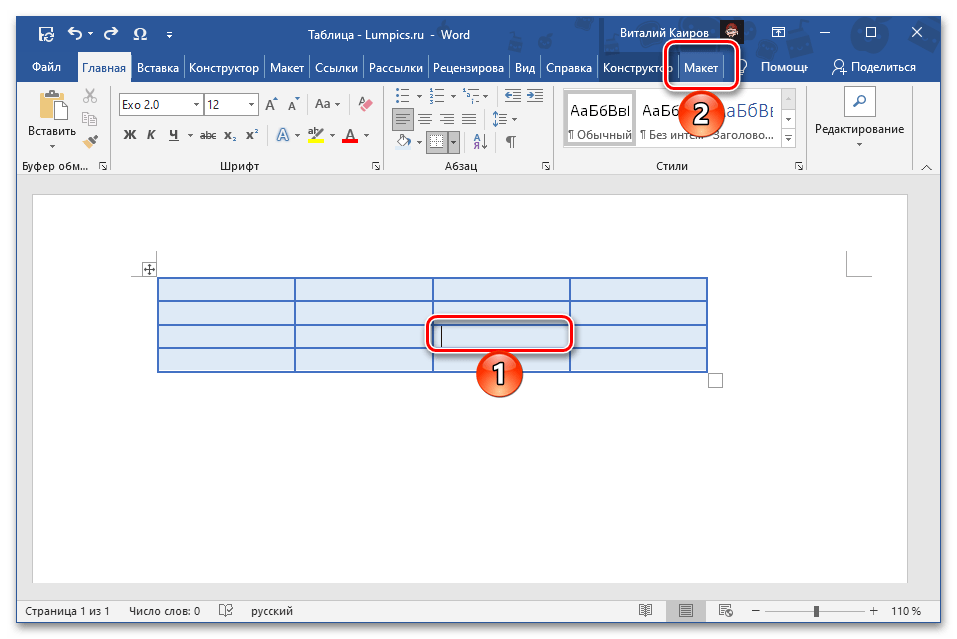
- Установите указатель курсора в той ячейке, которую требуется удалить, и перейдите на вкладку «Макет» группы «Работа с таблицами».
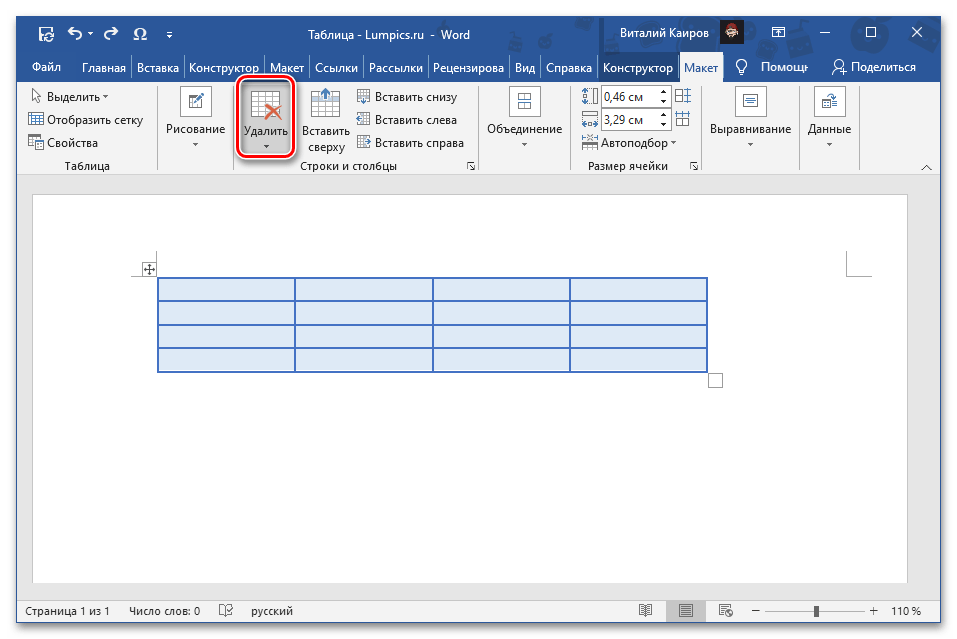
- Нажмите на кнопку «Удалить», расположенную в блоке «Строки и столбцы».
- Выберите пункт «Удалить ячейки»,
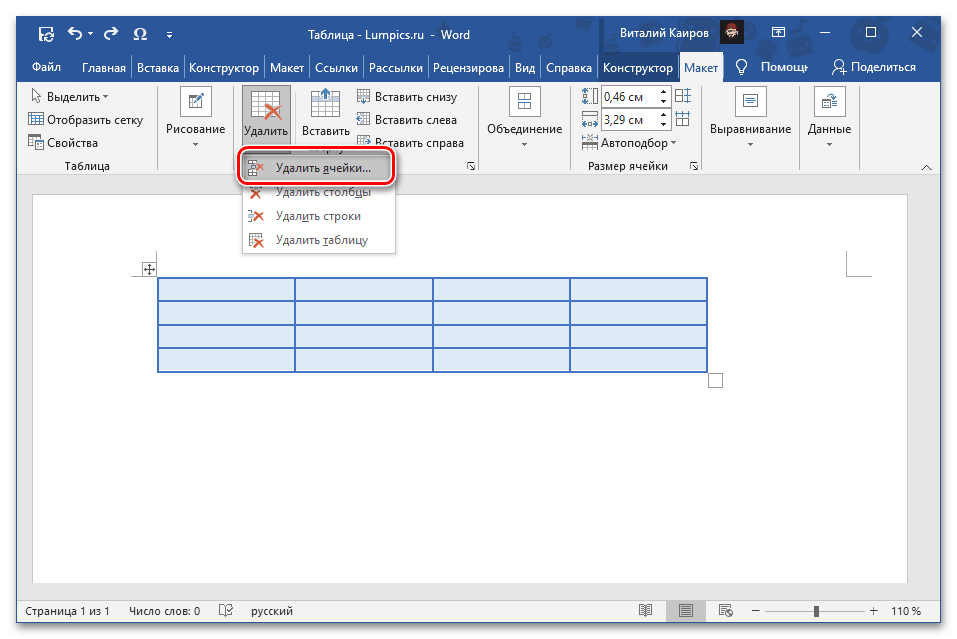 затем отметьте «со сдвигом влево» и нажмите «ОК» для подтверждения.
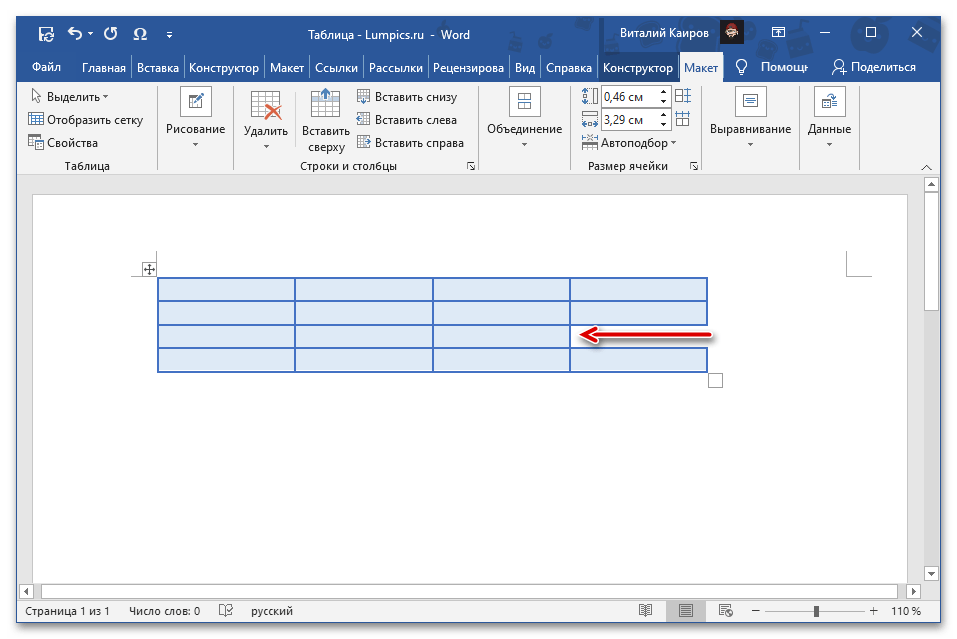
Указанная ячейка будет удалена из таблицы, а расположенное за ней содержимое смещено влево.
Вариант 2: Объединение
Рассмотренные выше методы хоть и решают озвученную в заголовке статьи задачу в буквальном смысле, все же не позволяют достичь оптимального результата – таблица с отсутствующей ячейкой выглядит, как минимум, не эстетично, а содержащиеся за ней данные попросту смещаются в сторону, что в большинстве случаев портит общую структуру.
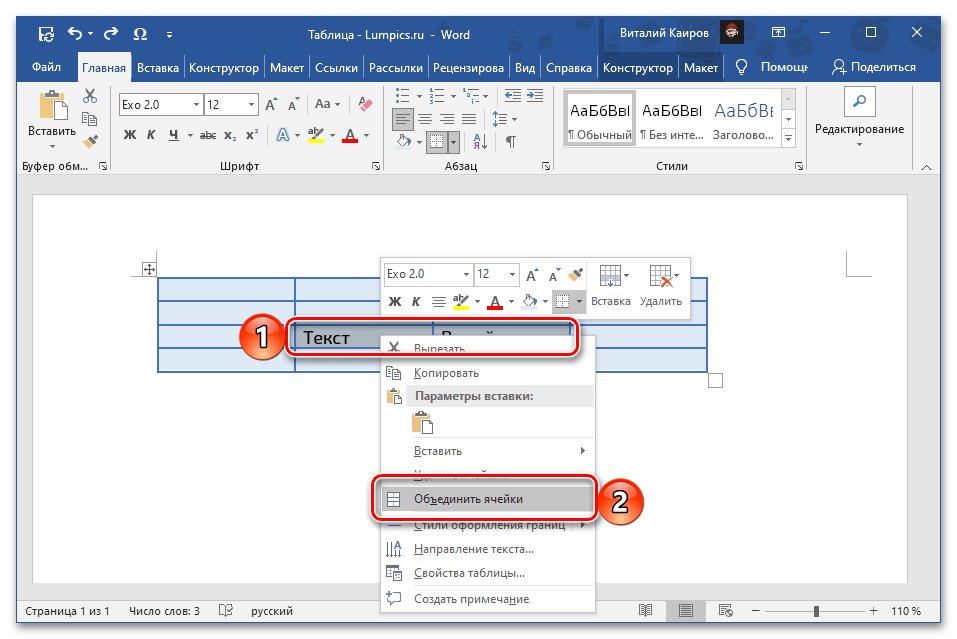
Куда более логичным подходом, как нам кажется, будет объединение ячеек, выполняемое по схожим инструкциям и доступное как из контекстного меню, так и из группы инструментов во вкладке «Макет». Более детально все это ранее рассматривалось в отдельной статье на нашем сайте, с которой и рекомендуем ознакомиться.
Как очистить таблицу ячейку от информации в ворде
Microsoft Word — это один из самых популярных текстовых редакторов, который широко используется для создания документов, отчетов, статей и других текстовых материалов. Одним из самых важных элементов форматирования в Word является таблица. В таблице можно разместить данные и информацию в удобной и структурированной форме.
Иногда при работе с таблицами возникает необходимость удалить содержимое определенной ячейки без удаления всей строки или столбца. В таком случае следует прибегнуть к специальным функциям и инструментам Word.
Для удаления содержимого ячейки таблицы в Microsoft Word необходимо выделить ячейку, которую вы хотите очистить, щелкнув на нее. Затем выберите содержимое ячейки и нажмите кнопку Delete на клавиатуре или выберите команду «Удалить» в контекстном меню. В результате выделенное содержимое будет удалено, а ячейка останется пустой.
Очистка содержимого ячейки таблицы в Microsoft Word
Иногда при работе с таблицами в Microsoft Word возникает потребность удалить содержимое конкретной ячейки. Это может быть полезно, если вы хотите удалить старые данные или очистить ячейку перед заполнением новой информацией. Вот несколько способов, которые помогут вам легко выполнить эту задачу:
- Способ 1: Использование команды «Удалить содержимое ячейки»
- Выделите ячейку, содержимое которой вы хотите удалить.
- Нажмите правой кнопкой мыши на выделенной ячейке.
- В появившемся контекстном меню выберите опцию «Удалить содержимое ячейки».
- Способ 2: Использование комбинации клавиш
- Выделите ячейку, содержимое которой вы хотите удалить.
- Нажмите клавишу «Delete» или «Backspace» на клавиатуре.
- Способ 3: Использование меню редактирования
- Перейдите во вкладку «Редактирование» на панели инструментов Word.
- Найдите группу команд «Очистить» и выберите опцию «Очистить содержимое ячейки».
Выберите любой из этих способов, и вы сможете легко и быстро удалить содержимое ячейки в таблице Microsoft Word. Убедитесь, что перед удалением вы сохранили все необходимые данные, чтобы не потерять информацию.
Метод 1: Использование команды «Очистить содержимое»
- Выделите ячейку таблицы, содержимое которой вы хотите удалить.
- На верхней панели инструментов найдите раздел «Таблица» и выберите команду «Очистить».
- В появившемся выпадающем меню щелкните на опцию «Очистить содержимое».
После выполнения этих шагов содержимое выбранной ячейки будет полностью удалено. Вы также можете использовать команду «Очистить содержимое» для удаления содержимого нескольких ячеек или даже всей таблицы целиком.
Метод 2: Удаление содержимого вручную
Если вы хотите удалить содержимое ячейки таблицы в Microsoft Word вручную, вы можете воспользоваться следующими шагами:
- Выделяйте содержимое ячейки, которое вы хотите удалить. Для этого щелкните левой кнопкой мыши в начале текста, затем перетащите курсор до конца текста и отпустите кнопку мыши.
- Далее, нажмите клавишу Backspace или Delete на клавиатуре. Это удалит выделенное содержимое ячейки.
Обратите внимание, что если вы хотите удалить содержимое всей таблицы, вам следует использовать метод удаления таблицы в целом, а не только содержимого ячеек. Для этого можно воспользоваться командой «Удалить таблицу» в меню программы или нажать комбинацию клавиш Ctrl+X.
Очистка содержимого ячейки с форматированием
Для удаления содержимого ячейки таблицы в Microsoft Word с сохранением форматирования требуется выполнить несколько простых шагов:
- Выберите ячейку таблицы, содержимое которой нужно удалить.
- Нажмите правой кнопкой мыши на выбранной ячейке и выберите всплывающее меню «Объединение и разделение ячеек».
- В появившемся окне «Объединение и разделение ячеек» установите флажок «Разделить ячейки» и нажмите «OK».
- После этого содержимое ячейки будет удалено, при этом сохраняется форматирование таблицы.
Теперь вы можете использовать очищенную ячейку для вставки нового содержимого или размещения других данных.
Этот простой процесс позволяет легко очистить содержимое ячейки таблицы в Microsoft Word, не потеряв при этом форматирование. Важно помнить, что при очистке содержимого ячейки все имеющиеся внутри таблицы форматирование и стили остаются нетронутыми.
Метод 1: Использование команды «Очистить форматирование»
Шаг 1: Выделите содержимое ячейки таблицы, которую вы хотите очистить.
Шаг 2: На вкладке «Главная» в верхней панели инструментов найдите раздел «Шрифт».
Шаг 3: В разделе «Шрифт» найдите кнопку «Очистить форматирование» и щелкните на нее.
Шаг 4: Все форматирование, включая шрифт, цвет текста и выравнивание, будет удалено из выделенной ячейки таблицы.
Шаг 5: Проверьте результаты и убедитесь, что содержимое ячейки очистилось от форматирования.
Метод 2: Удаление форматирования вручную
Если вы хотите удалить содержимое ячейки таблицы в Microsoft Word без изменения форматирования таблицы, вы можете воспользоваться методом удаления форматирования вручную. Следуйте указанным ниже шагам:
- Выделите содержимое ячейки таблицы, которое вы хотите удалить.
- Нажмите правую кнопку мыши на выделенном тексте и выберите опцию «Копировать».
- Выделите текст ячейки, в которой вы хотите удалить содержимое.
- Нажмите правую кнопку мыши на выделенной ячейке и выберите опцию «Вставить только текст». Это удалит все форматирование и вставит только текст из скопированной ячейки.
Теперь содержимое ячейки должно быть удалено, а форматирование таблицы сохранено без изменений.



