
Это достигается одновременным нажатием клавиш Ctrl+Enter, когда курсор находится на строке, которую мы собираемся переместить. Вторая часть таблицы будет перенесена на новую страницу, где, нажав кнопку Enter, можно добавить текст «Продолжение…», вставить новую строку и пронумеровать ее ячейки.
Как выделить все объекты в ворде?
Выбор нескольких объектов. Кликните по объектам, удерживая клавишу shift или CTRL. Для выделения объекта, который находится под другими, можно перемещаться по стопке наложенных объектов к переднему плану. Выберите верхний объект и нажмите клавишу tab.
Как в ворде выделить сразу все рисунки?
Нажмите Alt+F11, затем Ctrl+G, Ctrl+V, и нажмите Enter. Все изображения будут выделены.
Как выделить всю таблицу?
Можно также щелкнуть в любом месте таблицы и нажать CTRL+A, чтобы выбрать данные во всей таблице, или щелкнуть левую верхнюю ячейку таблицы и нажать CTRL+SHIFT+END. Чтобы выделить таблицу целиком вместе с заголовками, дважды нажмите клавиши CTRL+A.
Как перенести часть таблицы в Excel?
В Excel возможно перемещение ячеек путем их перетаскивания либо с использованием команд Вырезать и Вставить. Сначала выделите нужные ячейки или диапазон ячеек для перемещения или копирования. Затем наведите указатель мыши на границу выделенной области и перетащите ячейку или диапазон ячеек в новое место.
Как выделить две фигуры в ворде?
Чтобы выделить несколько фигур, нажмите и удерживайте нажатой клавишу SHIFT или CTRL, щелкая при этом фигуры. Кроме того, с помощью этих клавиш в текущую выделенную область можно добавить другую фигуру.
Как выделить два объекта в ворде?
1. Одновременно нажмите левую кнопку мыши на каждом элементе, при этом удерживая клавишу Shift , 2. Нажмите на кнопку “Выбор объектов” в панели инструментов “Рисование”, затем, перемещая курсор мыши, нарисуйте область, чтобы выделить находящиеся внутри нее объекты.
Как в ворде выделить рисунок?
Как выделить все объекты?
Подведите курсор к элементу, который нужно выделить, и кликните по нему правой кнопкой мыши (для Windows) или удерживайте клавишу «Control» (для Mac OS), чтобы открыть контекстное меню. Далее выберите опцию «Выделить» и нужный параметр для выделения.
Как выделить отдельные ячейки таблицы или всю таблицу?
Чтобы выделить список или таблицу, щелкните любую содержащуюся в них ячейку и нажмите клавиши CTRL+A. Чтобы выделить весь лист, нажмите кнопку Выделить все в его левом верхнем углу.
Как выделить диапазон ячеек а4 f44?
Выделите первую ячейку или диапазон ячеек и, удерживая клавишу CTRL , выделите курсором мыши остальные ячейки или диапазоны. Также можно, выбрав первую ячейку или диапазон ячеек, нажать сочетание клавиш SHIFT+F8 , чтобы добавить другую несмежную ячейку или диапазон ячеек к области выделения.
Как выделить строки до конца листа?
Поставьте курсор в любую ячейку строки, которую нужно выделить и нажмите комбинацию Shift+Пробел. Для выделения столбца пользуйтесь комбинацией Ctrl+Пробел Чтобы выделить несмежные строки и столбцы – зажмите Ctrl и кликайте по именам столбцов и номерам строк. После завершения – отпустите Ctrl.
Как выделить все таблицы в ворде одновременно
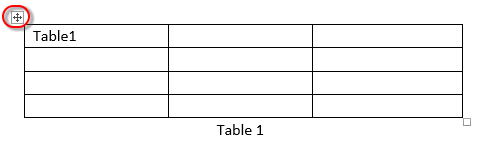
В Word легко выбрать таблицу, нажав кнопку кнопку в верхнем левом углу таблицы, как показано на снимке экрана ниже. Вы также можете выбрать таблицу с помощью функции «Выбрать таблицу». Однако есть ли способ быстро выбрать все таблицы сразу в документе Word? В этой статье мы познакомим вас с двумя методами, которые помогут вам быстро выбрать все таблицы в Word.
Выбрать все таблицы в Word с кодом VBA
Этот метод позволяет вам выбрать все таблицы в документе Word с помощью простого кода VBA. Выполните следующие шаги, чтобы быстро выбрать каждую таблицу в вашем документе.
Sub выбрать_таблицы() Dim моя_таблица As Table Для каждой моя_таблица В ActiveDocument.Tables моя_таблица.Range.Editors.Add wdEditorEveryone Next ActiveDocument.SelectAllEditableRanges (wdEditorEveryone) ActiveDocument.DeleteAllEditableRanges (wdEditorEveryone) End Sub
Легко выбрать все таблицы в Word с помощью Kutools for Word
По сравнению с использованием кода VBA для выбора всех таблиц в документе, Kutools for Word Выбрать таблицы утилита довольно удобная. Вы можете использовать эту функцию для выбора таблиц в выделенном фрагменте или во всем документе. Пожалуйста, сделайте следующее:
Kutools for Word, оснащен ИИ , предлагает более 100 удобных функций для упрощения ваших задач.
Нажмите Кутулс > таблицы > Выбрать таблицы. Смотрите скриншот:
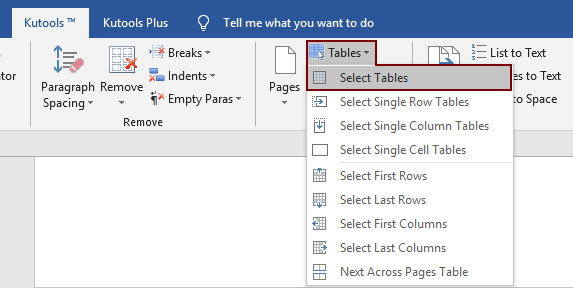
Внимание: Для выбора таблиц в выборе вам необходимо сначала выбрать диапазон, а затем применить функцию.
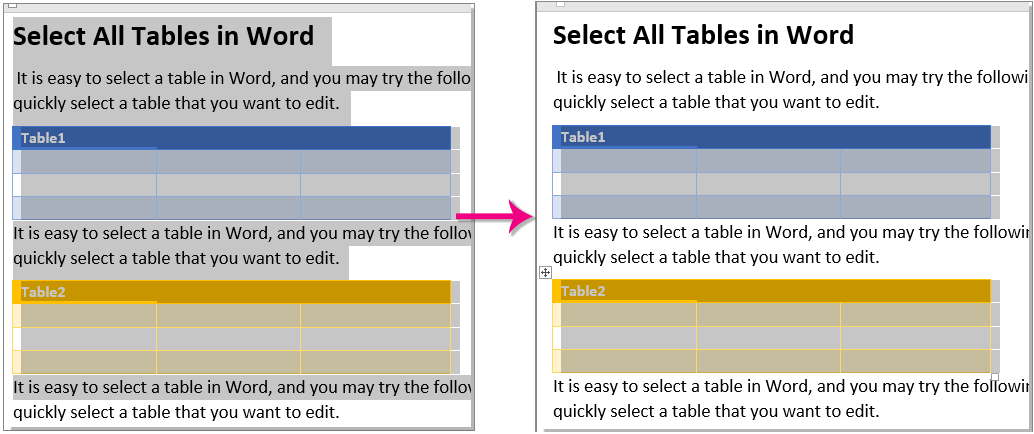
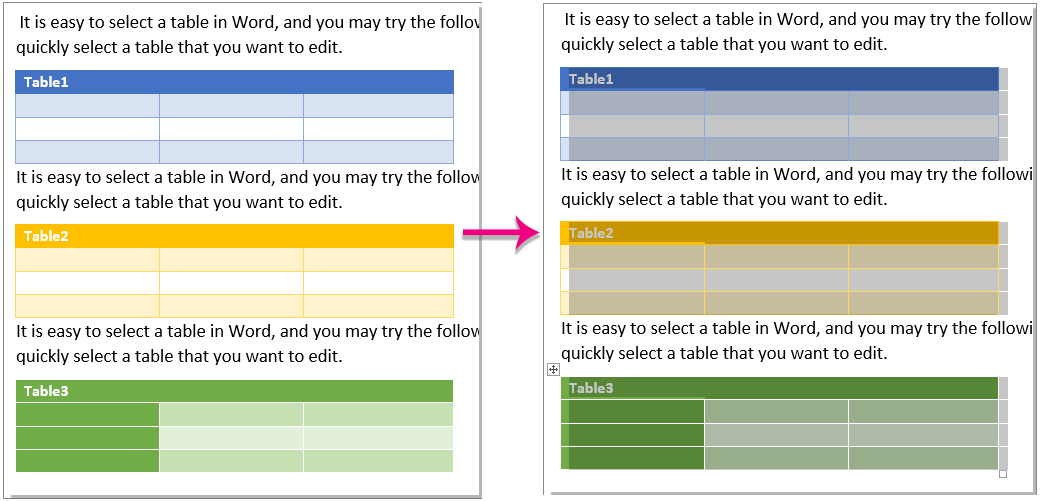
В таком случае результаты можно будет наблюдать следующим образом.
Выберите таблицы в выборе:
Выделите таблицы во всем документе:
Если вы хотите получить бесплатную пробную версию этой утилиты, перейдите по ссылке скачать Kutools для Word сначала, а затем перейдите к применению операции в соответствии с вышеуказанными шагами.
Демо: легко выбрать все таблицы в Word с помощью Kutools for Word
Откройте для себя Кутулс / Кутулс Плюс вкладка в этом видео из Kutools for Word. Наслаждайтесь более чем 100 функциями и бесплатными утилитами искусственного интеллекта на постоянной основе. Скачать сейчас!
Как выделить все таблицы в Microsoft Word —
Microsoft Word является одним из самых популярных текстовых редакторов среди пользователей. Вместе с тем, работа с таблицами в Word может быть некоторым вызовом, особенно когда имеется множество таблиц в документе. Но не отчаивайтесь! В этой статье мы рассмотрим простой способ выделения всех таблиц в Word и предоставим подробную инструкцию по его применению.
Если вам необходимо быстро выделить все таблицы в документе Word, вам понадобится использовать функционал поиска и замены. Для этого вы можете воспользоваться сочетанием клавиш Ctrl + F или открыть вкладку «Редактирование» и выбрать соответствующую опцию в разделе «Найти».
Затем введите символ «^t» (без кавычек) в строке поиска и нажмите кнопку «Найти следующий» или «Заменить все». Обратите внимание, что символ «^t» является специальным символом, который обозначает табуляцию в Word. Использование его поможет найти все таблицы в документе.
После нажатия на кнопку «Заменить все» все таблицы в документе будут выделены. Они будут подсвечены ярко-синим цветом, что делает их легко обнаружимыми и наглядными. Теперь вы можете легко производить любые операции с этими таблицами, например, изменять стиль, удалять или копировать. В случае необходимости выделить другую группу таблиц в документе, вы можете повторить процесс, начав с шага поиска и замены.
Как выделить все таблицы в Word?
Выделение всех таблиц в Word может быть полезным, если вам необходимо произвести массовые изменения во всех таблицах вашего документа. Вот простой способ выполнить это задание:
Когда вы завершите указанные шаги, все таблицы в вашем документе окажутся выделенными. Данная функция позволит вам изменить форматирование, а также добавить или удалить данные в таблицах. Не забудьте создать резервные копии вашего документа перед выполнением этого действия, чтобы предотвратить возможную утрату информации.
Методы для выделения всех таблиц в Word
Существует несколько способов выделить все таблицы в документе Word, каждый из которых может быть полезен в различных ситуациях.
Первый способ — использование функции «Найти и заменить». Для этого необходимо выбрать вкладку «Редактирование» в меню Word, затем нажать кнопку «Найти» или нажать сочетание клавиш Ctrl + F. В появившемся диалоговом окне необходимо ввести символ «^t^p^p» (без кавычек) в поле «Найти» и нажать кнопку «Найти далее». Word выделит все таблицы в документе.
Второй способ — использование языка VBA. Для этого необходимо открыть редактор VBA, нажав сочетание клавиш Alt + F11. Затем нужно вставить следующий код:
Sub ВыбратьВсеТаблицы()Dim oTbl As TableДля Каждого oTbl В ActiveDocument.TablesoTbl.Range.SelectСледующая oTblEnd Sub
Теперь можно сохранить и закрыть редактор VBA, и затем запустить макрос, выбрав его в меню Word.
Третий способ — использование макросов. Для этого необходимо выбрать вкладку «Вид» в меню Word, затем нажать кнопку «Макросы» и выбрать нужный макрос из списка, если он уже был создан.
Эти методы позволяют быстро выделить все таблицы в документе Word для дальнейшей работы с ними.
Простой способ выделения всех таблиц в Word
Выделение всех таблиц в Word может быть очень полезным, когда нужно внести изменения во все таблицы в документе. Однако делать это вручную может занять много времени и усилий. Существует простой способ автоматизировать эту задачу.
Для начала откройте документ Word, в котором содержатся таблицы, которые вы хотите выделить. Затем откройте окно «Навигатор» (View -> Navigation Pane) или используйте комбинацию клавиш Ctrl+F.
После открытия окна «Навигатор» воспользуйтесь полем поиска, чтобы найти слово «Таблица». Щелкните по нему, чтобы перейти к первой таблице в документе.
Затем зажмите клавишу Ctrl и нажмите F8, чтобы отметить текущую таблицу. Продолжайте использовать эту комбинацию клавиш до тех пор, пока все таблицы в документе не окажутся выделенными.
Когда выделены все таблицы, вы можете применить необходимые изменения или выполнить другие операции с ними. Например, вы можете изменить шрифт, размер ячеек или цвет фона для всех таблиц вместе.
Простой способ выделения всех таблиц в Word позволяет значительно сэкономить время и усилия при работе с большими документами. Не забывайте сохранить свою работу, чтобы не потерять внесенные изменения.
Подробная инструкция по выделению всех таблиц в Word
Теперь вы можете легко работать с выделенными таблицами в вашем документе, копировать их, изменять форматирование и многое другое.
Технические аспекты выделения таблиц в Word
Выделение таблиц в Word может быть осуществлено с помощью различных методов, в зависимости от требуемых действий и структуры документа.
Один из простых способов выделения всех таблиц — использование встроенной функции Word «Найти и заменить». Для этого необходимо открыть документ, затем нажать комбинацию клавиш Ctrl+H или выбрать вкладку «Редактирование» и нажать на кнопку «Найти» включить опцию «Заменить». В поле «Найти» введите символ «^t» (без кавычек), который представляет собой табуляцию.
В поле «Заменить» оставьте пустое поле. Нажмите кнопку «Заменить все». Word произведет замены всех табуляций, что приведет к выделению всех таблиц.
Если необходимо выделить таблицы для дальнейшего редактирования или форматирования, можно воспользоваться функцией «Выбор таблицы» в Word. Для этого необходимо нажать правой кнопкой мыши на любой ячейке внутри таблицы и выбрать опцию «Выбор таблицы». Word автоматически выделит всю таблицу для дальнейшего редактирования.
Также можно использовать комбинацию клавиш Ctrl+A для выделения всего текста в документе, а затем применить функциональные кнопки «Выделить» или «Конвертировать в таблицу» во вкладке «Работа с таблицами» для получения таблиц из выбранного текста.
Помимо этих простых методов, можно также использовать макросы или специализированные скрипты, созданные в VBA (языке программирования для автоматизации функций Word), для автоматического выделения всех таблиц в документе. Эти методы позволяют осуществить выделение таблиц с определенными условиями или применить сложные алгоритмы.
При выборе таблиц в Word следует принимать во внимание структуру документа и наличие других компонентов, таких как графики, изображения или объекты. Правильное выделение таблиц может потребовать дополнительных параметров или внесения условий в алгоритмы выбора.
Bыделение всех таблиц в Word может быть выполнено различными способами, начиная от простых команд до использования программных инструментов. Выбор метода зависит от вашей специфической задачи и уровня сложности документа.



