
Для того чтобы распечатать несколько файлов Word, откройте папку с необходимыми документами, удерживая клавишу Ctrl, и кликните по каждому из них. Затем щелкните правой кнопкой мыши на одном из выбранных документов и выберите опцию Распечатать.
В нашем руководстве далее представлена дополнительная информация о том, как одновременно распечатать несколько документов Word, с иллюстрациями каждого этапа процесса.
Печать нескольких документов Word одновременно в Windows 7 (руководство с иллюстрациями)
Имейте в виду, что в следующем руководстве предполагается, что все файлы Word, которые вы собираетесь напечатать, находятся в одной директории. Если это не так, вам потребуется перенести файлы, которые вы хотите распечатать, в указанную папку.
Эти шаги покажут вам, как выбрать и распечатать несколько документов Word одновременно на компьютере с Windows 7.
Программное обеспечение для Windows, мобильные приложения и игры — ВСЁ БЕСПЛАТНО в нашем приватном телеграм-канале — Присоединяйтесь! 🙂
Шаг 1: Откройте папку, содержащую документы Word, которые вы хотите распечатать
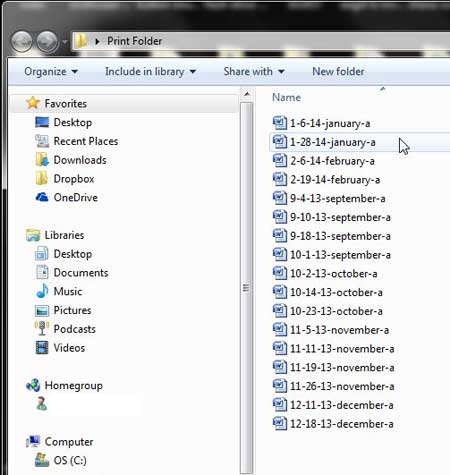
Зайдите в папку с файлами Word.
Если у вас нет всех документов в одной папке, вам нужно будет переместить их в одну папку. Вы всегда можете скопировать и вставить документы, если не хотите менять их расположение.
Шаг 2: Удерживайте кнопку Ctrl на клавиатуре, затем щелкните каждый из документов, которые вы хотите напечатать
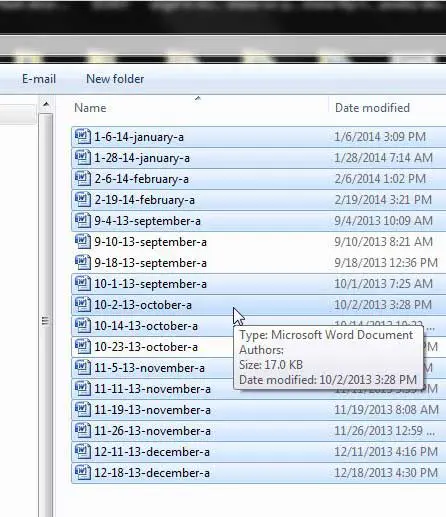
Нажмите и удерживайте Ctrl, одновременно выбирая каждый файл, который вы желаете распечатать.
Для выделения всех файлов в папке используйте комбинацию Ctrl + А.
Шаг 3: Нажмите на Распечатать на синей панели в верхней части окна или щелкните правой кнопкой мыши один из выбранных файлов и нажмите кнопку Распечатать вариант
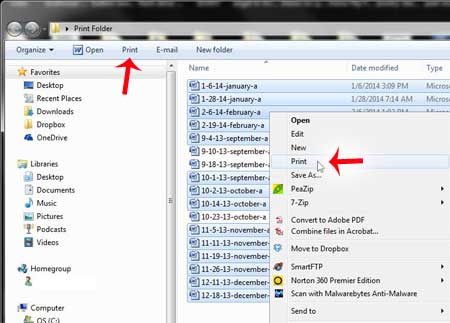
Кликните по кнопке Печать.
Это будет работать лучше всего, если все документы имеют одинаковый размер страницы. Например, если у вас есть письма и юридические документы, вы можете столкнуться с проблемами, если ваш принтер не имеет нескольких лотков для бумаги.
Теперь, когда вы знаете, как печатать сразу несколько документов Word, вы сможете применить эти знания в будущих начинаниях, где вам потребуется быстро создавать физические копии нескольких документов.
Дело дня
Последнее обновление 18.07.2023 / Партнерские ссылки / Изображения из Amazon Product Advertising API | Как партнер Amazon, я зарабатываю на соответствующих покупках.
Word должен будет открыть каждый из файлов, чтобы напечатать их, но закроется после того, как каждый файл будет напечатан. Это произойдет автоматически, поэтому вам не нужно ничего делать, пока ваши файлы печатаются.
Часто задаваемые вопросы о печати нескольких документов Word
Как переключить принтер, который используется при печати нескольких документов Word?
Windows будет использовать принтер по умолчанию на вашем компьютере.
Вы можете изменить принтер по умолчанию в Windows 7, щелкнув меню «Пуск», выбрав параметр «Устройства и принтеры», щелкнув правой кнопкой мыши принтер, который вы хотите использовать, затем выбрав Сделать принтером поумолчанию вариант.
Как отменить выбор файла, который я выбрал по ошибке в Windows?
Когда вы удерживаете клавишу Ctrl на клавиатуре и щелкаете файлы, которые хотите напечатать, легко случайно щелкнуть не тот файл.
К счастью, вы можете просто продолжать удерживать кнопку Ctrl и нажмите на этот файл еще раз, чтобы отменить выбор.
Как переименовать документ Word в Windows 7?
Описанный в этом руководстве метод печати нескольких документов намного проще, если вы можете сказать, что это за документ, не открывая его. Это означает, что файл должен иметь полезное имя.
Если у вас есть файлы, которые трудно распознать лишь по названию, вы можете кликнуть на файл для его выбора, а затем нажать клавишу F2.
После этого вы сможете ввести новое имя файла, а затем нажать кнопку Входить ключ, когда вы закончите.
Вам нужно распечатать адресные этикетки? Вы можете узнать, как печатать этикетки в Microsoft Word 2010, прочитав эту статью.



