
Безусловно, на сегодняшний день MS Office Word — популярнейший редактор для создания текстов. Однако Word все-таки остается офисным приложением. Все имеющиеся по умолчанию шрифты предназначены для документов. Впрочем, разработчики Microsoft не оставили пользователей своего продукта в беде – с помощью MS Office Word можно создать действительно красивый текст. Но для этого нужно воспользоваться не шрифтами, а специальным компонентом – WordArt.
WordArt представляет собой специальный инструмент, преобразующий введенный текст в картинку. Вы сможете менять фон этой картинки, объем, положение на экране. В общем, с помощью WordArt у Вас получится создать действительно красивую надпись за пару минут.
Для начала в меню MS Office Word выберите пункт Вставка, а затем компонент WordArt (рис.1).

Рис.1 Выбор компонента WordArt
Вам будет предложено выбрать макет будущего текста (рис.2).
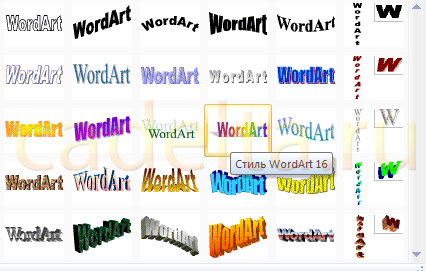
Рис.2 Варианты стилей WordArt
Выберите понравившейся Вам вариант, после чего появится окошко для написания текста (рис.3).
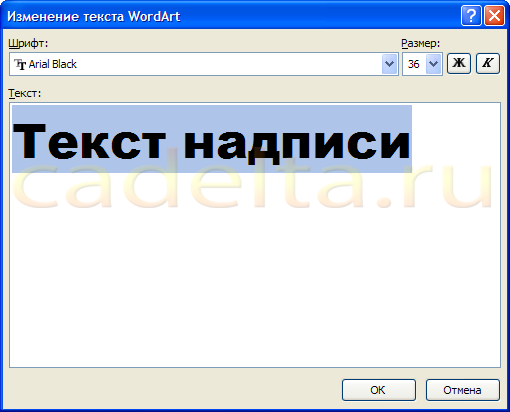
Рис.3 Заготовка для создания текста
В нём Вы можете задать шрифт, размер, жирность или курсив. Поэкспериментируйте и выберите, что Вам больше понравится. Просто введите текст и нажмите ОК.
Например, мы решили сделать заголовок открытки для стенгазеты. Результат представлен на рис.4.

Рис.4 Готовый текст с использованием WordArt
Полученный макет WordArt легко изменить. Кликните по тексту-картинке. Обратите внимание, сверху в меню MS Office Word появился новый пункт Формат. Выберите его (рис.5).

Рис.5 Инструменты для работы с объектами WordArt
Здесь Вы можете изменить макет текста-картинки, заливку, контур, положение букв, убрать или добавить тень, изменить объем – в общем, выбрать нужный вариант оформления. Например, мы решили изменить положение текста на экране. Для этого мы выбираем пункт Изменить фигуру (рис.6).
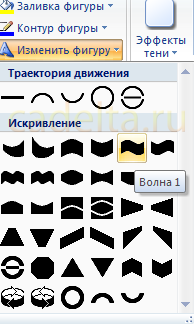
Рис. 6 Редактирование текста
В итоге мы решили выбрать положение текста "Волна 1" и убрать тень. Для этого в эффектах тени (см.рис.6) мы выбрали пункт "Нет тени". Результат редактирования объекта WordArt представлен на рис.7.

Рис.7 Результат редактирования объекта WordArt
Вот и все. Красивый заголовок для поздравления готов, осталось придумать текст!
Красивое оформление текста в Ворде


Одно из ключевых моментов в создании документов в ворде является его оформление. Чем красивее оформление текста и в общем документа, тем документ больше привлекает внимание и заставляет читателя прочитать его.
Делаем документ ворд красивым
1 шаг. Открываем текстовый редактор ворд. Определяемся с заголовком нашего документа. Заголовок должен отображать самую основную мысль содержимого документа. Смотрим рисунок:

2 шаг. Выделяем заголовок и применяем к нему инструмент WordArt. Данный инструмент находится во вкладке вставка и придает творческий эффект выделенному тексту. Выбираем один из шаблонов и применяем его к тексту. Смотрим рисунок:


3 шаг. Редактируем полученный результат путем изменения цвета заливки букв, контур букв. Это нужно для соблюдения общего контраста документа. Можете экспериментировать и пробовать различные варианты. Смотрим рисунок:


4 шаг. Изменяем стиль отображения и придаем эффект фигуры. Смотрим рисунок:


5 шаг. Редактируем междустрочный интервал. Смотрим рисунок

5 шаг. Задаем фон документа. Здесь возможно два варианта. Первый вариант заключается в поиске и вставке любого рисунка, второй вариант, наиболее простой, это вставка фигуры. В нашем варианте это фигура свиток. Выбираем фигуру, кликаем на нее правой клавише мыши.
После этого за место курсора должен появиться черный крестик, при наведении курсора на лист. Удерживаем правую клавиши мыши и растягиваем фигуру во весь лист. Смотрим рисунок:


6 шаг. Редактируем фигуру. Кликаем левой клавишей мыши на фигуре. В контекстном меню выбираем: Обтекание текстом – За текстом. Это позволит разместить фигуру на задний план документа.
Что в сою очередь позволит видеть текст на фоне выбранной фигуры.
Если вы выбрали изображение, то вам достаточно перетащить файл изображения на рабочую область документа и проделать все операции что и с фигурой.

7 шаг. Редактируем вставленную фигуру с помощью инструмента стили фигур. Здесь можно выбрать как готовый шаблон, так и отредактировать все согласно своим предпочтениям. Смотрим рисунок:

8 шаг. Добавляем основной текст. Кликаем на области фигуры левой клавишей мыши и выбираем пункт добавить текст. Здесь можно напечатать текст самому или вставить заготовку. Смотрим рисунок:


9 шаг. Редактируем текст. Изменяем размер текста, и шрифт текста. Затем работаем с границами текста с помощью маркеров. Подробнее этот момент рассматривали в статье «Выравнивание текста в ворд«. Смотрим рисунок:

Подведем итог. Для того что бы сделать красивый документ с творческим уклоном мне потребовалось девять шагов. Если вы удачно прошли по все шагам и у вас появилось нечто похожее на мое, то я вас поздравляю, вы все сделали правильно. Так же можно экспериментировать, например весь текст сделать в формате WordArt, так же можно экспериментировать с фоновыми изображениями документа. Все в ваших руках и в вашей фантазии.
Как вам статья?



