
Что это? Округление в Excel позволяет оперировать цифрами после запятой в удобном для вас формате. Существует множество способов сделать это – от кнопок на ленте до использования формул.
Как? Все сводится либо к паре кликов мышкой, либо к простым формулам в несколько символов с указанием ячейки и числа желаемых знаков после запятой. Есть и чуть более сложные приемы.
На экране возникнет окно для построения формул. Заполним аргументы «Число» и «Число_разрядов» по аналогии с предыдущим способом:
- «Число» – ячейка __.
- «Число_разрядов» – 0.
В строке ссылок высветится, что введенная функция имеет следующий вид: fx = ОКРУГЛВВЕРХ (ячейка; 0). Нажмите на кнопку «Готово».
Мы получим целое значение указанного числа, округленное в большую сторону, хоть это и не соответствует математическим правилам. Перетянем результат на ячейку ниже, и внесенные там данные тоже округлятся.
Функция ОКРУГЛВНИЗ работает аналогичным образом, только при ее применении числа округляются в меньшую сторону независимо от значений.
На экране возникнет окно для построения формул. Заполним аргументы «Число» и «Число_разрядов» по аналогии с предыдущим способом.
В строке ссылок высветится, что введенная функция имеет следующий вид: fx = ОКРУГЛВНИЗ (ячейка; 0). Нажмем кнопку «Готово».
Мы получим целое значение указанного числа, округленное в меньшую сторону, хоть это и не соответствует математическим правилам.
Округление в Excel с помощью функции ОКРУГЛТ
Такая функция применяется в случаях, когда пользователю нужно самому выбрать, с какой точностью следует произвести округление.
Например, если при округлении числа 27,5 пользователь выберет точность 4, функция округлит число до 28. Если точность будет 3, число округлится до 27.
Для проведения операции необходимо выбрать пустую ячейку и открыть окно для построения функции. Либо нажать на строку ссылок. Введите вручную или выберите из предложенных вариантов ОКРУГЛТ и кликните «Вставить функцию».
Появляется окно для заполнения аргументов формулы:
- «Число» – ячейка, число в которой нужно округлить.
- «Точность» – точность, до какой нужно округлить, или значение, которому должен быть кратен результат.
В окне «Число» выберите значение, которое нужно округлить.
В окне «Точность» укажем 10. Данный факт означает, что после округления преобразованное число должно делиться на десять без остатка.
В конечном итоге функция выглядит так: fx = ОКРУГЛТ (ячейка; 10). Нажмите «Готово».
Получаем целое значение первого числа и протягиваем его вниз до второго. Функция округлила данные, теперь они делятся на 10.
Этот метод, как и предыдущий, не учитывает математические правила, при которых для формирования итогового числа используется следующий постулат: если предыдущая цифра равна или больше пяти, то округление происходит в большую сторону, а если меньше – в меньшую.
Другие функции для округления в Excel
При округлении в Excel до целого числа можно воспользоваться любым из указанных инструментов. Для этого в строке «Число разрядов» нужно написать «0». В программе есть и другие функции, которые облегчают процесс округления и позволяют быстро добиться нужного результата:
ЦЕЛОЕ – округляет число до ближайшего меньшего целого.
НЕЧЕТ – округляет число до ближайшего целого нечетного.
ЧЕТН – округляет число до ближайшего целого четного.
ОТБР – просто убирает часть числа, располагающуюся после знака запятой. То есть эта функция не округляет исходное значение в соответствии с математическими правилами, а автоматически стирает лишнее.
Округление в Excel с использованием собственного числового формата
Кроме того, для упрощения восприятия данных, например, при составлении отчетов с большими числами можно использовать собственные форматы.
К примеру, у вас фигурирует значение 3 117 546 рублей. Его не сразу можно правильно прочитать. Гораздо удобнее будет поменять формат ячейки таким образом, чтобы данное число приняло вид 3,117 млн рублей.
Макросы в Еxcel: зачем нужны и как пользоваться
Подробнее
Чтобы создать собственный числовой формат, воспользуйтесь следующей инструкцией:
- Откройте вкладку «Главная» и нажмите на кнопку «Число» в правом нижнем углу.
- Отметьте все представленные в списке категории.
- Выберите один из предложенных настраиваемых форматов или укажите свой. Он, например, может иметь следующий вид: # запятая # # пробел. В этом случае большое число примет вид округления до тысяч.
- Нажмите кнопку «ОК», чтобы применить формат.
- Аналогичным образом настройте следующие столбцы, нуждающиеся в форматировании, выбирая необходимую разрядность.
Обратите внимание на то, что в конце вводимого формата вы можете указать единицу измерения. В этом случае данный параметр будет отображаться в строке вместе с числом.
Применяя методы, о которых мы рассказали в данной статье, вы сможете округлять числа в программе Excel любым удобным вам способом.
Дарим скидку от 60% на курсы от GeekBrains до 05 января
Уже через 9 месяцев сможете устроиться на работу с доходом от 150 000 рублей


Привлекает мир кодирования и создания программ? На курсе программиста с нуля до Junior вы освоите основы, познакомитесь с языками и инструментами разработки, и станете готовы к созданию своих первых проектов в IT-индустрии.
Как округлять числа в ворде
Обычно мы применяем функцию ОКРУГЛ, чтобы указать десятичные разряды чисел. Но знаете ли вы, как округлять числа до миллионов / тысяч / сотен в Excel? Для ее решения есть несколько приемов:
Округление чисел (вверх / вниз) до сотен, тысяч или миллионов с формулами
Мы можем легко применить функцию ОКРУГЛ, функцию ОКРУГЛВВЕРХ и функцию ОКРУГЛВНИЗ для округления чисел вверх / вниз до сотен, тысяч или миллионов в Excel.
Например, вам нужно округлить числа до миллионов, вы можете выбрать пустую ячейку рядом с исходным числом, ввести формулу = ОКРУГЛ (A2; -6) (A2 — это число, которое вы округлите до миллиона), а затем перетащите маркер автозаполнения этой ячейки в нужный диапазон. Смотрите скриншот:

Ноты:
(1) Для округления чисел до тысяч используйте эту формулу = ОКРУГЛ (A2; -3) ; для округления чисел до сотен используйте эту формулу = ОКРУГЛ (A2; -2) .
(2) Для округления чисел до миллионов используйте эту формулу = ОКРУГЛВВЕРХ (A2; -6) ; для округления чисел до миллионов используйте эту формулу = ОКРУГЛ ВНИЗ (A2; -6) .
Пакетное округление чисел (вверх / вниз) до сотен, тысяч или миллионов без формул
Kutools for Excel предоставляет простой Круглые утилита, помогающая пользователям Excel округлять числа без формул. Пожалуйста, сделайте следующее:
Kutools for Excel — Более 300 необходимых инструментов для Excel. Наслаждайтесь постоянно бесплатными функциями ИИ! Скачать сейчас!
1. Выберите числа, которые нужно округлить, и нажмите Кутулс > Круглые.
2. В открывшемся диалоговом окне Раунд без формулы введите -6 в Десятичное число выберите один из вариантов в Опция и нажмите Ok кнопка. Смотрите скриншот:

Kutools for Excel — Усильте Excel более чем 300 необходимыми инструментами. Наслаждайтесь постоянно бесплатными функциями ИИ! Get It Now
Примечание: Чтобы округлить числа до миллионов, введите -6 в Десятичное число коробка; для округления до тысяч введите -3; для округления до сотен введите -2.
Затем все выбранные числа были округлены в соответствии с вашей конфигурацией, и результаты округления перезапишут исходные числа.
Пакетное округление чисел до сотен, тысяч или миллионов с формулами или без них
Kutools for Excel также предоставляет еще один Эксплуатация Утилита для пакетирования круглых чисел до сотен, тысяч или миллионов с формулами или без них. Пожалуйста, сделайте следующее:
Kutools for Excel — Более 300 необходимых инструментов для Excel. Наслаждайтесь постоянно бесплатными функциями ИИ! Скачать сейчас!
1. Выберите числа, которые нужно округлить, и нажмите Кутулс > Ещё (в Редактирование группа)> Эксплуатация.
2. В диалоговом окне «Инструменты работы» щелкните, чтобы выделить округление в Эксплуатация поле, введите -6 в коробку в Операнд раздел, установите / снимите флажок Создавать формулы вариант, как вам нужно, и щелкните Ok кнопка. Смотрите скриншот:

Примечание: Чтобы округлить числа до миллионов, введите -6 в поле Операнд раздел; для округления до тысяч введите -3; для округления до сотен введите -2.
И теперь все выбранные числа были округлены, и результаты округления будут перезаписывать исходные числа, как показано на скриншотах ниже:

Если проверить Создавать формулы опции:

Если снимите флажок Создавать формулы опции:
Kutools for Excel — Усильте Excel более чем 300 необходимыми инструментами. Наслаждайтесь постоянно бесплатными функциями ИИ! Get It Now
Демонстрация: округление чисел (вверх / вниз) до сотен, тысяч или миллионов в Excel
Kutools for Excel: Более 300 удобных инструментов у вас под рукой! Наслаждайтесь постоянно бесплатными функциями ИИ! Скачать
Округление чисел в Microsoft Excel
При выполнении деления или работе с дробными числами, Excel производит округление. Это связано, прежде всего, с тем, что абсолютно точные дробные числа редко когда бывают нужны, но оперировать громоздким выражением с несколькими знаками после запятой не очень удобно. Кроме того, существуют числа, которые в принципе точно не округляются. В то же время, недостаточно точное округление может привести к грубым ошибкам в ситуациях, где требуется именно точность. К счастью, в программе имеется возможность пользователям самостоятельно устанавливать, как будут округляться числа.
Особенности округления чисел Excel
Все числа, с которыми работает Microsoft Excel, делятся на точные и приближенные. В памяти хранятся числа до 15 разряда, а отображаются до того разряда, который укажет сам пользователь. Все расчеты выполняются согласно хранимых в памяти, а не отображаемых на мониторе данных.
С помощью операции округления Эксель отбрасывает некоторое количество знаков после запятой. В нем применяется общепринятый способ округления, когда число меньше 5 округляется в меньшую сторону, а больше или равно 5 – в большую сторону.
Округление с помощью кнопок на ленте
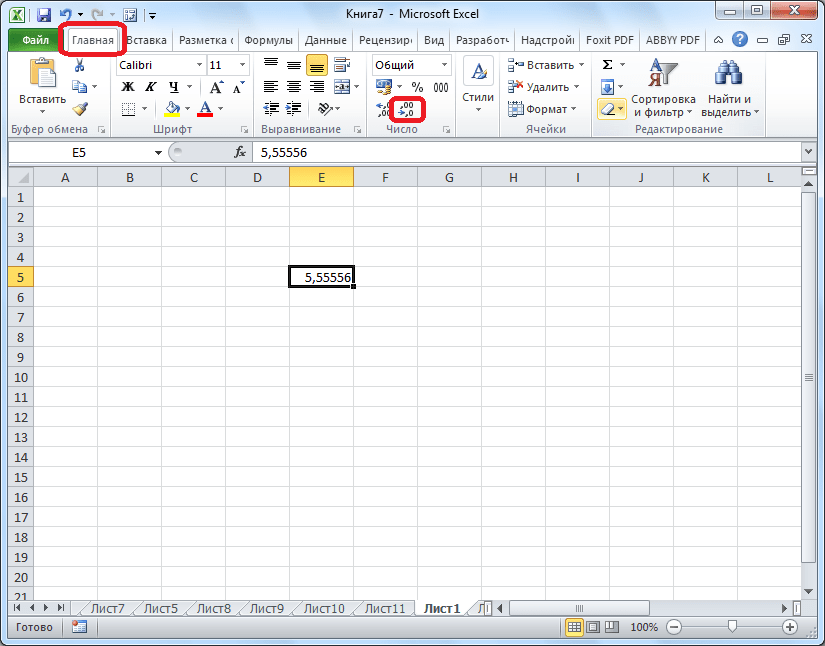
Самый простой способ изменить округление — это выделить ячейку или группу ячеек и, находясь на вкладке «Главная», нажать на ленте на кнопку «Увеличить разрядность» или «Уменьшить разрядность». Обе кнопки располагаются в блоке инструментов «Число». Будет округляться только отображаемое число, но для вычислений при необходимости будут задействованы до 15 разрядов чисел.
При нажатии на кнопку «Увеличить разрядность» количество внесенных знаков после запятой увеличивается на один.
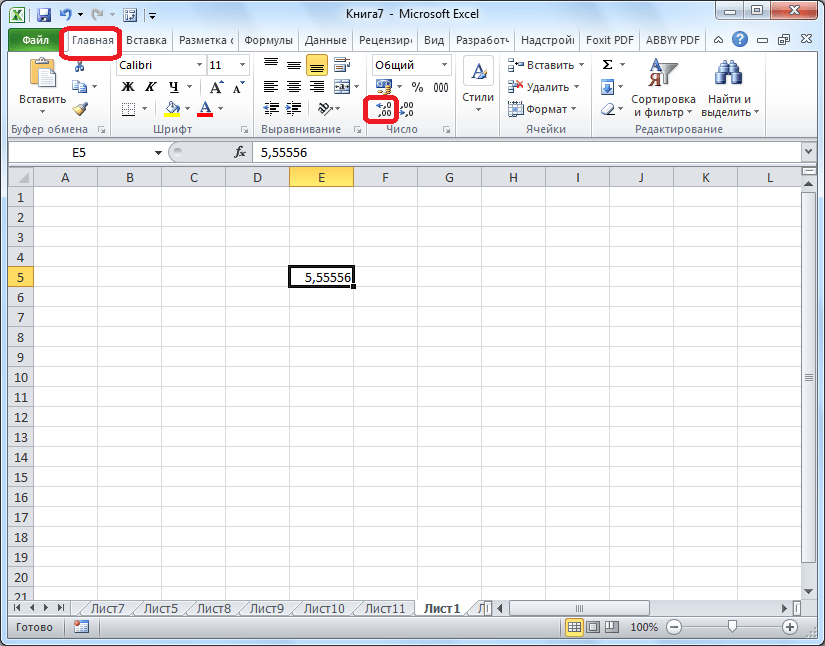
Кнопка «Уменьшить разрядность», соответственно, уменьшает на одну количество цифр после запятой.
Округление через формат ячеек
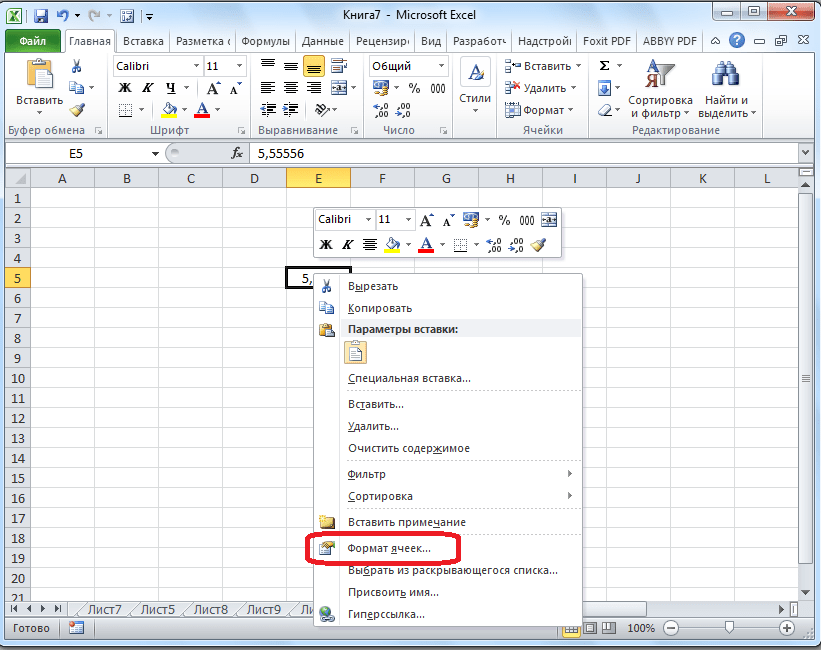
Есть возможность Выставить округление с помощью настроек формата ячеек. Для этого нужно выделить диапазон ячеек на листе, кликнуть правой кнопкой мыши и в появившемся меню выбрать пункт «Формат ячеек».
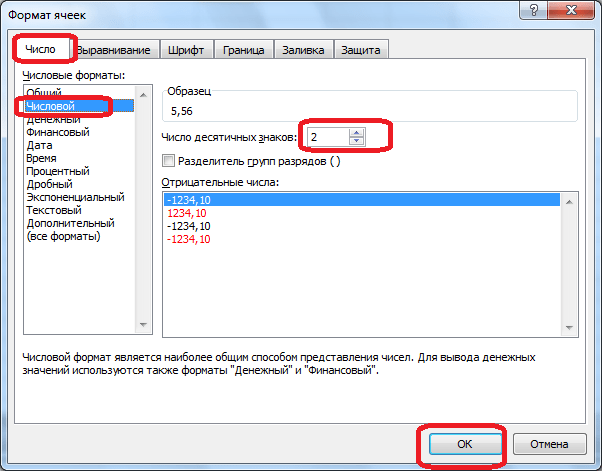
В открывшемся окне настроек формата ячеек следует перейти на вкладку «Число». Если формат данных указан не числовой, необходимо выставить именно его, иначе вы не сможете регулировать округление. В центральной части окна около надписи «Число десятичных знаков» просто укажите цифрой то количество знаков, которое желаете видеть при округлении. После этого примените изменения.
Установка точности расчетов
Если в предыдущих случаях устанавливаемые параметры влияли только на внешнее отображения данных, а при расчетах использовались более точные показатели (до 15 знака), то сейчас мы расскажем, как изменить саму точность расчетов.
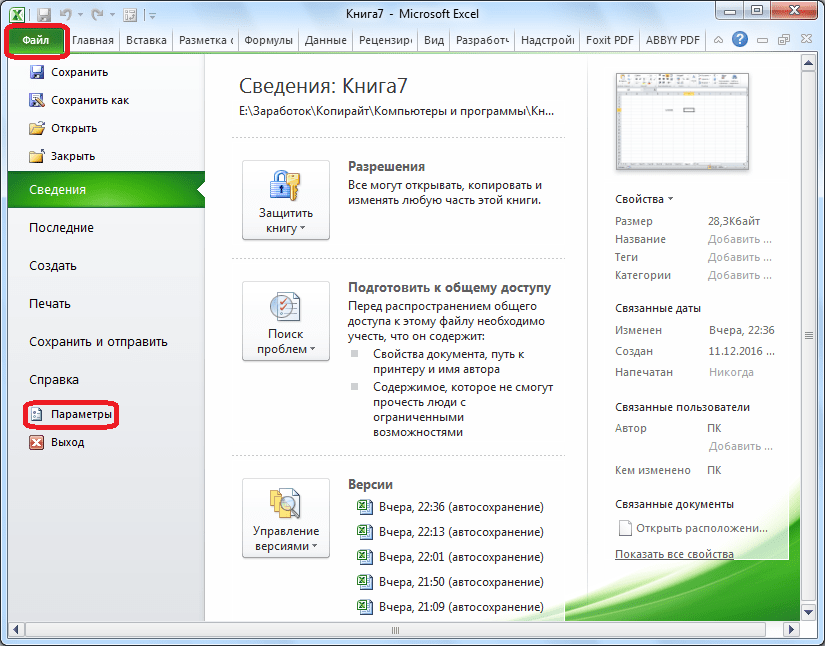
- Перейдите на вкладку «Файл», оттуда — в раздел «Параметры».
- Откроется окно параметров Excel. В этом окне зайдите в подраздел «Дополнительно». Отыщите блок настроек под названием «При пересчете этой книги». Настройки в этом блоке применяются не к одному листу, а к книге в целом, то есть ко всему файлу. Поставьте галочку напротив параметра «Задать точность как на экране» и нажмите «OK».
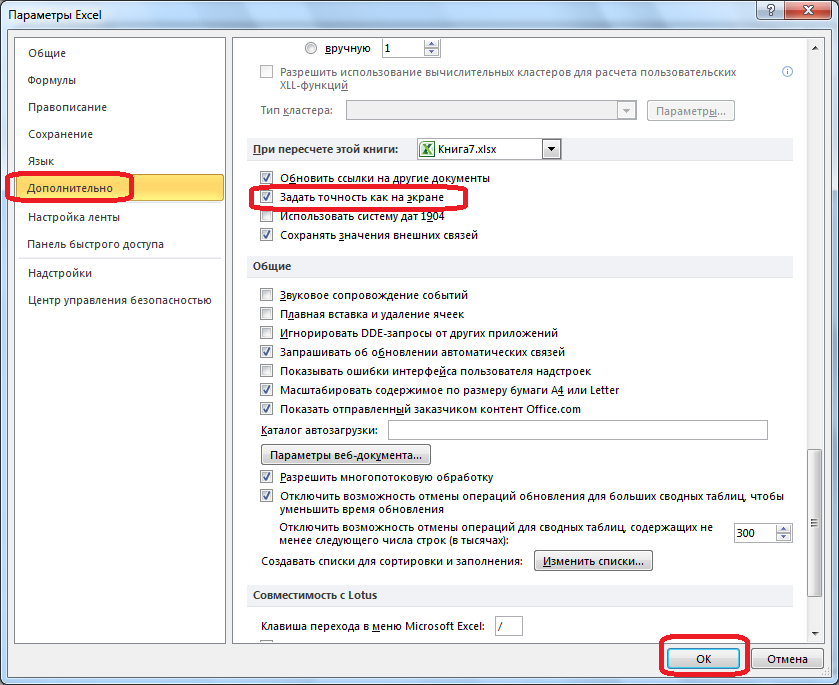
- Теперь при расчете данных будет учитываться отображаемая величина числа на экране, а не та, которая хранится в памяти Excel. Настройку же отображаемого числа можно провести любым из двух способов, о которых мы говорили выше.
Применение функций
Если же вы хотите изменить величину округления при расчете относительно одной или нескольких ячеек, но не хотите понижать точность расчетов в целом для документа, в этом случае лучше всего воспользоваться возможностями, которые предоставляет функция «ОКРУГЛ» и различные ее вариации, а также некоторые другие функции.
Среди основных функций, которые регулируют округление, следует выделить такие:
| Функция | Описание |
|---|---|
| ОКРУГЛ | Округляет до указанного числа десятичных знаков согласно общепринятым правилам округления |
| ОКРУГЛВВЕРХ | Округляет до ближайшего числа вверх по модулю |
| ОКРУГЛВНИЗ | Округляет до ближайшего числа вниз по модулю |
| ОКРУГЛТ | Округляет число с заданной точностью |
| ОКРВВЕРХ | Округляет число с заданной точностью вверх по модулю |
| ОКРВНИЗ | Округляет число вниз по модулю с заданной точностью |
| ОТБР | Округляет данные до целого числа |
| ЧЕТН | Округляет данные до ближайшего четного числа |
| НЕЧЕТН | Округляет данные до ближайшего нечетного числа |
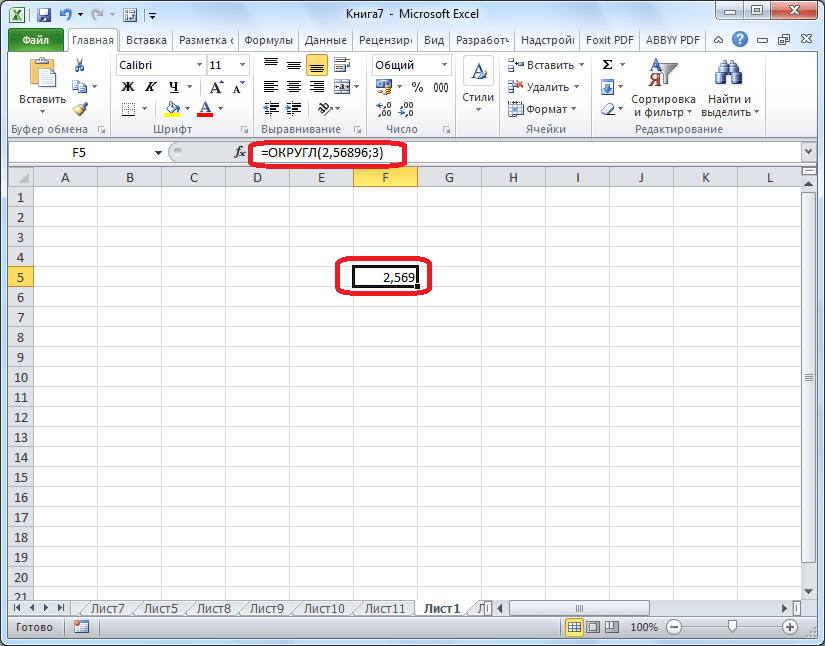
Для функций «ОКРУГЛ», «ОКРУГЛВВЕРХ» и «ОКРУГЛВНИЗ» используется следующий формат ввода: Наименование функции (число;число_разрядов) . То есть если вы, к примеру, хотите округлить число 2,56896 до трех разрядов, то применяете функцию «ОКРУГЛ(2,56896;3)». В итоге получается число 2,569.
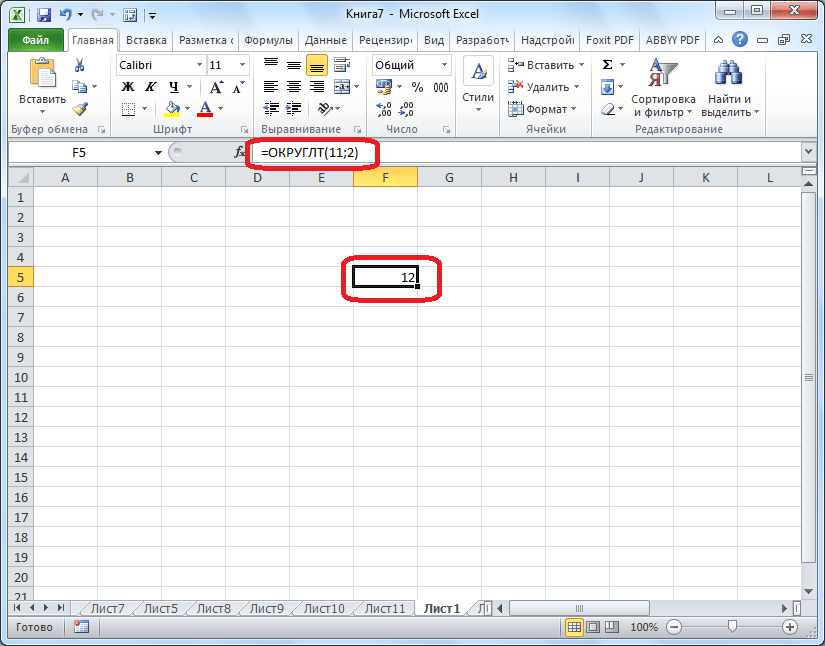
Для функций «ОКРУГЛТ», «ОКРВВЕРХ» и «ОКРВНИЗ» применяется такая формула округления: Наименование функции(число;точность) . Так, чтобы округлить цифру 11 до ближайшего числа, кратного 2, вводим функцию «ОКРУГЛТ(11;2)». На выходе получается результат 12.
Функции «ОТБР», «ЧЕТН» и «НЕЧЕТ» используют следующий формат: Наименование функции(число) . Для того чтобы округлить цифру 17 до ближайшего четного, применяем функцию «ЧЕТН(17)». Получаем результат 18.
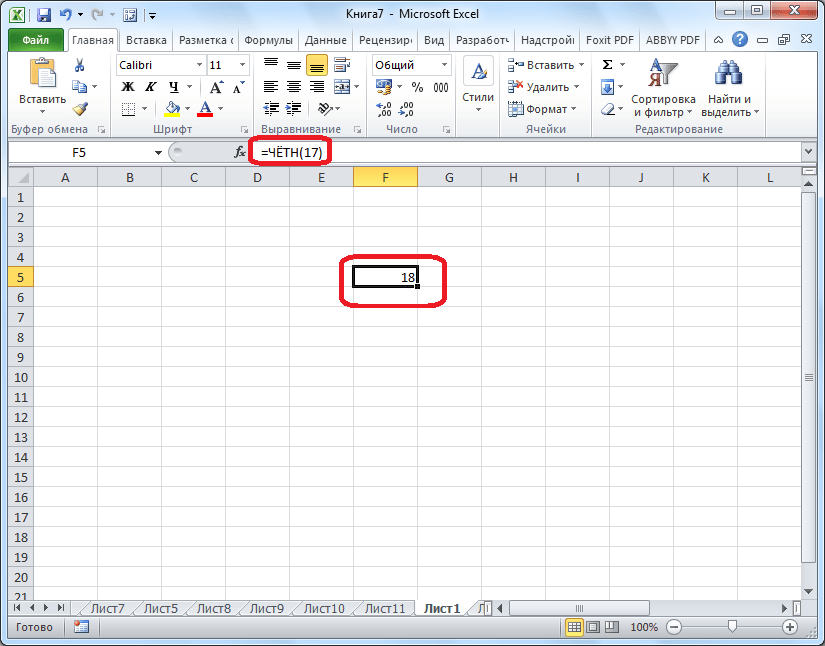
Функцию можно вводить, как в ячейку, так и в строку функций, предварительно выделив ту ячейку, в которой она будет находиться. Перед каждой функцией следует ставить знак «=».
Существует и несколько другой способ введения функций округления. Его особенно удобно использовать, когда есть таблица со значениями, которые нужно преобразовать в округленные числа в отдельном столбике.
- Переходим во вкладку «Формулы» и кликаем по кнопке «Математические». В открывшемся списке выбираем подходящую функцию, например, «ОКРУГЛ».
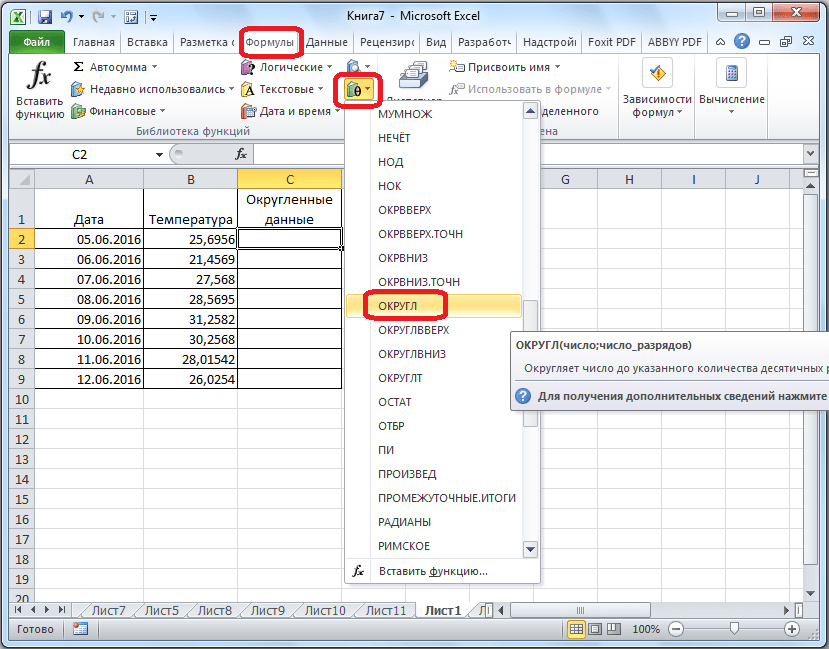
- После этого открывается окно аргументов функции. В поле «Число» можно ввести число вручную, но если мы хотим автоматически округлить данные всей таблицы, тогда кликаем по кнопке справа от окна введения данных.
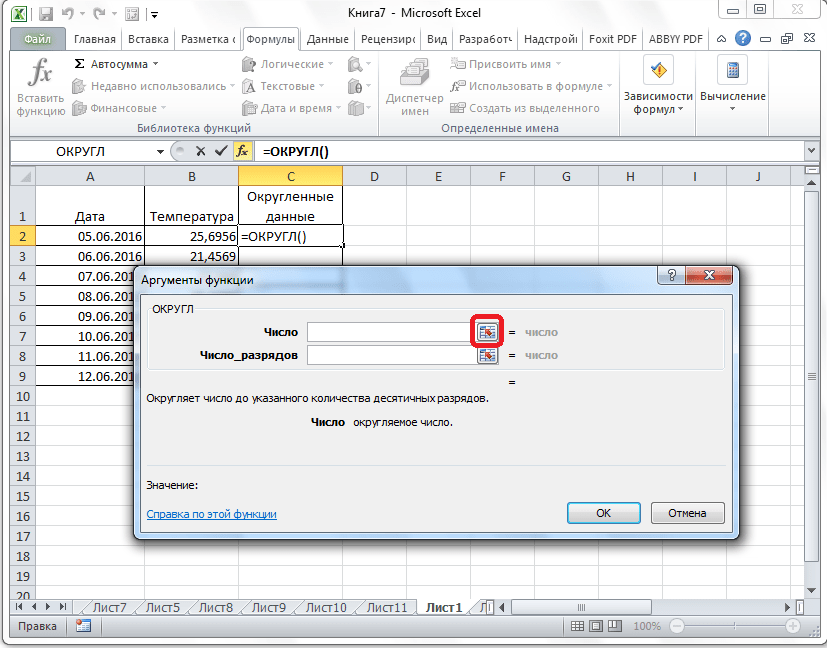
- Окно аргументов функции сворачивается. Теперь щелкнуте по самой верхней ячейке столбца, данные которого мы собираемся округлить. После того, как значение занесено в окно, жмем по кнопке справа от этого значения.
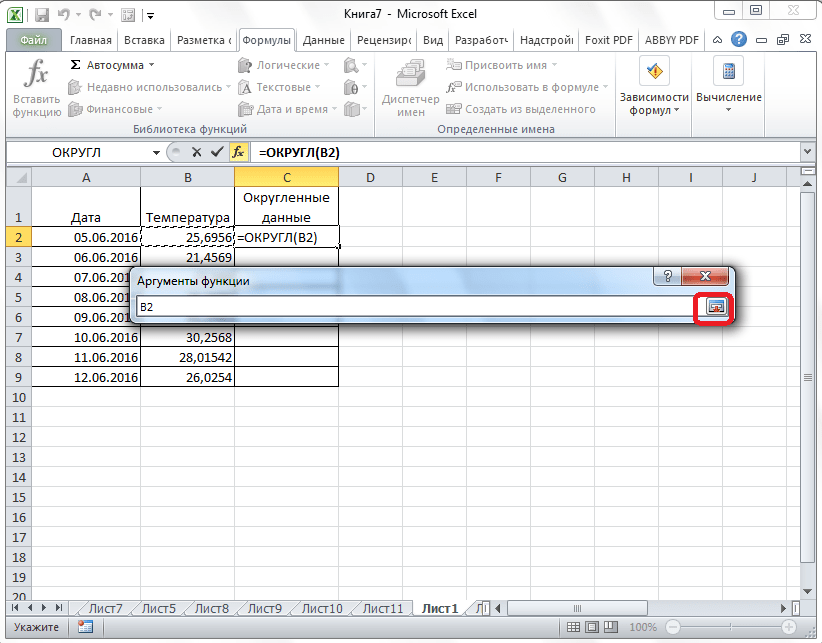
- Опять открывается окно аргументов функции. В поле «Число разрядов» записываем разрядность, до которой нам нужно сокращать дроби и применяем изменения.
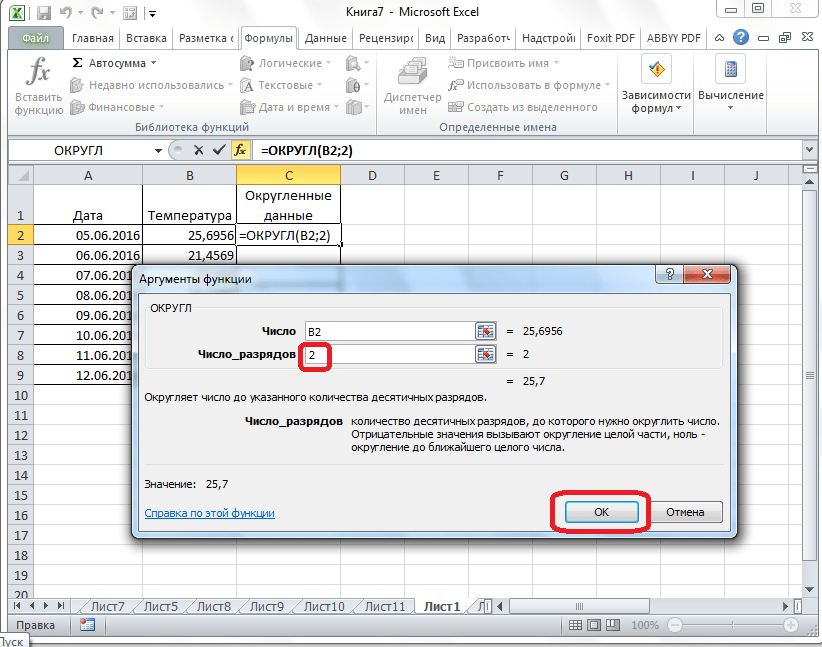
- Число округлилось. Чтобы таким же образом округлить и все другие данные нужного столбца, наводим курсор на нижний правый угол ячейки с округленным значением, жмем на левую кнопку мыши, и протягиваем ее вниз до конца таблицы.
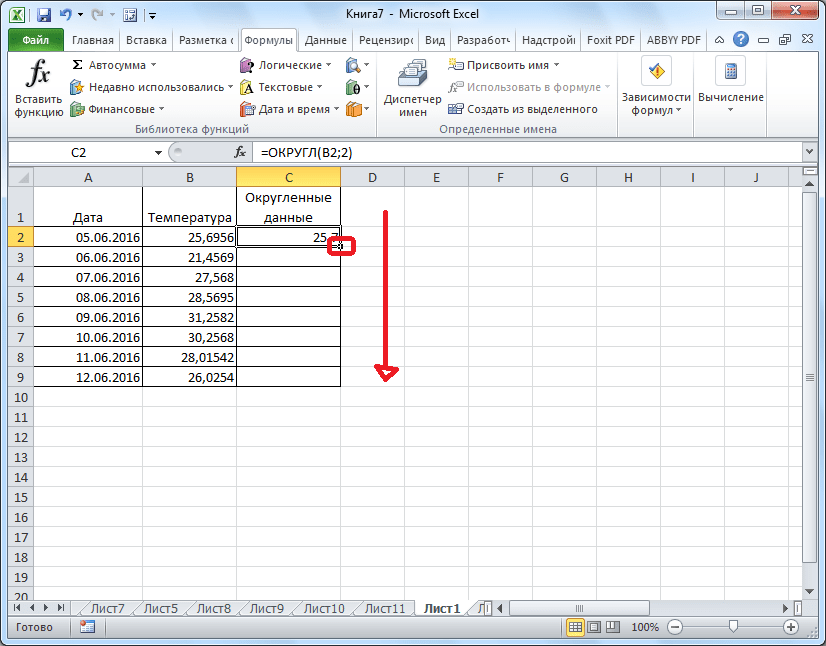
- Теперь все значения в столбце будут округлены.
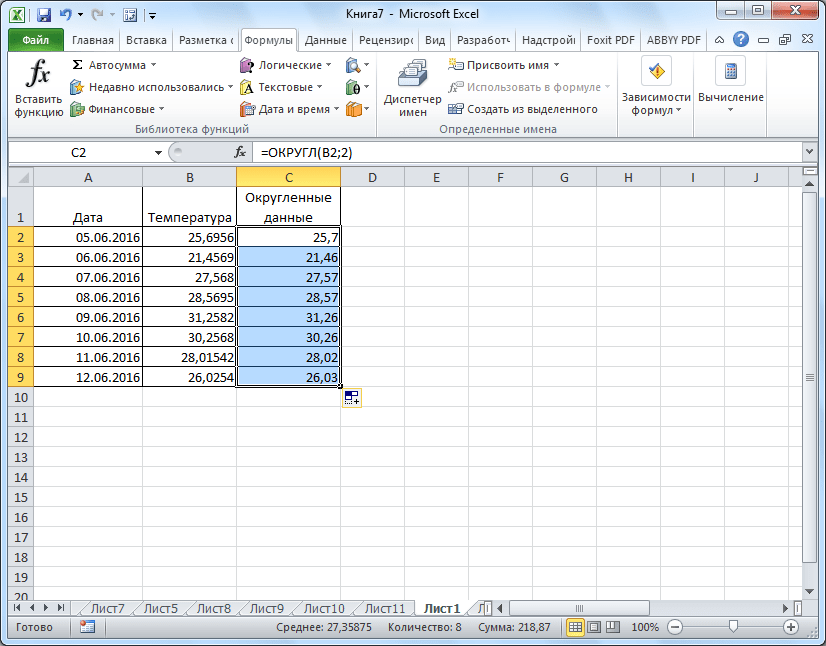
Как видим, существуют два основных способа округлить видимое отображение числа: с помощью кнопки на ленте и путем изменения параметров формата ячеек. Кроме того, можно изменить и округление реально рассчитываемых данных. Это также можно сделать по-разному: изменением настроек книги в целом или применением специальных функций. Выбор конкретного метода зависит от того, собираетесь ли вы применять подобный вид округления для всех данных в файле или только для определенного диапазона ячеек.

Задать вопрос Наш Telegram канал Только полезная информация



