
Как узнать цвет заливки в Word
Иногда при работе в программе Microsoft Word возникает необходимость узнать цвет заливки определенного элемента, например, рамки или фона. Это может потребоваться при создании документа или редактировании уже существующего. К сожалению, в стандартных инструментах Word нет прямого способа увидеть цвет заливки, но существуют несколько хитростей, позволяющих это сделать.
Один из способов – использовать функцию Цвет заливки в диалоговом окне форматирования элемента. Еще один вариант – воспользоваться инструментом Цветовая пипетка, который позволяет выбрать цвет изображения на экране и определить его код. Таким образом, с помощью этих простых методов можно узнать цвет заливки в Word и продолжить работу с документом.
Как узнать цвет заливки в Word
Чтобы определить цвет заливки текста или фигуры в Microsoft Word, следуйте этим шагам:
1. Выберите текст или фигуру, цвет заливки которой вы хотите определить.
2. Нажмите на вкладку Рисунок формат (для фигур) или Главная (для текста) в верхнем меню.
3. Нажмите на кнопку Заливка или Цвет текста в разделе Заливка или Шрифт.
4. Выберите опцию Больше цветов внизу выпадающего списка.
5. В появившемся окне выберите вкладку Палитра цветов.
6. Наведите курсор на цвет, который хотите определить, и запомните его название или код (например, RGB или HEX).
7. Закройте окно палитры цветов и нажмите Отмена или ОК, чтобы вернуться к документу.
Теперь у вас есть информация о цвете заливки текста или фигуры в Word. Следуйте этим шагам, чтобы быстро и легко определить цвет!
Метод 1: Использование инструмента Цвет заливки
Для того чтобы узнать цвет заливки в программе Microsoft Word, можно воспользоваться инструментом Цвет заливки. Этот метод позволяет точно определить цвет используемый для заливки текста, формы или других элементов.
Для того чтобы узнать цвет заливки, следуйте этим простым шагам:
- Выделите текст или элемент, цвет заливки которого вы хотите узнать.
- Перейдите на вкладку Главная в верхней части окна приложения Word.
- Найдите раздел Шрифт и нажмите на кнопку с малярным ведром, которая расположена рядом с кнопками выбора цвета текста.
- Откроется окно с выбором цвета. Посмотрите на выбранный цвет или выберите другой, чтобы увидеть его RGB-код или название.
Таким образом, вы сможете узнать цвет заливки текста или элемента в программе Word с помощью инструмента Цвет заливки. Не забывайте сохранять цветовую гармонию вашего документа для создания красивого и профессионального вида.
Метод 2: Использование палитры цветов
Если вы хотите узнать цвет заливки в Word, можно воспользоваться палитрой цветов. Вот как это сделать:
1. Выделите текст или объект с заливкой, цвет которой вас интересует.
2. Нажмите на вкладку Дизайн в верхнем меню программы Word.
3. Найдите секцию Цвета и щелкните на кнопке Цвет заливки.
4. В появившемся списке цветов выберите нужный вам цвет.
5. После выбора цвета вы увидите его код в формате RGB или HEX, который можно использовать для дальнейшего редактирования.
Используя палитру цветов в Word, вы сможете точно определить и использовать нужный оттенок для вашего текста или объекта. Попробуйте этот метод прямо сейчас!
### Метод 3: Просмотр свойств объекта
Для того чтобы узнать цвет заливки в Word с помощью просмотра свойств объекта, следуйте этим шагам:
1. Выделите объект (например, текст или фигуру), цвет заливки которого вы хотите узнать.
2. Нажмите правой кнопкой мыши на объекте и выберите Свойства из контекстного меню.
3. В открывшемся окне Свойства найдите раздел, связанный с цветом заливки (обычно называется Заливка или Цвет).
4. В этом разделе вы увидите информацию о текущем цвете заливки объекта, а также сможете изменить его, если потребуется.
Просмотр свойств объекта позволяет быстро и удобно узнать цвет заливки в Word без необходимости использования дополнительных инструментов. Не забудьте сохранить изменения, если вы решили изменить цвет заливки объекта.
Как узнать цвет заливки в Word
Чтобы узнать цвет заливки текста или фона в документе Word, выполните следующие шаги:
1. Выделите текст или объект, цвет заливки которого вы хотите узнать.
2. Перейдите на вкладку Формат в верхней части окна программы.
3. На панели инструментов выберите раздел Фон или Текст в зависимости от того, какой цвет вас интересует.
4. В открывшемся меню найдите опцию Заливка текста или Цвет фона и наведите на нее курсор мыши.
5. Появится выпадающее ме ню, в котором будет указан текущий цвет заливки. Вы также можете выбрать другой цвет из палитры.
Таким образом, вы сможете узнать цвет заливки текста или фона в документе Word, используя команды Формат и Фон.
Метод 5: Использование инструмента Пипетка
Инструмент Пипетка в программе Microsoft Word позволяет быстро и легко выбрать цвет конкретного элемента текста или фона. Для того чтобы узнать цвет заливки в Word с помощью Пипетки, выполните следующие шаги:
1. Откройте документ в Word, содержащий элемент, цвет которого вы хотите узнать.
2. Выберите нужный текст или элемент, у которого вы хотите узнать цвет заливки.
3. На панели инструментов Word найдите кнопку Цвет заливки (обычно это капля краски) и нажмите на нее.
4. Появится раскрывающееся меню с опцией Пипетка. Нажмите на эту опцию.
5. Курсор мыши примет форму пипетки. Наведите эту пипетку на элемент, цвет которого вы хотите узнать, и щелкните мышью.
6. После этого на экране появится палитра цветов, в которой будет отображен выбранный цвет заливки.
Теперь вы знаете цвет заливки выбранного элемента в Word с помощью инструмента Пипетка.
Метод 6: Просмотр кода цвета
Чтобы узнать код цвета, необходимо выполнить следующие шаги:
- Выберите текст или объект с цветом, который вас интересует.
- Нажмите правой кнопкой мыши на выделенном объекте и выберите пункт Свойства.
- В окне свойств найдите раздел, связанный с цветом (обычно это свойство Цвет заливки или Цвет текста).
- В этом разделе вы увидите код цвета в формате RGB или HEX.
Используя этот метод, вы сможете получить точное числовое значение цвета, которое можно использовать при настройке других элементов документа.
Компьютерная грамотность с Надеждой

Заполняем пробелы — расширяем горизонты!
Смотрим на кодировку цвета
Теоретическая часть компьютерной грамотности по вопросу кодирования цвета изложена в статье «Кодирование цветовой информации». Перейдем к практике. Для этого зайдите в редактор MS Word, напечатайте произвольный текст, состоящий не менее, чем из 7-и слов. Затем мы сделаем из этого текста разноцветную «радугу», используя цветовую модель RGB.

Кнопка: Цвет текста на панели MS Word
Первое слово давайте раскрасим в красный цвет. Красный цвет имеет кодировку: Красный=255, Зеленый=0, Синий=0. Чтобы добиться этого цвета при помощи модели RGB, нужно сделать следующее. Выделяем первое слово в нашем тексте (для этого подводим курсор мыши к первой букве, нажимаем на левую кнопку мыши и, удерживая ее нажатой, «проводим» по всему слову слева направо, затем кнопку мыши отпускаем).
Затем находим кнопку на панели MS Word, которая называется «Цвет текста» и выглядит, как буква «А», под которой стоит жирная горизонтальная полоса (цвет полосы может быть любым, но обычно он – черный). Рядом с этим значком стоит флажок, изображающий треугольник, обращенный вниз. Надо курсором мыши кликнуть по этому флажку.
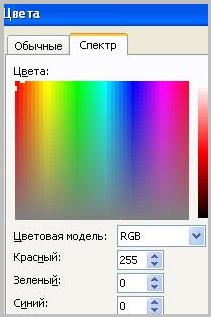
Цветовая модель RGB в Word
В открывшемся окне кликните «Другие цвета». Затем войдите на вкладку «Спектр». Вы увидите три поля, в которые можно вписывать коды цветов. При этом должна быть установлена цветовая модель «RGB».
Чтобы раскрасить наше первое слово в красный цвет, необходимо ввести число 255 в поле «Красный», число 0 в поле «Зеленый» и число 0 в поле «Синий». После этого кликните на кнопку «ОК». Выделенное слово должно «покраснеть», для этого нужно с него снять ранее сделанное выделение.
Аналогичным образом предлагаю Вам «раскрасить» остальные 6 слов в цвета:
Зеленый: Красный=0, Зеленый=255, Синий=0
Синий: Красный=0, Зеленый=0, Синий=255
Лиловый: Красный=255, Зеленый=0, Синий=255
Голубой: Красный=0, Зеленый=255, Синий=255
Желтый: Красный=255, Зеленый=255, Синий=0
Бел ы й: Красный=255, Зеленый=255, Синий=255. Когда текст станет белого цвета, то его не будет видно на белом фоне (буква «ы» в слове «белый» — белого цвета, поэтому она не видна). Кстати, букву «ы» в этом слове можно увидеть, если выделить ее при помощи мышки. Таким образом, на самом деле окрашенный в белый цвет текст сохраняется. Это может применяться для сокрытия текста, который не должны видеть пользователи, но такой (белый) текст может читать, например, компьютерная программа.
P.S. Рекомендую также прочитать:
Хитрости выбора цвета шрифта в Word
Текстовый редактор Word позволяет раскрасить текст документа шрифтами разного цвета. Как правило, это делается для того, чтобы обратить внимание читателей на фрагменты текста или отдельные слова в документе
Стандартно в редакторе задан черный цвет шрифта, но эти установки можно изменить на свои собственные. Для этого в меню "Формат" выберите команду "Шрифт" или нажмите сочетание клавиш "CTRL+D". Откроется вот такое диалоговое окно:
В поле "Цвет текста" уже установлен параметр "Авто". Вы можете выбрать иной цвет, кликнув мышкой на любой значок цвета из открывающегося списка. Если вы хотите установить выбранный вами цвет для всех документов, которые вы будете создавать в дальнейшем, вы можете нажать кнопку "По умолчанию". В этом случае сделанные вами настройки шрифта сохранятся в шаблоне Normal.dot. Именно на основе данного шаблона создаются все документы в редакторе Word (стандартный режим).
Как только вы нажмете кнопку ОК для подтверждения изменения цвета шрифта, весь новый текст, который вы введете, будет отображен уже этим новым цветом. Если вы захотите вернуть черный цвет шрифта, вы можете либо вновь изменить настройки в диалоговом окне "Шрифт" либо, что гораздо быстрее, нажать сочетание клавиш "CTRL+Пробел".
Чтобы ускорить выбор цвета шрифта, на панели инструментов "Форматирование" находится соответствующая кнопка:
Ее действие аналогично действию выбора цвета шрифта с помощью диалогового окна. Кроме того, вы можете визуально наблюдать на кнопке выбранный вами в данный момент цвет, а при наведении на эту кнопку курсора мыши появится всплывающая подсказка с указанием цвета.
К сожалению, в редакторе отсутствует возможность использовать две кнопки выбора цвета шрифта и использовать каждую для своего цвета. Например, если в документе нужно один текст напечатать синим цветом, а другой — зеленым, то используя лишь одну стандартную кнопку выбора цвета шрифта, придется все время переключаться с одного цвета на другой. К тому же велика вероятность спутать похожие цвета. А если вывести на панель инструментов дубликат кнопки, то выбор цвета в одной кнопке автоматически приводит к установлению такого же цвета в другой кнопке. Замкнутый круг?
Нет, если создать простейший макрос и вывести его кнопку на панель инструментов. Итак, начнем.
1. Создайте пустой документ в Word.
2. Зайдите в меню "Сервис" (Tools), выберите команду "Макрос" (Macro) и из открывшегося списка выберите команду "Начать запись" (Record New Macro). Появится диалоговое окно, в котором следует назначить макросу имя (пусть будет FontColor) и щелкнуть на кнопке с изображением молотка. Если вы не хотите выводить кнопку макроса на панель инструментов, а желаете пользоваться сочетаниями клавиш, то можете кликнуть на кнопке с изображением клавиатуры:
3. Откроется новое диалоговое окно, в котором вам следует перейти на вкладку "Команды" и из правого поля перетащить на панель инструментов ваш новый макрос с названием Normal.NewMacros.FontColor. Кстати, позже или прямо сейчас вы можете изменить стиль кнопки, убрав текст и назначив для кнопки какое-нибудь подходящее изображение.
4. После этого на рабочем окне документа появится панелька с управляющими кнопками для записи макроса, как на скриншоте ниже:
5. Теперь будьте аккуратны, так как макрос уже пишется. Повторите действия по выбору цвета шрифта из диалогового окна "Шрифт", которые были описаны выше, или же выберите кнопкой "Цвет текста" на панели инструментов нужный вам цвет (в данном случае — синий).
6. Нажмите на кнопку с квадратиком в управляющей панели, чтобы остановить запись.
Всё. Можете закрыть этот документ без сохранения.
Теперь для того, чтобы вводимый текст отображался синим цветом, достаточно нажать кнопку созданного вами макроса. Для установления другого цвета шрифта, выберите нужный с помощью стандартной кнопки выбора цвета.
Для тех читателей, которые знают как работать со встроенным в Microsoft Word редактором Visual Basic, я просто приведу единственную строчку из кода макроса:
Selection.Font.Color = wdColorBlue
Аналогично можно поступить и в случае, если вам нужно выделять текст (не шрифт!) разными цветами, как это обычно делается фломастером.



