
Перенос таблицы с указанием «продолжение таблицы» в Microsoft Word можно выполнить следующим образом:
1. Выделите нужное количество строк в таблице, отключите объединение ячеек (если оно включено).
2. Нажмите правую кнопку мыши на выделенной области и выберите «Вставить строки».
3. Напишите надпись «Продолжение таблицы» в первой ячейке новых строк.
Следующие разделы статьи расскажут о других полезных приемах работы с таблицами в Microsoft Word, максимизации их эффективности и улучшении внешнего вида таблиц с помощью форматирования. Узнайте, как создавать сложные таблицы, добавлять заголовки и подписи, применять стили, а также как использовать различные функции для редактирования и манипулирования данными в таблицах. Открытие новых возможностей в работе с таблицами позволит вам использовать Microsoft Word более эффективно и улучшить визуальное представление ваших данных.

Перенос таблицы в ворде
Перенос таблицы в Microsoft Word может быть полезной функцией, когда таблица занимает слишком много места на странице и нужно разделить ее на две или более части. Как правило, при переносе таблицы на следующую страницу необходимо добавить надпись «Продолжение таблицы» вверху новой страницы. В этом эспертном тексте я расскажу вам, как осуществить этот перенос таблицы и добавить надпись «Продолжение таблицы» в Microsoft Word.
Перенос таблицы на следующую страницу
Чтобы перенести таблицу на следующую страницу, следуйте этим шагам:
- Выделите всю таблицу, которую вы хотите перенести.
- Щелкните правой кнопкой мыши на выделенной области и выберите «Свойства таблицы».
- Во вкладке «Размещение» выберите опцию «Перенести с любым текстом».
- Нажмите «ОК».
В результате, таблица будет перенесена на следующую страницу.
Добавление надписи «Продолжение таблицы»
Чтобы добавить надпись «Продолжение таблицы» над таблицей на новой странице, выполните следующие действия:
- Выберите ячейку, в которой вы хотите добавить надпись «Продолжение таблицы».
- На панели инструментов выберите вкладку «Вставка».
- Щелкните на кнопке «Заголовок» и выберите «Верхний колонтитул».
- В верхнем колонтитуле нажмите дважды на поле, где должна быть надпись «Продолжение таблицы».
- Напишите «Продолжение таблицы» или любой другой текст.
- Нажмите «Вернуться к основному документу» на панели инструментов.
Теперь надпись «Продолжение таблицы» будет отображаться над таблицей, перенесенной на новую страницу.
Перенос таблицы и добавление надписи «Продолжение таблицы» в Microsoft Word может быть полезным при работе с большими таблицами. Выделение таблицы и ее свойств позволяют переносить таблицу на новую страницу, а верхний колонтитул и текстовые поля позволяют добавлять надпись «Продолжение таблицы». Таким образом, вы можете легко организовывать таблицы и делать их читаемыми, даже если они занимают несколько страниц.
Как сделать продолжение таблицы в ворде
Что такое перенос таблицы
Перенос таблицы в Microsoft Word — это способ разделить большую таблицу на несколько частей и продолжить их на следующей странице. Когда таблица не помещается полностью на одной странице, Word автоматически разделяет ее на две или более части и добавляет надпись «Продолжение таблицы» вверху каждой следующей страницы, где продолжается таблица.
Перенос таблицы удобен в случаях, когда таблица имеет большое количество строк и не помещается на одной странице. Вместо того чтобы уменьшать размеры таблицы и сжимать текст в ячейках, можно разделить таблицу на части и продолжить ее на следующей странице. Это помогает сохранить читаемость таблицы и поддерживает единый стиль оформления документа.
Для переноса таблицы в Microsoft Word можно использовать команду «Разделить таблицу» или «Вставить разрыв страницы». Команда «Разделить таблицу» создает новую таблицу ниже выбранных строк, а команда «Вставить разрыв страницы» разделяет таблицу на две части и продолжает ее на следующей странице.
При переносе таблицы важно учесть, что форматирование и настройки таблицы должны быть одинаковыми для всех ее частей. Это включает в себя шрифт, размеры ячеек, выравнивание текста и другие атрибуты таблицы. Также стоит отметить, что при изменении содержимого таблицы на одной странице, изменения отобразятся и на других страницах, где продолжается таблица.
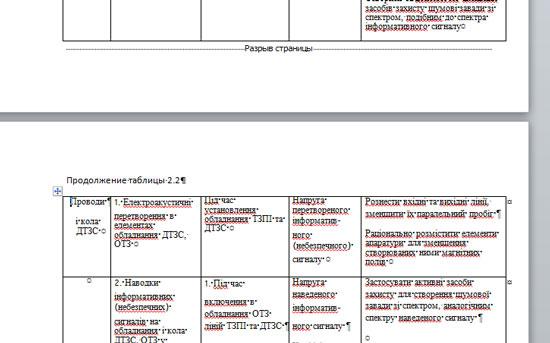
Зачем нужен перенос таблицы
Таблицы являются одним из основных инструментов для организации и представления информации в документах. Они позволяют структурировать данные в виде сетки, где каждая ячейка может содержать отдельное значение или текст. При создании больших таблиц, особенно в программах обработки текста, может возникнуть необходимость в переносе таблицы на несколько страниц, с сохранением надписи «Продолжение таблицы» в шапке каждой страницы.
Перенос таблицы позволяет удобно отображать большие объемы данных, избегая появления слишком длинных строк или неприятного разрыва таблицы между страницами. Это особенно актуально при создании отчетов, протоколов, статистических данных и других типов документов, где важна четкая организация и структура информации.
Преимущества переноса таблицы
- Улучшенная читаемость: Перенос таблицы на несколько страниц позволяет сохранить четкую структуру и легкость восприятия информации. Это позволяет читателю быстро ориентироваться в данных и удобно анализировать информацию.
- Сохранение связности: Надпись «Продолжение таблицы» на каждой странице помогает сохранить связность и целостность данных, предупреждая читателя об отсутствии разрывов или пропущенных строк.
- Более компактное представление: Перенос таблицы позволяет сократить длину строк и избежать неудобного обрезания данных. Это позволяет получить более компактное и аккуратное представление таблицы в документе.
В результате, перенос таблицы является важным инструментом для организации информации и обеспечения удобной читаемости в больших документах. Он позволяет сохранить связность данных и предоставить читателю удобный и понятный уровень структурированности информации.
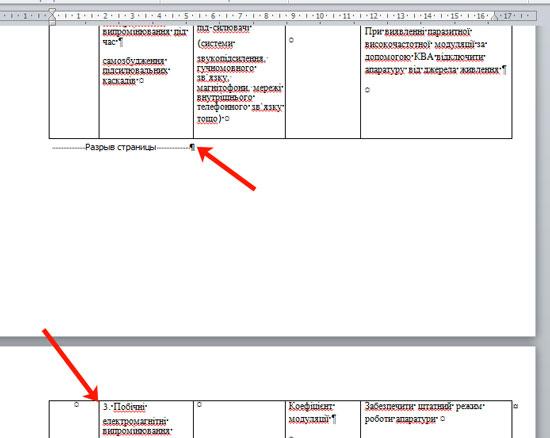
Описание функционала переноса таблицы в ворде
Перенос таблицы в Microsoft Word с надписью «Продолжение таблицы» предоставляет пользователям удобный способ разделения больших таблиц на несколько частей, чтобы они уместились на нескольких страницах и оставались связанными друг с другом. Это особенно полезно, когда таблица занимает много места на странице и её невозможно отобразить полностью одновременно.
Возможность переноса таблицы с надписью «Продолжение таблицы» позволяет легко управлять большим объемом данных, делая их более простыми для чтения и анализа. При этом поддерживается сохранение структуры таблицы и связи между её разными частями.
Как использовать функционал переноса таблицы в ворде?
Для начала необходимо создать таблицу в Microsoft Word или выбрать существующую таблицу, которую вы хотите разделить на несколько частей. Затем следуйте этим шагам:
- Выделите последнюю строку таблицы, которую вы хотите перенести на следующую страницу.
- На панели инструментов найдите вкладку «Вставка» и щелкните на ней.
- В меню «Вставка» выберите опцию «Перенос таблицы».
- После этого в таблице появится новая строка, содержащая надпись «Продолжение таблицы».
- Удалите из новой строки ненужные ячейки и введите данные, которые должны продолжаться.
- Повторите эти шаги для каждой части таблицы, которую вы хотите перенести на новую страницу.
Преимущества использования переноса таблицы в ворде:
- Упрощает чтение и анализ больших таблиц, так как данные разделяются на несколько страниц и организованы в логические блоки.
- Позволяет экономить место на странице и избежать беспорядка, связанного с большим объемом информации в одной таблице.
- Поддерживает сохранение структуры таблицы и связи между её различными частями.
- Облегчает редактирование таблицы, так как каждая её часть находится на отдельной странице.
Использование функционала переноса таблицы с надписью «Продолжение таблицы» в Microsoft Word поможет вам эффективно управлять большими объемами данных и сделает работу с таблицами более удобной и понятной.
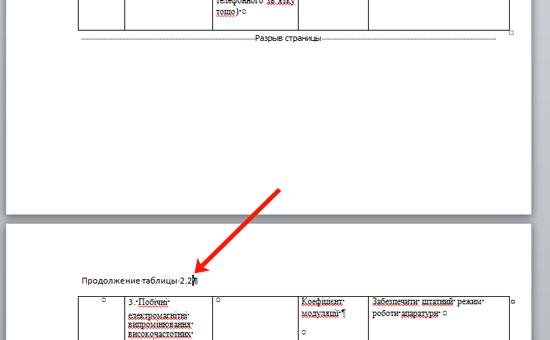
Способы сделать перенос таблицы
Перенос таблицы в Microsoft Word с надписью «Продолжение таблицы» может быть полезен, когда таблица не помещается на одной странице и нужно продолжить ее на следующей странице. В этой статье рассмотрим несколько способов, как сделать перенос таблицы.
Способ 1: Использование функции «Продолжение таблицы»
В Word существует специальная функция «Продолжение таблицы», которая автоматически добавляет надпись «Продолжение таблицы» на следующей странице, когда таблица не помещается на одной странице. Чтобы включить эту функцию:
- Выделите таблицу, которую нужно перенести.
- На вкладке «Разметка страницы» выберите опцию «Продолжение таблицы» в разделе «Слить таблицы».
Теперь таблица будет автоматически переноситься на следующую страницу с надписью «Продолжение таблицы».
Способ 2: Использование разбиения таблицы на несколько частей
Если вы хотите более гибко контролировать перенос таблицы, вы можете разбить таблицу на несколько частей и вставить их на нужных страницах. Для этого:
- Выделите строку в таблице, где хотите сделать перенос.
- На вкладке «Разметка страницы» выберите опцию «Разделить таблицу» в разделе «Слить таблицы». Это разделит таблицу на две части.
- Перетащите вторую часть таблицы на следующую страницу.
- Повторите эти шаги при необходимости для дополнительных переносов таблицы.
Теперь у вас есть контроль над тем, где и как происходит перенос таблицы.
Способ 3: Использование функции «Вставить разрыв страницы»
Если вам нужно перенести только отдельную часть таблицы, а не всю таблицу целиком, вы можете использовать функцию «Вставить разрыв страницы» для создания разрыва в таблице. Для этого:
- Выделите ячейку, где хотите сделать перенос.
- На вкладке «Вставка» выберите опцию «Разрыв страницы» в разделе «Страницы».
- Повторите эти шаги при необходимости для дополнительных переносов таблицы.
Таким образом, вы сможете создать разрыв в таблице и перенести только нужную часть на следующую страницу.
Надеюсь, эти способы помогут вам сделать перенос таблицы в Microsoft Word с надписью «Продолжение таблицы». Выберите наиболее удобный для вас способ и продолжайте работать с таблицами в Word без проблем.

Способ 1: Использование «Разделителей страницы»
Если вам нужно перенести таблицу в Microsoft Word, сохраняя надпись «Продолжение таблицы» на новой странице, вы можете воспользоваться функцией «Разделители страницы». Этот метод позволяет вставить разделитель, который указывает, что содержимое следующей страницы является продолжением предыдущей таблицы.
Для добавления разделителя страницы в таблицу вам потребуется выполнить следующие шаги:
- Выберите строку, в которой должен быть разделитель страницы. Обычно это последняя строка таблицы перед переносом на новую страницу.
- На панели инструментов выберите вкладку «Разметка страницы».
- В разделе «Разделители» выберите «Разделитель страницы».
После выполнения этих шагов у вас появится разделитель страницы, который указывает на перенос таблицы на новую страницу и надпись «Продолжение таблицы» на новой странице.
Обратите внимание, что данная функция доступна только в Microsoft Word и может не поддерживаться другими текстовыми редакторами и программами для создания документов.

Способ 2: Использование «Продолжение таблицы»
Если вы хотите сделать перенос таблицы с надписью «Продолжение таблицы», то вам понадобится использовать функцию «Продолжение таблицы» в Microsoft Word. Этот способ позволяет разбить таблицу на несколько частей и указать, что они связаны.
Чтобы использовать функцию «Продолжение таблицы», следуйте этим шагам:
- Выберите ячейку, с которой вы хотите начать новую часть таблицы. Это может быть любая ячейка внутри таблицы.
- На вкладке «Разметка» в меню «Инструменты таблицы» найдите кнопку «Продолжение таблицы». Нажмите на нее.
- Появится новая таблица, которая является продолжением предыдущей. Она будет иметь те же колонки и стили форматирования.
- Заполните новую таблицу содержимым, которое должно быть продолжением предыдущей части таблицы.
- Повторите шаги 1-4, если вам необходимо разбить таблицу на еще большее количество частей.
Таким образом, вы можете разбить большую таблицу на несколько частей и указать их связь с помощью функции «Продолжение таблицы». Это особенно полезно, когда таблица не помещается на одной странице и вам нужно продолжить ее на следующей странице с надписью «Продолжение таблицы».
Как использовать способ «Продолжение таблицы»
Способ «Продолжение таблицы» — это удобный инструмент, который позволяет переносить таблицы в Microsoft Word с надписью «Продолжение таблицы», чтобы сохранить их читаемость и организованность. Этот способ особенно полезен, когда таблица не помещается на одной странице и необходимо разместить ее на нескольких страницах.
Чтобы использовать способ «Продолжение таблицы», следуйте следующим шагам:
- Создайте таблицу: Откройте Microsoft Word и выберите вкладку «Вставка». Нажмите на кнопку «Таблица» и выберите необходимое количество строк и столбцов. Нажмите «Вставить» и таблица будет добавлена в ваш документ.
- Разбейте таблицу: Если ваша таблица не помещается на одной странице, вы должны разделить ее на несколько частей. Чтобы это сделать, выберите строку, где хотите разделить таблицу, и нажмите правой кнопкой мыши. В появившемся контекстном меню выберите «Вставить» и «Разделить таблицу». Теперь ваша таблица разделена на две части.
- Добавьте надпись «Продолжение таблицы»: Выберите вторую часть таблицы, где хотите добавить надпись «Продолжение таблицы». Перейдите на вкладку «Ссылки» и нажмите на кнопку «Сноски». В появившемся окне выберите «Вставить сноску», затем «Продолжение таблицы». Надпись «Продолжение таблицы» будет добавлена внизу последней строки второй части таблицы.
- Продолжите таблицу: Если ваша таблица все еще не помещается на одной странице, повторите шаги 2-3 для каждой части таблицы, добавляя надпись «Продолжение таблицы» в конце каждой части. При необходимости вы можете создать сколько угодно частей таблицы.
Теперь у вас есть таблица с использованием способа «Продолжение таблицы». Вы можете управлять расположением таблицы на странице, перемещать каждую ее часть или изменять размеры столбцов и строк, чтобы получить оптимальный вид таблицы на разных страницах. Помните, что надпись «Продолжение таблицы» помогает читателям понять, что таблица продолжается на следующей странице и сохраняет ее логическую структуру.



