
Подписание онлайн-документов или отправка электронного письма стало необходимостью времени; поэтому жизненно важно понимать, как удалить фон из подписи. Поскольку чистая электронная подпись свидетельствует о профессионализме, вы должны быть уверены, что у вас не возникнет проблем с цветным фоном при подписании онлайн-документов. В этом случае ознакомьтесь с 7 инструментами, которые могут работать как средство удаления фона для электронной подписи. Проверьте их сейчас!
Самый простой способ удалить фон из подписи
Для первой остановки вы получили здесь AnyRec Бесплатное удаление фона онлайн. Хотя это бесплатное онлайн-средство для удаления фона электронной подписи, оно предлагает безопасный и надежный процесс удаления фона 100% из любых изображений JPEG/PNG/JPG. Он эффективно использует алгоритм искусственного интеллекта; следовательно, он обнаруживает неприглядный фон ваших подписей за считанные секунды. Он имеет гибкий размер кисти и поддерживает увеличение и уменьшение масштаба, что позволяет точно удалять фон из графики. С помощью этого веб-редактора вы можете без проблем удалить фон из подписи, не требуя использования других платных редакторов, зеленых сцен или специальных фотосессий.
- • Бесплатное онлайн-удаление фона подписи без рекламы и вирусов.
- • Сделайте фон подписи прозрачным, без размытия.
- • Измените цвет фона или изображение бесплатно онлайн.
- • Предоставляйте локальные шаблоны для легкого изменения фона подписи.
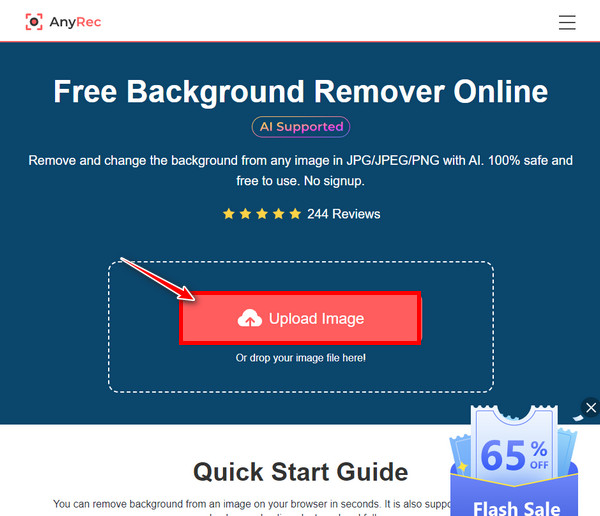
Шаг 1. Вскоре после того, как вы попадете в AnyRec Бесплатное удаление фона онлайн на главной странице нажмите кнопку «Загрузить изображение», чтобы импортировать изображение вашей подписи.
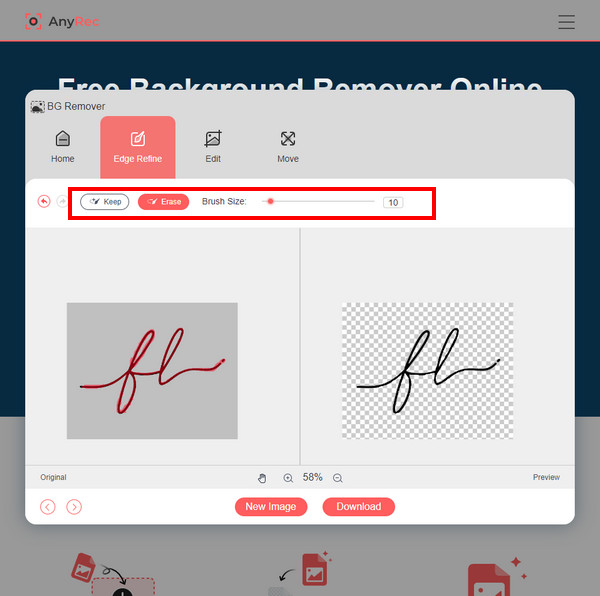
Шаг 2. Теперь вы можете удалить фон подписи с помощью предварительного просмотра. Для более точной настройки деталей используйте инструмент «кисть», чтобы зачистить края; вы также можете настроить размер кисти.
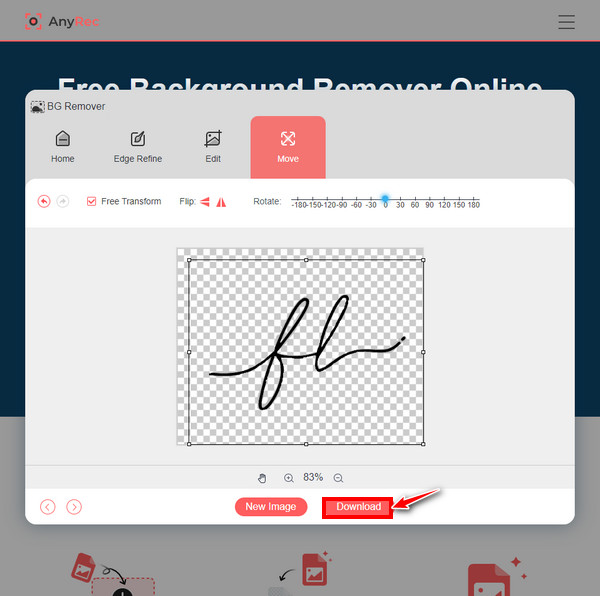
Шаг 3. Позже вы сможете обрезать изображение, выбрать цвет фона и даже переместить его, чтобы изменить размер. После всего этого нажмите кнопку «Загрузить», чтобы сохранить прозрачное изображение подписи.
Как удалить фон из подписи с помощью Word
После эффективного онлайн-инструмента для тех, кто предпочитает не использовать какой-либо другой помощник для удаления фона из вашей подписи, вы будете рады узнать, что для этого можно использовать MS Word. Однако это более трудоемкий процесс, чем другой, но если вы не возражаете, вот как получить безупречные результаты удаления фона из подписи.
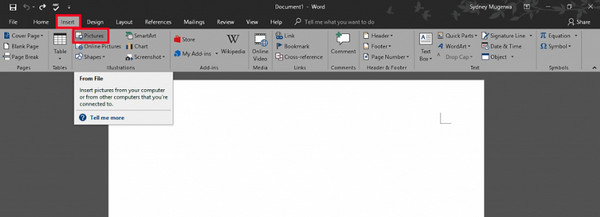
Шаг 1. Запустите MS Word на своем компьютере, затем вставьте свою подпись, щелкнув вкладку «Вставка» и выбрав опцию «Изображение», чтобы просмотреть подпись на локальном диске.
Шаг 2. После добавления щелкните изображение, затем щелкните его правой кнопкой мыши, чтобы открыть раскрывающееся меню. Оттуда выберите опцию «Обрезать». Вы можете перетащить квадратную рамку, чтобы удалить лишние области. Затем перейдите на вкладку «Формат».
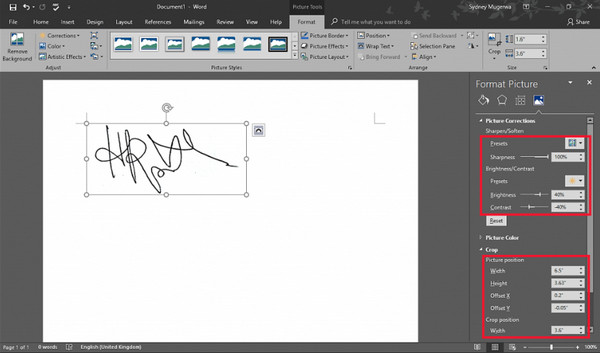
Шаг 3. Наведите курсор на список «Иборьбы» и выберите «Яркость» на уровне 30 или 40 процентов. Кроме того, вы можете установить «Резкость» на 50%, «Яркость» на +40% и «Контрастность» на -40%, чтобы сделать вашу подпись без очистки фона.
Еще 5 инструментов для удаления фона из подписи [Все устройства]
Так что да, вы можете использовать MS Word для удаления фона из подписи. Хотите больше возможностей? Посмотрите ниже еще 5 средств для удаления фона и определите, какое из них предлагает быстрый и простой процесс удаления.
Удалить.bg
Простая и дружелюбная платформа, которая может значительно помочь вам в создании прозрачного фона, позволяющего получить чистую подпись для вашего документа. Это средство для удаления фона электронной подписи использует передовую технологию искусственного интеллекта, которая позволяет плавно извлекать подписи из изображений. Действительно, этот инструмент позволяет вам удалить фон из подписей, логотипов и другой графики и даже изменить фон по вашему выбору.
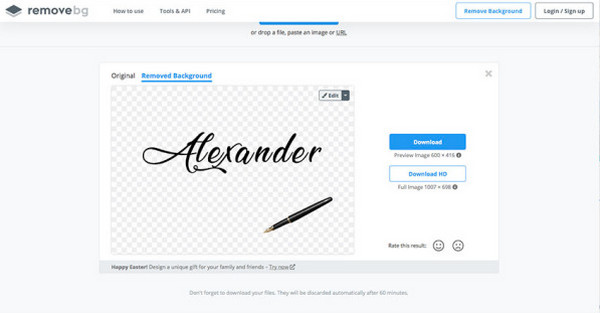
Плюсы Можно конвертировать изображения бесплатно. Автоматическое онлайн-удаление фона. Минусы Экспорт изображений HD является платным. Время обработки удаления велико.
Adobe Photoshop Экспресс
Платформы: Windows, Android и iOS
Список инструментов для удаления фона подписи не будет полным без знаменитого Adobe Photoshop Express. Это компьютерное программное обеспечение широко используется графическими дизайнерами по всему миру, что делает его подходящим для специалистов в области редактирования фотографий и видео, а Визуального дизайна. Хотя вы не можете автоматически удалить фон изображения в фотошопе, это мощный инструмент, использующий интуитивно понятные функции для создания потрясающей графики.
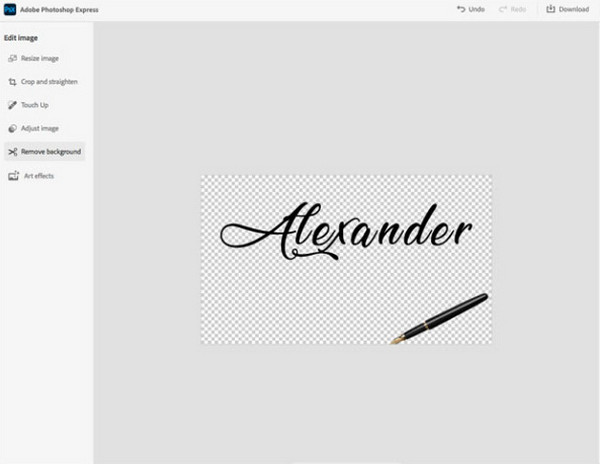
Плюсы Хорошо продуманный и дружелюбный интерфейс. Поддержка редактирования в полноэкранном режиме. Минусы Ограничено только файлами JPG. Нет поддержки ручной настройки. Не допускайте прямого обмена информацией в социальных сетях.
Пиксельр
Еще одно онлайн-средство для удаления фона электронной подписи — Pixlr, которое бесплатно содержит отличные дизайны прямо в веб-браузере. Он обладает магией решения искусственного интеллекта, которое позволяет вам редактировать графику на новом уровне. Этот инструмент дает вам возможность использовать пустой холст или один из шаблонов, созданных Pixlr. Кроме того, он поддерживает практически любой популярный формат изображений, включая PSD, PNG, PXD, JPEG, WebP, SVG и другие.
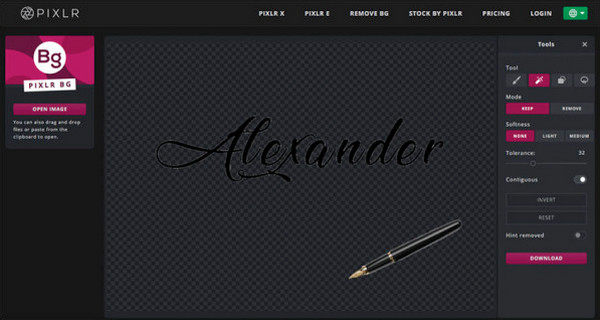
Плюсы Это бесплатное и автоматическое средство для удаления фона изображений. Используйте инструменты искусственного интеллекта, которые позволяют удалять фон. Предложите точную настройку деталей с помощью инструментов для вырезания. Минусы В бесплатной версии есть только средство для удаления фона. Используйте сложный интерфейс.
Фотор
Платформы: Онлайн, Windows, Mac, iOS и Android
Fotor — это мультиплатформенный фоторедактор, который позволяет удалять фон из подписи. Он содержит мощные инструменты редактирования, такие как обрезка, улучшение фотографий и многое другое, все на базе искусственного интеллекта. Этот инструмент может точно определить вашу подпись и извлечь ее из изображения, гарантируя чистый вырез, какой бы сложной ни была ваша подпись. За несколько секунд вы сможете убрать белый фон с изображений подписи.
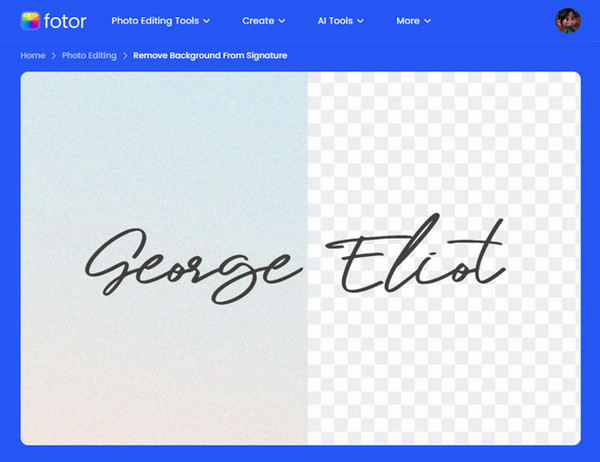
Плюсы Используйте продвинутый искусственный интеллект для удаления фона. Позвольте вам насладиться точностью вашей подписи. Фоторедактор с облачной поддержкой. Минусы Очень медленная обработка тяжелых файлов. Отсутствие сложности расширенных функций.
Упрощенный
Совершенно бесплатный инструмент, оказывающий большую помощь в удалении фона из подписи. Simplified — это упрощенный веб-инструмент. Он поставляется с профессиональными шаблонами и коллекциями бесплатных видео, изображений и аудиоклипов. Упрощенная работа за счет загрузки изображений в любом формате, и всего одним щелчком мыши вы можете получить высококачественное удаленное фоновое изображение подписи, готовое к использованию во всех ваших онлайн-документах.

Плюсы Обеспечьте дружественную среду, чем другие приложения. Индивидуальный фон по вашему выбору. Автоматически удаляет фон за считанные секунды. Минусы Часто повторяйте введенный вами текст. Не позволяйте помещать все проекты в одну папку.
FAQs
- Как сделать фон изображения подписи прозрачным? Один из эффективных способов — загрузить изображение в инструмент редактирования, удалить фон и обязательно сохранить его как файл PNG. В противном случае используйте платформу электронной подписи, которая позволяет вам расписать свою подпись.
- Как вы используете Adobe Photoshop Express для удаления фона из подписи? Открыв изображение подписи в Adobe, выберите инструмент «Волшебная палочка» и просто установите участок фона, который вы хотите удалить. После этого нажмите кнопку «Удалить» на клавише Backspace, чтобы стереть его.
- Является ли Remove.bg бесплатным средством для извлечения подписей? Нет. Хотя этот инструмент эффективно удаляет фон из подписи, вам придется заплатить $0,18 за изображение.
- Могу ли я использовать Canva для удаления фона подписи? Да. Для этого загрузите изображение своей подписи, затем нажмите кнопку «Редактировать изображение» на панели инструментов. Затем выберите «Удалить фон» на появившейся левой панели.
- Как избавиться от фона подписи с помощью PowerPoint? В разделе «Формат изображения» на вкладке выше выберите параметр «Цвет». Там нажмите «Установить прозрачный цвет» и выберите цвет фона, например, серый или белый. Затем программа удалит все цветные пиксели из изображения вашей подписи.
2 способа изменить стиль подписи в документе Word
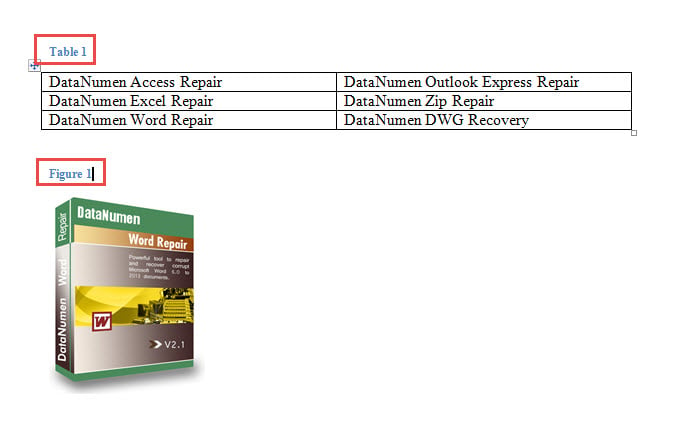
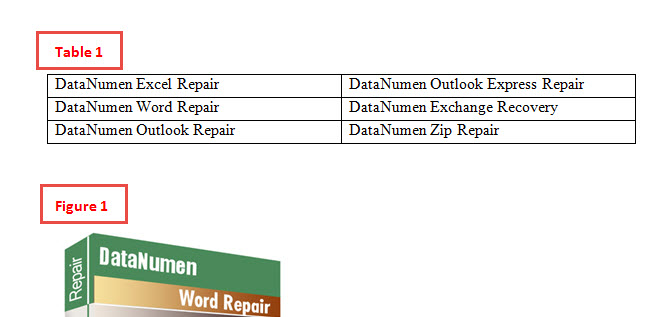
Подпись — это своего рода метка, состоящая из текста и номера. Вы можете использовать его для нумерации всех таблиц или изображений в документе Word, чтобы сохранить их в порядке последовательности, например ниже:
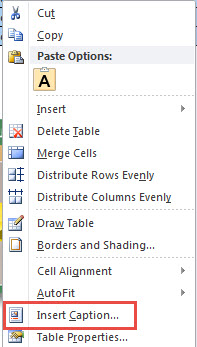
Как правило, вы можете щелкнуть правой кнопкой мыши по таблице или изображению и выбрать «Вставить подпись». Затем выберите соответствующую метку подписи, чтобы вставить подпись.
Как вы могли заметить, подпись, вставленная в ваш документ, по умолчанию отображается синим цветом. Это может привести к несоответствию форматирования документа. Поэтому здесь есть требование изменить стиль подписи по мере необходимости. Рев — это 2 метода, которые позволяют вам это сделать.
Способ 1: создать шаблон
- Для начала перейдите на вкладку «Главная».
- Затем нажмите кнопку «Стили», чтобы открыть одноименное окно.

- Затем нажмите «Параметры» в нижней части окна, чтобы вызвать окно «Параметры панели стиля».
- Выберите «Все стили» для отображения и нажмите «ОК».
- Теперь все стили должны отображаться в окне «Стили». Найдите «Подпись» и наведите на нее курсор, пока не увидите кнопку с перевернутым треугольником.
- Нажмите на кнопку, чтобы вызвать меню.
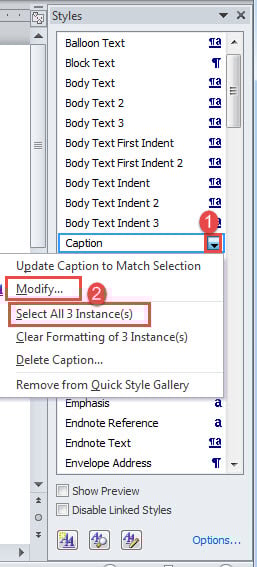
- Если вам просто нужно изменить стиль подписи для одноразового использования, нажмите «Выбрать все экземпляры XX». Затем все подписи должны быть выбраны. Вы можете применять к ним любые стили, которые вам нравятся.
- Если вы хотите создать шаблон для последующего использования, нажмите «Изменить».
- В поле «Изменить стиль» установите форматирование, например шрифт и цвет. Нажмите «ОК» после завершения этого.
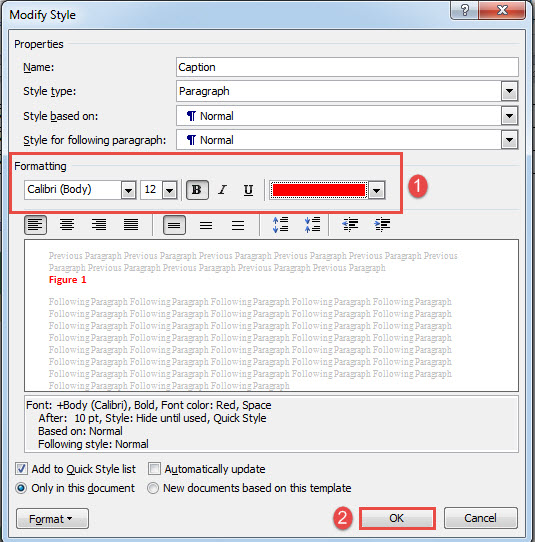
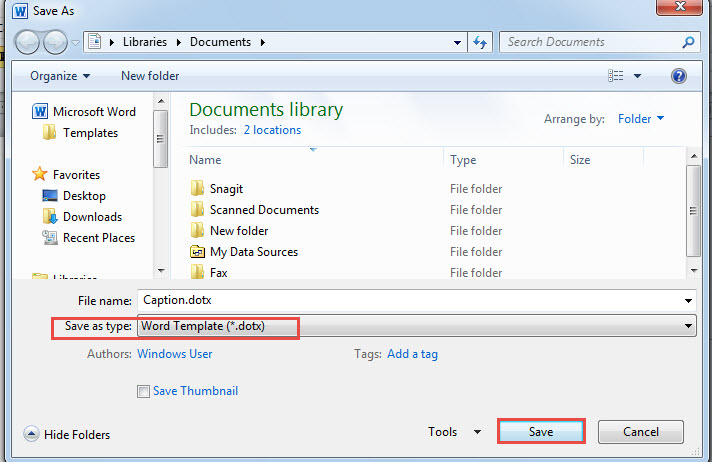
- Далее нажмите «Файл», а затем «Сохранить как».
- В окне «Сохранить как» выберите «Шаблон Word» в качестве типа сохранения и нажмите «Сохранить».
Способ 2: использовать макрос Word
Если вы не хотите создавать дополнительный шаблон, макрос — это то, что вам нужно.
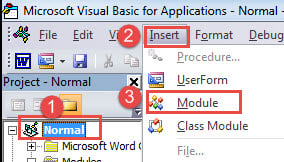
- Первый и первыйost, нажмите «Alt + F11», чтобы открыть редактор VBA.
- Затем перейдите к проекту «Обычный» и нажмите на него.
- Затем нажмите вкладку «Вставка» и выберите «Модуль».
- Дважды щелкните новый модуль, чтобы открыть область редактирования с правой стороны.
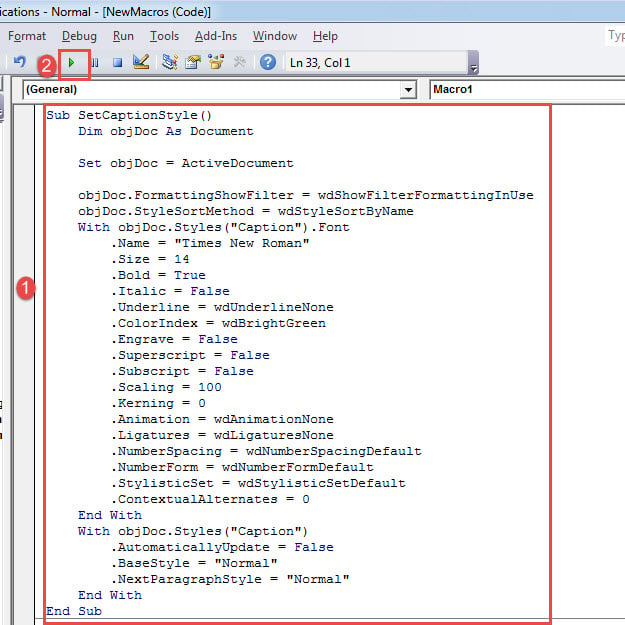
- Вставьте туда следующий макрос:
re>Sub SetCaptionStyle() Dim objDoc As Document Set objDoc = ActiveDocument objDoc.FormattingShowFilter = wdShowFilterFormattingInUse objDoc.StyleSortMethod = wdStyleSortByName With objDoc.Styles("Caption").Font .Name = "Times New Roman" .Size = 14 .Bold = True . Курсив = False. Underline = wdUnderlineNone. ColorIndex = wdBrightGreen. Engrave = False. Надстрочный индекс = False. Подстрочный индекс = False. Масштабирование = 100. Кернинг = 0. Анимация = wdAnimationNone. m = вднумберформдефаулт .StylisticSet = wdStylisticSetDefault .ContextualAlternates = 0 Завершить с помощью objDoc.Styles("Caption") .AutomaticallyUpdate = False .BaseStyle = "Нормальный" .NextParagraphStyle = "Обычный" Завершить с помощью End Sub
- Наконец, нажмите «Выполнить».
Заметки:
- В строке кода «.Name = «Times New Roman» замените имя шрифта на то, которое вам действительно нужно.
- В строке кода «.ColorIndex = wdBrightGreen» вы можете изменить цвет по мере необходимости. Для большего выбора цвета, вы можете обратиться к этой ссылке: https://docs.microsoft.com/en-us/previous-versions/office/developer/office-2003/aa195611(v=office.11)
Осторожнее с повреждением документов
Как видите, в Word всегда есть несколько способов решения проблемы. Мost время, мы можем исправить проблемы. Тем не менее, в других случаях может произойти неожиданное. Например, из-за ошибок в работе Word может разрушиться, что приведет к документ повреждения. Таким образом, нужно быть предельно осторожным с действиями, с которыми они не знакомы, чтобы избежать несчастья.



