
Word является одним из самых известных текстовых редакторов, который предоставляет обширные возможности для создания и редактирования различных документов. В то же время, некоторые возможности этой программы могут быть не всегда актуальны, особенно когда случайные нажатия горячих клавиш приводят к неожиданным последствиям. Тем не менее, существует способ деактивировать горячие клавиши в Word и работать с программой без затруднений.
Горячие клавиши представляют собой сочетания клавиш, которые производят определенные действия в приложении. К примеру, комбинация клавиш Ctrl + S служит для сохранения текущего документа. Однако, некоторые из этих сочетаний могут стать неудобными, особенно если случайно активируется функция или команда, которой пользователь не собирался пользоваться.
Для того чтобы отключить горячие клавиши в Word, выполните следующие шаги:
- Откройте Word и перейдите во вкладку «Файл».
- В меню выберите «Параметры».
- В открывшемся окне выберите «Настройки программы» и далее «Горячие клавиши».
- Поставьте галочку в поле «Отключить горячие клавиши».
- Нажмите на кнопку «ОК» для сохранения изменений.
Примечание: После отключения горячих клавиш, некоторые функции могут стать недоступными или потребуется использовать альтернативные методы выполнения. Будьте внимательны и проверяйте настройки с программой, чтобы не потерять важные функции.
Теперь, когда вы ознакомились с процессом отключения горячих клавиш в Word, вы сможете комфортно использовать программу без неприятных моментов и случайных накладок. Если в будущем возникнет необходимость снова активировать горячие клавиши, просто следуйте приведённым ранее указаниям. Не забывайте сохранять свои настройки и изменения в Word.
Методы отключения горячих клавиш в Word
Комбинации клавиш в программе Word облегчают и ускоряют работу пользователей. Тем не менее, порой они могут привести к неудобствам, особенно если пользователь случайно нажимает их или если эти сочетания конфликтуют с другими программами, вызывая нежелательные эффекты.
Отключить горячие клавиши в Word можно несколькими методами:
1. Настройка параметров в Word
В программе Word есть возможность активировать и деактивировать горячие клавиши через настройки. Для этого зайдите во вкладку «Файл» > «Параметры» > «Правка». Затем уберите галочку напротив пункта «Использовать горячие клавиши для просмотра и редактирования текста» и нажмите «ОК». После выполнения этих шагов горячие клавиши будут отключены.
2. Использование расширений приложения
Существуют приложения-расширения для программы Word, которые позволяют полностью или частично отключить горячие клавиши. Некоторые из таких приложений имеют настройки, позволяющие пользователю выбрать, какие именно горячие клавиши отключить.
3. Изменение реестра Windows
Также можно отключить горячие клавиши в Word путем изменения реестра Windows. Для этого нужно открыть редактор реестра, найти папку «HKEY_CURRENT_USERSoftwareMicrosoftOffice15.0WordOptions» (где «15.0» может быть другой версией Word) и создать новое значение с именем «DisableShortcutKeysInEditing» типа DWORD со значением «1». После этого перезагрузите компьютер, и горячие клавиши в Word будут отключены.
Важно помнить, что отключение горячих клавиш в Word может повлиять на некоторые функциональные возможности программы. Поэтому перед отключением рекомендуется внимательно ознакомиться с возможными последствиями и, при необходимости, сохранить резервную копию документов.
Использование встроенных настроек
Microsoft Word предоставляет встроенные настройки, которые позволяют отключить горячие клавиши в программе. Вот как это сделать:
| 1 | Запустите приложение Microsoft Word. |
| 2 | Перейдите на вкладку «Файл» в верхнем левом углу окна программы. |
| 3 | В появившемся меню нажмите на «Параметры». |
| 4 | В окне «Параметры» откройте вкладку «Дополнительно». |
| 5 | Прокрутите список до раздела «Использование встроенных сочетаний клавиш». |
| 6 | Уберите отметку рядом с опцией «Использовать встроенные сочетания клавиш». |
| 7 | Нажмите «ОК», чтобы подтвердить изменения и закрыть окно «Параметры». |
После выполнения этих шагов горячие клавиши в Microsoft Word будут отключены. Это позволит вам работать в программе без случайного запуска команд с помощью горячих клавиш. Если вам потребуется снова включить горячие клавиши, вы всегда можете вернуться в настройки и снять флажок напротив опции «Использовать встроенные сочетания клавиш».
Изменение реестра Windows
Чтобы отключить горячие клавиши, следуйте этим шагам:
1. Нажмите клавишу Win + R, чтобы открыть окно «Выполнить».
2. Введите «regedit» и нажмите Enter, чтобы открыть редактор реестра.
3. В редакторе реестра пробейтесь по следующему пути: HKEY_CURRENT_USERSoftwareMicrosoftOffice16.0WordOptions. Имейте в виду, что вместо «16.0» может быть указана другая версия Word.
4. Если у вас нет пути «Options», создайте его. Щелкните правой кнопкой мыши на папке «Word», выберите «Новый» -> «Ключ» и назовите его «Options».
5. Щелкните правой кнопкой мыши на папке «Options», выберите «Новый» -> «DWORD-значение (32-разрядное)» и назовите его «DisableShortcutKeysInUI». Если у вас 64-разрядная система, выберите «QWORD-значение (64-разрядное)».
6. Дважды щелкните на созданном значении и введите «1» в поле «Данные значения» для отключения горячих клавиш в Word.
7. Закройте редактор реестра и перезапустите компьютер, чтобы изменения вступили в силу.
После выполнения этих шагов горячие клавиши в Word будут отключены, и вы сможете использовать комбинации клавиш без опасности случайного вызова действий. Если вам надо будет снова включить горячие клавиши, откройте редактор реестра, найдите значение «DisableShortcutKeysInUI» и удалите его или измените «1» на «0».
Использование специальных программ
Если вам не удается отключить горячие клавиши в Word с помощью стандартных настроек, вы можете воспользоваться специальными программами.
На рынке существует множество программ, которые позволяют изменять и отключать горячие клавиши в различных приложениях, включая Word. Некоторые из них предоставляют расширенные возможности настройки горячих клавиш, а другие позволяют полностью запретить их использование.
Одной из популярных программ для управления горячими клавишами является AutoHotkey. Эта программа позволяет создавать собственные макросы и скрипты, которые помогут вам полностью изменить или отключить горячие клавиши в Word. AutoHotkey имеет удобный пользовательский интерфейс и поддерживает множество настроек.
Для использования AutoHotkey вам потребуется скачать и установить программу. После этого вы сможете создавать собственные скрипты, задавая определенные комбинации клавиш для необходимых действий. Например, вы можете задать комбинацию клавиш для отключения горячих клавиш в Word и сохранить скрипт. После этого при запуске Word программа будет автоматически отключать горячие клавиши, указанные в скрипте.
С помощью AutoHotkey можно создавать скрипты с условиями и триггерами, что расширяет возможности настройки горячих клавиш в Word. Вы можете установить сочетание клавиш, которое будет отключать горячие клавиши только при выполнении определенных условий, таких как открытие конкретного документа или работа в определенном режиме.
AutoHotkey является мощным инструментом для управления горячими клавишами в Word, но требует изучения и понимания программирования. Если вы не хотите тратить время на изучение новой программы, вы можете обратиться к специалистам или воспользоваться другими программами для управления горячими клавишами, предоставляющими более простой интерфейс.
В любом случае, использование специальных программ является эффективным способом отключить горячие клавиши в Word, если стандартные настройки не дают желаемого результата.
Настройка клавиатуры в Word
Microsoft Word предлагает возможность настроить клавиатуру в соответствии с вашими потребностями и предпочтениями. Это позволяет вам управлять горячими клавишами, изменять раскладку клавиатуры и добавлять собственные сочетания клавиш для выполнения определенных действий.
Для начала настройки клавиатуры в Word, перейдите в меню «Файл» и выберите «Параметры». В открывшемся окне выберите раздел «Расширенные настройки» и прокрутите страницу вниз до раздела «Клавиатура».
Изменение горячих клавиш
Чтобы изменить горячую клавишу, нажмите на кнопку «Изменить». В открывшемся окне выберите команду, для которой вы хотите изменить горячую клавишу. Затем нажмите на поле «Новая клавиша» и нажмите желаемую комбинацию клавиш.
Когда вы измените горячую клавишу, нажмите «Применить», а затем «ОК», чтобы сохранить изменения. Теперь новая горячая клавиша будет активировать выбранную команду.
Добавление собственных сочетаний клавиш
Вы также можете добавить собственные сочетания клавиш для выполнения определенных действий в Word. Для этого нажмите на кнопку «Настройка» рядом с полем «Новая клавиша». В открывшемся окне выберите команду, которую вы хотите связать с новым сочетанием клавиш, и нажмите «Добавить».
После этого кликните на область «Новая клавиша» и введите нужное сочетание клавиш. Затем нажмите «Применить» и «ОК», чтобы зафиксировать изменения. Теперь новоиспеченное сочетание клавиш будет исполнять заданную команду в Word.
Изменение раскладки клавиатуры
Если вам удобнее печатать на другой раскладке клавиатуры, вы можете изменить ее в Word. Для этого выберите нужную раскладку из раскрывающегося списка «Раскладка клавиатуры». Если нужной раскладки нет в списке, нажмите на кнопку «Дополнительно» и добавьте новую раскладку.
Когда вы выберете нужную раскладку, нажмите «Применить» и «ОК», чтобы сохранить изменения. Теперь вы можете комфортно печатать на выбранной раскладке клавиатуры в Word.
Как отключить все горячие клавиши в word
Вы можете настроить сочетания клавиш, назначив определенные комбинации клавиш команде, макросу, шрифту, стилю или часто используемому символу. Можно также удалять сочетания клавиш. Вы можете назначить или удалить сочетания клавиш с помощью мыши или только клавиатуры.
Назначение и удаление сочетания клавиш с помощью мыши
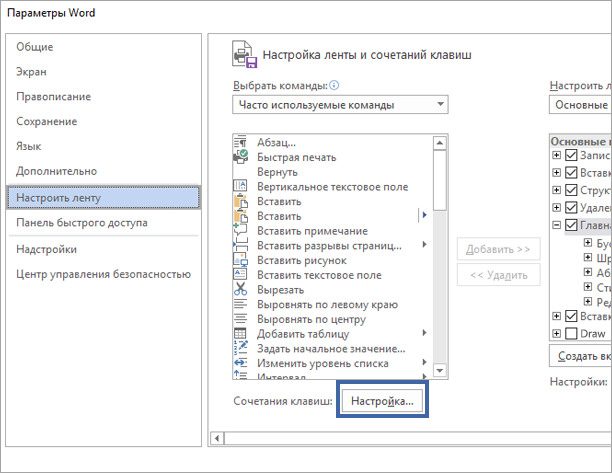
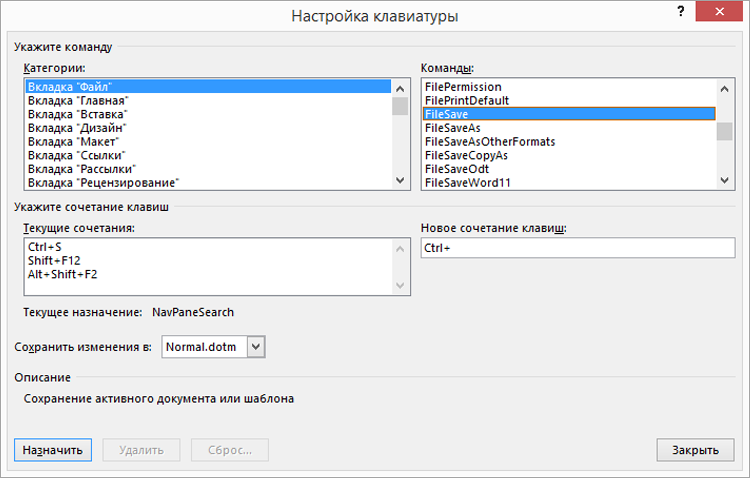
В поле команды выберите имя команды или другого элемента, для которого нужно назначить или удалить сочетание клавиш. Все сочетания клавиш, назначенные данной команде или элементу, отображаются в списке Текущие сочетания (или под надписью Текущее назначение).
Назначение и удаление сочетаний клавиш с помощью клавиатуры
Нужна дополнительная помощь?
Горячие клавиши, известные как сочетания клавиш, значительно увеличивают эффективность работы в Microsoft Word, так как позволяют работать без постоянного переключения между клавиатурой и мышью. Обычно такие комбинации начинаются с клавиши Ctrl, хотя встречаются и те, что используют Alt. Например, комбинация Ctrl + C позволяет скопировать выделенный фрагмент текста в буфер обмена. В программе имеется множество предустановленных ярлыков, но также можно создавать свои собственные сочетания. Кроме того, вы имеете возможность их отключить.
Инструкции в этой статье относятся к Word для Office 365, Word 2019, Word 2016, Word 2013, Word 2010 и Word 2007.
Как отключить ярлык в Microsoft Word
Вы не можете отключить все сочетания клавиш одновременно; вам придется делать это по одному для тех сочетаний клавиш, которые вам не нужны. Если вы хотите отключить комбинацию клавиш в Word, выполните следующие действия:
Для новых версий Microsoft Word


Сочетания клавиш, которые в данный момент назначены для этой команды, отображаются в списке « Текущие клавиши» или под полем с надписью « В настоящее время назначены» .


Список всех команд является длинным и не всегда легким для понимания, поэтому используйте поле поиска в верхней части списка команд, чтобы найти нужный вам ярлык.
Для Microsoft Word 2007
Процесс удаления сочетаний клавиш в Word 2007 практически идентичен шагам, описанным выше, но есть некоторые различия.
На чтение 2 мин. Просмотров 933 Опубликовано 19.08.2019
Ярлыки могут быть отключены для одного или всех документов Word
Комбинации клавиш, часто называемые сочетаниями клавиш, объясняются повышением производительности в Word, поскольку вы держите руки на клавиатуре, а не на мыши. Большинство комбинаций клавиш начинаются с клавиши Ctrl, хотя некоторые используют клавишу Alt. Например, комбинация клавиш Ctrl + C копирует любой выделенный текст в буфер обмена. Word поставляется с множеством уже настроенных сочетаний клавиш, но вы можете создавать свои собственные комбинации нажатий клавиш.
Так же, как вы можете создавать новые сочетания клавиш для команд или макросов в Microsoft Word, вы можете отключить сочетания клавиш. Хотя эти нажатия клавиш предоставляют ценные функции большинству пользователей, они могут создавать проблемы для людей, которые случайно активируют их.
Как отключить ярлык в Microsoft Word
Вы не можете отключить все сочетания клавиш одновременно; вам придется делать это по одному для комбинаций нажатий клавиш, которые вас беспокоят. Если вы решили отключить комбинацию клавиш в Word, выполните следующие действия.
Полный перечень команд довольно обширен и не всегда может быть понятным. Чтобы упростить поиск необходимого ярлыка, воспользуйтесь строкой поиска в верхней части раздела Команды. Например, если вы хотите отключить сочетание клавиш для вставки, введите paste в строку поиска, где соответствующая команда будет называться EditPaste. Это выдаст два ярлыка в секции Текущие клавиши: сочетание клавиш и клавиша F. Выберите тот ярлык, который планируете удалить, перед нажатием кнопки Удалить.



От White-Shark · Опубликовано 11 часов назад Ассортимент на 15–16 апреля 2023 года: • Ancient Orcish Sarcophagus Lid (Древняя орочья крышка саркофага): 10 000 g. • Ancient Orcish Sarcophagus, Peaked (Древний орочий саркофаг остроконечный): 15 000 g. • Orcish Seal, Hammer (Орочья печать, молот): 3 000 g.
• Orcish Seal, Owl (Орочья печать, сова): 3 000 g. • Orcish Seal, Torch (Орочья печать, факел): 3 000 g. • Orcish Seal, Wolf (Орочья печать, волк): 3 000 g. • Seal of Clan Bagrakh, Metal (Печать клана Баграк, металлическая): 4 000 g. • Seal of Clan Bagrakh, Stone (Печать клана Баграк, каменная): 4 000 g. • Seal of Clan Fharun, Metal (Печать клана Фарун, металлическая): 4 000 g. • Seal of Clan Fharun, Stone (Печать клана Фарун, каменная): 4 000 g. • Seal of Clan Igrun, Metal (Печать клана Игрун, металлическая): 4 000 g. • Seal of Clan Igrun, Stone (Печать клана Игрун, каменная): 4 000 g. • Wrothgar Puzzle Cobe, Mountains (Куб-головоломка из Ротгара, горы): 20 000 g.
Предложение действительно до 9:00 (МСК) 17 апреля 2023 года.




На торжественной церемонии были представлены лучшие рестораны, а также определили лучший бар, шеф-повара, сомелье, кондитера, официанта года, выбор СМИ и другие. Десять лучших ресторанов, которые набрали больше всего баллов по итогам голосования экспертов, получили награды. Лучшее заведение получило особый приз — антикварную серебряную чашу для льда начала 20 века.
Владелец ресторана и бренд-шеф поехали забирать награду. «Это не статуэтка, а титул и честь войти в сотню лучших. Благодарим Кострому за поддержку и обещаем сделать наш город еще популярнее» — указано на официальной странице в соцсети ресторана «Гроза». Ресторан «Гроза» находится на первом этаже отеля «Островский», в самом центре Костромы.
Автор: Pupezky · Опубликовано во Вторник в 17:18 12 апреля. В Black Desert 12 апреля с 09:00 до 13:00 (по московскому времени) будут проводиться технические работы. На период работ доступ к игре будет закрыт, а также будет временно невозможно отправлять предметы из веб-склада в игру.
Технические работы могут занять больше времени, чем ожидалось, либо завершиться ранее заявленного времени. Также с 09:00 до 13:00 (время по МСК) пройдут технические работы на официальном сайте, а с 09:00 до 10:00 на сайте Службы поддержки. В указанное время сайты будут недоступны. График проведения технических работ ● Серверы: с 09:00 до 13:00 (время по МСК) ● Официальный сайт: с 09:00 до 13:00 (время по МСК) ● Сайт Службы поддержки: с 09:00 до 10:00 (время по МСК) Завершающиеся ивенты ● Не упустите особое письмо! ● Продолжаем развитие персонажа вместе с Творцами контента! ● Древнее приключение Черного духа возвращается! Предстоящие обновления ● Начало выпуска Весеннего сезона!



