
В Microsoft Word есть функция, которая автоматически записывает все ваши иборьбы и изменения в документе. Это может быть полезно при работе над совместным проектом или при необходимости вернуться к предыдущей версии документа.
Однако, в некоторых случаях вы можете захотеть отключить эту функцию и предотвратить сохранение истории исправлений. Например, когда вы отправляете документ на печать или делитесь им с другими людьми.
Существует несколько способов отключить функцию записи истории исправлений в Microsoft Word. В этом простом гиде мы рассмотрим основные шаги по отключению истории исправлений в Word.
Шаг 1: Откройте документ, в котором вы хотите отключить историю исправлений.
Шаг 2: В верхнем меню выберите вкладку «Отзыв» и перейдите к разделу «Отслеживание изменений».
Шаг 3: Найдите кнопку «Откл.» или «Остановить отслеживание» и щелкните по ней.
После выполнения этих шагов история исправлений будет отключена, и все ваши изменения в документе больше не будут записываться автоматически.
Отключение истории исправлений в Microsoft Word
Иногда при работе с документами в Microsoft Word возникает необходимость отключить историю исправлений. Это может быть полезно, например, когда вы хотите сохранить конфиденциальность ваших изменений или когда у вас есть нежелательные изменения, которые вы не хотите сохранять.
Чтобы отключить историю исправлений в Microsoft Word, следуйте следующим шагам:
| Шаг 1: | Откройте документ, в котором вы хотите отключить историю исправлений. |
| Шаг 2: | На верхней панели инструментов выберите раздел «Обзор». |
| Шаг 3: | В разделе «История» найдите и нажмите на кнопку «Отключить» рядом с опцией «История исправлений». |
После выполнения этих шагов история исправлений будет отключена, и все ваши изменения больше не будут отображаться в документе. Однако старые иборьбы все еще будут доступны в истории, и вы сможете включить их в любое время, если потребуется.
Отключение истории исправлений в Microsoft Word может быть полезным инструментом для контроля над вашими документами и обеспечения конфиденциальности. Используйте эту функцию с умом и сделайте свою работу более эффективной.
Почему стоит отключить историю исправлений в Microsoft Word
История исправлений в Microsoft Word представляет собой полезную функцию, которая автоматически сохраняет все изменения, внесенные в документ. Однако, в некоторых случаях может возникнуть необходимость отключить функцию истории исправлений. Вот несколько причин, почему это может быть полезно:
Повышение безопасности
Если вы работаете над конфиденциальным документом, отключение истории исправлений может помочь предотвратить нежелательный доступ к измененной информации. Поскольку история исправлений сохраняет все внесенные изменения, ее отключение может смягчить риск утечки конфиденциальных данных.
Скрытие изменений
Отключение истории исправлений также может быть полезным в случаях, когда вы не хотите, чтобы другим было видно, какие изменения были внесены в документ. Например, при совместной работе над документом, отключение истории исправлений позволит сохранить приватность изменений.
Улучшение производительности
Иногда история исправлений может замедлять работу с документом, особенно если в нем содержится множество внесенных изменений. Отключение функции может улучшить производительность и сделать работу с документом более плавной и быстрой.
Улучшение визуального оформления документа
При включенной истории исправлений в документе могут появляться различные пометки и подчеркивания, которые могут мешать восприятию текста. Отключение истории исправлений позволит получить чистый и профессиональный вид документа без дополнительных пометок.
Хотя функция истории исправлений в Microsoft Word очень полезна и может быть ценной при работе над документами, иногда ее отключение может предоставить больше преимуществ. Обратите внимание, что отключение функции истории исправлений является обратимым действием и может быть выполнено в любое время в соответствии с вашими потребностями.
Шаги по отключению истории исправлений в Microsoft Word:
Если вам необходимо отключить историю исправлений в Microsoft Word, следуйте этим шагам:
- Откройте документ, в котором вы хотите отключить историю исправлений.
- Перейдите на вкладку «Проверка» в верхней панели инструментов.
- Нажмите на кнопку «История исправлений» в разделе «Отслеживание».
- Выберите вариант «Отключить» в выпадающем меню «История исправлений».
- При необходимости, сохраните изменения в документе.
После выполнения этих шагов, история исправлений будет отключена и все последующие изменения в документе не будут отслеживаться. Если вам понадобится включить историю исправлений снова, повторите указанные шаги, но выберите вариант «Включить» вместо «Отключить» в меню «История исправлений».
Создание нового документа без истории исправлений
Чтобы создать новый документ без истории исправлений в Microsoft Word, следуйте этим простым шагам:
- Откройте Microsoft Word на своем компьютере.
- Выберите «Файл» в верхней панели инструментов.
- В выпадающем меню выберите «Создать».
- Выберите «Пустой документ».
- Нажмите на кнопку «Создать».
- Теперь у вас есть новый документ без истории исправлений. Вы можете начать писать или редактировать его как обычно.
Создавая новый документ без истории исправлений, вы можете избежать путаницы с предыдущими изменениями и упростить процесс работы над своими текстами. Это особенно полезно, если вы хотите создать новый документ, не используя шаблоны или предыдущие версии.
Как скрыть историю исправлений в Microsoft Word
Microsoft Word предоставляет возможность пользователям работать в режиме исправлений, что удобно при редактировании документов или совместной работе над проектами. Однако, иногда может возникнуть необходимость скрыть историю всех предыдущих исправлений, чтобы обезопасить конфиденциальную информацию или просто упростить просмотр документа. В этом руководстве будет рассказано, как скрыть историю исправлений в Microsoft Word.
Чтобы скрыть историю исправлений в Microsoft Word:
1. Откройте документ, в котором требуется скрыть историю исправлений.
2. Перейдите во вкладку «Обзор» в верхней панели меню.
3. Нажмите на кнопку «Сравнение» в разделе «Иборьбы».
4. В выпадающем меню выберите опцию «Опции ревизий».
5. В открывшемся окне «Опции ревизий» снимите флажок с пункта «Отображать подробности исправлений».
6. Нажмите «OK», чтобы сохранить изменения и закрыть окно «Опции ревизий».
7. История исправлений будет скрыта и не будет отображаться в документе.
Однако, стоит отметить, что скрытие истории исправлений не удалит ее полностью из документа. Если другой пользователь откроет документ и включит режим исправлений, то история будет снова видимой. Также, если вы решите показать историю исправлений позднее, вы можете повторить эти шаги и включить отображение подробностей исправлений.
Как отключить показ исправлений в документе
Если некий документ редактируется несколькими пользователями, то для отслеживания изменений в редакторе включен режим отображения исправлений и примечаний (комментариев). После того, как правка документа закончена, изменения сохранены, необходимости в отображении изменений документа отпадает. Однако, при каждом открытии такого документа вновь и вновь появляются специальные метки на полях документа. Как избавиться от этой напасти?
Буквально на днях мне задали этот вопрос и я вспомнил, что сам до недавнего времени мучился и не знал, что сделать. Но решение оказалось простым.
Для этого откройте панель инструментов Рецензирование из меню Вид. . Найдите и нажмите кнопку Принять выделенные иборьбы и в раскрывшемся подменю выберите команду Принять все иборьбы (либо "Отклонить все иборьбы") и отожмите кнопку Иборьбы (если она находится в нажатом состоянии. В этом состоянии кнопка обрамлена границами).
Теперь закройте панель инструментов и перезагрузите документ. При следующем открытии документа иборьбы в нем не будут отображаться.
Если вы работаете в редакторе Word 2007, то перейдите на вкладку Рецензирование . В группе команд Изменения нажмите кнопку Принять и выберите из открывшегося подменю команду Применить все изменения в документе . Перезагрузите документ.
Еще записи по вопросам использования Microsoft Word:
- вопросов и ответов по редактору Word (1 часть)
- полезных заметок о колонтитулах
- 3 способа очистки списка недавно открытых документов
- Microsoft Office: популярные команды на одной вкладке
- Ribbon XML Editor — программа редактирования интерфейса Word 2007, 2010
- SQL для начинающих: изучите SQL онлайн за 9 часов
- Word 2007: добавляем свою вкладку и свои команды
- Word 2007: полотно, рисунки, линии
- Word 2007: смена формата сохранения файла
- Word 97 — решение проблемы с отображением символов на линейке
- Word 97. Слияние документов как один из способов упростить свою работу
- Автозаполняемые колонтитулы
- Автоматизация текстового набора в Word
- Автоматическая запись макроса
- Автоматическая нумерация билетов
- Автоматическая расстановка переносов
- Автоматическое сохранение всех открытых документов
- Автоматическое сохранение документа при его закрытии
- Автотекст и Word 2007
- Автотекст с последовательной нумерацией
- Белый текст на синем фоне в Word 2007
- Белый текст на синем фоне: ностальгия по DOS
- Быстрая смена ориентации страниц документа
- Быстрая смена регистра букв (слов) или их размеров
- Быстрое выделение идущих рядом слов
Отключаем "Иборьбы" в документах Word

Иборьбы в документах — вводят в заблуждение или показывают правду
Одной из стандартных ситуаций на фирме является редактирование, а по другому работа с одним документом нескольких человек. Один создал и отправил другому на проверку, тот проверил и отправил дальше или вернул назад. Вот таким вот образом и появляются иборьбы, которые отмечаются выносками, красным шрифтом и т.д.
Разумеется после окончания работы с документом, необходимость показывать иборьбы отпадает и необходимо это как то отключить.
Для отключения исправлений в Word 2003 необходимо перейти в меню "ВИД" — "Рецензирование" — и нажимаем на кнопку "Принять иборьбы". Сохраняем документ и для того что бы убедиться, выходим из него и заходим заново.
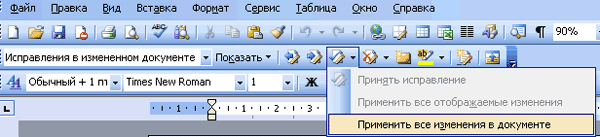
В 2007 так же ищем эту заветную кнопку, которая находится во вкладке "рецензирование" и называется "Принять"

Комментарии к статье:
Автор комментария: DC Дата: 2024-09-03
Неправильно. В ВОРДе 2003 переходим в меню СЕРВИС — иборьбы. И уже там "Применить все иборьбы"
Автор комментария: Чудо Дата: 2022-01-21
По форме, вроде, говорится про Word 2003, пор факту нет (скорей это соответствует Word 2007). Во 2003 во вкладке "Вид" под "панелью инструментов" есть только набор функций, которые можно включить и отключить, а не набор кнопок, нажав которые, если верить статье, можно что-то менять. Нажав "рецензирование", вы просто отключите эту функцию, при этом на панели исчезнет целый ряд кнопок. Но никаких наборов команд,указанных в статье,не появится, соответственно, весь набор указанных советов бесполезен. Простите.
Автор комментария: nko Дата: 2020-10-20
Word 2003. Делаем как говорит автор и работает. Теперь не появляется. Вид -> Панель инструментов -> Рецензирование В этой панели где синяя галочка выбираем пункт "Применить все изменения в документе" Сохраняем документ Отключаем Вид -> Разметка Если документ открыть заново то теперь не выпадает
Автор комментария: Vladimir Дата: 2020-09-19
"Таинственно" и самостоятельно включилось рецензирование, чего раньше не было. Делаю всё как написано в статье. 1. Принимаю все изменения. 2. Сохраняю файл и закрываю его. 3. Снова открываю — режим рецензирования никуда не делся, снова мешает работать. КАк бы его ВЫКЛЮЧИТЬ ПОЛНОСТЬЮ И НАВСЕГДА.
ПОМОГИТЕ. Похоже, что этот файл надо уничтожить и снова набирать текст, И не включится ли он снова самостоятельно. Если он включается каким-то волшебным сочетаний клавиш на клавиатуре,то нету ли иного сочетания клавиш , чтобы его выключить полностью и навсегда? Если его раньше не было, а потом
Автор комментария: елена Дата: 2019-07-30
ПРОСТО ОГРОМНОЕ СПАСИБО.
Автор комментария: Александр Дата: 2016-12-12
Всё великое — просто, когда знаешь. Благодарю.
Автор комментария: Анатолий Дата: 2016-11-26
Автор комментария: Петр Дата: 2016-02-17
Автор комментария: Галина Дата: 2016-02-01
очень понятно, СПАСИБО.
Автор комментария: Марина Дата: 2015-11-23
А можно принять только иборьбы форматирования, а остальные оставить?
Автор комментария: Благодарная Дата: 2015-07-29
Самое тёплое спасибо, сразу поняла и всё получилось! Ура!!
Автор комментария: Екатерина Дата: 2015-05-27
все сработало! Но при дальнейшей работе с этим документом опять делает выноски((( Что делать.
Автор комментария: Жоресовна Дата: 2015-04-04
Святой истинный крест — только Ваше наставление всё прояснило и сработало! Билась целый час. Нижайший поклон и искренняя благодарность! Ирина Жоресовна Кожановская
Автор комментария: Сергей Дата: 2014-12-12
Спасибо огромное эта инфа меня спасла))))
Автор комментария: Оленька Дата: 2013-12-19
Спасибо огромное. Перерыла весь интернет, но только эта ссылка реально помогла избавиться от напасти видимых исправлений!



