
Может раздражать, что первая буква будет автоматически заглавной при вводе текстовой строки в новом предложении в документе Word. В таком случае, как можно отключить эту функцию автоматического ввода заглавных букв в Word?
Отключить функцию автоматического ввода заглавных букв в Word с настройкой параметров Word
Вы можете решить эту задачу, перейдя в Параметры Word, чтобы настроить некоторые операции, сделайте следующее:
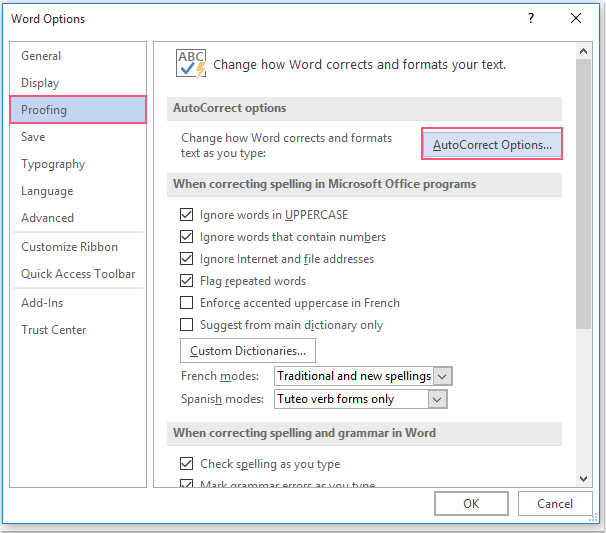
1. Нажмите Файл > Возможности, В параметры Word диалоговое окно, нажмите теплоизолирующие на левой панели, а затем щелкните Параметры автозамены кнопку, см. снимок экрана:
2, Затем в Автозамена диалоговое окно под Автозамена , снимите флажок Правильные ДВА НАЧАЛЬНЫХ КАПИТАЛА, Использовать первую букву предложений и Сделать первую букву ячеек таблицы заглавной варианты, см. снимок экрана:
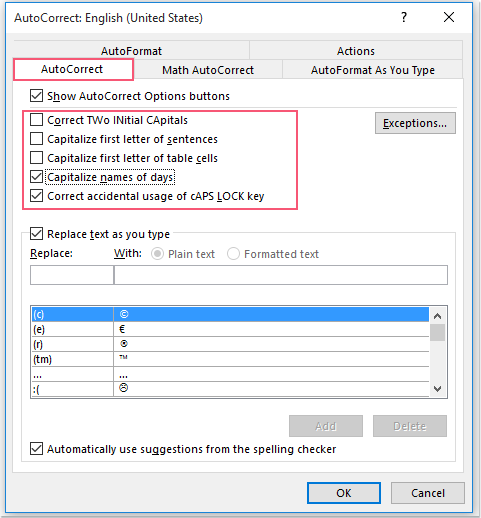
Внимание: Вы можете снять отметку с двух последних Использовать имена дней и Правильное случайное использование клавиши cAPS LOCK варианты по мере необходимости.
3, Затем нажмите OK > OK Чтобы закрыть диалоги, отныне первая буква не будет заглавной, как вам нужно при наборе текста.
Делайте больше за меньшее время с помощью Kutools for Word с улучшенными искусственным интеллектом
Kutools for Word — это не просто набор инструментов — это умное решение, предназначенное для повышения вашей производительности. Kutools благодаря возможностям, основанным на искусственном интеллекте, и наиболее важным функциям помогает вам добиться большего за меньшее время:
- Создавайте контент, который идеально соответствует вашим потребностям.
- Измените свое письмо с помощью более чем 20 стилей письма, гарантируя его безупречность.
- Обобщите свой документ в один клик.
- С легкостью переводите свой контент на более чем 40 языков, расширяя свой охват по всему миру.
- Получите мгновенную помощь и информацию о вашем документе.
- Спросите об обработке документов, и если у Kutools есть этот инструмент, AI Assistant немедленно выполнит вашу задачу по вашей команде, предоставляя вам всю мощь Word.
- Задавайте любые вопросы, не выходя из Word — AI Assistant легко интегрируется и всегда под рукой.
- Создавайте, переписывайте, обобщайте и переводите контент с помощью кликов.
- Получите мгновенную помощь и информацию о вашем документе.
- Спросите об обработке документов, и AI Assistant предложит нужный инструмент и выполнит задачу или проведет вас через все этапы.
- Задавайте любые вопросы, не выходя из Word — AI Assistant легко интегрируется и всегда под рукой.

Лучшие инструменты для офисной работы
Kutools for Word — Повысьте свой опыт работы со словом с помощью Over 100 Замечательные особенности!
Легкая очистка: Убрать Дополнительные места / Разрывы разделов / Текстовые поля / Гиперссылки / Дополнительные инструменты для снятия см. Удалить группа.
➕ Креативные вставки: Вставлять Разделители тысяч / Флажки / радио кнопки / QR код / Штрих-код / Несколько изображений / Узнайте больше в Вставить группа.

Хотите попробовать эти функции? Загрузите Kutools for Word прямо сейчас!
Бесплатная загрузка Купить Узнайте больше о Kutools для Word
Лучшие инструменты для офисной работы
Делаем все буквы в документе Microsoft Word заглавными
Знакома ли вам ситуация, когда вы набираете текст в документе, а затем смотрите на экран и понимаете, что забыли отключить CapsLock? Все буквы в тексте получаются заглавными (большими), их приходится удалять, а затем заново набирать.
О том, как решить эту проблему, мы уже писали. Однако, иногда возникает необходимость выполнить кардинально противоположное действие в Ворде — сделать все буквы большими. Именно об этом мы и расскажем ниже.
- Выделите текст, который должен быть напечатан большими буквами.
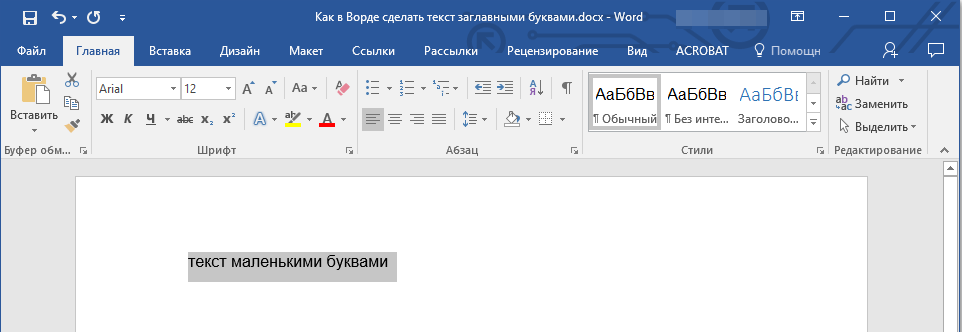
- В группе “Шрифт”, расположенной во вкладке “Главная”, нажмите кнопку “Регистр”.
- Выберите необходимый тип регистра. В нашем с вами случае — это “ВСЕ ПРОПИСНЫЕ”.
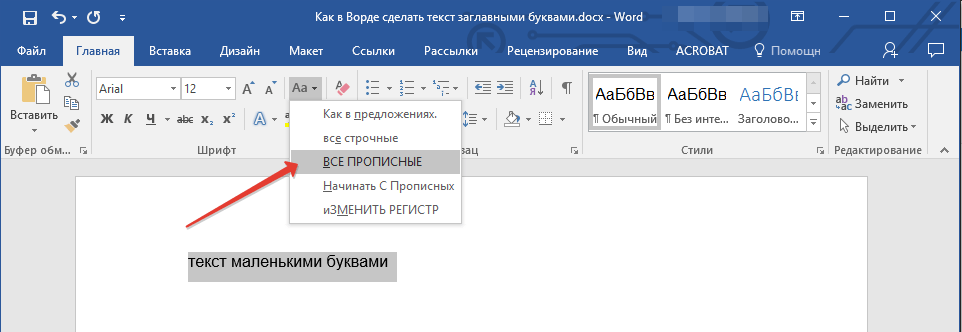
- Все буквы в выделенном фрагменте текста изменятся на заглавные.
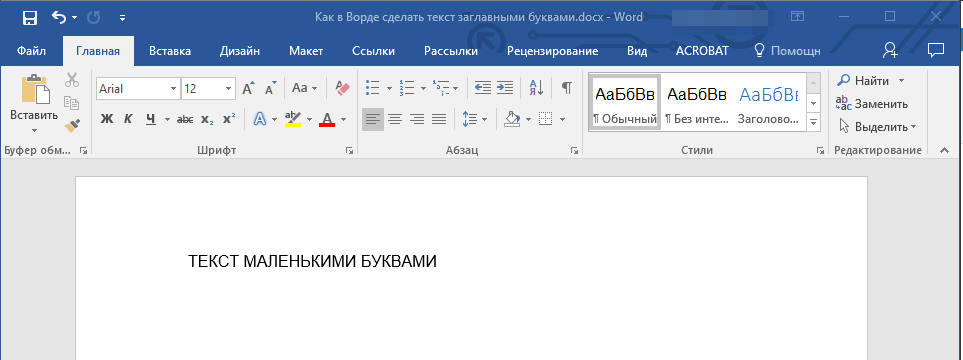
Сделать заглавными буквы в Ворде можно и с помощью использования горячих клавиш.
Урок: Горячие клавиши в Word
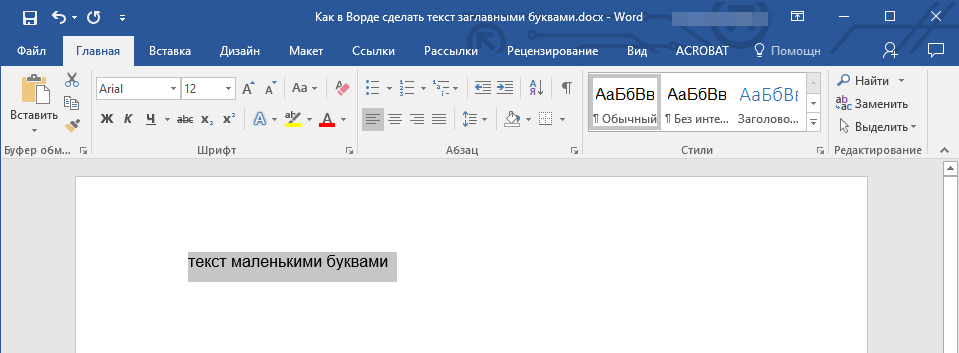
- Выделите текст или фрагмент текста, который должен быть написан прописными буквами.
- Нажмите дважды “SHIFT+F3”.
- Все маленькие буквы станут большими.
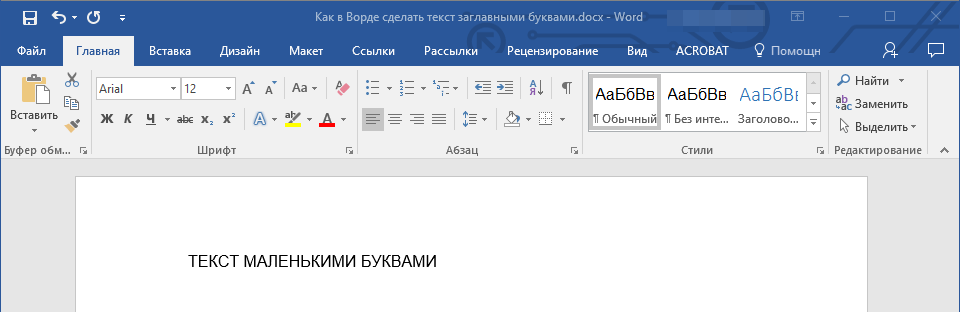
Вот так просто можно в Ворде сделать прописные буквы из маленьких. Желаем вам успехов в дальнейшем изучении функций и возможностей этой программы.
Похожие инструкции:
Вы на сайте:
Вам помогли мои советы?
Получить ответ на Email
7 ответов
По рейтингу
Новые Старые
Межтекстовые Отзывы
Посмотреть все комментарии
Wewaldy
22:05
где можно настроить эти регистры? хочу для себя сделаь такой который ворд не предоставляет. чтобы он делал заглавную букву через одну строчную примерно в таком виде: «ПрИмЕр РеГиСтРа ИдИоТоВ иЗ 2оо7 гОдА». МОжно это осуществить в ворде?
Катерина Тараскина
09:12
Ответить на Wewaldy
Нет, подобной функции в Ворде нет
Валентина
20:37
Как вернуть прежний шрифт? Он был крупный и удобный.
Аноним
20:41
Ответить на Валентина
Мое имя- Валентина.Мой вопрос- Как вернуть прежний шрифт, он был крупный и удобный? Очень прошу ответить мне, очень важно.
Виталий Каиров
08:21
Ответить на Валентина
Валентина, здравствуйте. Никто, кроме вас самой не может знать, каким был «прежний», «крупный» и «удобный» шрифт, но вы все же можете попытаться найти и установить его в качестве основного самостоятельно. Для этого достаточно обратиться к параметрам изменения шрифта и выбрать сначала его стиль, а затем и подходящий размер. Все это доступно во вкладке «Главная» текстового редактора Word, в группе инструментов с вполне логичным и очевидным названием — «Шрифт». Это одна из базовых функций, использование которой с целью выбора шрифта и изменения его размера показано на прикрепленном ниже скриншоте (цифры 2 и 3; в Word нужно нажать на указывающие вниз треугольники, чтобы развернуть список), но если у вас есть какие-либо вопросы по решению столь простых задач в программе, рекомендуем ознакомиться с отдельной статьей на нашем сайте, в которой рассказывается обо всех возможных параметрах и иных особенностях изменения шрифта.
Если вы не помните, какой конкретно шрифт использовался ранее в качестве основного, проверьте старые документы, созданные вами в Word, — наверняка там используется именно он. Если это был один из шрифтов по умолчанию, тогда то, какой именно, зависит от используемой вами версии Microsoft Word, но скорее всего это Calibri (хотя крупным его точно не назвать).
P.S.: Для удобства работы, особенно на большом экране, рекомендую изменить не только размер шрифта, но и масштаб страницы в большую сторону, указав для него значение свыше 100%. Это можно сделать в правом нижнем углу окна Microsoft Word либо зажав клавишу «CTRL» и прокрутив колесико мышки вперед.



