
Пользователи, которые часто работают в Microsoft Word время от времени могут столкнуться с определенными проблемами. О решении многих из них мы уже рассказывали, но до рассмотрения и поиска решения каждой из них нам еще далеко.
Почему документ не редактируется
Причина первая — режим ограниченной функциональности (проблема совместимости). Включается он при попытке открыть документ созданный в более старой версии Ворд, чем та, которая используется на конкретном компьютере. Причина вторая — отсутствие возможности редактирования документа ввиду того, что на нем установлена защита.
О решении проблемы совместимости (ограниченная функциональность) ранее мы уже рассказывали (ссылка ниже). Если это — ваш случай, наша инструкция поможет вам открыть такой документ для редактирования. Непосредственно в данной статье мы рассмотрим вторую причину и дадим ответ на вопрос, почему документ Word не редактируется, а также расскажем о том, как это устранить.

Запрет на редактирование
В документе Word, который невозможно редактировать, неактивны практически все элементы панели быстрого доступа, во всех вкладках. Такой документ можно просматривать, в нем можно выполнять поиск по содержимому, но при попытке что-то в нем изменить появляется уведомление «Ограничить редактирование».



Если запрет на редактирование установлен «формальный», то есть, документ не защищен паролем, то такой запрет можно попытаться отключить. В противном случае, открыть возможность редактирования может только тот пользователь, который ее установил или администратор группы (если файл создавался в локальной сети).
Примечание: Уведомление «Защита документа» также отображается в сведениях о файле.

Примечание: «Защита документа» устанавливается во вкладке «Рецензирование», предназначенной для проверки, сравнения, внесения правок и совместной работы над документами.

- В окне «Ограничить редактирование» нажмите кнопку «Отключить защиту».

- В разделе «Ограничение на редактирование» снимите галочку с пункта «Разрешить только указанный способ редактирования документа» или выберите необходимый параметр в выпадающем меню кнопки, расположенной под этим пунктом.

- Все элементы во всех вкладках на панели быстрого доступа станут активными, следовательно, документ можно будет редактировать.

- Закройте панель «Ограничить редактирование», внесите необходимые изменения в документ и сохраните его, выбрав в меню «Файл» команду «Сохранить как». Задайте имя файла, укажите путь к папке для его сохранения.

Повторимся, снятие защиты на редактирование возможно лишь в том случае, если документ, с которым вы работаете, не защищен паролем и не защищен сторонним пользователем, под его аккаунтом. Если же речь идет о случаях, когда на файл или на возможность его редактирования установлен пароль, не зная его, внести изменения, а то и вовсе не сможете открыть текстовый документ невозможно.
Примечание: Материал о том, как снять защиту паролем с файла Word ожидается на нашем сайте в ближайшее время.
Если же вы сами хотите защитить документ, ограничив возможность его редактирования, а то и вовсе запретив его открытие сторонними пользователями, рекомендуем прочесть наш материал на данную тему.
Снятие запрета на редактирование в свойствах документа
Бывает и так, что защита на редактирование устанавливается не в самом Microsoft Word, а в свойствах файла. Зачастую, снять такое ограничение значительно проще. Прежде, чем приступить к выполнению ниже описанных манипуляций, убедитесь в том, что вы обладаете правами администратора на своем компьютере.
- Перейдите в папку с файлом, который вы не можете отредактировать.
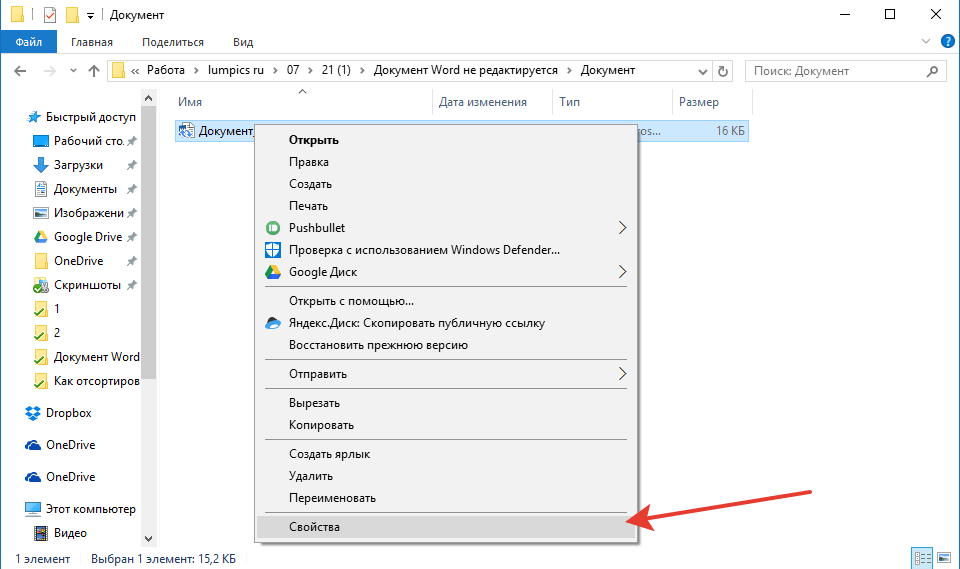
- Откройте свойства этого документа (правый клик — «Свойства»).
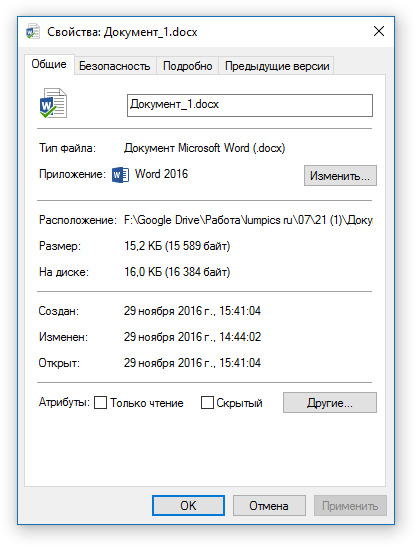
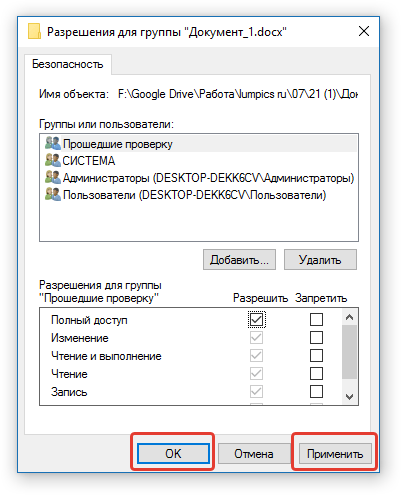
- Перейдите во вкладку «Безопасность».
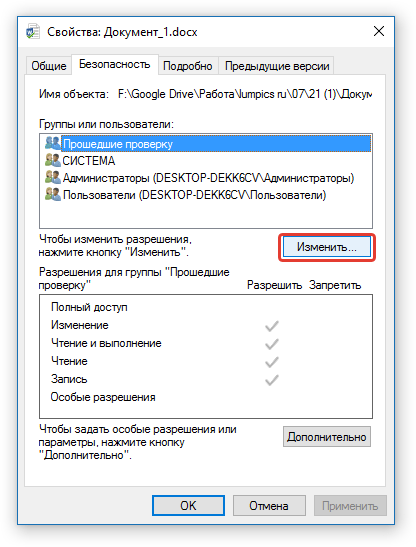
- Нажмите кнопку «Изменить».
- В нижнем окне в колонке «Разрешить» установите галочку напротив пункта «Полный доступ».
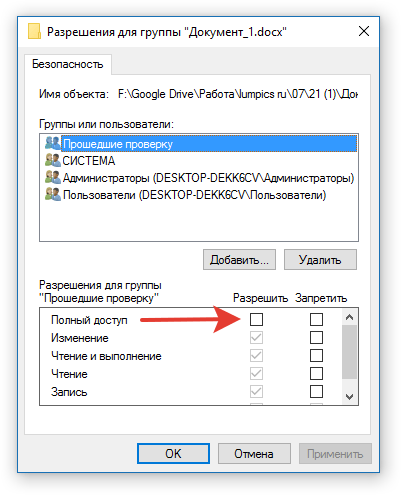
- Нажмите «Применить» затем нажмите «ОК».
- Откройте документ, внесите необходимые изменения, сохраните его.
Примечание: Данный метод, как и предыдущий, не работает для файлов, защищенных паролем или сторонними пользователями.
На этом все, теперь вы знаете ответ на вопрос, почему не редактируется документ Ворд и о том, как в некоторых случаях можно все-таки получить доступ к редактированию таких документов.
Снимаем защиту от редактирования документа в Microsoft Word
Иногда случается так, что при просмотре документа, созданного с помощью текстового редактора Microsoft Word, пользователю не удается ни скопировать текст, ни изменить содержимое файла. Причина этого проста: создатель установил защиту паролем, именуемую owner. Тот, кто знает в этом толк, потратит не более минуты на “взлом” защищенного документа, так как препятствие данного типа серьезным можно назвать лишь с натяжкой. На самом деле, снять ограничения на копирование и редактирование файла в формате RTF, docx или doc абсолютно не сложно, при этом применяется с данной целью все та же программа Microsoft Word. Ниже представлены два простых метода снятия защиты.

Способ 1
Первый метод пошагово выглядит следующим образом:
- Запускаем редактор;
- Жмем Ctrl + N, создавая новый документ;
- Идем на вкладку “Вставка”;
- В ленте меню находим блок “Текст”, далее – инструмент “Объект”;
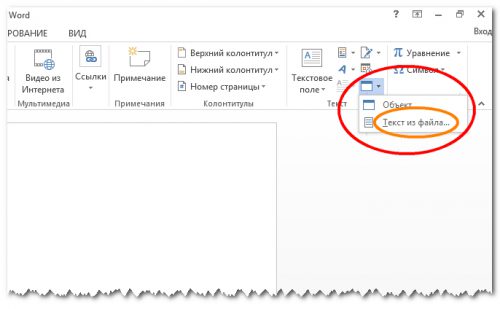
- Щелкаем на стрелке рядом с инструментом, в вызванном меню выбираем “Текст из файла”;
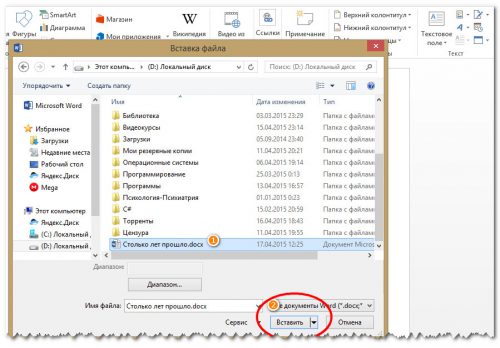
- Указываем путь к защищенному паролем файлу в окне проводника, жмем “Вставить”;
- Сохраняем созданный документ в желаемом формате.
Метод 2
Первый метод действенен, но структура документа переносится без проблем лишь в случае, если файл создавался с помощью Word аналогичной версии. Это же касается и шрифтов. Гарантия корректного извлечения мультимедийных объектов и фотографий и вовсе отсутствует. Какой здесь выход? Второй способ, более хлопотный, но зато более эффективный, так как он позволяет удалить сам пароль, что подразумевает получение полного доступа к содержимому и его изменению. Действовать в данном случае следует так:
- Открываем редактируемый файл;
- Сохраняем документ в формате HTML;
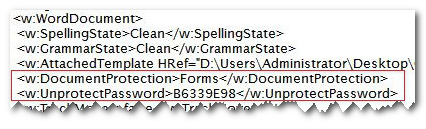
- Открываем сохраненный документ, используя Notepad++ или редактор “Блокнот”;
- Отыскиваем теги и .
Между этими тегами – нужный нам пароль, который и надо применять для разблокировки файла.
Вместо послесловия
Вот неполный перечень методов получить полный доступ к содержимому документов Microsoft Word. Благодаря вышеописанным способам нам не придётся искать и устанавливать сторонний софт или нарушать лицензионные права, мы ограничились возможностями самого текстового редактора!
Как Разблокировать Word Файл, Когда Пароль Известен и Когда он Потерялся
Word Password Unlocker – это целый класс программ для восстановления паролей к файлам Microsoft Word, когда пароль забыт или потерялся. Обязательные признаки приличной программы для разблокировки:
- поддержка всех версий Microsoft Word
- моментальное удаление паролей простой защиты
- высокая скорость подбора стойких «Паролей на Открытие»
- GPU ускорение на видеокартах NVIDIA/AMD
- гибкое управление диапазоном значений для проверки

Попробуйте Accent OFFICE Password Recovery – Windows-программу для результативной разблокировки парольной защиты в файлах Microsoft Word 6-2021, в которой всё это есть.
Парольная блокировка в Microsoft Word
Парольная блокировка в Microsoft Word – это стойкая защита от публичного доступа к данным («Пароль на Открытие») и простая защита от непреднамеренных изменений (вся остальная парольная защита).
- Защита от публичного доступа к данным (стойкая защита): >
- Пароль на Открытие
- Защита от непреднамеренных изменений (слабая защита): >
- Пароль записи изменений
- Пароль Ограничения Редактирования
- Пароль защиты VBA макросов
Использование «Пароля на Открытие» означает шифрование всех данных Word документа, а разблокировать зашифрованный файл без пароля невозможно. Поиск такого пароля (по другому восстановление, а по факту подбор, перебор вариантов) требует времени, которое зависит от версии формата Word и сложности установленного пароля.
Использование любых других паролей не шифрует данные. Оно лишь блокирует отдельные действия с ними. Word файл по прежнему можно открыть, а с данными можно работать в ограниченном режиме. Пароль потребуется только для записи (или применения) изменений. Особенности такой защиты – разблокировать её можно моментально для любой версии Word.
Парольная защита в Word применяется для контроля доступа к информации и является полезной возможностью с первых версий пакета Office. Но время течёт и случается, что пароли становятся не нужны, их нужно снять.
Надо – значит надо! Давайте научимся разблокировать Word файл и удалим ненужные пароли.
- Как разблокировать Word файл с известным паролем
- Как разблокировать Word файл с забытым паролем
Как разблокировать Word файл с известным паролем
Если с паролем всё в порядке и он известен, то нет проблем. В этом случае разблокировка Word – то же, что блокировка, но в обратном порядке: вводите пароль, стираете его и сохраняете файл уже без пароля.
Смотрите, как это работает, на примере Microsoft Word 2016.
- Пароль на Открытие
- Пароль Записи Изменений
- Пароль Ограничения Редактирования Word
- Пароль защиты VBA макросов
Пароль на Открытие
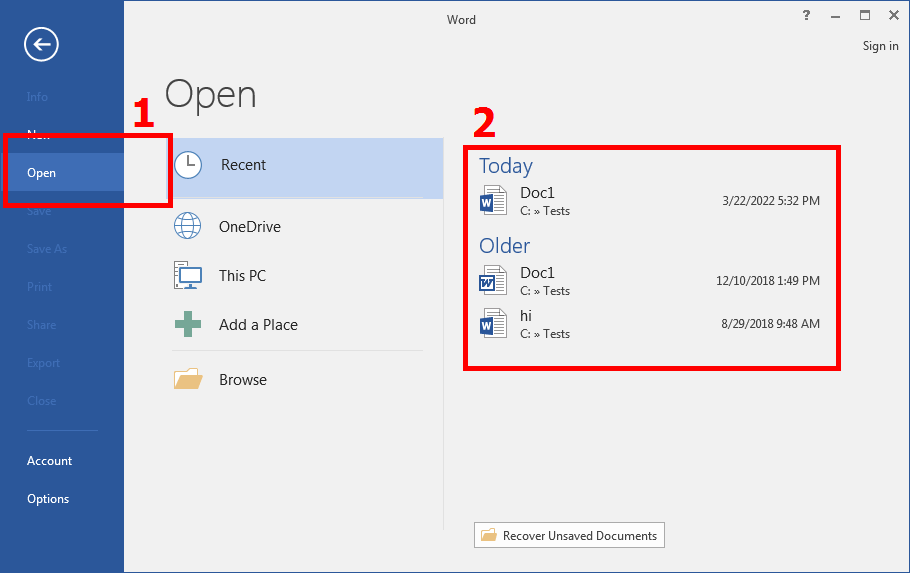
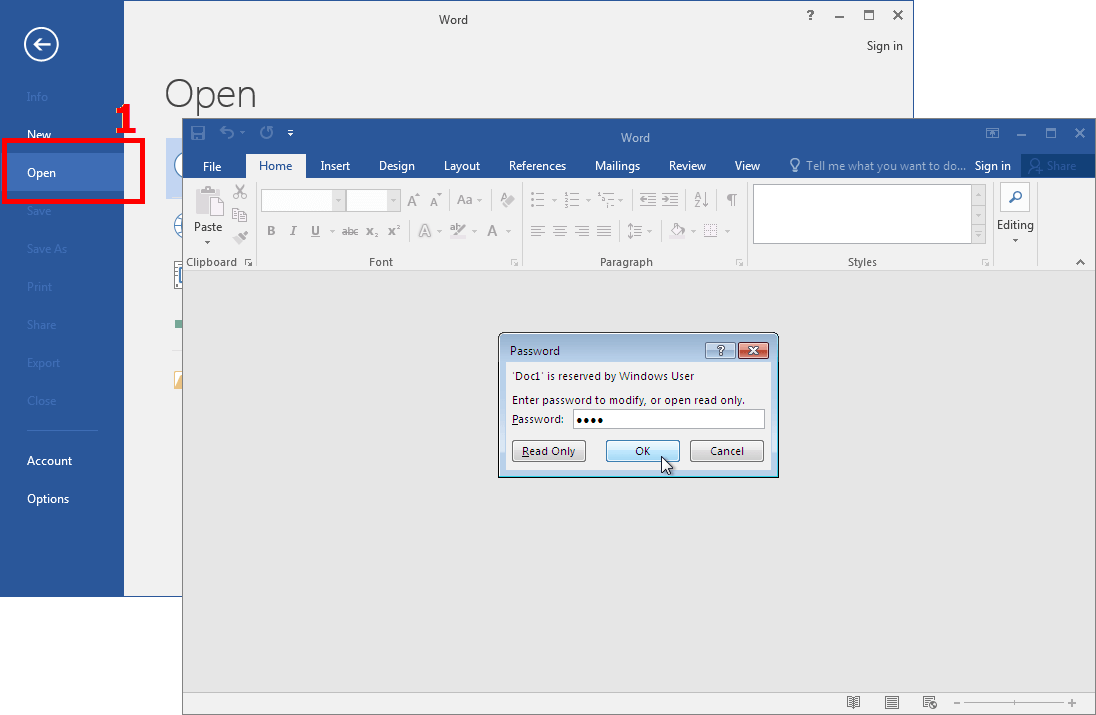
1. Запустите Word, перейдите в раздел «Открыть» («Open») и просто кликните по нужному файлу. Так вы выберете его и запустите процесс открытия
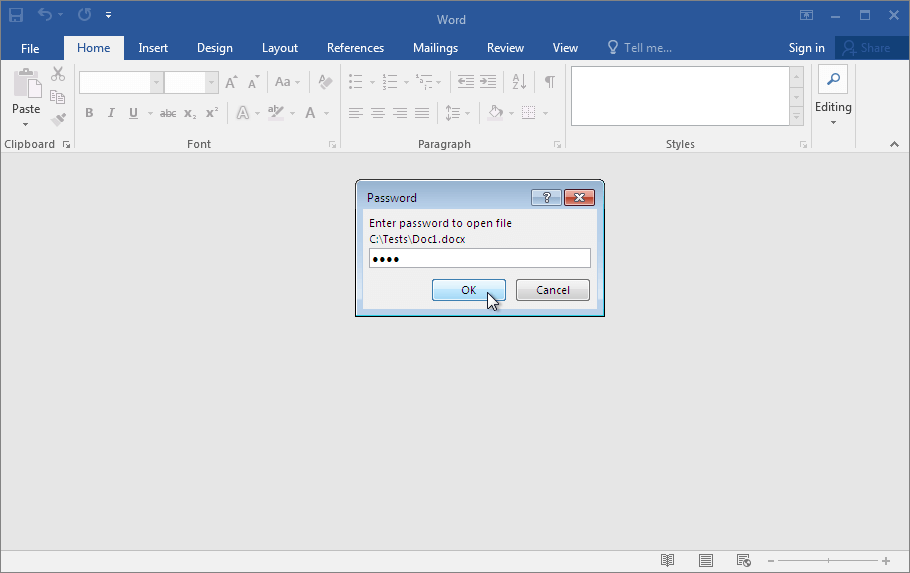
2. Введите свой известный пароль и откройте Word файл (если пароль неизвестен, вот инструкция, как его восстановить)
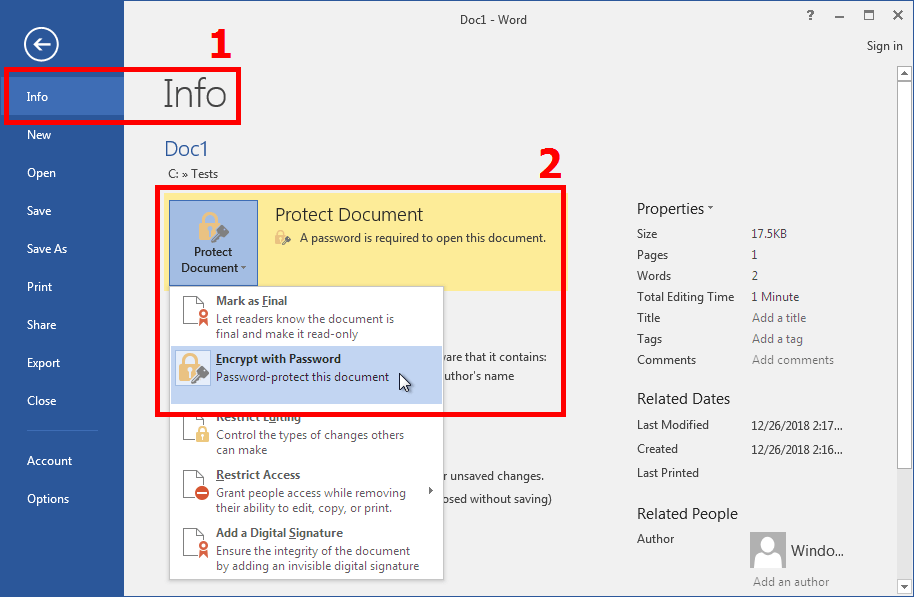
3. Перейдите в раздел «Файл»→«Информация» («File»→«Info») , отщёлкните меню «Защита документа» («Protect Document») и выберите опцию «Зашифровать с Паролем» («Encrypt with Password»)
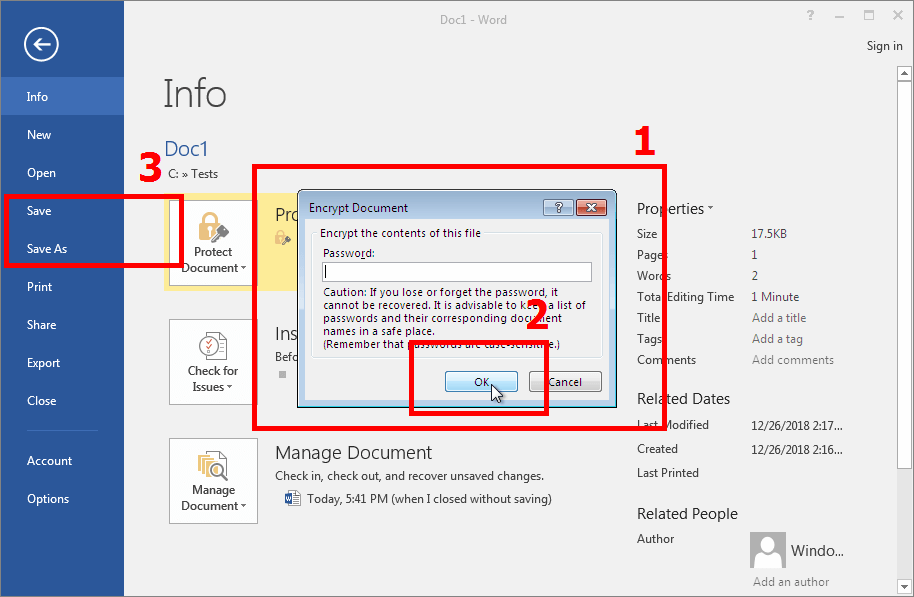
4. В новом окне сотрите установленный пароль, щёлкните по кнопке «ОК» и пересохраните файл. Можете сохранить его с новым именем. Тогда у вас будет два Word файла: оригинал с парольной защитой и новый, разблокированный.
Вот и всё! Данные расшифрованы, а «Пароль на Открытие» удалён. При следующих открытиях файла, пароль не понадобится. …ну, если вы пересохраняли оригинал, а не сохраняли новый файл без пароля, конечно.
Пароль Записи Изменений
1. Запустите Word и инициируйте открытие нужного файла, введите «Пароль Записи Изменений» («Password to Modify») и продолжайте
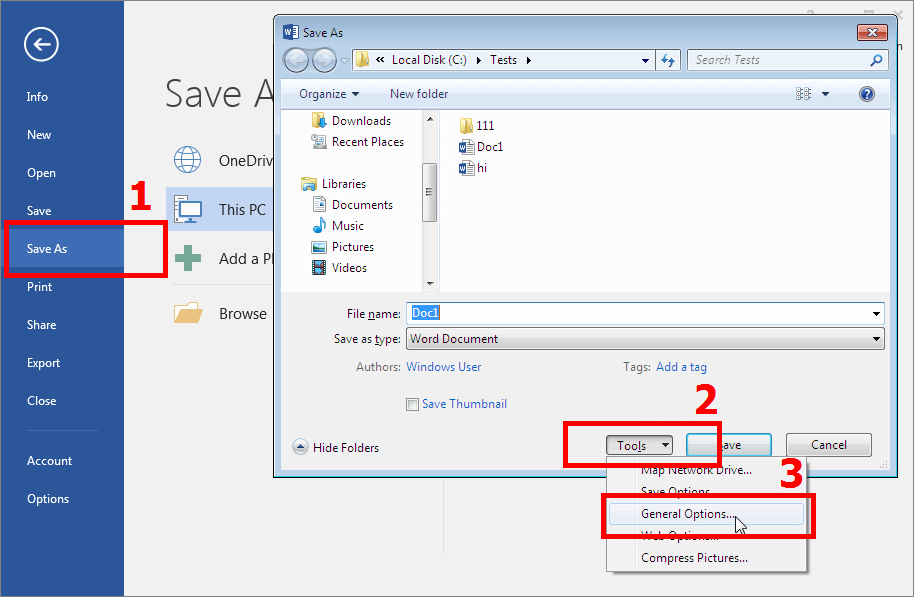
2. В разделе «Файл» («File») кликните по пункту меню «Сохранить как» («Save As») , далее по меню «Инструменты» («Tools») , выберите «Основные настройки» («General Options…»)
3. В новом окне сотрите «Пароль Записи Изменений» , щёлкните по «ОК» и сохраните разблокированный файл
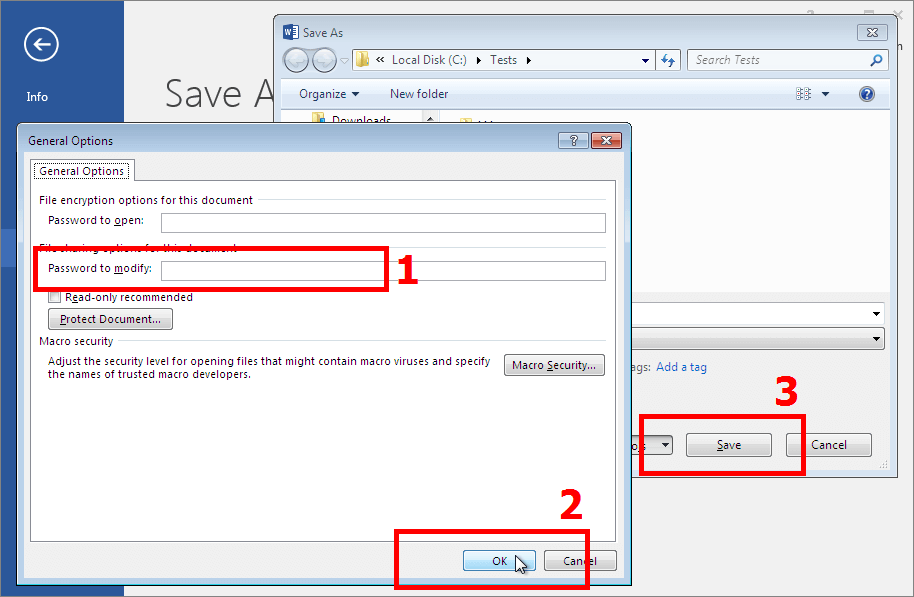
«Пароль записи изменений» удалён!
Смотрите: Точно так же снимается блокировка «Паролем на Открытие» : кроме пароля записи измеенний, в окне настроек можно стереть и этот пароль. А ещё, здесь же можно не только удвлить, но и изменить оба этих пароля.
Пароль Ограничения Редактирования Word
1. Откройте Word файл с ненужной блокировкой и перейдите в раздел «Рецензирование» («Review») , щёлкните по «Защита» («Protection») и далее по «Ограничения Редактирования» («Restict Editing»)
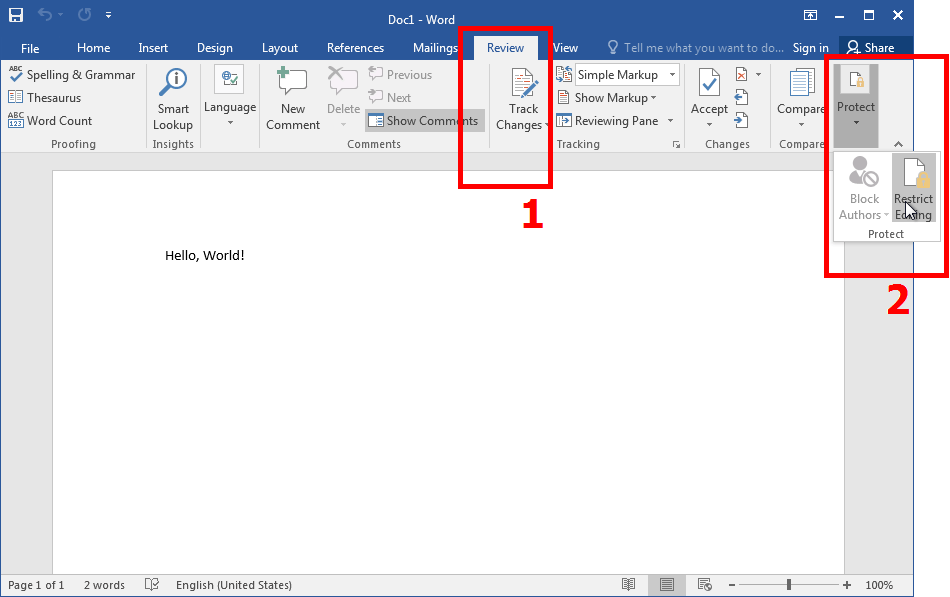
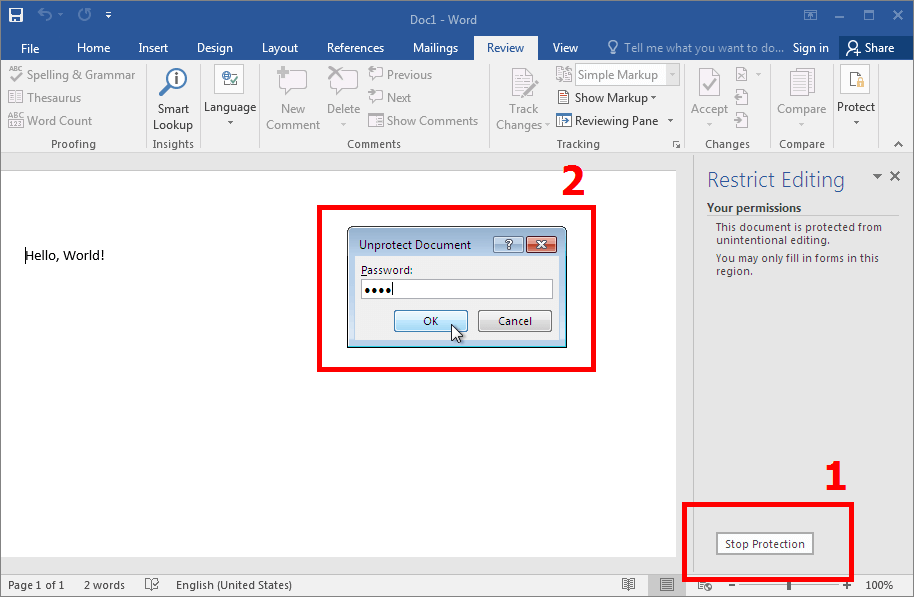
2. В появившемся окне нажмите кнопку «Удалить Защиту» («Stop Protection») , введите известный пароль и нажмите «OK» – это разблокиреет ограничения редактирования, установленные в этом Word документе.
Пароль Защиты VBA Макросов
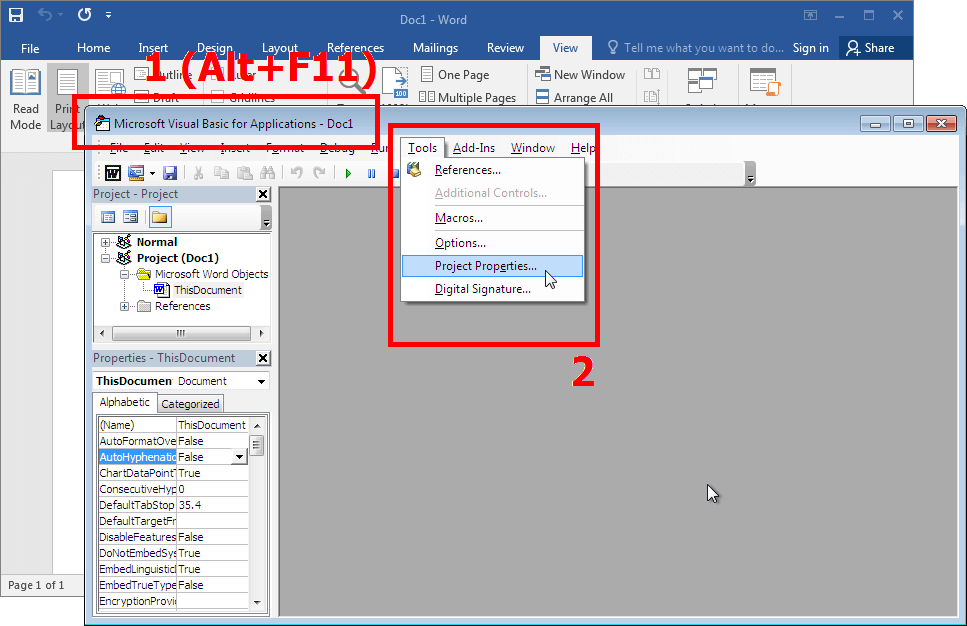
1. Привычным способом откройте нужный Word файл с VBA паролем, нажмите комбинацию клавиш «Alt+F11» . Вы попадёте в редактор VBA кода. Вызовите окно «Свойств VBA проекта» («VBAProject Properties…») . Это делается через меню редактора «Инструменты» («Tools»)
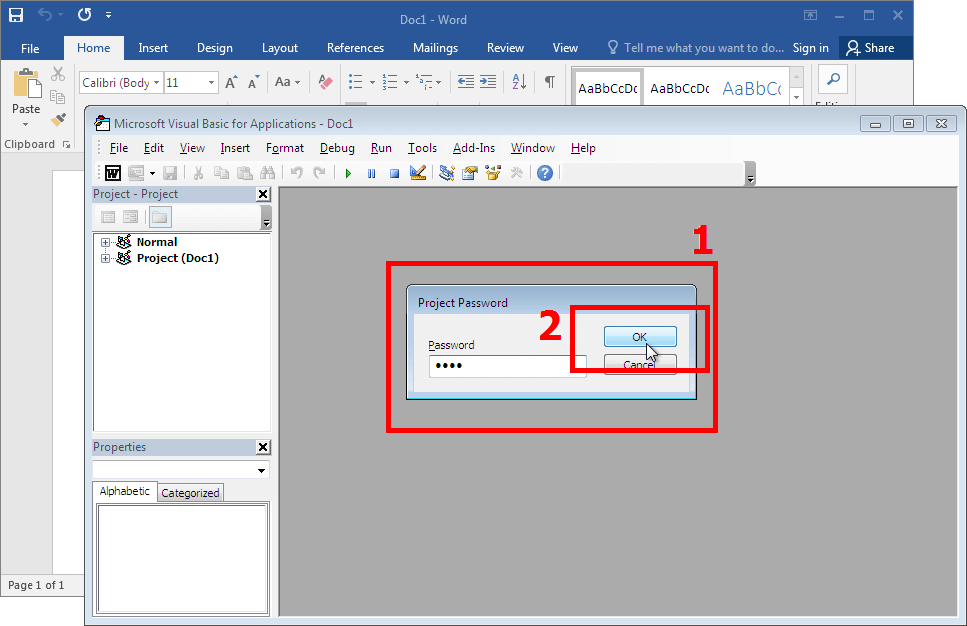
2. Редактор запросит VBA пароль для доступа к данным Word файла. Введите его и нажмите «ОК»
3. В появившемся окне свойств VBA проекта перейдите во вкладку «Защита» («Protection») , снимите флажок с опции «Закрыть проект от просмотра» («Lock project for viewing») , сотрите установленный VBA пароль в полях «Пароль» («Password») и «Подтвердить пароль» («Confirm password») . Это всё. Далее нажмите на «OK» и сохраните файл.
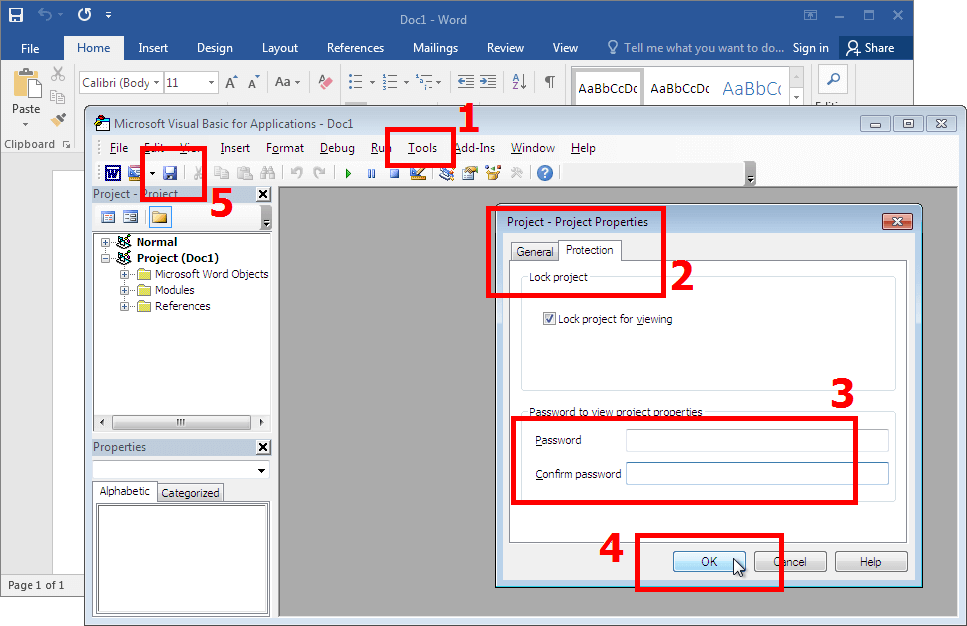
Вы успешно разблокировали пароль защиты VBA макросов, а VBA код в незащищённом виде сохранён в вашем Word файле.
Как разблокировать Word файл с забытым паролем
Решение для забытого или потерянного Word пароля – это Word password unlocker. Чаще всего это Windows-программы для восстановления или удаления паролей (хотя, бывают и онлайн сервисы).
Рекомендую Accent OFFICE Password Recovery . И вот почему:
- Пароли простой защиты от непреднамеренных изменений AccentOPR подбирает или удаляет мгновенно для всех версий Word.
- Пароль стойкой защиты с шифрованием, AccentOPR всегда ищет на максимальной скорости вашего компьютера.
- Перебор «Пароля для открытия» к Word 2007-2021 существенно ускоряется на видеокартах AMD и NVIDIA.
Полный список ключевых возможностей Accent OFFICE Password Recovery:
- поддержка форматов Microsoft Word 6-2021 (а также Access, PowerPoint, Excel и LibreOffice/OpenOffice)
- моментальный подбор или удаление паролей простой защиты
- высокая скорость перебора паролей стойкой защиты с шифрованием (asm-оптимизированный исходный код)
- GPU ускорение на видеокартах NVIDIA/AMD для docx-файлов Word 2007-2021
- гарантированная 100% успешная расшифровка файлов Word 6-2003 (поиск 40-битного ключа шифрования)
- три атаки на пароль (прямой перебор, атака по расширенной маске, атака по словарю)
- изменяемые сценарии атак на пароль (по описанию последовательной цепочки атак)
- гибкое манипулирование диапазоном проверки (позиционная маска, объединение и мутация словарей)
- автосохранение статуса поиска пароля (повторный запуск атаки с места остановки)
- графический интерфейс Windows и запуск из командной строки
Использование этой программы-разблокировщика паролей Word сводится к открытию защищённого паролем файла и настройке диапазона для перебора «Пароля на Открытие» , если это необходимо. Пароли к остальной простой защите, Accent OFFICE Password Recovery подбирает или удаляет мгновенно без каких либо настроек для всех версий Word.
Смотрите, как это работает (в видео демонстрируются примеры для Excel, но для Word всё это работает так же):
Восстановление паролей Excel 95-2019 в AccentWPR/AccentOPR
С восстановленным в Accent OFFICE Password Recovery паролем можно успешно разблокировать Word файл по инструкции выше.
Автор: Денис Гладыш, совладелец и руководитель компании Пасковери – поставщика высокоскоростных программных решений с GPU ускорением для восстановления паролей к файлам популярных форматов; автор первых версий программы Accent OFFICE Password Recovery, созданных в 1999 году.    |
Популярные Вопросы о защите Microsoft Word
My$uper$ecretPassw0rd"?
Кажется, что все отлично. Атака грубой силы не подберет пароль такой длины за разумное время. Это точно. Но…
Но пароли, состоящие из популярных слов (даже с заменой букв и символов), проверяются с помощью объединения и мутации словарей. И это даже намного быстрее по сравнению с атакой грубой силы.



