
В режиме чтения на панели инструментов Ворд отсутствуют все инструменты, но есть три вкладки. Для решения задачи из заголовка статьи необходимо воспользоваться последней – «Вид». 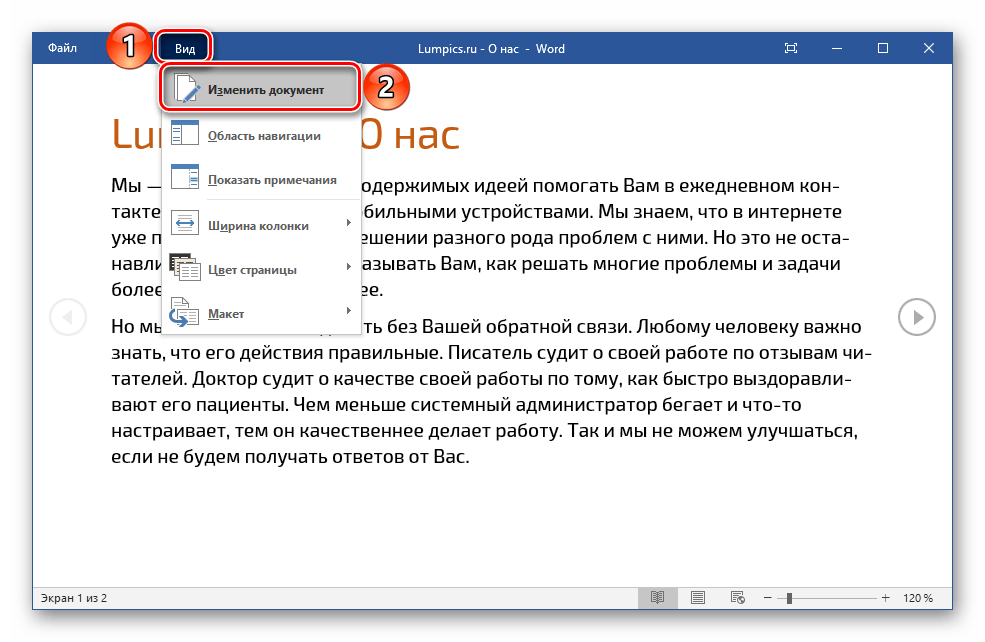 Нажмите по ней левой кнопкой мышки и выберите в появившемся меню пункт «Изменить документ», после чего вы вернетесь к привычному режиму работы и просмотра, именуемому «Разметка страницы».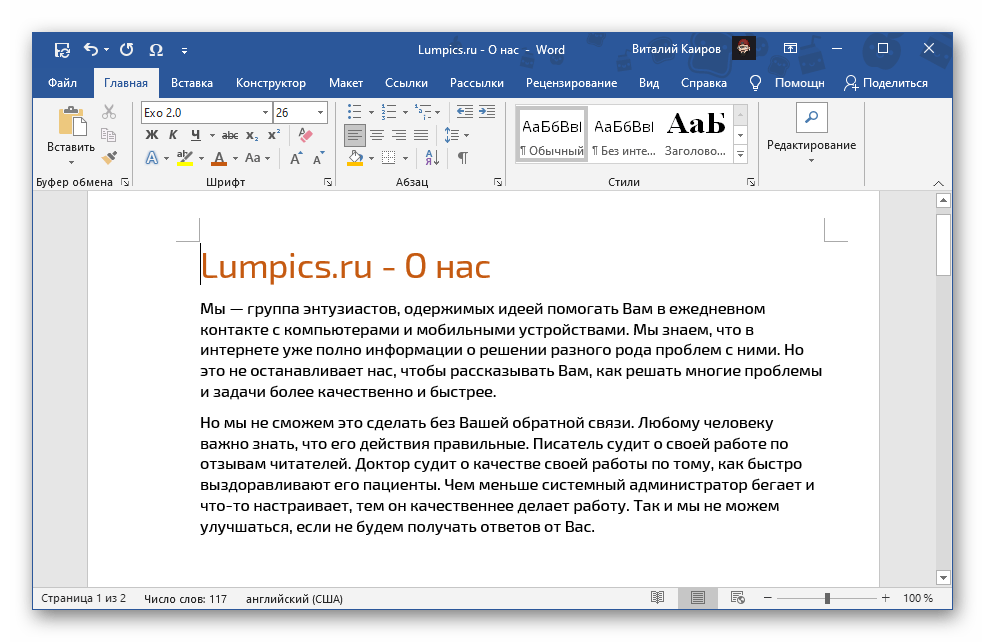
Способ 2: Строка состояния
Способ 3: Клавиша
Последний и наиболее простой метод выхода из режима чтения заключается в использовании всего одной клавиши – «ESC».
Снятие запрета на редактирование
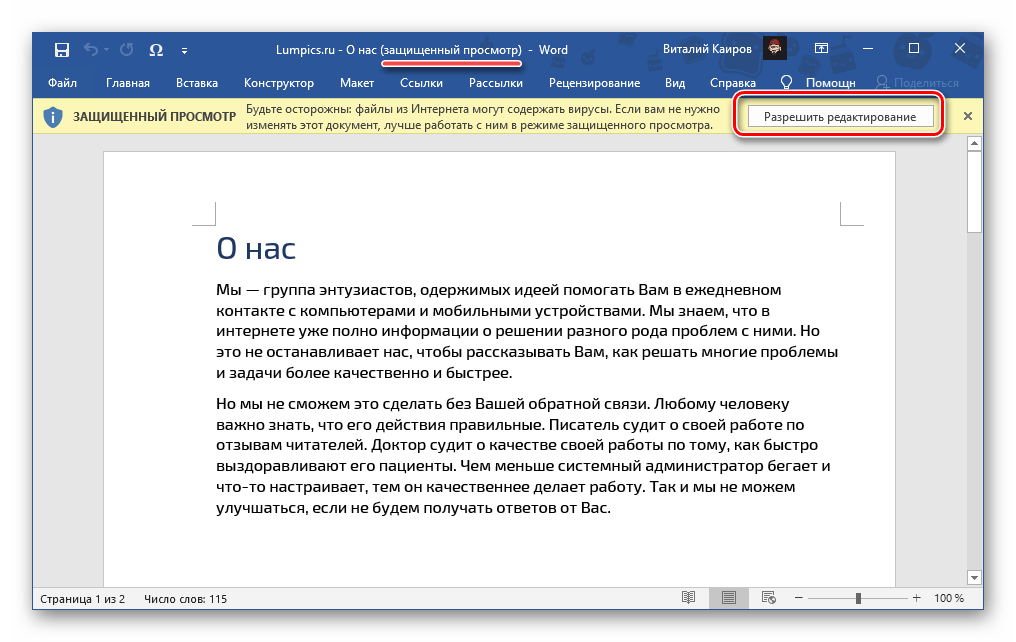
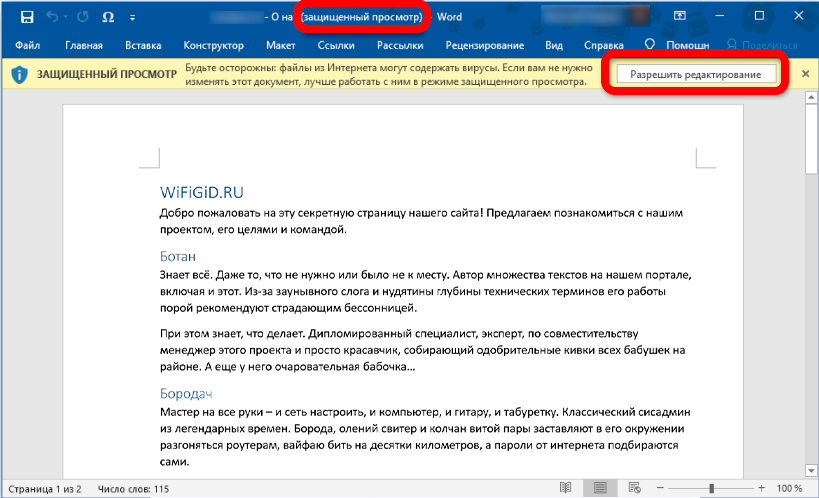
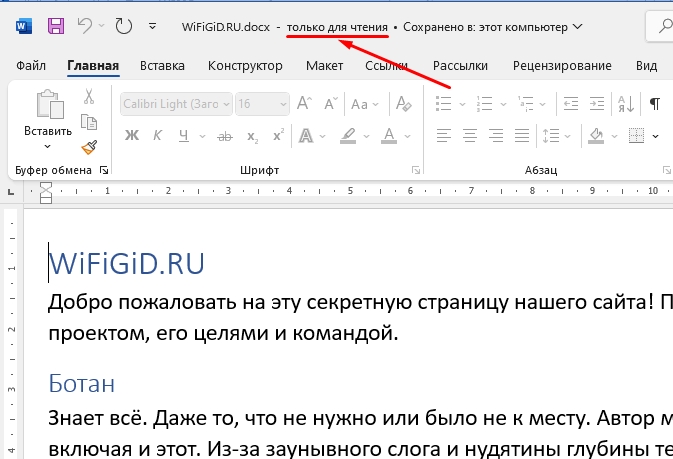
Некоторые пользователи путают режим чтения с установленной защитой или запретом на редактирование, хотя это совершенно разные понятия. Так, первый предназначен для удобного взаимодействия с текстом без отвлекающих элементов на экране, второе же не позволяет вносить какие-либо изменения в файл (инструменты на ленте отсутствуют или неактивны, а под ними или, наоборот, вверху окна программы, отображается уведомление по типу того, что показано на изображении ниже). Если ваша задача заключается в том, чтобы получить доступ к возможности редактировать текстовый документ, ознакомьтесь с представленными по ссылкам ниже статьями и выполните предложенные в них рекомендации.
Подробнее: Что делать, если не редактируется документ Word Как снять защиту с текстового файла Ворд
Как в Word убрать режим чтения: 4 способа
Всем доброго времени суток. В статье ниже я покажу вам, как в Ворде выйти из режима чтения. В этом нет ничего сложного. Но у Word документа есть дополнительных три режима, которые аналогично блокируют возможность его редактирования. Вот уже их выключить чуть сложнее, особенно если в документе включена функция «Ограниченного редактирования».
Я настоятельно рекомендую ознакомиться со всеми режимами, которые мы рассмотрим в статье ниже, чтобы в будущем вы уже знали, что нужно делать.
Режим чтения
Если вы видите, что панель инструментов в Word пропала или куда-то исчезла, знайте, что включился «Режим чтения». Самый простой способ в Ворде убрать режим чтения – использовать панель сверху. Нажимаем по вкладке «Вид» и выбираем пункт «Изменить документ».
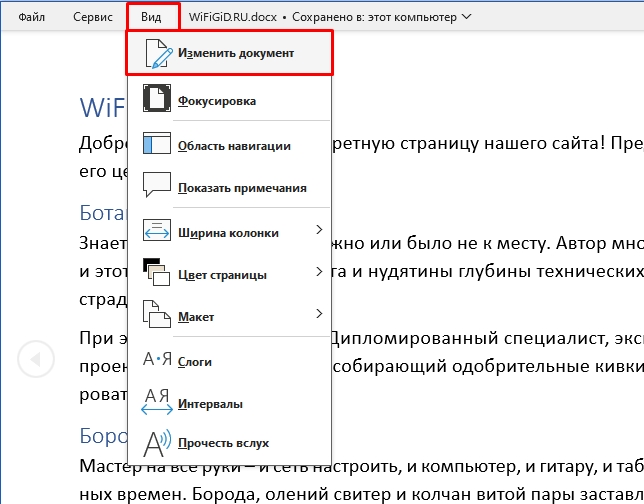
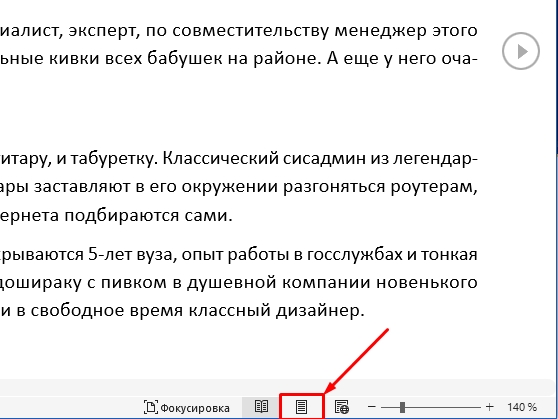
Файл должен сразу же перейти в обычный режим. Его также можно переключить на панели в самом низу – кликните по кнопке, как на скриншоте ниже.
Защищенный просмотр
Если вы открываете документ, который ранее был скачен из интернет или непроверенного источника, то можно увидеть «Защищенный просмотр». Данный режим аналогично включает возможность только читать документ. Чтобы перейти в стандартный режим, кликните по кнопке «Разрешить редактирование».
Режим ограниченного редактирования
Данный режим обычно устанавливается автором документа. В таком режиме есть несколько вариантов работы с документом:
- Только чтение.
- Добавление примечаний.
- Ввод данных в поля форм.
- Запись исправлений.
Также можно добавить использование только определенных стилей. Защиту можно отключить:
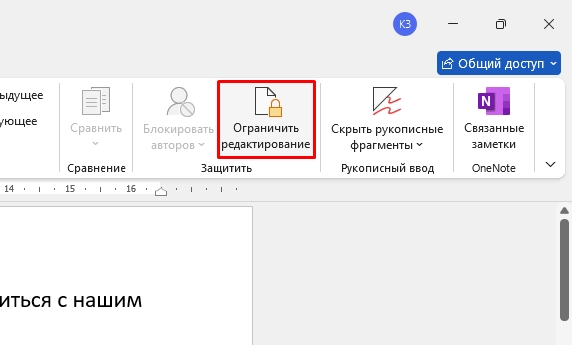
- Переходим на вкладку «Рецензирование».
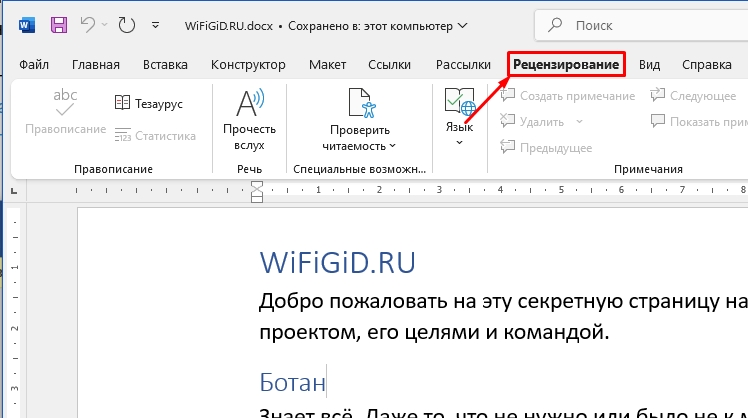
- Кликаем по кнопке «Ограничить редактирование».
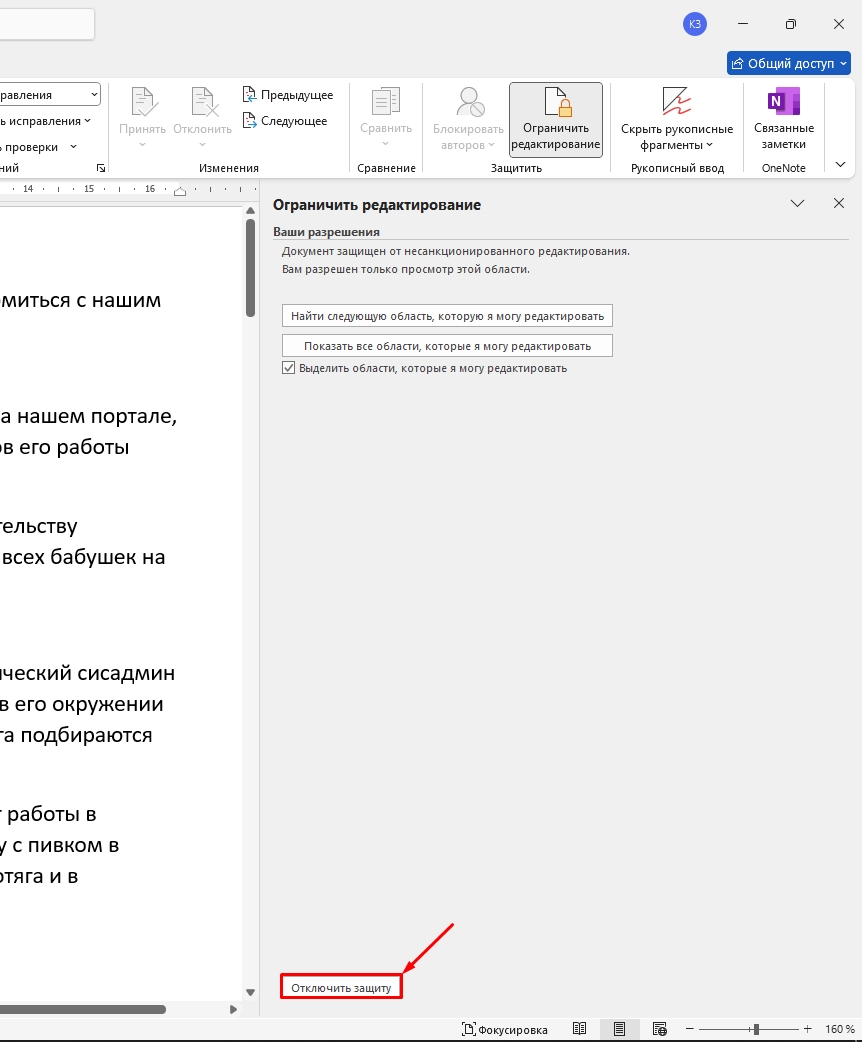
- Откроется дополнительное окно.
- В самом низу жмем «Отключить защиту».
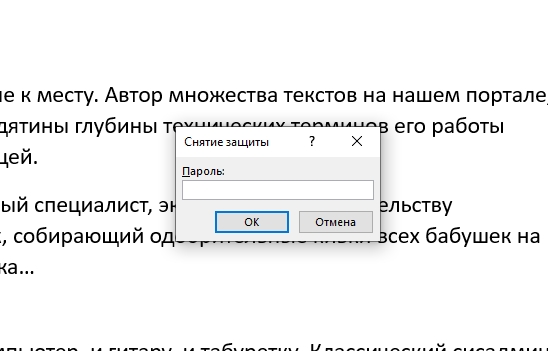
- На документе может стоять пароль, поэтому его следует спросить у хозяина документа или посмотреть на сайте, где вы его скачивали.
Режим «Только для чтения» в Windows
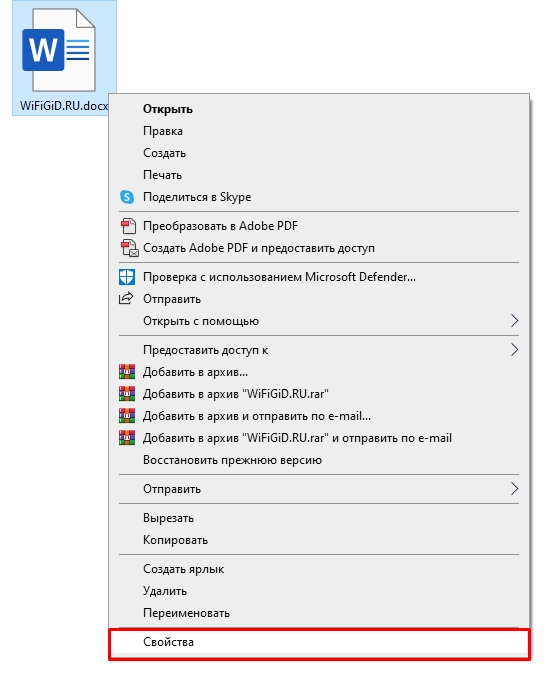
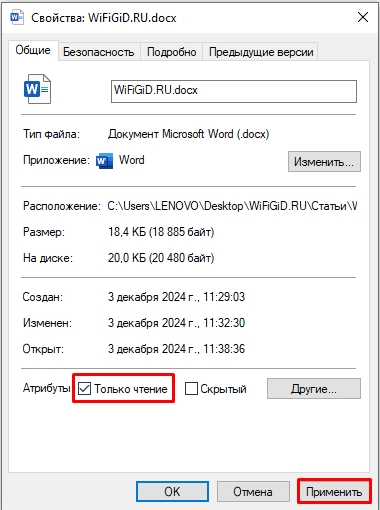
Обычно он устанавливается не в программе Ворд, а в самой операционной системе в качестве свойства файла. Если открыть такой файл, то вы увидите надпись «Только для чтения». Её можно убрать:
- Кликаем правой кнопкой мыши по файлу в проводнике.
- Далее выбираем «Свойства».
- УБИРАЕМ галочку «Только чтение» и жмем по кнопке «Применить».
Вот и все, товарищи. Надеюсь, урок был для вас полезен. Пишите свои отзывы в комментариях, вместе с вопросами. Портал WiFiGiD.Ru с вами прощается. Всем добра и берегите себя!



