
Как пропустить все ошибки в Microsoft Word
Важно! По умолчанию во всех версиях Microsoft Word активирована функция проверки орфографических и грамматических ошибок в тексте, следствием чего и является появление подчеркиваний разных цветов. В случае нарушения правил орфографии слова выделяются красной линией, если же есть проблемы с грамматикой, появляется зеленая или синяя (в зависимости от версии программы).
Ранее в отдельных статьях мы рассказывали, как отключить проверку, чтобы подчеркивания не появлялись в будущем.
Подробнее: Как полностью убрать синее / зеленое / красное подчеркивание текста в Microsoft Word
Способ 1: Контекстное меню
Выделение текста появляется непосредственно в процессе печати, если допускается ошибка. Зачастую алгоритмы программы верно определяют нарушение правописания, но происходить это может не всегда. Чтобы избавиться от подчеркиваний, следует просто пометить слово как верно написанное. Сделать это можно через контекстное меню: кликните правой кнопкой мыши по выделенному участку предложения и в появившемся списке опций выберите «Пропустить» или «Пропустить все».
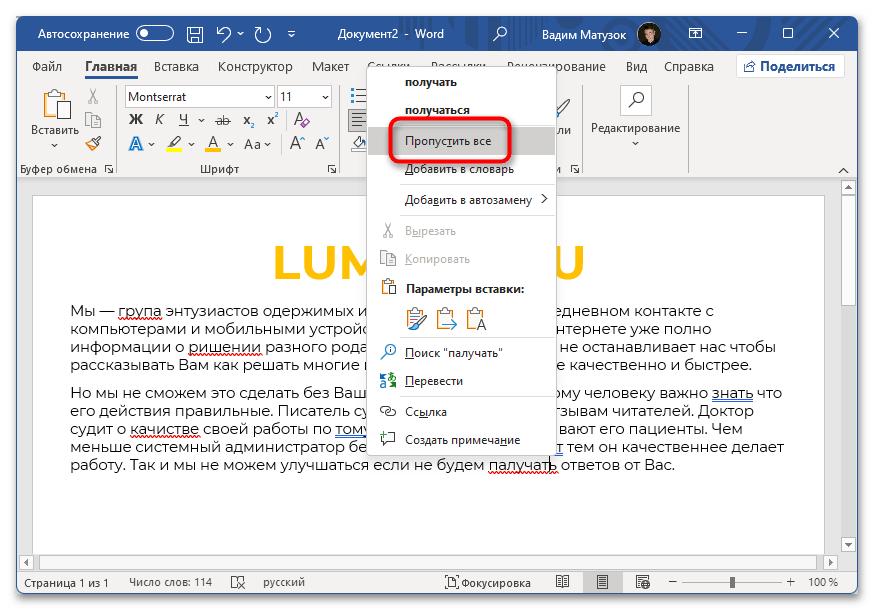
Стоит отметить, что при нажатии «Пропустить все» будут устранены выделения только того слова, контекстное меню которого открыто. Это не избавит от всех подчеркиваний единовременно.
Обратите внимание! Представленный способ имеет низкую эффективность при наличии множества ошибок в документе. Удаление подчеркиваний через контекстное меню в таком случае производится очень долго. Поэтому рекомендуем пользоваться специальным окном правописания, которое ускоряет выполнение поставленной задачи.
Способ 2: Окно правописания
В Microsoft Word любой версии есть отдельное окно, вызвав которое, появляется возможность поэтапно вносить правки в слова с ошибкой. Этот метод позволяет быстро пропустить все недочеты, обнаруженные при проверке правописания.
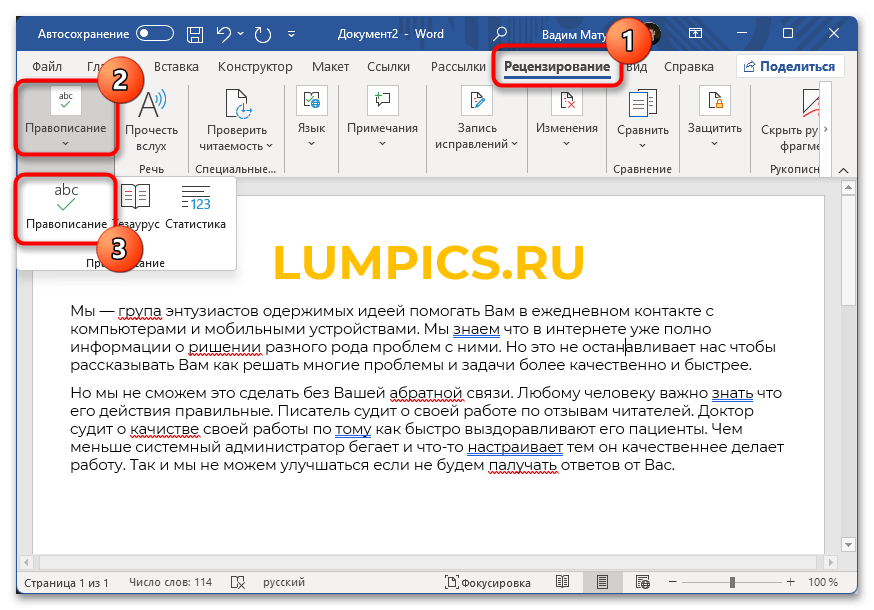
Чтобы вызвать нужный элемент, перейдите во вкладку «Рецензирование» и нажмите по кнопке «Правописание», находящейся в левой части панели инструментов. После появления дополнительного меню кликните по пункту «Правописание».
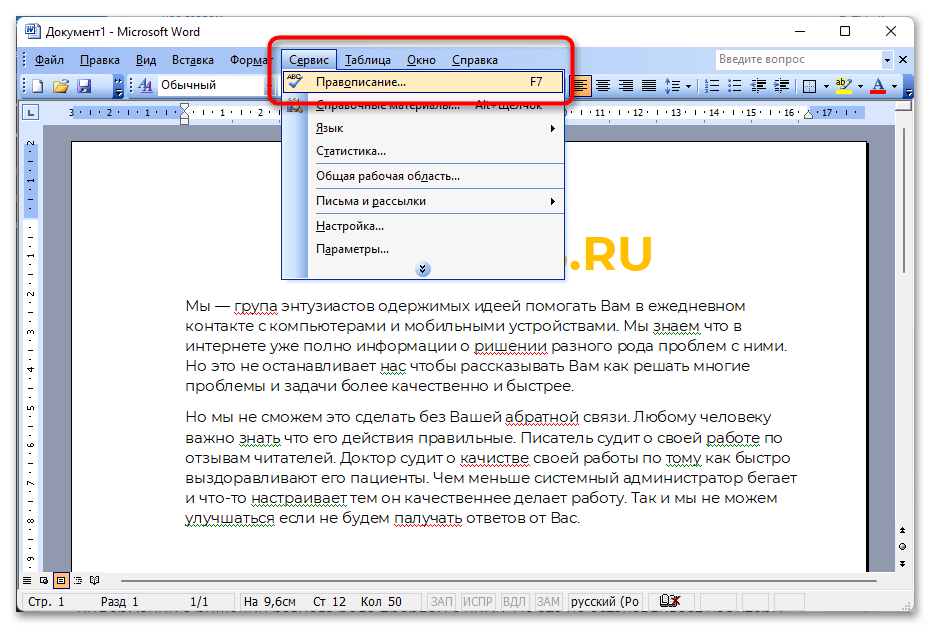
Важно! В версии приложения Microsoft Word 2003 интерфейс кардинально отличается от всех остальных, поэтому представленное выше руководство не может быть применимо. Для выполнения поставленной задачи разверните меню «Сервис» и выберите опцию «Правописание». Точное размещение всех описанных элементов показано на изображении ниже.
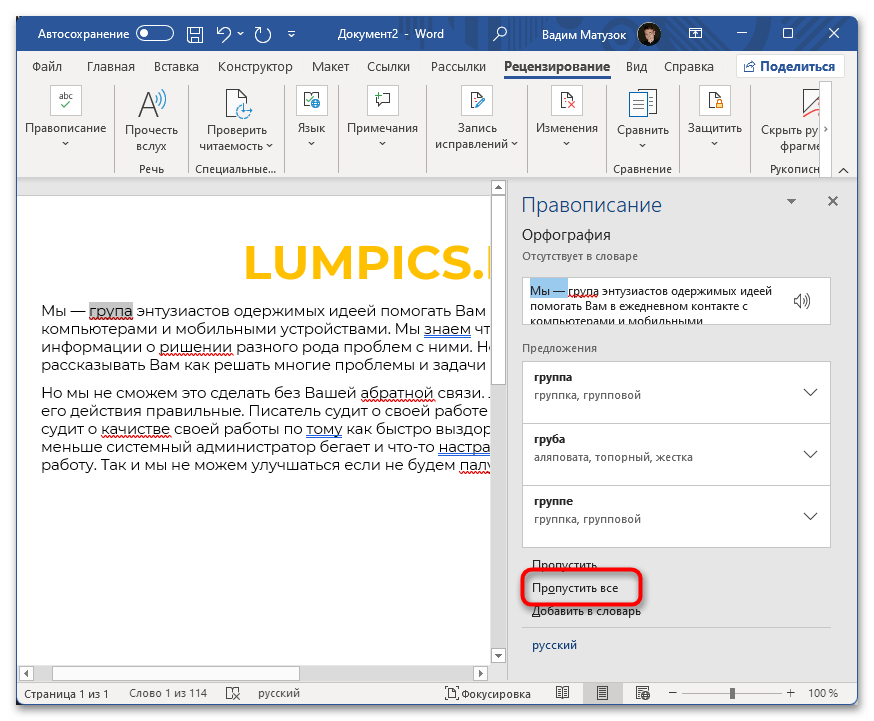
После появления специальной панели в правой части окна необходимо постоянно нажимать по опции «Пропустить все», пока все ошибки в тексте не будут проигнорированы программой. Свидетельством этого будет появление сообщения «Проверка правописания и грамматики завершена».
Важно! В Microsoft Word 2003 – 2010 годов после вызова меню «Правописание» панель в правой части интерфейса не отображается, вместо этого появляется отдельное окно. Но набор команд для выполнения в нем аналогичен рассмотренным ранее, поэтому в остальном руководство остается актуальным.
Проверка орфографии и правописания в Ворде: как включить или убрать

Работая с большим текстом, всегда есть вероятность допустить ошибку — в орфографии, пунктуации или других правилах. А при редактировании текста на иностранном языке, шансы ошибиться еще больше. Чтобы снизить количество ошибок в итоговом тексте практически на любом языке, в Ворде есть функция проверки орфографии и правописания. В нашей статье подробно о том, как включить или убрать такую проверку, что означают красные и зеленые подчеркивания текста, и каким образом от них избавиться.
Оглавление: 1. Проверка правописания в Ворде: как выключить 2. Настройка проверки правописания в Ворд 3. Что означают зеленые и красные подчеркивания текста в Ворде 4. Как повторно проверить орфографию и правописание в Ворде 5. Весь текст подчеркивается красным в Ворде
Проверка правописания в Ворде: как выключить
Если нужно отключить функцию автоматической проверки напечатанного в Ворде текста, достаточно зайти в настройки и отключить эту опцию. Мы рассмотрим руководство к действию в Word 2007, но в других версиях программы порядок действий примерно похожий, немного может отличаться внешний вид меню.
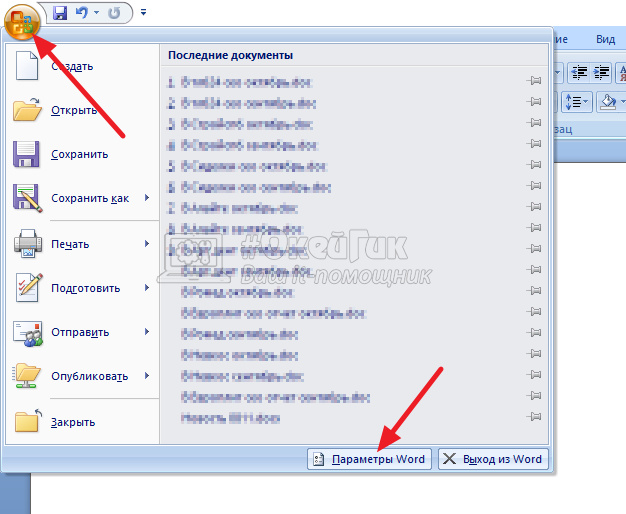
Нажмите в левом верхнем углу Ворда на значок меню и перейдите в “Параметры Word”.
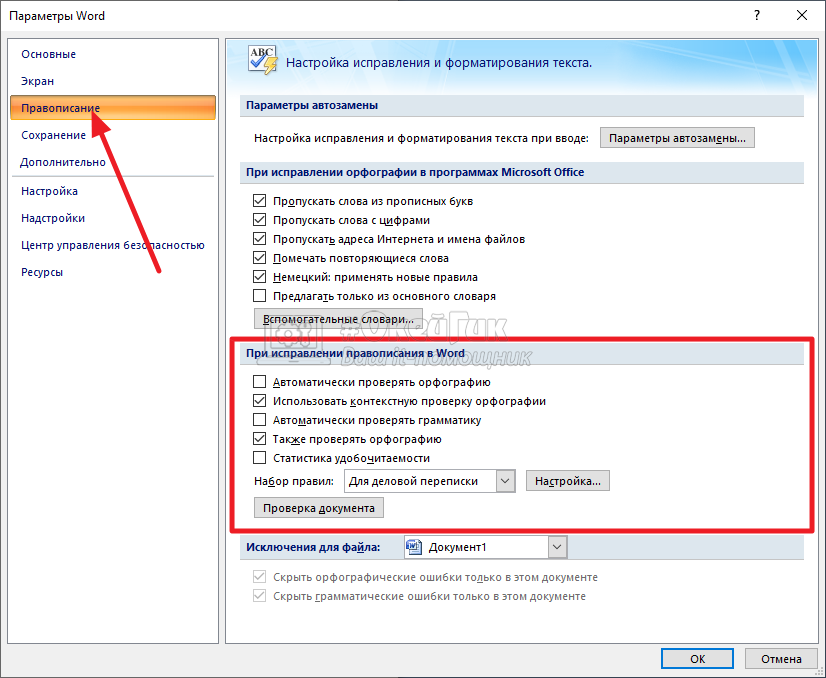
Появится всплывающее окно с настройками. Здесь нужно перейти в раздел “Правописание”. После этого снимите галочки в пунктах подраздела “При исправлении правописания в Word”.
Обратите внимание
В данном пункте можно настроить под себя работу функции автоматической проверки правописания. Например, если не нужно, чтобы она отрабатывала на проверку грамматики, отключите только пункты, связанные с этим.
Задав нужные параметры, нажмите “ОК”.
После этого текст не будет подчеркиваться разными цветами при работе с ним. Но давайте разберемся, что означают различные цвета подчеркиваний, и когда их не стоит отключать. А также рассмотрим способы настроить проверку правописания под себя.
Настройка проверки правописания в Ворд
В Ворде можно настроить под себя проверку правописания. Чтобы это сделать, зайдите, как описано выше, в “Параметры Word” и перейдите в раздел “Правописание”.
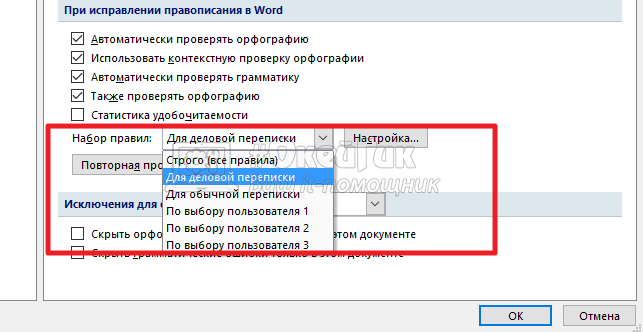
Около пункта “Набор правил” можно выбрать различные варианты — правила для деловой переписки, для обычной переписки или пользовательские наборы. В крайних случаях, можно использовать вариант “Строго”, который содержит вообще все правила.
Обратите внимание
Для большинства официальных документов можно использовать правила для обычной переписки, так как правила для деловой переписки содержат излишние нормативы, которые давно уже не используются
Можно настроить наборы под себя. Для этого надо нажать на пункт “Настройка” около выбора набора правил.
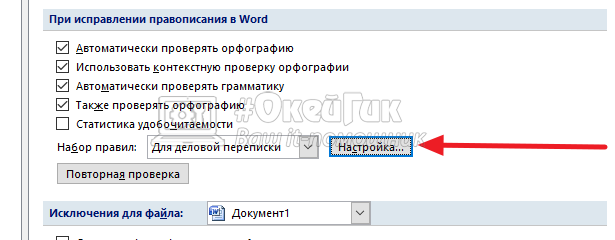
Появится новое меню. Здесь можно настроить самые тонкие моменты правила. Сверху выберите набор, который вы хотите отредактировать, после чего можно приступать к внесению изменений.
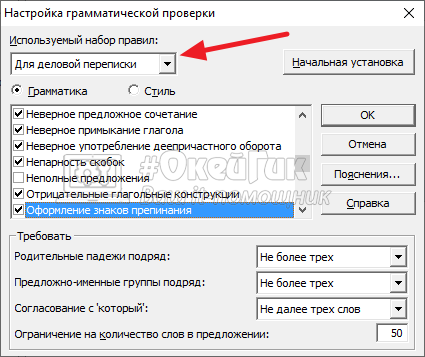
Не рекомендуем редактировать базовые наборы. Но, если такие наборы были отредактированы, и это было сделано неправильно, можно нажать на кнопку “Начальная установка”, чтобы вернуть все к начальным значениям.
Отметим, что самостоятельная детальная настройка проверки правописания в Ворде может быть полезна разве что редакторам, которые работают с большим количеством текстов в день и постоянно видят типичные ошибки в проверке правописания со стороны Word. Им может быть полезно настроить программу под себя.
Что означают зеленые и красные подчеркивания текста в Ворде
Автоматическая проверка правописания выполненяется в фоновом режиме, незаметно для пользователя, сопоставление напечатанного текста с большим количеством данных. Это и проверка по правилам выбранного языка на пунктуацию, и проверка по словарям, и проверка по заданным пользователем (если они были заданы) правилам. После проведения анализа по всем имеющимся в наличии у Ворда правилам, он подчеркивает текст зеленым или красным цветом. А если ошибок не найдено, то не подчеркивает никаким.
Обратите внимание
Для проверки правописания в Ворд не обязательно иметь активное подключение к интернету.
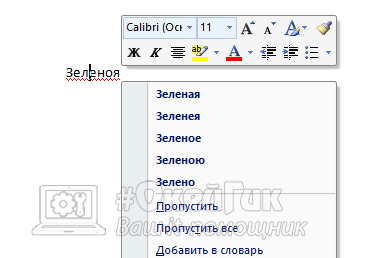
Красным цветом Ворд подчеркивает слова, в которых допущена орфографическая ошибка. Если слово подчеркнуто красным цветом, нужно нажать на него правой кнопкой мыши и можно будет увидеть список предложенных программой исправлений.
Важно
Ворд часто не знает современные слова или заимствования из иностранных языков. В каждой новой версии Word добавляются новые слова в словари, по которым программа проверяет текст.
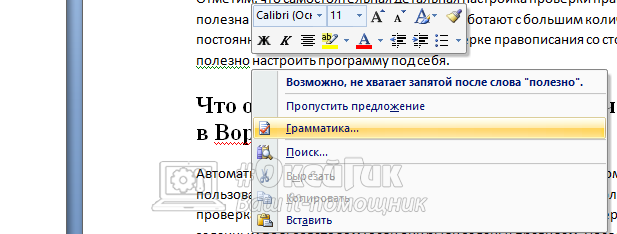
Зеленым цветом Ворд подчеркивает предложения с ошибками другого плана. Например, это ошибки в пунктуации, лишние пробелы, неправильные окончания, склонения и так далее. Если нажать правой кнопкой мыши на зеленое подчеркивание, можно увидеть информацию о причинах, почему Word выделил данное предложение. В большинстве случаев программа сразу предлагает иборьбы. Если они не требуются, можно нажать “Пропустить предложение”.
Обратите внимание
Красное подчеркивание важнее зеленого. Если в предложении есть ошибки, которые Word хотел бы подчеркнуть зеленым цветом, но при этом есть и ошибки, которые нужно подчеркнуть красным цветом, пользователь будет видеть именно красный цвет. Когда ошибка, подчеркнутая красным, будет исправлена, подчеркивание сменится на зеленое.
Как повторно проверить орфографию и правописание в Ворде
Как мы отмечали выше, после иборьбы или выбора пункта “Пропустить”, при нажатии правой кнопкой мыши на подчеркнутую ошибку, подчеркивание исчезает. Но может потребоваться вернуть все пропущенные таким образом подчеркивания в документе. Для этого нажмите в левом верхнем углу на значок меню и перейдите в “Параметры Word”.
Далее в разделе “Правописание” нажмите “Повторная проверка”.
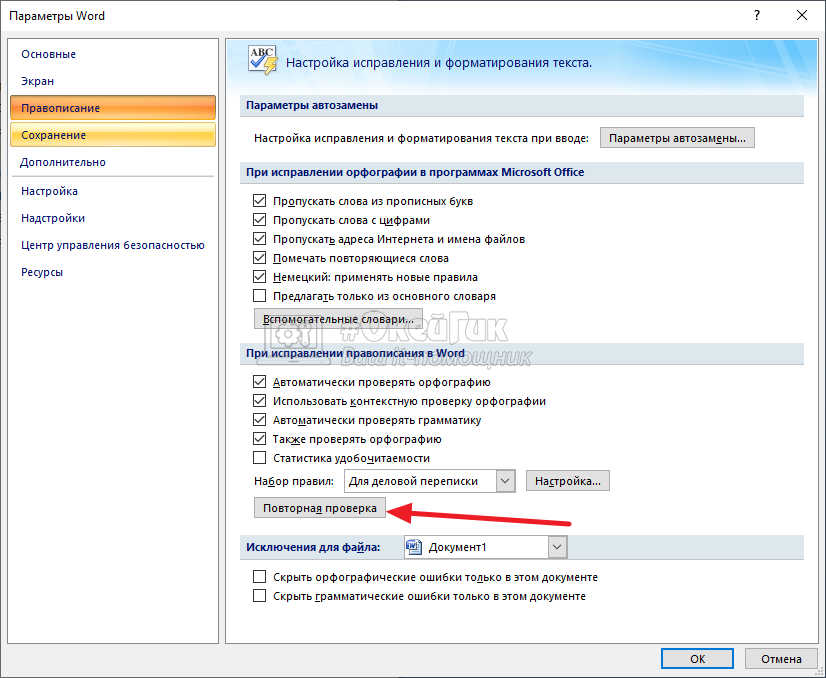
Появится всплывающее окно с предупреждением. Надо нажать “Да”.

После этого запустится повторная проверка, которая игнорирует все заданные пользователем правила пропускать те или иные ошибки в документе. Все неисправленные ошибки будут вновь подчеркнуты.
Весь текст подчеркивается красным в Ворде
Если вы открыли незнакомый документ и обнаружили, что весь текст в нем подчеркнут красным, вероятнее всего, это не говорит о большом количестве ошибок в тексте. Чаще всего, это связано с неправильно выбранным словарем для документа.
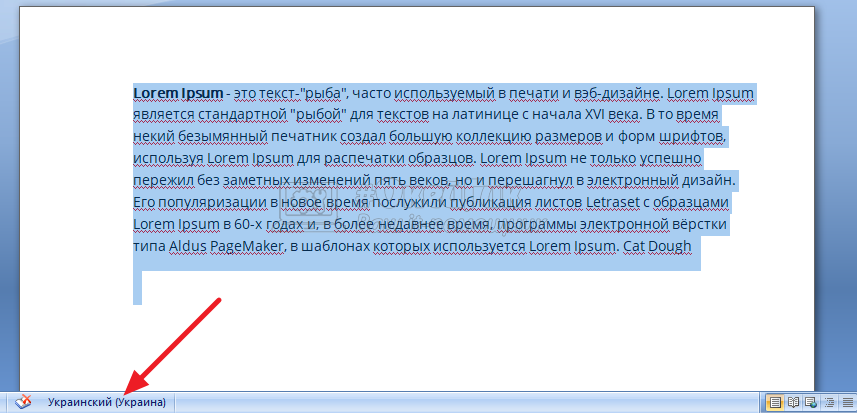
Например, если установлен для проверки правописания в документе украинский словарь, а текст написан на русском, он весь будет подчеркнут красным. Чтобы это исправить, выделите весь текст (проще всего это сделать комбинацией Ctrl+A) и внизу нажмите на значок выбора словаря.
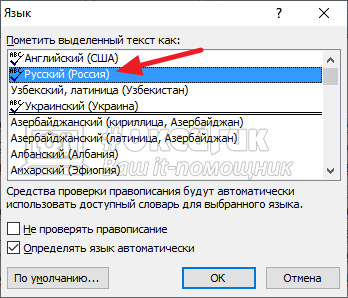
Откроется окно, где нужно задать используемый в документе язык. Например, выберите “Русский” и нажмите “ОК”. После этого будет проведена повторная проверка.
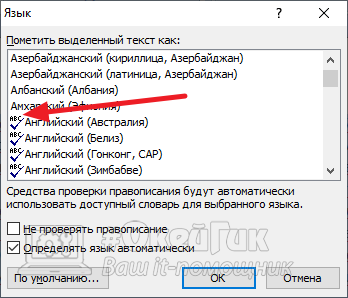
Стоит отметить, что не для всех языков могут быть доступны словари для проверки правописания. Около каждого языка указано значком (галочка с буквами abc), есть ли в вашей версии Ворд словари для проверки.
Дополнительные словари можно скачать на сайте Word.
Word предложит пользователям заменить неполиткорректную лексику
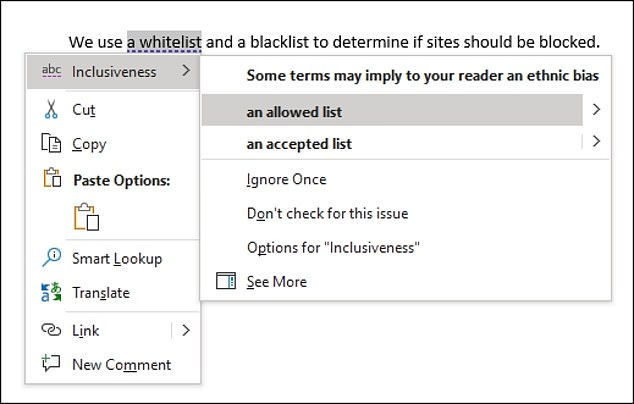
Microsoft выкатила новую «инклюзивную» функцию проверки орфографии для последней версии Office 365, подчёркивающую текст и предлагающую политически корректные альтернативы..
Microsoft Windows — самая распространённая операционная система в мире, занимавшая на декабрь 2021 года почти 70% рынка десктопов, планшетов и консолей. В её пакете программ Office уже давно существовала функция проверки грамматики, пунктуации и орфографии.
Однако технологический гигант разработал дополнительную функцию, определяющую, может ли использованный в тексте стиль быть потенциально оскорбительным.
Программа подчёркивает фиолетовой линией слова или фразы, которые она считает проблематичными, параллельно предлагая более «инклюзивные» альтернативы; она доступна в Microsoft Word из Office 365, начиная с версии 2019.


Как найти функцию проверки орфографии и как отключить её?
Инклюзивная проверка орфографии включена в Word Office 365, начиная с версии 2019.
Пользователи могут включать или отключать функцию в «Корректоре» (Editor), нажав на «Параметры» (Settings).
В разделе «Корректура» (Proofreading) нужно перейти ко второй кнопке «Параметры» (Settings), расположенной рядом с разделом «Грамматика и уточнения» (Grammar and Refinements). Далее пользователи могут устанавливать и снимать флажки под заголовком «Инклюзивность» (Inclusiveness) для проверки.
Инклюзивная проверка орфографии добавлена только в версию Word, предоставляемую в рамках подписки на Office 365, поэтому пользователей с автономной версией Office 2019 или более ранней версией это дополнение не затронет.
Подчеркнув в тексте потенциально некорректную фразу, новая функция Word предлагает более приемлемые альтернативы. Например, она рекомендует заменить термины «blacklist» и «whitelist» на «accepted list» или «allowed list» («список разрешённых элементов»), меняет «Postman Pat» на «postal worker», а также заменяет в известной фразе Нила Армстронга «one giant leap for mankind», произнесённой им при высадке на Луну, слово «mankind» на «humankind» или «humanity».
Среди других примеров рекомендаций проверки есть замена слова «maid» (Word предлагает вместо него «house cleaner»), «showgirl» («dancer» или «performing artist»), «headmaster» («principal»), «mistress» («lover»), «master» («expert») и «manpower» («workforce»).
Функция проверки орфографии возражает даже против «Mrs Thatcher» («миссис Тэтчер»), утверждая, что бывшую премьер-министра Британии следует называть «Ms Thatcher» («мисс Тэтчер»).


Если установлены все флажки, то программа будет отслеживать в тексте наличие следующих проявлений: культурные, социально-экономические, гендерные, расовые предубеждения, дискриминация по возрасту, сексуальной ориентации, этнической принадлежности, гендерно-нейтральные местоимения, гендерно-обусловленные фразы.
Microsoft опубликовала заявление о пользовании проверкой орфографии.
«Microsoft понимает, что не каждая рекомендация Корректора может подходить всем пользователям и во всех ситуациях. Именно поэтому мы даем возможность пользователям самим управлять результатом их работы. Корректор — это опциональный инструмент, который пользователи могут включать или отключать в любой момент. Корректор не вносит никаких автоматических исправлений.
Пользователь может контролировать выбираемые им рекомендации. Он может включать или отключать их по отдельности».

Стремление компании сделать своих пользователей более политкорректными в последнее время навлекло на неё критику. Наиболее заметным примером стала комичная ситуация на ежегодной конференции компании в ноябре.

Руководитель проектов Microsoft Эллисон Уэйнс открыла конференцию перечислением коренных американских племён, живших на территории, занятой зданиями Microsoft сегодня.
«Во-первых, мы хотим заявить о том, что земля, на которой расположен кампус Microsoft, была местом жительства племён саммамиш, дуамиш, сноквалми, маклшут, снохомиш, тулалип и других племён прибрежных салиш, и эти племена по-прежнему живут здесь, сохраняя своё древнее наследие», — сказала она.
Далее Уэйнс сообщила о своём этническом происхождении, внешнем виде, одежде и гендере, после чего то же самое проделали её соведущий и другие сотрудники компании.
«Я высокий латиноамериканский мужчина, одетый в синюю рубашку и штаны цвета хаки», — сообщил руководитель проектов Сет Хуарес, после чего менеджер по маркетингу Ник Филлингэм продолжил: «Я европеоидный мужчина в очках и с бородой. Использую местоимения он/его».
Некоторые позитивно оценили то, что Microsoft попыталась сделать конференцию более инклюзивной для зрителей с нарушениями зрения, но этот эпизод подвергся критике.
Тем временем, многие пользователи Microsoft Exchange обнаружили, что программная ошибка, известная под названием «ошибка тысячелетия», подпортившая жизнь владельцам персональных компьютеров в 2000 году, снова вернулась.
Проблема, выведшая из строя серверы Exchange, возникла в канун Нового года.

Как только часы пробили полночь, клиенты Microsoft начали страдать от повторного возникновения «бага тысячелетия».
Системные администраторы Microsoft назвали его Y2K22 в честь бага Y2K, возникшего 22 года назад.
С приближением нового тысячелетия программисты осознали, что созданное ими программное обеспечение может интерпретировать 00 не как 2000, а как 1900. Многие опасались, что этот баг будет катастрофичным для государств, корпораций, банков и производств по всему миру.
Многие экономисты предрекали всемирный кризис, а в конце 1990-х массово публиковались апокалиптические прогнозы о возможных запусках ядерных ракет, вызванных неисправностями компьютеров.
К счастью, компьютерный апокалипсис так и не случился и были зафиксированы лишь минимальные проблемы, но 22 года спустя проблема вернулась к некоторым серверам Microsoft Exchange.

Правительство Британии в конце 1990-х публиковало листовки об этом баге.
Повторное возникновение проблемы было связано с тем, что версиям движка компании Microsoft для сканирования зловредного ПО давали названия по году, месяцу и дате, за которыми следовало ещё одно число из четырёх цифр, называемое номером обновления.
Например, в этом случае номер обновления имел вид 220101, за которыми следовали 0001.
Эта система использовалась для отслеживания обновлений, а самым новым обновлениям присваивалось самое высокое значение.
Однако поле, в котором хранился номер обновления, имел ограничение в 31 бит, то есть максимальное вводимое значение может равняться двум в степени 31, или 2147483648.
Когда календарь переключился на 2022 год, система наименования обновлений превысила максимальное значение, что привело к сбою.
В результате, ПО для сканирования с целью защиты от вредоносных программ, которое запрашивает и проверяет письма перед отправкой получателю, запрашивало письма, но не передавало их дальше.
В ответ на отчёты о постоянно возникающих проблемах компания в начале января заявила, что её разработчики «неустанно работают над устранением неполадок».
- Блог компании М.Видео-Эльдорадо
- Законодательство в IT
- Интерфейсы
- Разработка под Windows
- Софт



