
Сегодня небольшая офисная заметка, посвященная редактированию документов и таблиц (точнее получения доступа к редактированию).
О чем речь. Дело в том, что когда открываешь документ (который был создан не на твоем компьютере, а загружен из сети, например) — Word/Excel открывают его в режиме защищенного просмотра (без возможности редактирования). Разумеется, такой поворот устраивает не всегда.
Собственно, ниже 4 способа как можно откл. этот защищенный просмотр (как он выглядит — см. рис.).
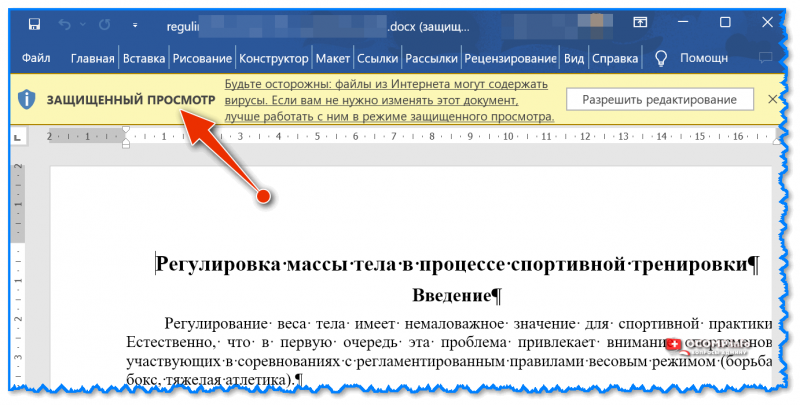
"Защищенный просмотр: будьте осторожны: файлы из Интернета могут содержать вирусы" — документ был открыт в MS Word 2019 || В качестве примера
Что можно сделать
Вариант 1
Если файл был получен из надежного источника и не вызывает подозрений — можно просто-напросто нажать по кнопке "Разрешить редактирование" (расположена рядом с предупреждением, см. пример ниже) и продолжить работу с документом в норм. режиме.
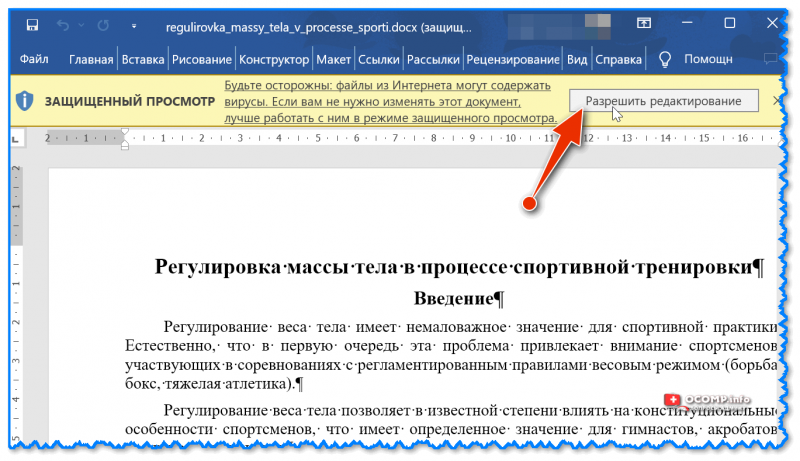
Разрешить редактирование — MS Word
Никаких других предупреждений и "всплывашек" более не должно быть (пересохраните документ на ПК, кстати! Тогда в следующий раз никаких уведомлений по нему более не будет).
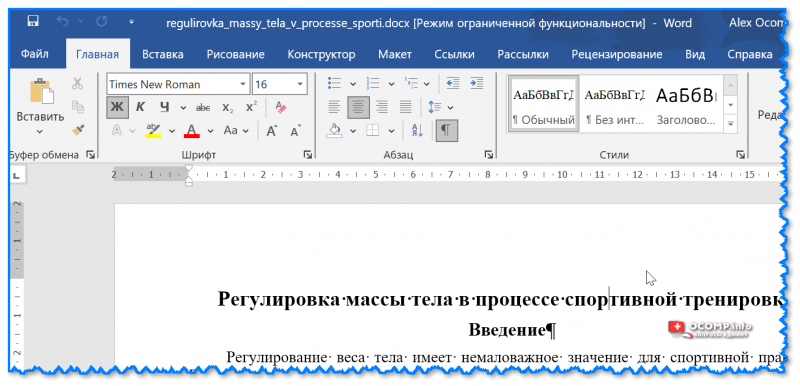
Теперь с документом можно работать — MS Word
Вариант 2
В настройках безопасности Word/Excel можно откл. защищенный просмотр для документов, полученных из сети Интернет (это позволит быстрее работать с пачкой файлов и не отвлекаться. ).
Для этого нужно открыть меню "Файл" и перейти в "Параметры" (см. скрин из MS Word ниже).
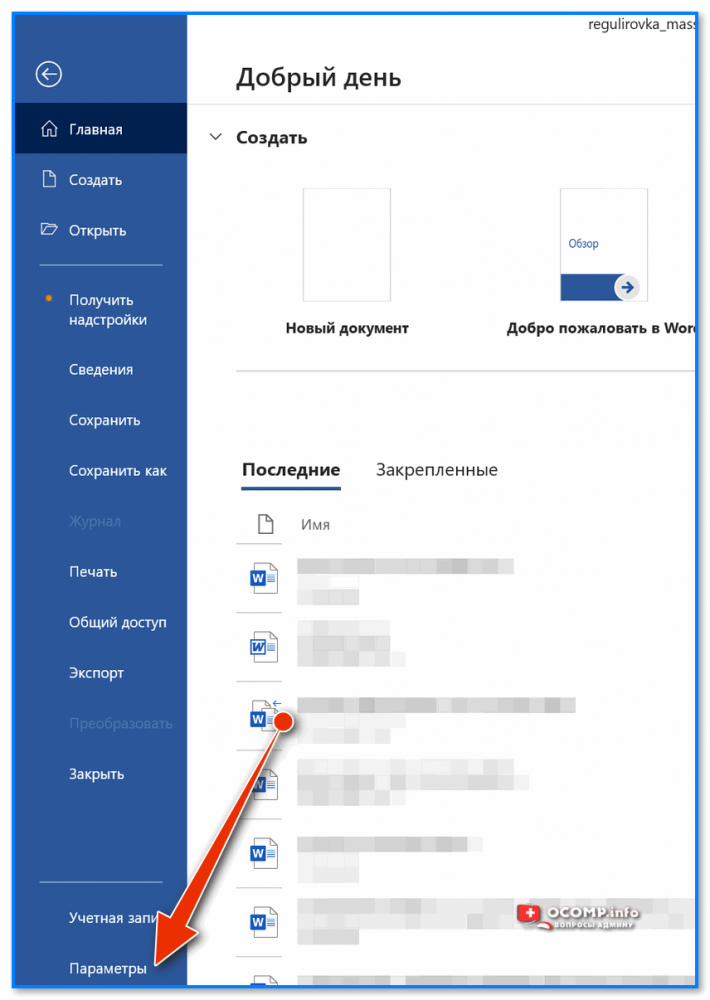
Параметры — MS Word (скрин)
После в меню слева открыть вкладку "Центр управления безопасностью" и перейти в параметры. См. рис. ниже.
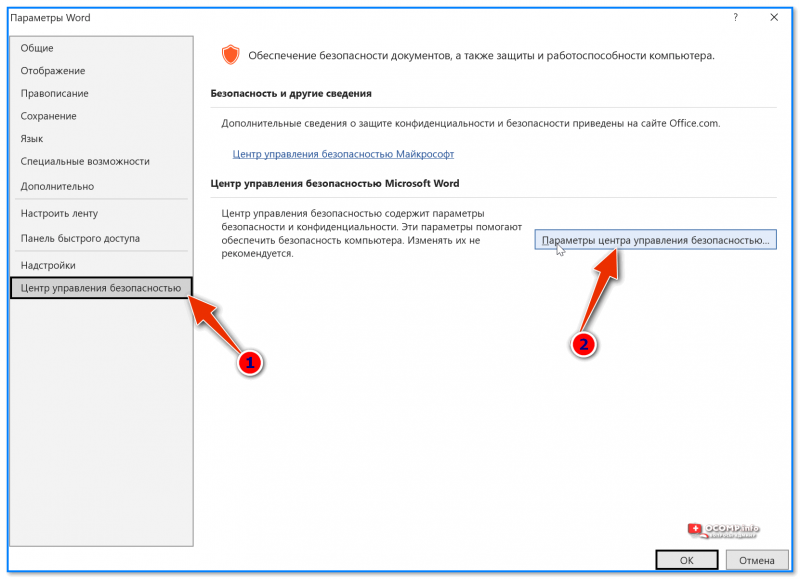
Центр управления безопасностью — MS Word
В подразделе "Защищенный просмотр" нужно снять галочки со всех трех пунктов (т.е. откл. этот режим для файлов из сети).
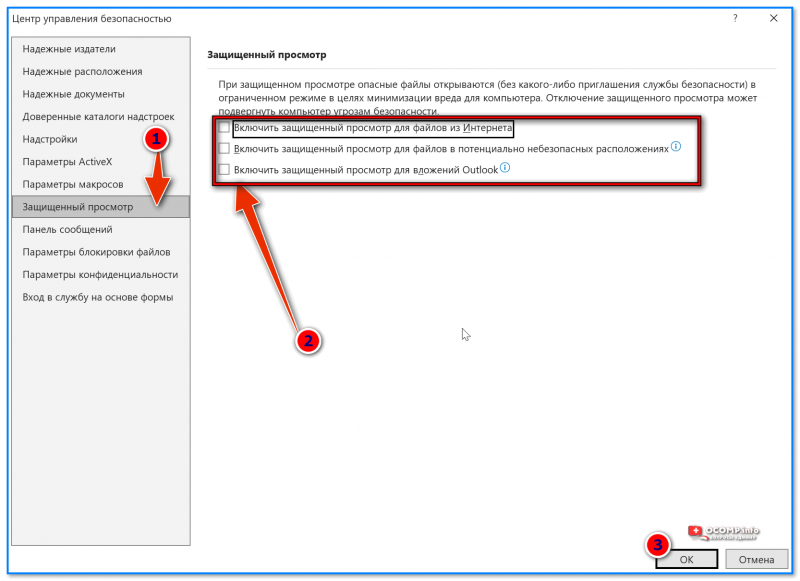
Защищенный просмотр откл. для файлов, загруженных из сети
После сохранения настроек — перезапустите Word и опробуйте в нем открыть документ.
Вариант 3
Откройте проводник и перейдите в ту папку, где лежит "проблемный" файл. Затем нажмите по нему правой кнопкой мышки и откройте его свойства.
В свойствах, во вкладке "Общие", нужно поставить галочку на пункте "Разблокировать" , сохранить настройки и открыть файл. Всё!
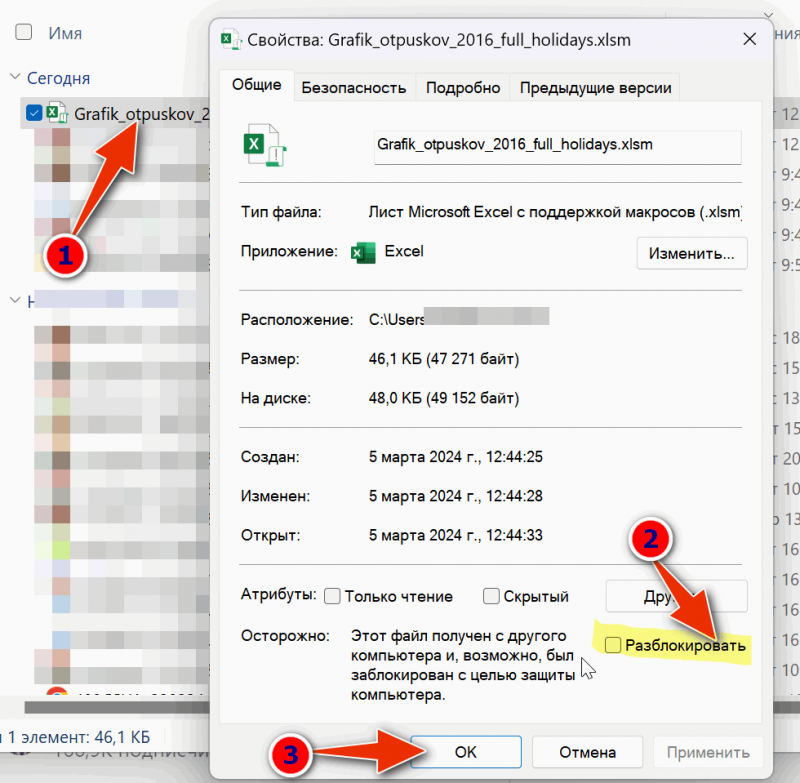
Разблокировать — свойства файла для Excel
Вариант 4
В редакторе групповых политик (встроен в Windows) можно снизить градус обсуждаемой сегодня проблемы:
- во-первых , он позволяет отключить различные блокировки для скачанных файлов из сети (не только для Word|Excel, но и для других программ);
- в-вторых , в нем можно вручную указать все типы файлов, которые не будут попадать под блокировку ОС (например, можно указать DOC, DOCX).
Как это делается:
- сначала нужно открыть редактор групповых политик (Win+R и команда gpedit.msc). Если не получается и не знаете как его открыть — см. этот рецепт;
- далее нужно открыть вкладку: "Конфигурация пользователя /Административные шаблоны / Компоненты Windows / Диспетчер вложений" и включить параметр "Не хранить сведения о зоне происхождения. " . См. скрин ниже;
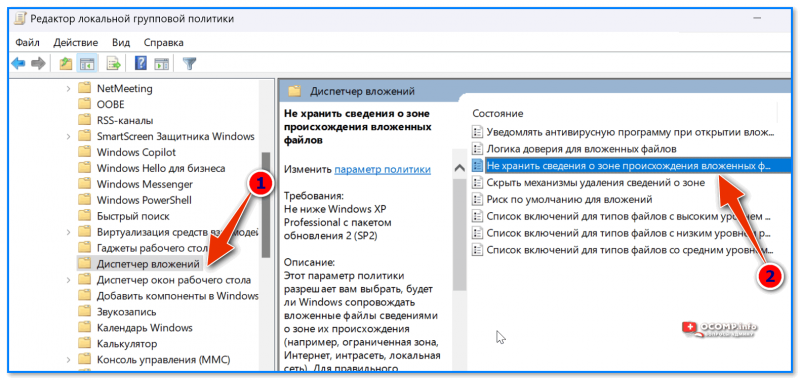
Не хранить сведения о происхождении файлов
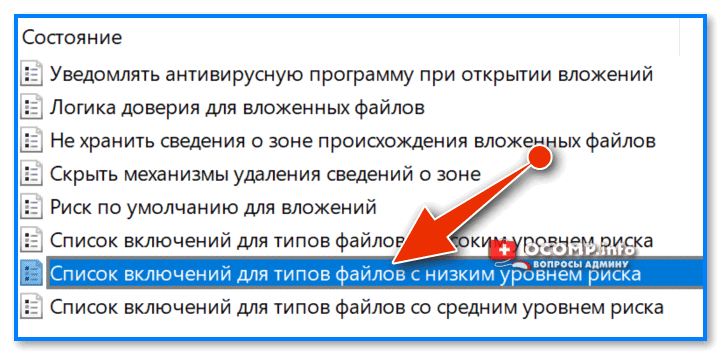
Список включений для файлов с низким уровнем риска
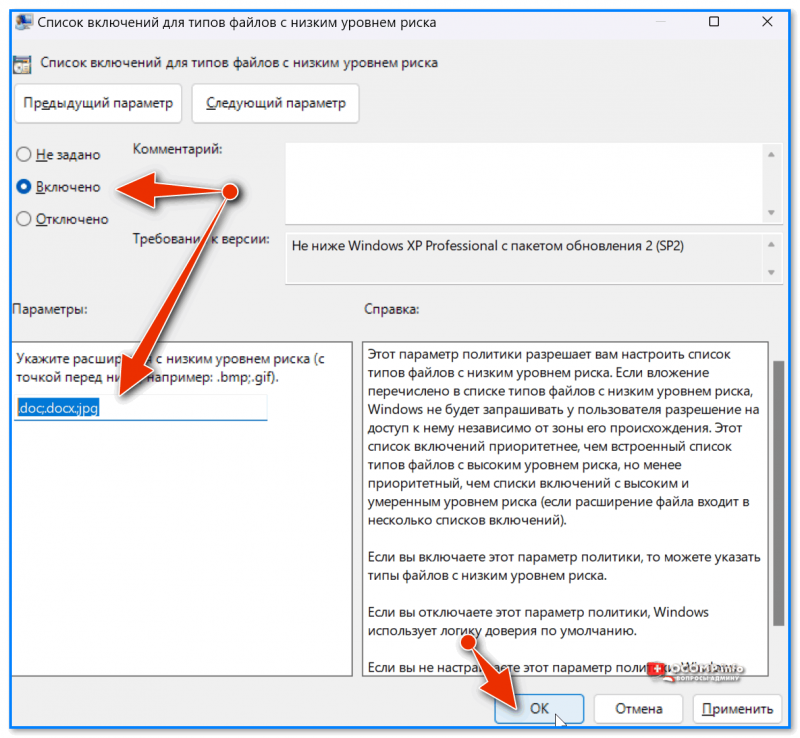
Включено, прописываем doc, docx, jpg
Вариант 5
Если MS Office отнимает у вас много времени на "открытие / закрытие / сохранение" файлов — то вместо него можно воспользоваться альтернативным ПО.
Например,LibreOffice или OpenOffice — эти программы менее прихотливы и позволяют часто редактировать даже те файлы, которые не открываются в Word|Excel. (в любом случае неплохо бы их иметь про-запас, так, на всякий случай!)
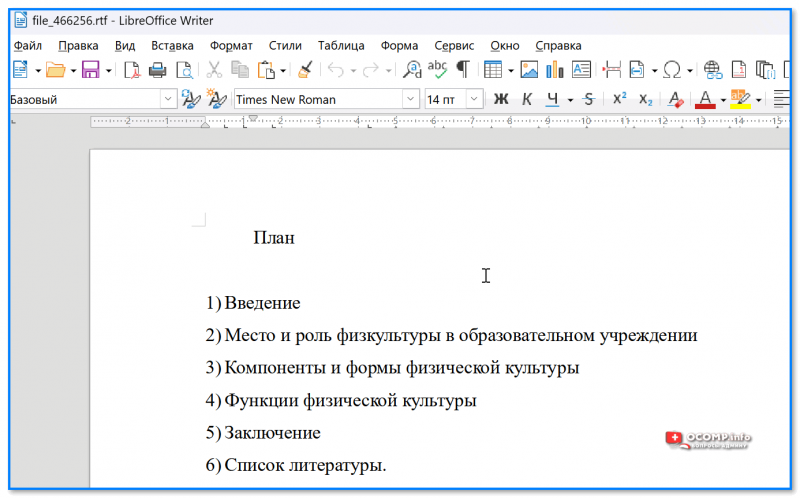
LibreOffice позволяет работать с документом без всяких ограничений
Иные рекомендации — приветствуются в комментариях ниже.
Как отключить защищенный просмотр в Word и Excel

При открытии файлов документов или таблиц в Microsoft Word и Excel вы можете увидеть уведомление: «Защищенный просмотр» с пояснением, например: «Будьте осторожны: файлы из Интернета могут содержать вирусы. Если вам не нужно изменять этот документ, лучше работать с ним в режиме защищенного просмотра» или «Изменение файлов этого типа запрещено параметрами политики». Иногда редактировать документ всё-таки требуется, а для этого необходимо выйти из режима защищенного просмотра.
В этой инструкции подробно о том, почему включается этот режим и о том, как убрать защищенный просмотр в Word и Excel и для чего он предназначен.
Назначение защищенного просмотра
Защищенный просмотр для документов Word и Excel по умолчанию включается для:
- Файлов, скачанных из Интернета или полученных в сообщениях Outlook
- Файлов из небезопасных расположений (например, папок с временными файлами)
- Файлов старых версий Word и Excel
Также, в зависимости от настроек безопасности, защищенный просмотр может включаться для определенных типов документов или документов из сетевых расположений.
Назначение защищенного просмотра — заблокировать действия, которые может выполнить документ на вашем компьютере (а документы могут содержать в себе не только текст, но и исполняемые макросы), что может повысить безопасность в случаях, когда источник документа неизвестен.
Как убрать защищенный просмотр
В зависимости от конкретного сценария открытия документа Word и Excel в режиме защищенного просмотра, возможны следующие варианты действий, чтобы его отключить.
Простое отключение защищенного просмотра
Два простых варианта (при условии, что вам действительно требуется редактирование документа и простой просмотр не подходит), которые сработают для файлов из Интернета при сообщении «Будьте осторожны: файлы из Интернета могут содержать вирусы»:
- Нажать кнопку «Разрешить редактирование» в уведомлении о защищенном просмотре.

- Для файлов, скачанных из Интернета — нажать правой кнопкой мыши по файлу, выбрать пункт «Свойства», отметить пункт «Разблокировать» в свойствах файла, применить настройки и уже после этого открывать его в соответствующем приложении Microsoft Office.

Параметры защищенного просмотра и безопасности в Word и Excel
Если требуется настроить включение защищенного просмотра в определенных условиях, сделать это можно в настройках Word и Excel. Настройки почти одинаковы в обеих программах, привожу пример для Excel:
- Откройте меню Файл — Параметры. Если вы не видите пункт «Параметры», нажмите «Другие…», а затем — этот пункт.
- Откройте пункт «Центр управления безопасностью».
- Нажмите кнопку «Параметры центра управления безопасностью». Параметры защищенного просмотра настраиваются в далее приведенных разделах.

- Защищенный просмотр — здесь задаются параметры, при которых защищенный просмотр будет включен автоматически: для файлов из Интернета и других ненадежных файлов. Отметки можно снять и применить настройки. Список параметров отличается для Word и Excel.

- Параметры блокировки файлов — в этом разделе вы увидите список типов файлов. Те из них, для которых установлена отметка в столбце «Открыть» по умолчанию открываются в режиме защищенного просмотра (что указано ниже списка). Вы можете снять отметки и применить настройки, чтобы файлы открывались в обычном режиме. Этот раздел настроек поможет отключить защищенный просмотр в случае, если «Изменение файлов этого типа запрещено параметрами политики».

- Надежные расположения — список папок (можно добавить свои, в том числе расположения в сети), документы из которых считаются надежными и не открываются в режиме защищенного просмотра.
- Надежные документы — позволяет включить «надежность» для документов из локальной сети или отключить её. Также, если ранее какие-либо документы были отмечены как надежные (вы разрешили их редактирование), здесь можно очистить список таких документов и при последующем открытии они снова откроются в режиме защищенного просмотра.

Если у вас остаются вопросы, касающиеся режима защищенного просмотра в Microsoft Office, задавайте их в комментариях — решение должно найтись.
А вдруг и это будет интересно:
- Лучшие бесплатные программы для Windows
- Двоится изображение на мониторе — решение
- Как настроить автозапуск флешек, карт памяти и дисков в Windows 11 и 10
- Google Play Games for PC — эмулятор Android для ПК
- Браузер выходит из аккаунтов — причины и решения
- Что за файл hiberfil.sys в Windows 11 и 10 и как его удалить
Как отключить защищённый просмотр документов Word и презентаций PowerPoint

В новых версиях Microsoft Office (по крайней мере начиная с версии 2016) при каждом открытии документов, которые скачаны из Интернета, появляется плашка с предупреждением о защищённом просмотре. Для того, чтобы начать работать с таким документом приходится каждый раз нажимать на кнопку "Разрешить редактирование".

Если Вы часто работаете с Word файлами или с презентациями, то спустя некоторое время эти предупреждения начинают надоедать и немного раздражать. Хотя я понимаю, что разработчики изначально руководствовались благими намерениями.
Небольшой совет для тех, кто не хочет видеть предупреждение "Защищённый просмотр" при каждом открытии документов Word или презентаций Powerpoint.
Как убрать предупреждение "Защищённый просмотр"
1. Открываем документ и нажимаем на пункт "Файл" в левом верхнем углу Word. Далее выбираем пункт "Параметры"

2. У вас появится окно "Параметры Word" . Выбираем в левой его части пункт "Центр управления безопасностью" , а затем в правой части этого окна нажимаем на кнопку "Параметры центра управления безопасностью"

3. Появится окно "Центр управления безопасностью" . В левой части этого окна выбираем пункт "Защищённый просмотр" , затем снимаем "галочку" с чекбокса "Включить защищённый просмотр для файлов из Интернета"

4. Нажимаем на кнопку "ОК" в этом окне, затем кнопку "ОК" на предыдущем окне. Закрываем документ Word и открываем снова.

Теперь предупреждение о защищённом просмотре появляться не будет.



