
При наборе текста удаляется следующая буква (а раньше она просто добавлялась к уже имеющимся). Что делать?
В ходе офисной работы некоторые сотрудники могут по ошибке активировать специальный режим печати, при котором вводимый текст заменяет следующий символ (т.е. каждый новый знак убирает предыдущий). Это, безусловно, создает множество неудобств и вызывает большое раздражение при редактировании обычных документов!
В связи с очередным случаем, когда мне задали вопрос на эту тему, я решил опубликовать статью с решением проблемы не только в локальной сети, но и здесь, в своих "офисных" заметках. Уверен, что она окажется полезной для всех, кто не очень опытен в этом вопросе!
ШАГ 1: включаем режим «обычной» печати
Суть в том, что в Windows существуют два режима ввода текста:
- «вставка» — самый обычный режим, к которому все привыкли (текст при печати появляется сразу после курсора, а всё, что было справа автоматически смещается);
- «замена» — спец. режим, при котором новый добавленный символ появляется вместо старого, который был перед курсором (этим удобно пользоваться только в определенных случаях).
Обратите внимание!
1) Для переключения между режимами «вставка» и «замена» в Windows используется клавиша Insert (или «ins» на ноутбуках). Обратите внимание, что на тех же ноутбуках её нужно нажимать вместе с клавишей Fn!
2) Для восстановления удалённых символов и слов необходимо использовать комбинацию клавиш Ctrl+Z (можно повторять несколько раз).
Разумеется, пользователи преимущественно обращаются к этой функции, нажимая кнопку «0» на цифровой клавиатуре (при отключённом режиме «num lock»).

Кнопка «Insert» (или «ins» на портативных компьютерах)
Собственно, как только вы столкнулись с неправильным режимом печати — просто используйте эту клавишу, и смените его.
Однако, тем, кто хочет вообще отключить подобный режим — порекомендую ниже пару способов.
ШАГ 2: как программе MS Word запретить переводить редактор в режим «замена»
Если вы сравнительно часто «натыкаетесь» на этот не очень удобный режим работы редактора (и стираете нужные слова ☝) — то, как один из вариантов решения, можно предложить вообще отключить эту «замену» (т.е. при нажатии на клавишу Insert — в Word ничего происходить не будет!).
Делается это достаточно просто: сначала нужно открыть меню «Файл/параметры» , а после во вкладке «Дополнительно» снять галочку с пункта «Использовать клавишу INS для переключения режимов вставки и замена» (см. скриншот ниже ) .

Использовать клавишу INS для переключения режимов вставки и замена
ШАГ 3: еще один радикальный вариант решения — отключение клавиши Insert
Этот вариант больше подойдет пользователям с классической клавиатурой (на ноутбуках такой «фокус» проходит реже).
Суть метода заключается в том, чтобы ОС Windows «указать», что при нажатии кнопки Insert ничего не происходило (т.е. «обнулить» ее). Сделать это можно через редактор реестра, всего три действия:

К тому же!
Для более простого отключения клавиши Insert — можно воспользоваться спец. утилитой MapKeyboard . Пользоваться ей очень просто: достаточно один раз запустить и установить вместо Insert что-нибудь «безобидное» (Shift, например, см. скрин ниже ).

MapKeyboard: всего три действия для замены клавиши.
В помощь!
Как переназначить одну клавишу на другую (тем, у кого не срабатывает нажатие кнопки на клавиатуре)
Как убрать жирный мигающий курсор?
Как убрать жирный курсор на компьютере?
Изменить толщину курсора в параметрах системы
Как сделать обычный курсор?
Изменить размер и цвет указателя в параметрах системы
Как убрать мигающий курсор в ворде?
Нажмите кнопку Пуск, выберите команды Настройка, Панель управленияи дважды щелкните значок клавиатуры. Передвиньте ползунок частота мерцания курсора , в нужное место.
Как сделать нормальный курсор в ворде?
Выполните Пуск>Панель управления>Мышь> Указатели>группа Настройка и в ней выбрать»Выделение текста» (это курсор Word)>кнопка Обзор. Получите список (и изображение) всех поддерживаемых курсора, выберите нужный.
Как вернуть курсор в тексте?
Как снять выделение
Как называется палочка которая мигает при наборе текста?
Курсор (лат. cursor — бегун; англ.
Как поменять курсор мыши в Windows 7?
Как сменить курсор мыши в Windows 7
Как поменять курсор мышки на Windows 10?
Для того, чтобы изменить указатели мыши по умолчанию и установить свои собственные, зайдите в панель управления (в Windows 10 это можно быстро сделать через поиск в панели задач) и выберите раздел «Мышь» — «Указатели». (Если пункта мышь нет в панели управления, переключите «Вид» справа вверху на «Значки»).
Как называется курсор в ворде?
Мигающая вертикальная черта, показывающая, где появится следующий введенный вами символ, называется текстовым курсором. Другое название текстового курсора — курсор ввода.
Как изменить толщину курсора в Windows 10
Когда вы вводите текст с клавиатуры он всегда начинает печататься с места где установлен курсор. Сам курсор выглядит как постоянно мигающая тонкая вертикальная линия. В сегодняшней статье рассмотрим несколько способов как можно изменить толщину курсора в Windows 10.
Изменить толщину курсора в параметрах системы
1.Откройте меню “Пуск” и зайдите в “Параметры”.

2. Зайдите в “Специальные возможности” и в левой колонке выберите “Другие параметры”, с правой стороны возле “Толщина курсора” передвигайте ползунок от 1 до 20, результат будет виден с левой стороны от ползунка.

Изменить толщину курсора в панели управления
1.Откройте “Панель управления“: один из способов в строке поиска введите “Панель управления” и выберите ее из найденных результатов.

2. Вид просмотра выберите “Мелкие значки” и зайдите в “Центр специальных возможностей”.

3. Откройте “Оптимизация изображения на экране”.

4. В разделе “Установить толщину мигающего курсора” выберите желаемую толщину в пределах от 1 до 20, результат будет моментально показан рядом (смотрите изображение). После того как выберете необходимое значение, нажмите “ОК” и закройте панель управления.

Изменить толщину курсора в редакторе реестра
Перед редактированием реестра рекомендуется создать точку для восстановления системы.

1. Откройте редактор реестра: в строке поиска или в меню выполнить (выполнить вызывается клавишами Win+R) введите команду regedit и нажмите клавишу Enter.
2. Перейдите по пути HKEY_CURRENT_USER Control Panel Desktop. В разделе Desktop откройте параметр CaretWidth, поставьте точку возле “Десятичная” и в поле “Значение” задайте толщину курсора от 1 до 20. После выбора нужного значения нажмите “ОК” и закройте редактор реестра. Чтобы изменения вступили в силу нужно выйти из системы и зайти в нее снова.

На сегодня всё, если вы знаете другие способы – пишите в комментариях! Удачи Вам
Как убрать жирный курсор
В англоязычных странах для названия метки, указывающей позицию ввода следующего символа в текстовых и других редакторах, используют слово caret, а указатель, управляемый с помощью мыши, обозначают словом pointer. Однако русскоязычные пользователи компьютеров для обозначения обоих этих указателей применяют единственное слово — «курсор». Одним из параметров того из курсоров, что указывает место ввода очередного текстового символа, является его ширина («жирность»).
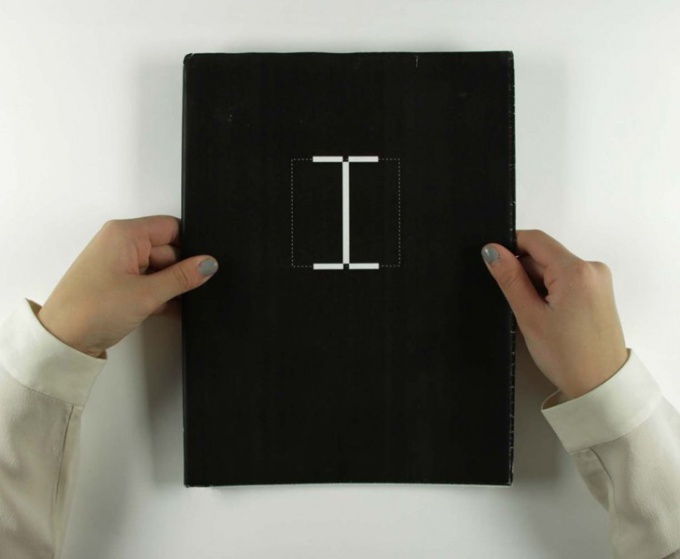
Во многих программах предусмотрена возможность включить тот вид курсора, который использовался в мониторах с очень маленьким числом точек разрешения на единицу площади экрана. Эта ограниченность возможностей монитора вынуждала отображать курсор в виде широкого прямоугольника, чтобы сделать его более заметным. Как правило, в абсолютном большинстве приложений, где можно задействовать этот вид курсора, для переключения между его стандартной и прямоугольной формами используется одна и та же «горячая клавиша» — нажмите клавишу Insert, и курсор ввода примет свой обычный вид.
Если в компьютере задействована одна из опций «специальных возможностей» операционной системы, которая увеличивает размер курсора для более удобной работы людей с пониженным зрением, то вернуть нормальный вид можно, воспользовавшись панелью управления ОС. Нажмите клавишу Win и в главном меню выберите пункт «Панель управления». В окне этого компонента отыщите и активируйте раздел «Центр специальных возможностей», а в нем кликните ссылку «Облегчение работы с мышью». В таблице «Указатели мыши» открывшейся страницы поставьте отметку напротив стандартного варианта представления курсоров ввода и указателя мыши — он стоит первым в списке и помечен надписью «Обычный белый». Затем нажмите кнопку OK, и сделанное в настройках ОС изменение вступит в силу.
Можно внести нужную поправку непосредственно в системный реестр Windows — например, если ширина курсора была изменена с помощью какого-либо «твикера», воспользоваться которым теперь нет возможности. Чтобы сделать это, запустите редактор реестра — нажмите сочетание клавиш Ctrl + R, введите команду regedit и кликните кнопку OK.
После запуска программы нажмите клавишу F3 — так вы вызовите диалог поиска в реестре. Введите название ключа, который задает ширину курсора ввода — CaretWidth. Щелкните по кнопке OK и дождитесь окончания процедуры поиска (на нее может уйти несколько десятков секунд). Найденную редактором строку в реестре щелкните правой кнопкой мыши и выберите в контекстном меню пункт «Изменить».
В разделе «Значение» появившегося окна введите желаемую ширину курсора в пикселах (минимальное принимаемое значение — одна единица). После этого нажмите кнопку OK и завершите работу с редактором реестра.
Забыли пароль? Еще не зарегистрированы?
Как избавиться от мигающего курсора в Microsoft Word и настроить его внешний вид — профессиональные советы и инструкция
Многие пользователи программы Microsoft Word замечают, что мигающий курсор может быть раздражающим элементом при работе с документами. Непрерывное мерцание курсора может отвлекать и мешать концентрации на процессе написания. К счастью, существует способ отключить эту мигающую функцию, чтобы сделать работу в программе более комфортной.
Для того чтобы изменить настройки курсора в Word, откройте программу и перейдите в раздел «Файл» в верхнем меню. Далее выберите «Опции» в боковой панели, чтобы открыть окно настроек программы. В появившемся окне выберите вкладку «Разметка» и найдите раздел «Курсор».
В настройках курсора можно изменить его цвет и скорость мигания. Чтобы отключить мигание курсора полностью, выберите черный цвет курсора. Для этого просто выберите опцию «Черный» или «#000000» из выпадающего списка цветов. После этого нажмите на кнопку «ОК», чтобы сохранить изменения.
Теперь курсор в программе Word будет отображаться без мигания, что позволит вам более эффективно работать над своими документами. Если впоследствии вы захотите вернуть стандартные настройки курсора, просто повторите описанные выше действия и выберите другой цвет или скорость мигания.
Замена мигающего курсора на черный цвет — это процедура, которая поможет создать более комфортные условия для работы с текстом в программе Word. Отключив мигание, вы сможете сосредоточиться на своем творческом процессе и улучшить свою продуктивность. Попробуйте изменить настройки курсора уже сегодня и оцените разницу!
Манипуляции с курсором в Word: избавляемся от назойливого мигания
Чтобы избавиться от назойливого мигания, можно воспользоваться несколькими методами. Вот некоторые из них:
Изменение цвета курсора
Один из способов устранить мигание курсора — это изменить его цвет на чёрный, таким образом делая его менее заметным.
Для выполнения этой операции откройте меню «Файл» и перейдите в «Параметры». Затем выберите разделы «Редактор» и «Дополнительно». В открывшемся окне найдите опцию «Цвет курсора». Нажмите на нее и установите значение «Чёрный». После этого курсор будет мигать черным цветом, что сделает его менее заметным.
Изменение скорости мигания
Если цвет курсора не помогает решить проблему, можно изменить скорость его мигания. Чтобы сделать это, нужно снова открыть «Параметры» в меню «Файл», затем выбрать «Редактор» и «Дополнительно». В появившемся окне найдите настройку «Скорость курсора» и увеличьте или уменьшите её значение в соответствии с вашими предпочтениями. Это может помочь восприятию курсора, сделав его мигание более плавным или более быстрым.
Эти методы позволяют вам настроить курсор в Word так, чтобы он не вызывал отвлечения и помехи при работе. Попробуйте настроить курсор в соответствии со своими предпочтениями для более комфортной работы в Word.
Как отключить мигающий курсор в Word
Мигающий курсор в Microsoft Word может быть раздражающим, особенно для пользователей, которые предпочитают работать в статическом режиме или имеют проблемы с зрением. Однако, существует несколько способов отключить эту функцию и сделать курсор статичным.
После выполнения этих действий курсор в Word перестанет мигать и останется статичным. Если вам понадобится вернуть мигающий курсор, повторите эту последовательность действий и поставьте галочку обратно в опцию «Показывать курсор, мигающий в режиме ожидания».
Теперь вы знаете, как отключить мигающий курсор в Word и настроить его в соответствии с вашими предпочтениями.
Настройка черного курсора в Word
Курсор в программе Word помогает определять текущую позицию в тексте и указывает место для ввода данных. По умолчанию курсор в Word представлен мигающей вертикальной чертой. Однако, если вы хотите изменить цвет курсора на черный, это можно сделать с помощью специальных настроек.
Для настройки черного курсора в Word, следуйте инструкциям ниже:
Шаг 1. Откройте программу Microsoft Word и выберите вкладку «Файл».
Этап 2. В появившемся меню выберите раздел «Настройки».
Шаг 3. В появившемся окне «Параметры Word» выберите вкладку «Расширенные».
Шаг 4. Прокрутите страницу вниз до раздела «Варианты редактирования» и найдите опцию «Цвет курсора».
Шаг 5. В выпадающем списке выберите «Черный».
Шаг 6. Нажмите кнопку «OK», чтобы сохранить изменения.
После выполнения этих шагов, цвет курсора в Word изменится на черный. Теперь вы можете продолжать работу в программе с новым курсором.



