
Встроенная система блокировки Windows препятствует просмотру файлов и документов скачанных из интернета? Ниже мы приведем основные способы отключения подобных блокировок.
Встроенные функции безопасности Windows, вроде блокировок скачанных файлов, предупреждений и других достаточно навязчивых уведомлений, требующих постоянного подтверждения от пользователя, сильно мешают комфорту использования системой, а также банально тратят на себя лишнее время.
Стоит отметить, что подобная система безопасности позволяет избегать заражения компьютера вредоносными программами, но актуальность такой защиты сразу вызывает сомнения после установки качественного антивирусного софта. Это обусловлено тем, что антивирусные программы проверяют данные при скачивании или при запуске, минимизируя шансы на заражение системы. В то же время функция блокировки файлов будет постоянно выдавать окна с предупреждениями, которые требуют подтверждения при помощи специальной кнопки.
Типичным примером навязчивой блокировки является «Защищенный просмотр» , который автоматически активируется для всех офисных документов и файлов, скачанных из сети.
Окно блокировки выглядит следующим образом:
Важно! Защищенный просмотр является встроенной мерой безопасности, которая позволяет просматривать потенциально вредоносные файлы, но в то же время предотвращает распространение заражения по другим данным. Отключать данные функции рекомендуется если Вы точно уверены в безопасности скачанных файлов или в своем антивирусном ПО.
К счастью, любой пользователь Windows может выполнить ручное отключение некоторых назойливых функций системы защиты.
Блокировка скачанных файлов является одной из функций, которые можно отключить в Windows. Помимо неё, присутствует еще большой набор подобных функций, отключение которых поможет ускорить работу и повысить удобство использования Windows. Чтобы ознакомиться с этим, рекомендуем прочитать статью «Функции, которые можно отключить в Windows 10».
Отключение защищенного просмотра в Microsoft Office
Функционал Microsoft Office позволяет оставить общую блокировку для скачанных файлов из интернета, но в то же время отключить режим защищенного просмотра при помощи внутренних настроек компонентов офисного пакета.
Ниже будет продемонстрировано отключение функции через внутренние настройки безопасности MS Office.
Шаг 1. В открытом MS Word или любой другой программе офисного пакета, выбираем пункт «Файл» (находится в левом верхнем углу) и в открывшемся меню переходим в «Параметры» .
По умолчанию при защите всех ячеек все ячейки заблокированы, поэтому ни одна из них не может быть редактируемой. Чтобы включить редактирование некоторых ячеек, при этом другие ячейки можно разблокировать. Перед защитой листа можно заблокировать только определенные ячейки и диапазоны и при желании позволить определенным пользователям изменять только определенные диапазоны защищенного листа.
Блокировка только определенных ячеек и диапазонов ячеек на защищенном листе
Если лист защищен, сделайте следующее:
На вкладке Рецензировка нажмите кнопку Отостановка листа (в группе Изменения).
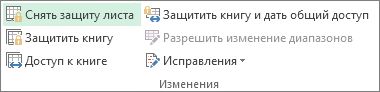
Если будет предложено, введите пароль, чтобы отоблести защиты.
Выделите лист целиком, нажав кнопку Выделить все.
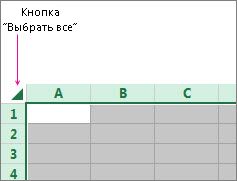
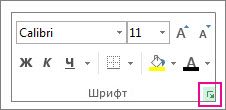
На вкладке Главная щелкните всплывающее кнопку запуска Формат шрифта ячейки. Вы также можете нажать клавиши CTRL+SHIFT+F или CTRL+1.
Во всплываемом окне Формат ячеек на вкладке Защита отоберем поле Блокировка и нажмите кнопку ОК.

При защите листа все ячейки будут разблокированы. Теперь вы можете выбрать конкретные ячейки, которые нужно защитить.
Выделите на листе только те ячейки, которые необходимо заблокировать.
Снова отключим всплывающее окно Формат ячеек (CTRL+SHIFT+F).
В этот раз на вкладке Защита выберите поле Заблокировано и нажмите кнопку ОК.
На вкладке Рецензирование нажмите кнопку Защитить лист.
В списке Разрешить всем пользователям этого таблицы выберите элементы, которые пользователи должны иметь возможность изменять.
Дополнительные сведения об элементах листа
выделение заблокированных ячеек
Перемещение указателя на ячейки, для которых установлен флажок Защищаемая ячейка на вкладке Защита в диалоговом окне Формат ячеек. По умолчанию пользователям разрешено выделять защищенные ячейки.
выделение незаблокированных ячеек
Перемещение указателя на ячейки, для которых снят флажок Защищаемая ячейка на вкладке Защита в диалоговом окне Формат ячеек. По умолчанию пользователям разрешено выделять незаблокированные ячейки, а также перемещаться между незаблокированными ячейками на защищенном листе с помощью клавиши TAB.
Изменение параметров в диалоговых окнах Формат ячеек или Условное форматирование. Если условное форматирование было применено до установки защиты листа, форматирование будет изменяться при вводе значения, удовлетворяющего определенному условию.
Использование любых команд форматирования столбцов, включая изменение ширины столбца или скрытие столбцов (вкладка Главная, группа Ячейки, кнопка Формат).
Использование любых команд форматирования строк, включая изменение высоты строки или скрытие строк (вкладка Главная, группа Ячейки, кнопка Формат).
Вставка новых гиперссылок (даже в незаблокированных ячейках).
Если команда удаление столбцов защищена, а команда вставку столбцов не защищена, пользователь не сможет удалять столбцы, которые он вставит.
Если команда удаление строк защищена, а команда вставку строк не защищена, пользователь не сможет удалять строки, которые он вставит.
Использование команд для сортировки данных (вкладка Данные, группа Сортировка и фильтр).
Пользователи не смогут сортировать диапазоны, содержащие заблокированные ячейки на защищенном листе, независимо от настройки этого параметра.
Использование стрелок раскрывающегося списка для изменения фильтра в диапазонах, если применяются автофильтры.
Пользователи не смогут применить или удалить автофильтры на защищенном листе независимо от настройки этого параметра.
использование отчетов сводной таблицы
Форматирование, изменение макета, обновление или изменение отчетов сводной таблицы каким-либо иным образом, а также создание новых отчетов.
Выполнять следующие действия:
Внесение изменений в графические объекты, в том числе карты, встроенные диаграммы, фигуры, текстовые поля и элементы управления, которые не были разблокированы перед установкой защиты листа. Например, если на листе есть кнопка, запускающая макрос, ее можно нажать, чтобы запустить макрос, но нельзя удалить.
Внесение каких-либо изменений (например, форматирование) во встроенную диаграмму. Диаграмма по-прежнему будет обновляться при изменениях ее исходных данных.
Добавление или изменение примечаний.
Просмотр скрытых сценариев, изменение сценариев с установленным запретом на изменения и удаление этих сценариев. Пользователи могут изменять значения в изменяемых ячейках, если ячейки не защищены, и добавлять новые сценарии.
Элементы листа диаграммы
Изменение элементов, являющихся частью диаграммы, таких как ряды данных, оси и легенды. При этом в диаграммах будут отображаться изменения, вносимые в исходные данные.
Изменение графических объектов, включая фигуры, текстовые поля и элементы управления (если объекты не были разблокированы до включения защиты листа диаграммы).
В поле Пароль для отключения защиты листа введите пароль для листа, нажмите кнопку ОК, а затем повторно введите пароль для подтверждения.
Пароль необязателен. Если не задать пароль, любой пользователь сможет снять защиту с листа и изменить защищенные элементы.
Выберите легко запоминающийся пароль, потому что в случае утраты пароля вы больше не сможете получить доступ к защищенным элементам листа.
Разблокировка диапазонов ячеек на защищенном листе для их изменения пользователями
Чтобы предоставить определенным пользователям разрешение изменять диапазоны на защищенном листе, на компьютере должна быть установлена операционная система Microsoft Windows XP или более поздней версии, а сам компьютер должен находиться в домене. Вместо использования разрешений, для которых требуется домен, можно также задать пароль для диапазона.
Выберите листы, которые нужно защитить.
На вкладке Рецензирование в группе Изменения нажмите кнопку Разрешить изменение диапазонов.
Эта команда доступна, только если лист не защищен.
Выполните одно из следующих действий:
Чтобы добавить новый редактируемый диапазон, нажмите кнопку Создать.
Чтобы изменить существующий редактируемый диапазон, выберите поле Диапазоны защищенного листа, разблокируемые паролем, затем нажмите кнопку Изменить.
Чтобы удалить редактируемый диапазон, выберите поле Диапазоны защищенного листа, разблокируемые паролем, затем нажмите кнопку Удалить.
В поле Название введите имя диапазона, который необходимо разблокировать.
В поле Содержит ячейки введите знак равенства (=), а затем ссылку на диапазон, который необходимо разблокировать.
Также можно нажать кнопку Свернуть диалоговое окно, выбрать на листе диапазон, а затем снова нажать кнопку Свернуть диалоговое окно, чтобы вернуться к диалоговому окну.
Для управления доступом с помощью пароля в поле Пароль диапазона введите пароль для доступа к диапазону.
При использовании разрешений на доступ задавать пароль необязательно. Использование пароля позволяет просматривать учетные данные всех полномочных пользователей, изменяющих диапазон.
Для установки разрешений на доступ выберите пункт Разрешения и нажмите кнопку Добавить.
В поле Введите имена объектов для выбора (примеры) введите имена пользователей, которым нужно разрешить изменять диапазоны.
Чтобы посмотреть, как должны вводиться имена пользователей, щелкните примеры. Чтобы проверить правильность имен, нажмите кнопку Проверить имена.
Чтобы указать тип разрешений для выбранного пользователя, в поле Разрешения установите или снимите флажок Разрешить или Запретить, а затем нажмите кнопку Применить.
При необходимости введите заданный пароль.
В диалоговом окне Разрешить изменение диапазонов нажмите кнопку Защитить лист.
В списке Разрешить всем пользователям этого листа выберите элементы, которые должны изменять пользователи.
Дополнительные сведения об элементах листа
выделение заблокированных ячеек
Перемещение указателя на ячейки, для которых установлен флажок Защищаемая ячейка на вкладке Защита в диалоговом окне Формат ячеек. По умолчанию пользователям разрешено выделять защищенные ячейки.
выделение незаблокированных ячеек
Перемещение указателя на ячейки, для которых снят флажок Защищаемая ячейка на вкладке Защита в диалоговом окне Формат ячеек. По умолчанию пользователям разрешено выделять незаблокированные ячейки, а также перемещаться между незаблокированными ячейками на защищенном листе с помощью клавиши TAB.
Изменение параметров в диалоговых окнах Формат ячеек или Условное форматирование. Если условное форматирование было применено до установки защиты листа, форматирование будет изменяться при вводе значения, удовлетворяющего определенному условию.
Использование любых команд форматирования столбцов, включая изменение ширины столбца или скрытие столбцов (вкладка Главная, группа Ячейки, кнопка Формат).
Использование любых команд форматирования строк, включая изменение высоты строки или скрытие строк (вкладка Главная, группа Ячейки, кнопка Формат).
Вставка новых гиперссылок (даже в незаблокированных ячейках).
Если команда удаление столбцов защищена, а команда вставку столбцов не защищена, пользователь не сможет удалять столбцы, которые он вставит.
Если команда удаление строк защищена, а команда вставку строк не защищена, пользователь не сможет удалять строки, которые он вставит.
Использование команд для сортировки данных (вкладка Данные, группа Сортировка и фильтр).
Пользователи не смогут сортировать диапазоны, содержащие заблокированные ячейки на защищенном листе, независимо от настройки этого параметра.
Использование стрелок раскрывающегося списка для изменения фильтра в диапазонах, если применяются автофильтры.
Пользователи не смогут применить или удалить автофильтры на защищенном листе независимо от настройки этого параметра.
использование отчетов сводной таблицы
Форматирование, изменение макета, обновление или изменение отчетов сводной таблицы каким-либо иным образом, а также создание новых отчетов.
Выполнять следующие действия:
Внесение изменений в графические объекты, в том числе карты, встроенные диаграммы, фигуры, текстовые поля и элементы управления, которые не были разблокированы перед установкой защиты листа. Например, если на листе есть кнопка, запускающая макрос, ее можно нажать, чтобы запустить макрос, но нельзя удалить.
Внесение каких-либо изменений (например, форматирование) во встроенную диаграмму. Диаграмма по-прежнему будет обновляться при изменениях ее исходных данных.
Добавление или изменение примечаний.
Просмотр скрытых сценариев, изменение сценариев с установленным запретом на изменения и удаление этих сценариев. Пользователи могут изменять значения в изменяемых ячейках, если ячейки не защищены, и добавлять новые сценарии.
Элементы листа диаграммы
Изменение элементов, являющихся частью диаграммы, таких как ряды данных, оси и легенды. При этом в диаграммах будут отображаться изменения, вносимые в исходные данные.
Изменение графических объектов, включая фигуры, текстовые поля и элементы управления (если объекты не были разблокированы до включения защиты листа диаграммы).
В поле Пароль для отключения защиты листа введите пароль, нажмите кнопку ОК, а затем повторно введите пароль для подтверждения.
Пароль необязателен. Если его не задать, любой пользователь сможет снять защиту с листа и изменить защищенные элементы.
Убедитесь, что вы выбрали пароль, который можете запомнить. Если вы потеряете пароль, вы не сможете получить доступ к защищенным элементам на этом сайте.
Если ячейка принадлежит к нескольким диапазонам, ее смогут редактировать пользователи, имеющие права на редактирование любого из этих диапазонов.
Если пользователь пытается редактировать несколько ячеек одновременно и имеет разрешение на изменение только некоторых из них, пользователю будет предложено изменить ячейки по одному.
Дополнительные сведения
Вы всегда можете задать вопрос специалисту Excel Tech Community или попросить помощи в сообществе Answers community.
Защита информации в наше время — это актуальная и важная задача. Сейчас, обычный человек совершает много действий в интернете и хранит свои данные на компьютере и различных сайтах.
Кража информации подчас бывает, более губительна, чем кража денег. Так как деньги можно заработать, а потеря персональных данных влечет много проблем, начиная от рассылки ненужного спама и кражей ваших паролей, взломом системы и использованием ваших данных мошенниками для совершения преступлений.
Открытие в режиме защищенного просмотра
Во всех программах Microsoft Office, файлы, отвечающие определенным критериям, открываются в режиме защищенного просмотра по умолчанию.
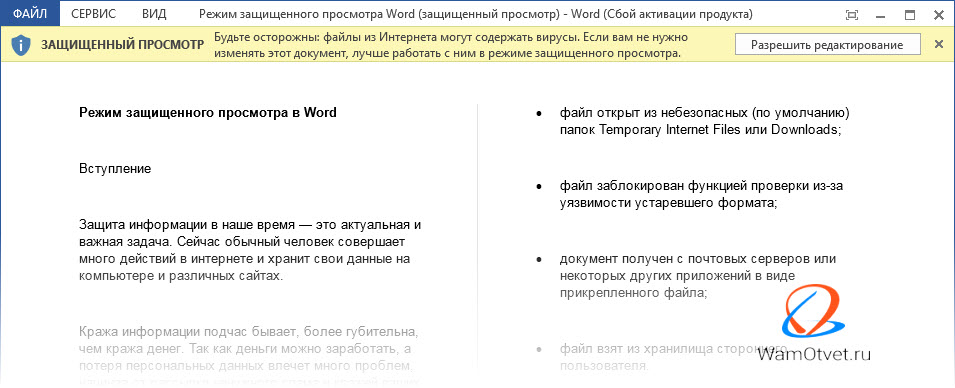
Этот режим является функцией безопасности системы и срабатывает, если:
- система определила источник файла ненадежным;
- файл открыт из небезопасных (по умолчанию) папок Temporary Internet Files или Downloads;
- файл заблокирован функцией проверки из-за уязвимости устаревшего формата;
- документ получен с почтовых серверов или некоторых других приложений в виде прикрепленного файла;
- файл взят из хранилища стороннего пользователя.
Откройте «Файл» → «Сведения» и посмотрите по какой причине документ будет открыт в режиме защищенного просмотра. В моем случае, редактор указывает на то, что этот файл был почлен из Интернета, поэтому его пометили как опасный.
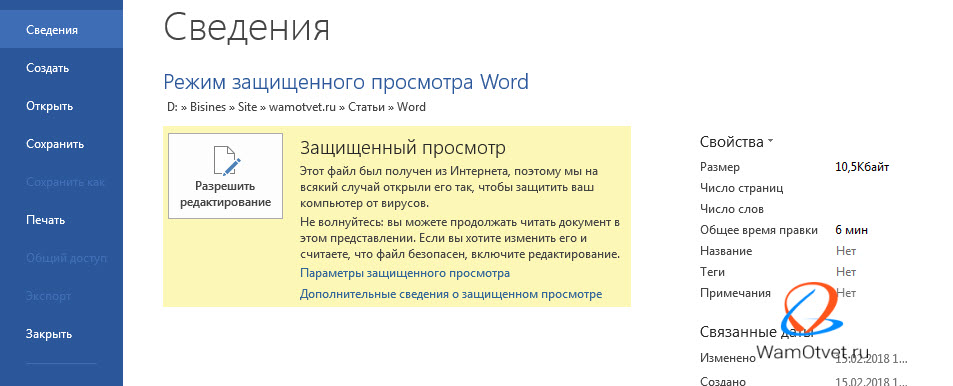
Также данный режим включается, если при проверке произошел какой-нибудь сбой или пользователь установил дополнительные настройки включения защищенного просмотра на своем устройстве.
Открыть защищенный документ, можно следующим образом: «Файл» → «Открыть» → развернуть перечень рядом с кнопкой «Открыть» → выбрать «Открыть в режиме защищенного просмотра».
Теперь посмотрим, как отредактировать защищенный документ Word. Есть несколько способов.
Как убрать режим защищенного просмотра
Защищенный просмотр позволяет пользователю только чтение файла, без возможности его редактировать.
Приступить к работе с документом, возможно только после выхода из этого режима. Убрать защищенный просмотр можно следующим образом:
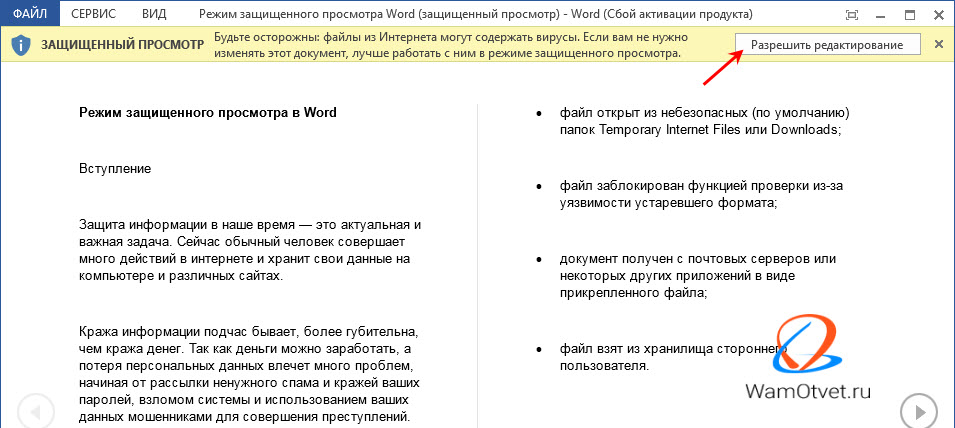
- когда информационная панель имеет желтый цвет, надо просто щелкнуть по кнопке «Разрешить редактирование»;
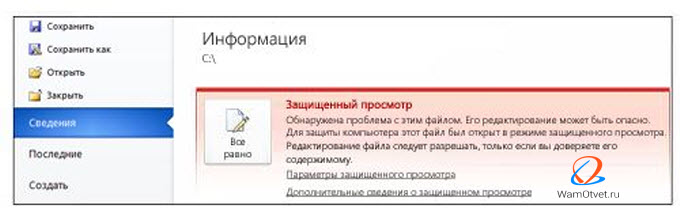
- панель имеет красный цвет в случае повышенной опасности. В этом случае надо выбрать вкладку «Файл» и после открытия окна выбрать кнопку «Все равно редактировать».
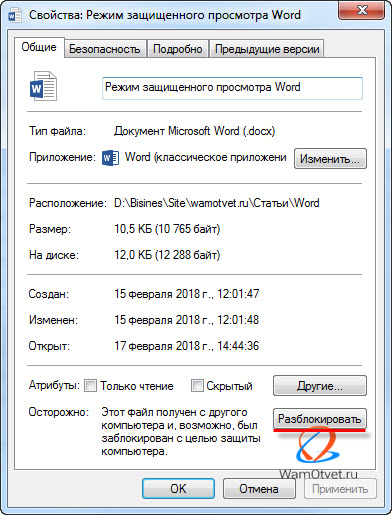
При установке запрета на выход из защищенного просмотра в системных настройках компьютера, пользователь не сможет самостоятельно убрать защищенный просмотр в Word. Альтернативный способ отмены режима защиты:
- перед открытием документа, щелкнуть по имени документа правой клавишей мышки;
- выбрать строку «Свойства» в открывшемся меню;
- щелкнуть по кнопке «Разблокировать».
Отключение режима защищенного просмотра
Для отключения защищенного просмотра для всех документов, необходимо изменить настройки:
- в меню выбрать вкладку «Файл» и перейти в раздел «Параметры».
- последовательно выбрать следующие пункты: Центр управления безопасностью → Параметры центра управления безопасностью → Режим защищенного просмотра.
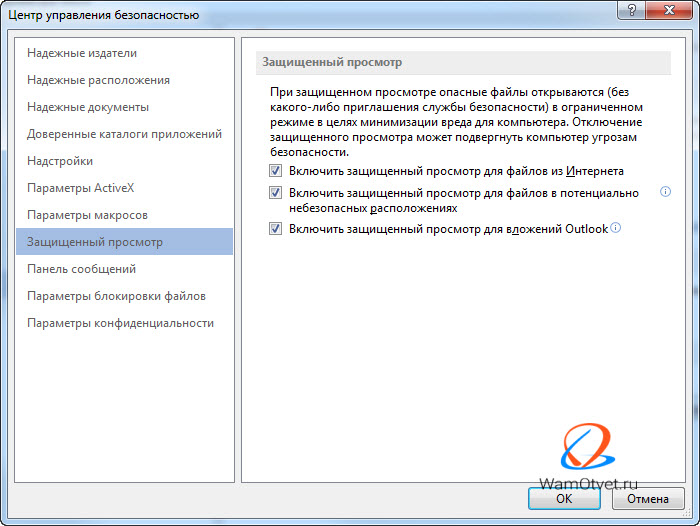
Напоминаем, Wicrosoft Word не рекомендует полностью отключать режим защищенного просмотра, в виду возникновения повышенной опасность работы с зараженными документами.
Защита документа от редактирования и копирования
В текстовом редакторе доступны несколько опций защиты документа:
- защита документа от редактирования текста;
- защита документа от копирования текста.
Для выбора каждой из доступных опций защиты, необходимо выполнить следующие действия:
- выбрать в ленте меню вкладку «Файл»;
- в разделе «Сведения» выбрать пункт «Защита документа»;
- открыть список доступных параметров щелчком мыши по стрелке внизу кнопки.
Пометить как окончательный
При выборе этой опции документ невозможно редактировать. Эта опция не защищает документ, а несет информационный характер и может быть снята любым пользователем.
После нажатия на данную опцию, документ будет сохранен как окончательная версия без возможности редактирования.
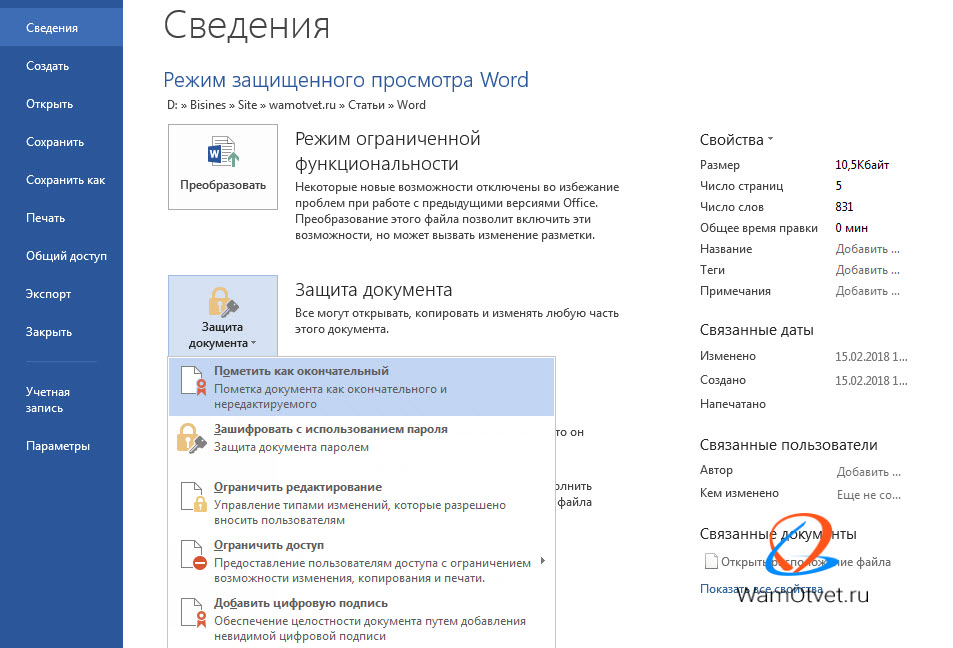
При следующем открытии вверху появится строка «Помечен как окончательный…»
Снять данную опцию можно, если снова нажать на пункт «Пометить как окончательный», либо в информационной строке нажать на кнопку «Всё равно редактировать».
Зашифровать с использованием пароля
Применяется для защиты доступа к документу. При выборе этой опции появится окно «Шифрование документа» для ввода пароля.
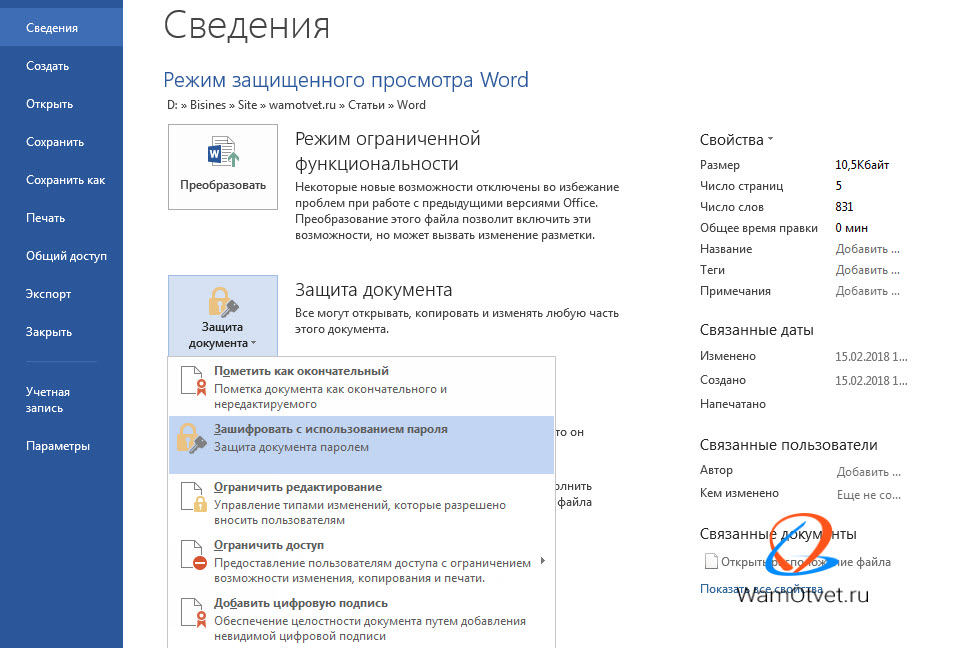
Пароль желательно выбирать из различных букв разных регистров (возможно использование двуязычных), символов, цифр.
После нажатия кнопки ОК, программа потребует повторить ввод пароля, а затем нажать кнопку ОК.
С этого момента, документ защищен паролем и пункт «Разрешения» сообщит, что для открытия документа необходимо ввести пароль.
Ограничить редактирование
Данная группа опций вводит полный или частичный запрет на внесение каких-либо правок в документ. Разрешен только просмотр документа.
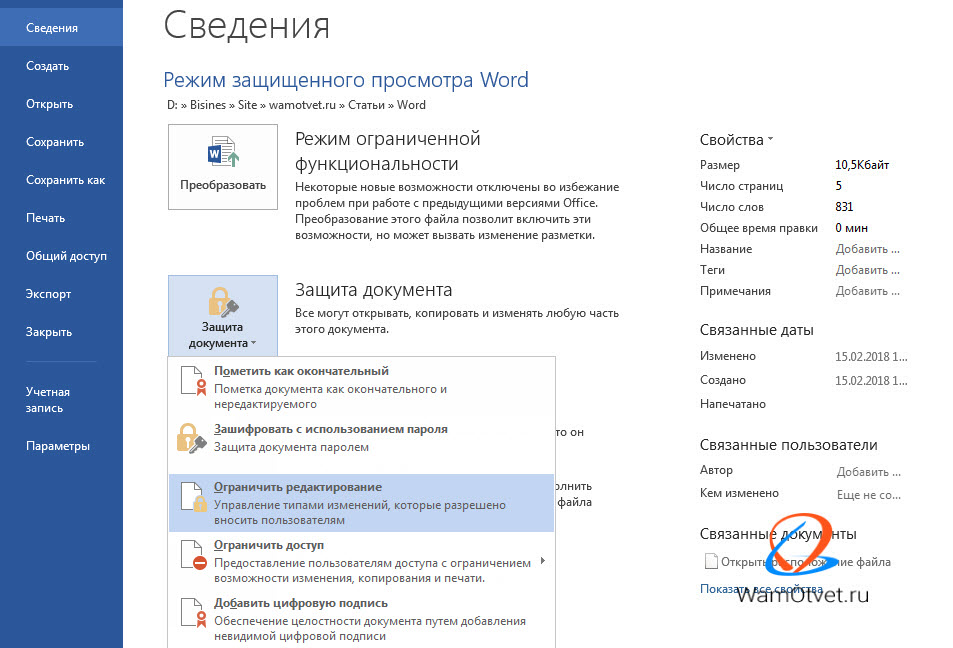
Для включения опций выполнить следующий алгоритм действий:
- выбрать пункт «Ограничить редактирование»;
- в открывшемся окне выбрать пункт «Ограничения на редактирование», поставив галку в окошке строки «Разрешить только указанный способ редактирования документа»;
- раскрыть список выбрать подходящий способ редактирования (все остальные функции редактирования будут под запретом);
- нажать на кнопку «Да, включить защиту»;
- появится информационное окно «Включить защиту», в котором необходимо ввести пароль с подтверждением;
- нажать ОК для подтверждения.
Данный режим позволяет защитить от редактирования документ целиком или его частей.
Если был выбран пункт «только чтение», то документ можно просматривать, но редактирование возможно только после ввода пароля.
Данный режим позволяет скопировать текст и вставить его в новый документ.
Чтобы защитить документ от копирования, необходимо выбрать строку «ввод данных в поля форм». При этом виде защиты, выделение и копирование текста целиком или отдельных отрывков будет под запретом без ввода пароля.
Для Word 2010 данное меню находится во вкладке меню «Рецензирование», в разделе «Защита» нажать на кнопку «Ограничить редактирование».
Ограничить доступ
Данная опция ограничивает доступ к документу. Доступ разрешен только для тех пользователей, кто указан в списке.
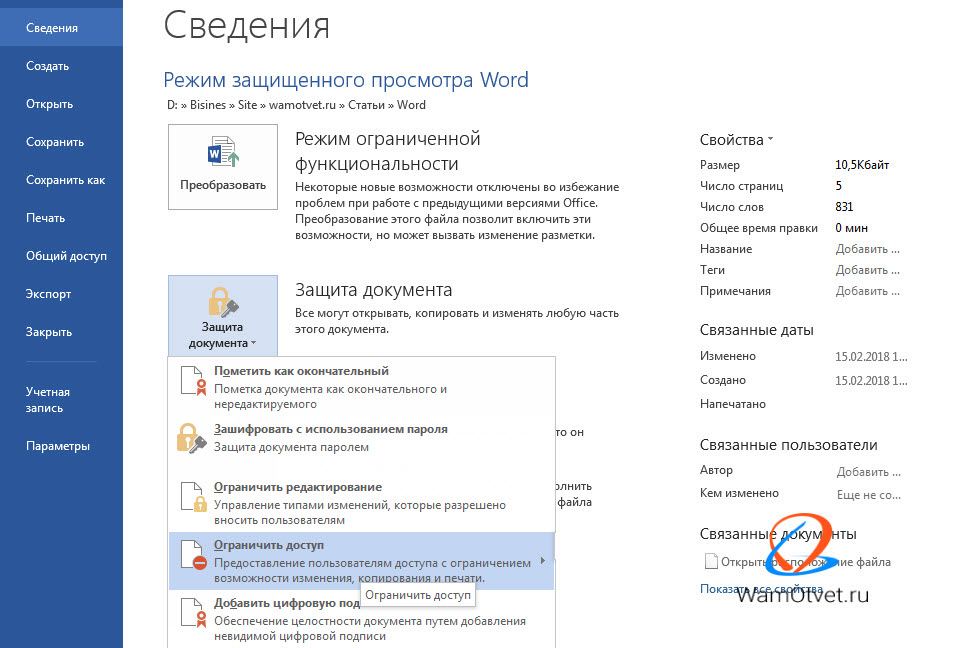
Для установки этой опции:
- выбрать пункт «Ограничить доступ» в разделе «Защита документа»;
- в открывшемся окне ввести имена пользователей, кому разрешен доступ к документу.
Добавить цифровую подпись
Применяется для подписания (удостоверения) документа невидимой цифровой подписью.
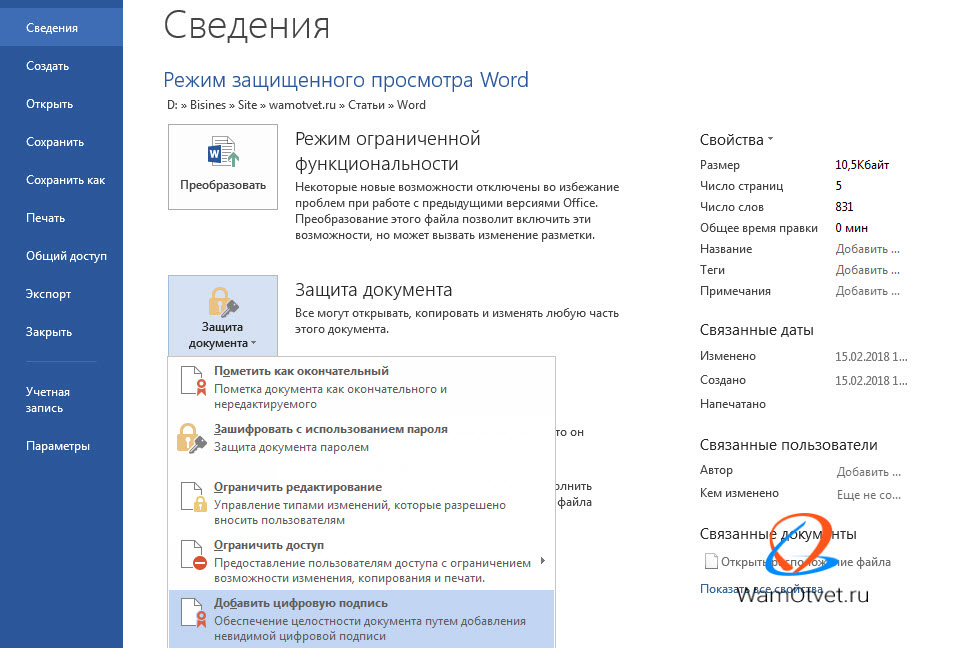
После выполнения алгоритма, в документе появится кнопка «Подписи». После подписания документ будет доступен только для чтения.
В новых версиях Microsoft Office (по крайней мере начиная с версии 2016) при каждом открытии документов, которые скачаны из Интернета, появляется плашка с предупреждением о защищённом просмотре. Для того, чтобы начать работать с таким документом приходится каждый раз нажимать на кнопку "Разрешить редактирование".

Если Вы часто работаете с Word файлами или с презентациями, то спустя некоторое время эти предупреждения начинают надоедать и немного раздражать. Хотя я понимаю, что разработчики изначально руководствовались благими намерениями.
Небольшой совет для тех, кто не хочет видеть предупреждение "Защищённый просмотр" при каждом открытии документов Word или презентаций Powerpoint.
Как убрать предупреждение "Защищённый просмотр"
1. Открываем документ и нажимаем на пункт "Файл" в левом верхнем углу Word. Далее выбираем пункт "Параметры"

2. У вас появится окно "Параметры Word" . Выбираем в левой его части пункт "Центр управления безопасностью" , а затем в правой части этого окна нажимаем на кнопку "Параметры центра управления безопасностью"

3. Появится окно "Центр управления безопасностью" . В левой части этого окна выбираем пункт "Защищённый просмотр" , затем снимаем "галочку" с чекбокса "Включить защищённый просмотр для файлов из Интернета"

4. Нажимаем на кнопку "ОК" в этом окне, затем кнопку "ОК" на предыдущем окне. Закрываем документ Word и открываем снова.

Теперь предупреждение о защищённом просмотре появляться не будет.
- Табель учета рабочего времени в 1с упп где найти
- Ошибка clr 80004005 работа программы будет прекращена cyberpunk 2077
- Как удалить страницу в одноклассниках с компьютера
- Как сделать старинную карту фотошоп
- преобразовать строку в url
Как в Word убрать режим чтения: 4 способа
Всем доброго времени суток. В статье ниже я покажу вам, как в Ворде выйти из режима чтения. В этом нет ничего сложного. Но у Word документа есть дополнительных три режима, которые аналогично блокируют возможность его редактирования. Вот уже их выключить чуть сложнее, особенно если в документе включена функция «Ограниченного редактирования».
Я настоятельно рекомендую ознакомиться со всеми режимами, которые мы рассмотрим в статье ниже, чтобы в будущем вы уже знали, что нужно делать.
Режим чтения
Если вы видите, что панель инструментов в Word пропала или куда-то исчезла, знайте, что включился «Режим чтения». Самый простой способ в Ворде убрать режим чтения – использовать панель сверху. Нажимаем по вкладке «Вид» и выбираем пункт «Изменить документ».
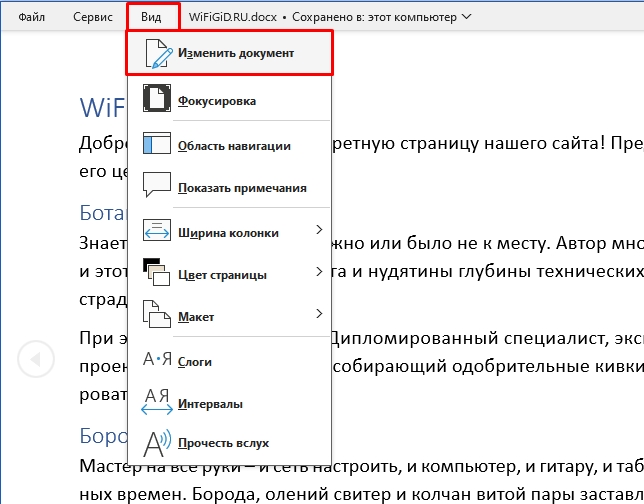
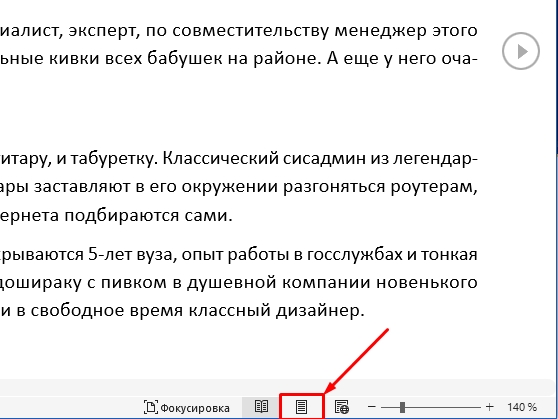
Файл должен сразу же перейти в обычный режим. Его также можно переключить на панели в самом низу – кликните по кнопке, как на скриншоте ниже.
Защищенный просмотр
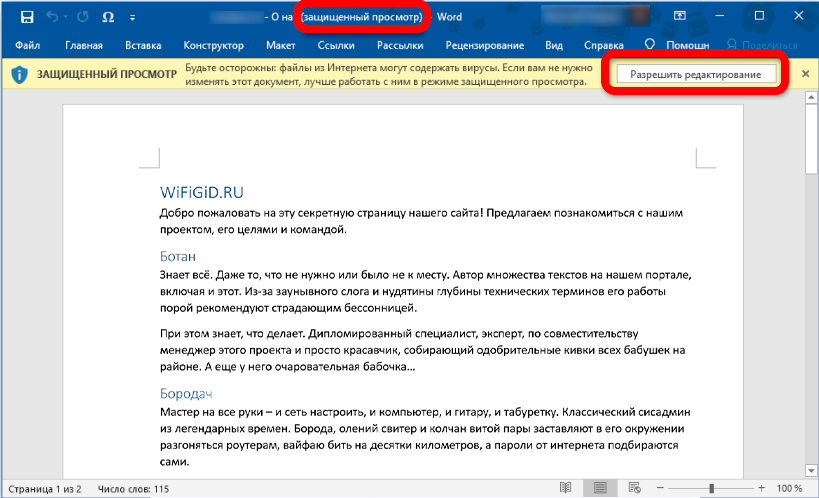
Если вы открываете документ, который ранее был скачен из интернет или непроверенного источника, то можно увидеть «Защищенный просмотр». Данный режим аналогично включает возможность только читать документ. Чтобы перейти в стандартный режим, кликните по кнопке «Разрешить редактирование».
Режим ограниченного редактирования
Данный режим обычно устанавливается автором документа. В таком режиме есть несколько вариантов работы с документом:
- Только чтение.
- Добавление примечаний.
- Ввод данных в поля форм.
- Запись исправлений.
Также можно добавить использование только определенных стилей. Защиту можно отключить:
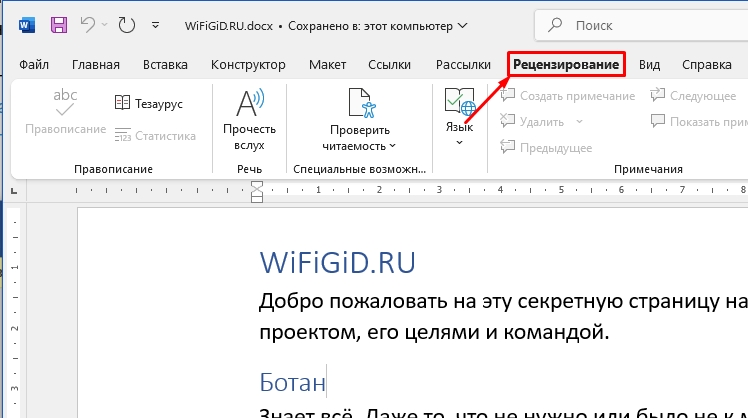
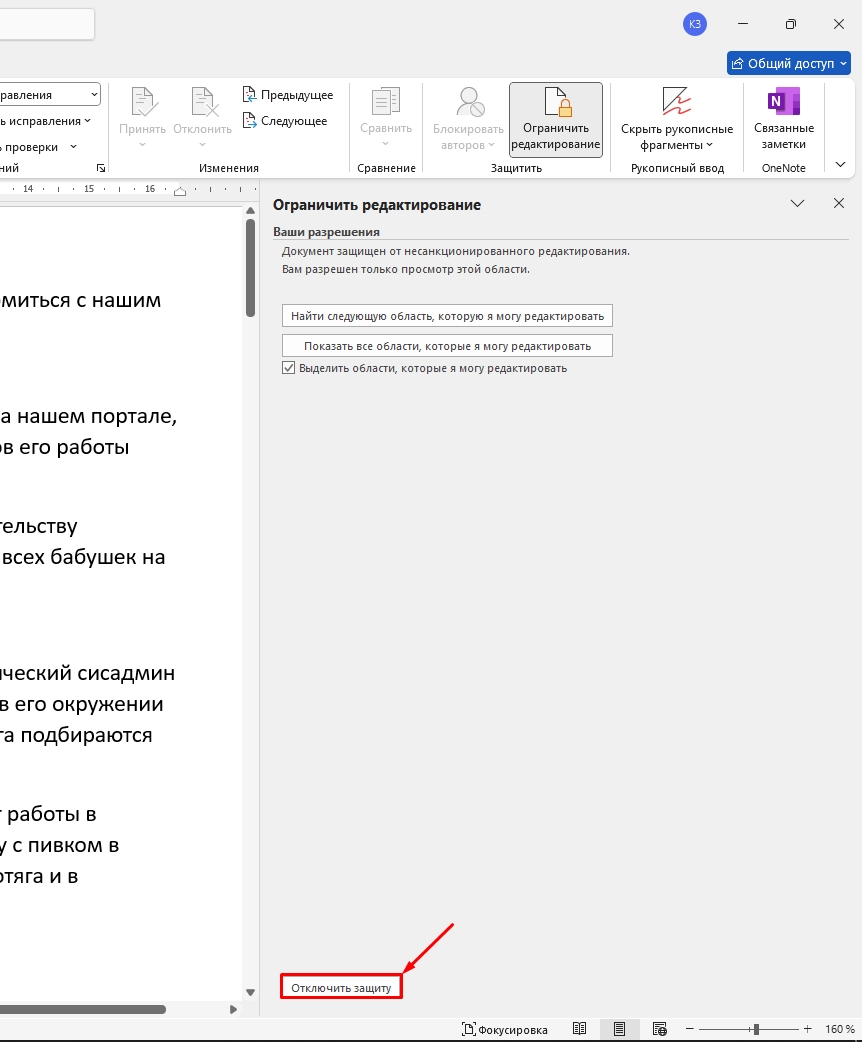
- Переходим на вкладку «Рецензирование».
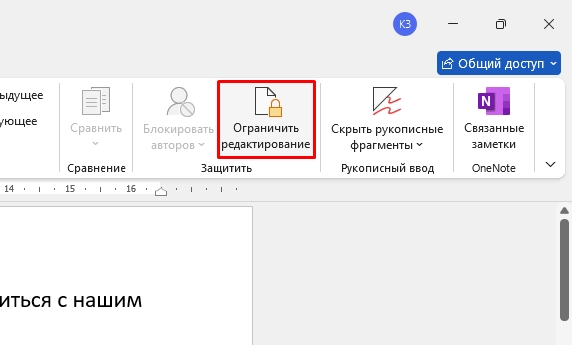
- Кликаем по кнопке «Ограничить редактирование».
- Откроется дополнительное окно.
- В самом низу жмем «Отключить защиту».
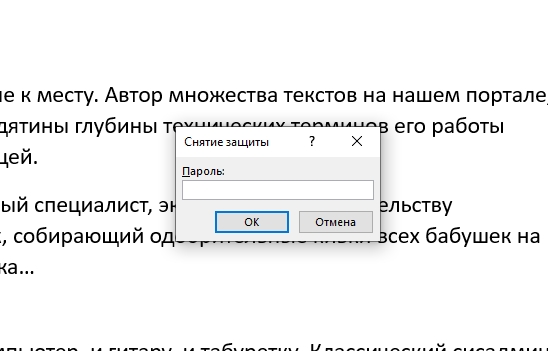
- На документе может стоять пароль, поэтому его следует спросить у хозяина документа или посмотреть на сайте, где вы его скачивали.
Режим «Только для чтения» в Windows
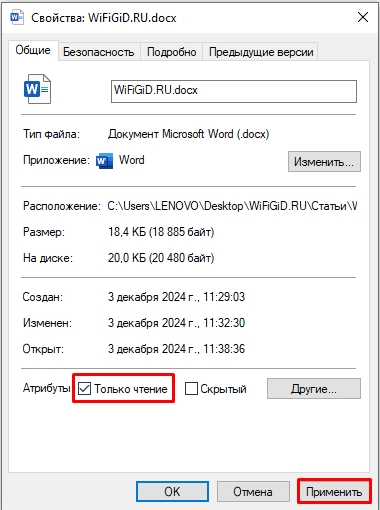
Обычно он устанавливается не в программе Ворд, а в самой операционной системе в качестве свойства файла. Если открыть такой файл, то вы увидите надпись «Только для чтения». Её можно убрать:
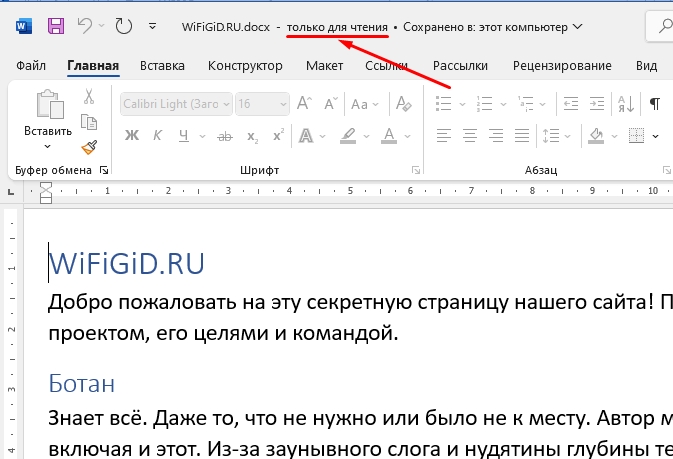
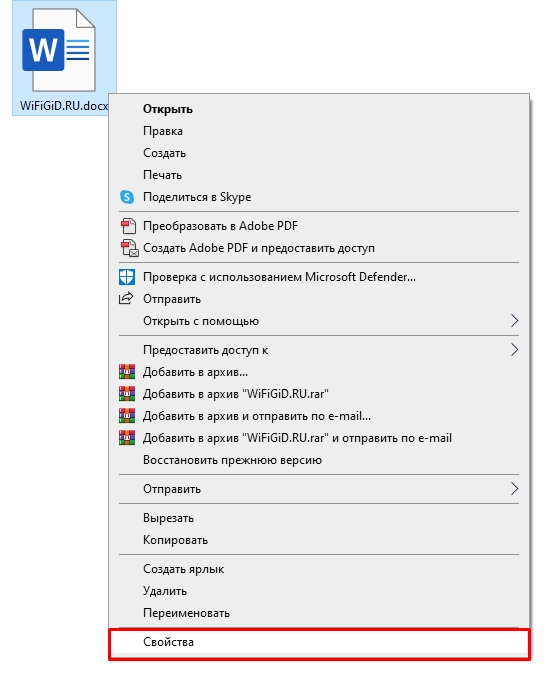
- Кликаем правой кнопкой мыши по файлу в проводнике.
- Далее выбираем «Свойства».
- УБИРАЕМ галочку «Только чтение» и жмем по кнопке «Применить».
Вот и все, товарищи. Надеюсь, урок был для вас полезен. Пишите свои отзывы в комментариях, вместе с вопросами. Портал WiFiGiD.Ru с вами прощается. Всем добра и берегите себя!
Видео
MS Word открывает файлы в режиме только для чтения? Вот исправление! (6 решений)
Первоначально выпущенный в 1983 году, Microsoft Word поддерживал нас сквозь время и десятилетия. Это наше любимое место для создания или редактирования документов. Есть несколько причин непреходящей популярности MS Word на протяжении всех этих лет.
Корпорация Майкрософт постоянно продолжает делать это жизненно важное программное обеспечение лучше и эффективнее. Это позволяет нам редактировать наши документы и совместно работать над проектами, разрабатывая новые инновационные методы работы. Даже со своим самым сильным соперником — Google Docs — Word по-прежнему обещает оставаться доминирующей силой в обработке текстов, особенно в профессиональной сфере. MS Word является важной частью пакета Office 365 Suite и действительно обязательным приложением в ОС Windows.

Каким бы хорошим ни было программное обеспечение, оно не защищено на 100% от ошибок и сбоев. Верно? MS Word открывает документы в режиме только для чтения? Не можете редактировать свои файлы или получить доступ к каким-либо дополнительным инструментам и функциям? Что ж, это распространенная проблема, которую можно легко исправить с помощью простого устранения неполадок.
Итак, если ваши документы MS Word автоматически открываются в режиме только для чтения, вот несколько обходных путей, которые вы можете попробовать.
Как исправить MS Word открывает файлы в режиме только для чтения
Решение 1. Просмотрите сведения о подписке на Office
Срок действия вашей подписки на Office истек? Если да, то ваши документы будут автоматически открываться в режиме только для чтения. Чтобы просмотреть сведения о подписке на свою учетную запись, выполните следующие быстрые действия:
Запустите любой предпочитаемый веб-браузер на ПК с Windows, Посетите эту ссылку и войдите в систему, используя идентификатор пользователя и пароль учетной записи Microsoft.

Перейдите в раздел «Сервисы и подписки». Нажмите на вкладку «Обзор». На вкладке «Обзор» вы найдете соответствующие сведения о подписке на учетную запись.
Если срок действия вашей подписки на Office 365 истек, немедленно продлите ее, чтобы решить проблему.
Решение 2. Настройте параметры
Если ваш документ содержит какие-либо вложения, изображения или мультимедийные файлы, настройки Word могут помешать вам открыть файл в обычном режиме. Вот как вы можете настроить параметры в приложении MS Word.
Запустите MS Word на своем устройстве. Нажмите «Файл»> «Параметры».

Теперь перейдите на вкладку «Общие». Снимите флажок «Открывать вложения электронной почты и другие нередактируемые файлы в режиме чтения».
После настройки параметра снова откройте документ и проверьте, устранена ли проблема.
Решение 3. Отключите защищенный просмотр
«Защищенный просмотр» — это дополнительная функция безопасности в Word, которая защищает ваши документы от вредоносных программ. Если MS Word обнаружит что-либо подозрительное в вашем файле, документы будут автоматически открыты в режиме только для чтения. Чтобы обойти эту функцию безопасности, вы можете попробовать отключить защищенный вид в Word.
Запустите Word и перейдите в «Файл»> «Параметры». Перейдите в раздел «Центр управления безопасностью» в левой панели меню. Нажмите на кнопку «Настройки центра управления безопасностью».

Перейдите в раздел «Защищенный просмотр».

Снимите все три параметра в разделе «Защищенный просмотр». Нажмите OK, чтобы сохранить последние изменения.
Решение 4. Изменить свойства документа
Щелкните правой кнопкой мыши файл MS Word, который открывается в режиме только для чтения, и выберите «Свойства».

Перейдите на вкладку «Общие» и снимите флажок «Только для чтения». Нажмите кнопки «ОК» и «Применить», чтобы сохранить изменения.

Повторно откройте документ и проверьте, не возникает ли проблема «Microsoft Word открывает файлы в режиме только для чтения».
Решение 5. Запустите MS Word в безопасном режиме
Если стороннее дополнение мешает работе MS Word, может помочь запуск приложения в безопасном режиме. Вот как вы можете открыть Microsoft Word в безопасном режиме:
Запустите Word и перейдите в «Файл»> «Параметры». Перейдите на вкладку «Надстройки» в левой панели меню.
Нажмите «Управление: Надстройки Com».

Снимите все надстройки в списке, а затем нажмите «ОК», чтобы запустить Word в безопасном режиме.
Решение 6. Восстановите приложение MS Word
Нажмите на значок Windows, расположенный на панели задач, и выберите «Настройки». Перейдите в «Приложения»> «Установленные приложения».
Прокрутите список приложений и найдите «Microsoft 365». Нажмите на значок с тремя точками рядом с ним и выберите «Дополнительные параметры».

Выберите «Быстрый ремонт», а затем нажмите кнопку «Восстановить», чтобы начать.
После восстановления приложения MS Word снова откройте документ и проверьте, сохраняется ли проблема.



