
Современные технологии позволяют делать многое на смартфонах, включая создание уравнений. Если вам когда-либо приходилось решать задачи или писать математические формулы в программе Word на своем компьютере, вы, возможно, задумывались о том, как это сделать на своем смартфоне. В этой статье мы расскажем вам о том, как можно создавать уравнения прямо на вашем смартфоне.
Создание уравнений в Word на смартфоне проще, чем кажется. Существует несколько способов это сделать. Один из самых простых способов — использовать специальное приложение для работы с математическими формулами. В App Store и Google Play можно найти множество таких приложений, каждое из которых обладает своими особенностями и возможностями. Выберите те, которые подходят вам больше всего, установите их на свой смартфон и начинайте работу.
Еще одним способом создания уравнений в Word на смартфоне является использование встроенных инструментов программы. Получить доступ к ним можно, просто открыв документ в Word на своем смартфоне и перейдя в режим редактирования. Затем нажмите на панель инструментов, выберите вкладку "Вставка" и найдите соответствующие иконки для создания уравнений. Нажмите на нужную иконку, и появится окно, в котором вы можете ввести свою формулу.
Использование формул в Word на смартфоне
Создание уравнений в Microsoft Word на смартфоне может показаться сложной задачей, но на самом деле это довольно просто сделать. Воспользовавшись специальными функциями приложения, вы сможете создать качественные и профессиональные математические формулы прямо с вашего смартфона.
Чтобы начать создание формулы в Word на смартфоне, необходимо открыть документ и выбрать вкладку "Вставка". Далее, в разделе "Символы" можно найти кнопку "Раздел "Уравнение"". При нажатии на нее откроется окно, где вы сможете ввести свою формулу.
В окне уравнений Word предоставляет различные инструменты для создания уравнений. Вы можете использовать доступные символы и операторы, а также применять различные функции для записи математических выражений. Кроме того, есть возможность изменять размер и стиль шрифта, выравнивание и другие параметры формулы.
После создания формулы в окне уравнений, вы можете ее вставить в свой документ Word на смартфоне. Для этого нужно нажать кнопку "Вставить", и формула автоматически появится в документе.
Таким образом, использование формул в Word на смартфоне не только возможно, но и просто. Благодаря специальным инструментам приложения, вы сможете создавать качественные математические формулы в любом месте и в любое время.
Возможности Word на смартфоне
Одна из основных возможностей Word на смартфоне — это создание уравнений. С помощью специальной функции можно легко и быстро создавать математические формулы прямо на мобильном устройстве. Просто выберите нужный символ или математический оператор из предложенного списка и он автоматически вставится в текстовое поле.
Также с помощью Word на смартфоне можно форматировать документы. Вы можете выбирать разные шрифты, размеры текста, добавлять заголовки, маркированные и нумерованные списки, изменять выравнивание и многое другое. Все эти возможности делают работу с текстом на смартфоне удобной и комфортной.
Word на смартфоне также предлагает различные инструменты для редактирования текста. Вы можете копировать, вставлять, вырезать и перемещать текст, а Выполнять другие операции редактирования, как и в компьютерной версии. Это полезно, если вам необходимо внести изменения в документ или просто отредактировать его на ходу.
Кроме того, при помощи Word на смартфоне вы можете сохранять документы в облачном хранилище и синхронизировать их с другими устройствами. Это позволяет вам легко обмениваться файлами между разными устройствами и иметь к ним доступ всегда и везде.
В целом, Word на смартфоне предоставляет большое количество полезных функций, которые позволяют эффективно работать с текстом на мобильных устройствах. Благодаря этому приложению вы можете создавать и редактировать документы, делиться ими и использовать все преимущества Word даже на смартфоне.
Польза формул в документах
Использование формул в документах может быть очень полезным, особенно при работе с научной или технической информацией. Формулы позволяют компактно и точно выражать сложные математические и физические концепции, что делает их незаменимым инструментом для создания аккуратных и профессиональных документов.
Один из основных преимуществ использования формул — возможность легкого редактирования. В случае изменения данных или других параметров, формулы могут быть обновлены автоматически, без необходимости переписывания всего уравнения. Это существенно экономит время и позволяет быстро вносить изменения в документы.
Кроме того, формулы в документах могут использоваться для создания графиков, диаграмм и других визуальных представлений данных. Такие визуализации делают информацию более понятной и доступной для аудитории.
Важно отметить, что формулы в документах могут быть использованы в различных областях. Они могут быть полезными как для научных работников и инженеров, так и для студентов и преподавателей, которым необходимо подробно объяснить сложные математические концепции.
| Преимущество | Описание |
|---|---|
| Точность | Формулы позволяют точно выражать сложные концепции. |
| Эффективность | Быстрое и удобное редактирование формул без необходимости переписывания всего уравнения. |
| Визуализация | Формулы могут использоваться для создания графиков и диаграмм для наглядного представления данных. |
| Универсальность | Формулы полезны для различных областей и могут быть использованы в научных работах, презентациях и учебниках. |
Создание формул в Word на смартфоне
Создание формул в Word на смартфоне также доступно и может быть полезно для учеников, студентов или преподавателей, которым необходимо вставлять формулы в документы независимо от места и времени.
Для создания формул в Word на смартфоне необходимо выполнить следующие шаги:
- Откройте нужный вам документ в приложении Word.
- Нажмите на вкладку "Вставка" в верхней панели инструментов.
- В разделе "Символы" выберите элемент "Уравнение".
- Откроется пустое поле, в которое вы можете ввести математическую или химическую формулу.
- Используйте кнопки и символы в верхней панели инструментов формулы, чтобы создать нужные вам элементы.
- После создания формулы нажмите на кнопку "Готово" или сверните раскрывающуюся панель инструментов формулы.
- Вставьте формулу в нужное место документа, нажав кнопку "Готово".
Теперь вы знаете, как создавать формулы в Word на смартфоне. Это поможет вам добавлять математические и химические выражения в свои документы, делая их более наглядными и информативными.
Интуитивный интерфейс для работы с уравнениями
Во время работы с уравнениями в Word на смартфоне пользователь может использовать доступные инструменты для создания и редактирования формул. Встроенный математический редактор позволяет выбирать различные символы, операторы и функции и вставлять их в уравнение.
При создании уравнений на смартфоне можно использовать такие инструменты, как шаблоны уравнений, которые позволяют быстро создавать те или иные типы уравнений. Встроенный редактор формул предоставляет возможность настройки размера и стиля шрифта, добавления различных математических символов и т.д.
Кроме того, интерфейс программы позволяет просмотреть предварительные результаты создания уравнения, что упрощает процесс редактирования и корректировки формулы. Таким образом, пользователь в любой момент может увидеть, как будет выглядеть уравнение в окончательном виде.
Создание и редактирование уравнений в Word на смартфоне с помощью интуитивного интерфейса позволяет пользователю работать более эффективно и быстро создавать нужные математические формулы. Все инструменты и функции представлены в удобной и понятной форме, что делает процесс работы с уравнениями максимально комфортным.
Предопределенные функции и символы
При создании уравнений в Word на смартфоне вы можете использовать предопределенные функции и символы для расширения возможностей формул. Это позволяет добавлять математические операции, специальные символы и др.
Вот некоторые предопределенные функции, которые можно использовать в уравнениях:
- Сумма: можно использовать формулу "sum(a, b, c)", где a, b, c — числа или ячейки с числами.
- Произведение: можно использовать формулу "prod(a, b, c)", где a, b, c — числа или ячейки с числами.
- Степень: можно использовать формулу "power(a, b)", где a — число или ячейка с числом, b — степень.
- Корень: можно использовать формулу "sqrt(a)", где a — число или ячейка с числом.
- Логарифм: можно использовать формулу "log(a, b)", где a — число или ячейка с числом, b — основание логарифма.
Кроме того, вы можете использовать различные математические символы, такие как символы для операторов (плюс, минус, умножение, деление и др.), символы для фракций, индексов, интегралов и др.
Чтобы добавить символ, просто выберите символ из панели символов, которая отображается при нажатии на кнопку "Символ" в верхнем меню.
Использование собственных символов и шаблонов
В Word на смартфоне вы можете использовать собственные символы и создавать собственные шаблоны для уравнений. Это позволяет вам работать с более сложными математическими символами и уравнениями, которые не доступны в стандартном наборе символов.
Для добавления собственных символов в уравнение, вам потребуется вставить символ в качестве изображения. Сначала создайте символ с помощью либо специальных программ или приложений для создания и редактирования символов, либо скачайте их из интернета. Затем сохраните символ в формате изображения, таком как PNG или JPEG.
Чтобы добавить собственный символ в уравнение, откройте Word на своем смартфоне и выделите место, где хотите вставить символ. Затем нажмите на кнопку "Вставить" в нижней панели инструментов и выберите "Изображение". Выберите символ, который вы сохранили ранее, и вставьте его в уравнение.
Для создания собственного шаблона уравнения, вы можете использовать специальные программы или приложения для создания и редактирования математических уравнений. Создайте нужный вам шаблон, сохраните его и экспортируйте в формате, поддерживаемом Word.
Чтобы использовать собственный шаблон в Word на смартфоне, откройте таблицу уравнений или выделите участок текста, куда хотите вставить шаблон. Затем нажмите на кнопку "Вставить" в нижней панели инструментов и выберите "Шаблон". Выберите шаблон, который вы создали ранее, и вставьте его в уравнение.
Использование собственных символов и шаблонов позволяет расширить возможности работы с уравнениями в Word на смартфоне и создавать более сложные математические выражения и формулы.
Редактирование и форматирование формул
Word на смартфоне предлагает различные инструменты для редактирования и форматирования уравнений. Вот некоторые из них:
| Инструмент | Описание |
| Уравнения-строки | Выделение уравнений в отдельные строки для удобства редактирования. |
| Форматирование символов | Изменение размера, стиля и цвета символов в уравнениях. |
| Символы и операторы | Добавление специальных символов и математических операторов в уравнение. |
| Математические функции | Вставка и настройка математических функций, таких как логарифмы, суммы и интегралы. |
| Инструменты выравнивания | Выравнивание уравнений по горизонтали и вертикали. |
Для редактирования уравнений можно использовать интуитивно понятный интерфейс Word на смартфоне. Необходимо просто выбрать уравнение, нажать на него и выбрать нужные настройки в меню. Также можно перетаскивать и изменять размеры уравнений для достижения нужного вида и расположения.
После редактирования уравнения в Word на смартфоне его можно также скопировать и вставить в другие приложения или документы для удобства обмена информацией.
Вставка формул в текстовые документы
Microsoft Word предоставляет возможность вставлять формулы в текстовые документы, что очень удобно при написании научных статей, математических текстов и других документов, где присутствует необходимость использования математических уравнений. Вставка формул в Word на смартфоне осуществляется с помощью специальных функций и инструментов.
Для вставки формулы нужно выбрать вкладку "Вставка" в верхней части экрана. Затем нужно нажать на кнопку "Формула" в группе инструментов "Символы". После этого появится выпадающее меню со списком различных математических символов и операций. Выбрав нужные символы и операции, можно создать необходимую формулу. Еще один способ вставки формулы — использование готовых шаблонов.
В подразделе "Выберите шаблон" можно выбрать из предложенного списка готовый шаблон формулы, который можно настроить под свои нужды.
Word на смартфоне также предоставляет возможность редактирования и форматирования формулы. Выделение, копирование, изменение размера и стиля шрифта — все это можно сделать с формулой в текстовом документе. Для изменения формулы нужно нажать на нее и появится возможность ее редактирования в отдельном окне. Здесь можно изменить текст формулы, добавить новые элементы и изменить форматирование.
Таким образом, вставка формул в текстовые документы в Word на смартфоне достаточно проста и удобна. Благодаря специальным функциям и инструментам, можно создавать сложные математические формулы и удобно редактировать их в текстовом документе.
Простое и эффективное создание уравнений на смартфоне
В наше время мобильные устройства стали неотъемлемой частью нашей жизни. Мы используем их для работы, общения, развлечений, и, конечно же, для создания различных документов. Если вам необходимо создать уравнения или математические формулы на вашем смартфоне, то сегодня мы расскажем вам о простом и эффективном способе.
Для создания уравнений на смартфоне можно использовать различные приложения или интегрированные инструменты. Один из самых популярных инструментов для создания формул — это Microsoft Word, который доступен для установки на большинстве мобильных устройств.
Чтобы создать уравнение в Microsoft Word, вам потребуется открыть приложение и создать новый документ. Затем выберите нужное вам место в документе и нажмите на кнопку "Вставка", которая находится в нижней части экрана.
В открывшемся меню выберите "Уравнение". Здесь вы найдете различные математические символы и операторы, которые можно использовать для создания вашего уравнения. Просто выберите нужные символы, операторы и операции и они автоматически будут вставлены в документ.
В Microsoft Word есть возможность редактировать созданные уравнения. Для этого просто выделите уравнение, нажмите на него и внизу экрана появится панель с инструментами для редактирования. Вы сможете изменять размеры символов, добавлять индексы и степени, а также изменять другие параметры уравнения.
Если вам требуется больше возможностей для работы с уравнениями, вы можете использовать сторонние приложения. Например, приложение "Mathway" предлагает широкй выбор математических символов, функций и операторов, а также может решать уравнения и предоставлять подробные пошаговые инструкции.
Все вышеупомянутые методы позволяют создавать уравнения на смартфоне быстро и удобно. Вы сможете легко добавлять и редактировать символы, операторы и функции, а также использовать различные стили и параметры для создания нужной вам формулы или уравнения. Используя эти инструменты, вы сможете создавать профессиональные документы, включающие в себя математические расчеты и формулы.
Создание уравнений в Word на смартфоне — простые способы и полезные советы
Word является одним из самых популярных текстовых редакторов, который широко используется для создания различных документов. Однако, многие пользователи могут столкнуться с трудностями при создании уравнений в Word на смартфоне. Что же делать в такой ситуации?
В данной статье мы расскажем Вам о нескольких способах, которые помогут Вам создать уравнения в Word на смартфоне, при этом без каких-либо сложностей.
Первый способ — использовать встроенный инструмент Word для создания уравнений. Для этого необходимо открыть приложение Word на своем смартфоне, выбрать нужный документ и нажать на кнопку «Вставить». В открывшемся меню выберите вкладку «Уравнение». Здесь Вы можете воспользоваться различными математическими символами и инструментами для создания нужного уравнения. После создания уравнения, сохраните документ и продолжайте работу.
Второй способ — использование стороннего приложения для создания уравнений. В Google Play или App Store можно найти большое количество различных приложений, которые позволяют создавать уравнения на смартфоне. Скачайте подходящее приложение, откройте редактор и введите нужное уравнение. После этого скопируйте уравнение в буфер обмена и вставьте его в Word.
Таким образом, создание уравнений в Word на смартфоне не является проблемой, если знать несколько простых способов. Выберите подходящий для Вас способ и продолжайте успешно работать с Word на своем смартфоне!
Шаги по созданию уравнений в Word на смартфоне
Шаг 1: Откройте приложение Word
Первым шагом является открытие приложения Word на вашем смартфоне. Если у вас уже установлено приложение, найдите его на главном экране устройства или в списке приложений и нажмите на его иконку, чтобы открыть.
Шаг 2: Создайте новый документ
После открытия приложения Word нажмите на кнопку «Создать новый документ» или выберите опцию «Новый документ» из спискa доступных действий. Это создаст пустой документ, готовый для редактирования.
Шаг 3: Выберите место для вставки уравнения
Прежде чем создавать уравнение, выберите место в документе, где вы хотите его вставить. Щелкните на нужном месте и дождитесь появления курсора в этой позиции. Если вы хотите вставить уравнение в определенную строку, вы можете щелкнуть на центральной ленте через строку на разделителе.
Шаг 4: Вставьте уравнение
Чтобы вставить уравнение в выбранное место, нажмите на кнопку «Вставить» или найдите опцию «Вставить» в главном меню. Затем выберите «Уравнение» из списка доступных элементов. Откроется специальный редактор уравнений, в котором вы можете создать нужное вам уравнение.
Шаг 5: Создайте уравнение
В редакторе уравнений вы можете использовать различные символы, операции и функции для создания уравнения. Для вставки символов вы можете использовать клавиатуру или поиск, находящийся в верхней части редактора. Чтобы добавить операции или функции в ваше уравнение, выберите их из соответствующих меню.
Шаг 6: Закончите создание уравнения
Когда вы закончите создание уравнения, нажмите на кнопку «Готово» или найдите опцию «Закончить» в редакторе. Уравнение будет вставлено в ваш документ на выбранном вами месте.
Шаг 7: Редактируйте уравнение при необходимости
Если вам потребуется отредактировать уравнение в дальнейшем, просто щелкните на нем и выберите опцию «Редактировать уравнение». Это откроет редактор уравнений, где вы сможете вносить нужные изменения.
Теперь вы знаете основные шаги по созданию уравнений в Word на смартфоне. Используйте эти шаги, чтобы добавить уравнения в свои документы и сделать их более профессиональными и информативными.
Откройте Microsoft Word на своем смартфоне
Приложение Microsoft Word доступно для смартфонов на платформах Android и iOS. Вам необходимо установить его на свое устройство, если еще не сделали этого. После установки запустите приложение и авторизуйтесь, используя свою учетную запись Microsoft или создайте новую учетную запись, если у вас еще нет.
Когда вы успешно вошли в приложение, вы увидите экран стартового меню. Откройте новый пустой документ, нажав на кнопку «Создать документ» или выберите существующий документ для редактирования.
Теперь вы готовы начать создавать уравнения в Word на своем смартфоне. Для этого нажмите на вкладку «Вставить» в верхней панели инструментов. В открывшемся меню выберите раздел «Объект» и затем «Формулу».
Далее отобразится специальное окно, в котором вы можете вводить и редактировать уравнения. Введите уравнение, используя символы и операторы из предложенных наборов. Если вы не знаете точного символа или оператора, вы можете воспользоваться поиском уравнений в Интернете. Когда вы закончите вводить уравнение, нажмите на кнопку «Готово», чтобы вернуться к редактированию документа.
Теперь вы можете продолжить работу над своим документом, добавляя текст, изображения и другие элементы. Если вам потребуется изменить уравнение в документе, просто нажмите на него и выберите опцию «Изменить уравнение».
Надеемся, что эта инструкция поможет вам создавать уравнения в Word на вашем смартфоне. Удачи в использовании приложения Microsoft Word!
Выберите вкладку «Вставка» в меню программы
Если вы хотите создать уравнения в Word на своем смартфоне, вам понадобится знать, как использовать вкладку «Вставка» в программе.
Чтобы открыть вкладку «Вставка», необходимо запустить приложение Word на своем смартфоне и открыть документ, в котором вы хотите создать уравнение. Затем следуйте простым инструкциям:
| 1. | В верхнем меню найдите вкладку «Вставка». |
| 2. | Нажмите на вкладку «Вставка», чтобы открыть всплывающее меню. |
| 3. | Выберите опцию «Уравнение» из всплывающего меню. |
Когда вы выбираете опцию «Уравнение», открывается специальный режим для создания и редактирования уравнений в Word. В этом режиме вы можете использовать различные математические символы и операции для создания сложных уравнений.
После создания уравнения вы можете изменять его размеры, выравнивание и другие параметры, используя инструменты на панели управления «Уравнение».
Теперь вы знаете, как выбрать вкладку «Вставка» в меню программы Word на своем смартфоне, чтобы создавать уравнения. Пользуйтесь этой функцией легко и удобно!
Нажмите на кнопку «Объект» в разделе «Текст»
Это позволяет вставить математические символы и формулы в документ Word, делая его более понятным и наглядным.
Чтобы воспользоваться этой функцией, откройте документ Word на своем смартфоне и перейдите в раздел «Текст».
Затем найдите и нажмите на кнопку «Объект».
После этого появится окно, в котором вы сможете выбрать различные варианты для вставки уравнений в документ.
Вы можете выбрать как готовые формулы, так и создать собственные, используя различные математические символы.
После выбора нужной формулы или создания своей, нажмите на кнопку «ОК», чтобы вставить уравнение в документ.
Теперь вы можете изменять размер и положение уравнения, а также редактировать его содержимое при необходимости.
Путем повторения этих шагов вы можете создать и вставить столько уравнений, сколько необходимо в вашем документе Word на смартфоне.
Используйте данную функцию для более наглядного представления математической информации в своих документах на смартфоне.
Выберите тип объекта «Microsoft Equation» из списка доступных
Microsoft Word на смартфоне позволяет создавать математические уравнения с помощью встроенного инструмента «Microsoft Equation». Для того чтобы создать уравнение, необходимо выбрать тип объекта «Microsoft Equation» из списка доступных.
1. Откройте документ в приложении Microsoft Word на вашем смартфоне.
2. Перейдите к месту, где вы хотите разместить уравнение.
3. Нажмите на иконку «Вставка» в нижней панели инструментов.
4. В открывшемся меню выберите опцию «Объект».
5. В появившемся списке выберите тип объекта «Microsoft Equation».
6. Когда вы выбрали тип объекта «Microsoft Equation», нажмите на кнопку «ОК».
7. Появится окно «Microsoft Equation» с пустым полем для ввода формулы.
8. Начните вводить ваше уравнение, используя доступные символы и функции.
9. Когда вы закончите вводить уравнение, нажмите на кнопку «Закрыть» в верхнем правом углу окна «Microsoft Equation».
Теперь вы можете добавить другие объекты или продолжить работу с вашим документом. Уравнение будет отображаться в документе и будет доступно для редактирования и форматирования.
Введите необходимые символы и знаки в окне уравнения и нажмите «ОК»
Для создания уравнений в Word на вашем смартфоне вы можете использовать специальное окно уравнений. Чтобы ввести необходимые символы и знаки, следуйте инструкциям ниже:
- Откройте документ в приложении Word на вашем смартфоне.
- Перейдите на страницу, где вы хотите создать уравнение.
- Нажмите на вкладку «Вставка», расположенную в нижней части экрана.
- В открывшемся меню выберите пункт «Уравнение».
- На экране появится специальное окно уравнений.
- В окне уравнений вы можете вводить символы и знаки с помощью клавиатуры вашего смартфона или использовать предлагаемые шаблоны.
- Если вам необходимо использовать специальные математические функции или символы, вы можете выбрать их из списка предлагаемых опций или воспользоваться поиском.
- Когда вы ввели все необходимые символы и знаки, нажмите кнопку «ОК» в окне уравнений.
После нажатия кнопки «ОК», уравнение будет автоматически вставлено в ваш документ Word на выбранной вами странице. Вы также можете изменять и форматировать уравнение после его вставки, используя доступные инструменты форматирования в приложении Word.
Компьютерная грамотность с Надеждой

Заполняем пробелы — расширяем горизонты!
Как в Word вставить формулы: сумма квадратов чисел и дробь
Как в текстовом редакторе Word вставить сумму квадратов чисел, либо вставить формулу с дробью?

Картина «Устный счет. В народной школе С.А. Рачинского». Художник Н.П. Богданов-Бельский, 1895 год.
Трудная задача для устного счета
Рассмотрим формулы в Ворде 2007 на примере «трудной задачи», которая представлена на картине Богданова-Бельского «Устный счет. В народной школе С. А. Рачинского». Конец 19 века (1895 год).
На доске написана довольно сложная задача. Крестьянским детям предлагается решить задачу в уме, поэтому картина называется «Устный счет».
Задача выглядит таким образом. В числителе стоит сумма квадратов чисел от 10 до 14. В знаменателе стоит число 365.

Трудная задача для устного счета с картины Богданова-Бельского.
Нас интересует не решение этой задачи, а как в Word вставить формулы, которые есть в задаче.
Где в Ворде формулы
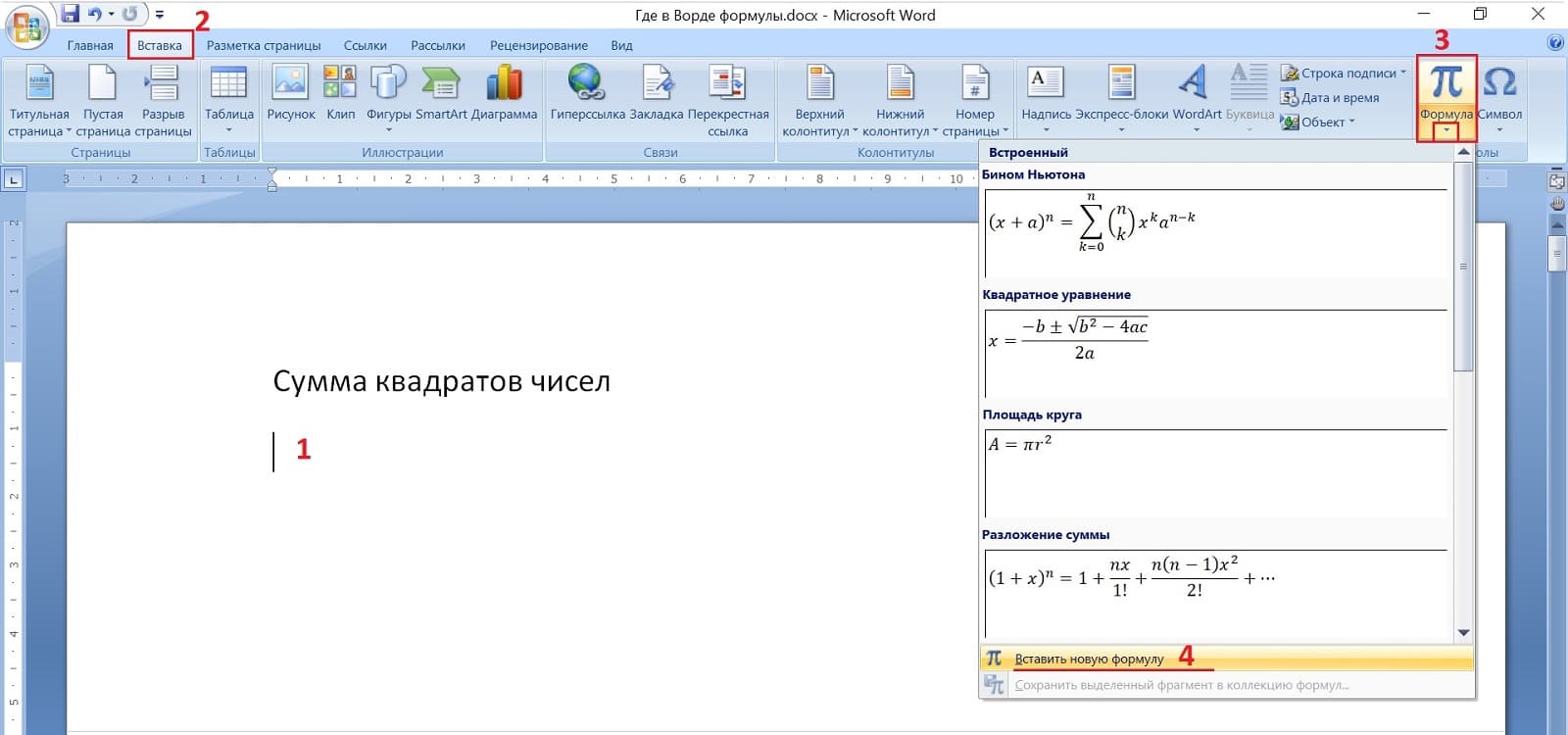
Рис. 1. Где в Ворде формулы: «Вставка» — «Формула».
В Ворде следует в верхнем меню нажать «Вставка». Там есть вкладка «Формула».
Чтобы вставить формулу, в документе Ворд нужно поставить курсор в то место, где должна появиться эта формула. Курсор отмечен цифрой 1 на рис.1.
Затем нажать «Вставка» (2 на рис. 1). Во вкладке «Формула» (3 на рис. 1) щелкнуть на маленький треугольничек. Появятся готовые формулы: бином Ньютона, квадратные уравнения, площадь круга и другие.
Увы, готовые формулы для трудной задачи не подходят.
Кликаем «Вставить новую формулу» (4 на рис. 1). В том месте на листе Ворда, где стоял курсор, появится «Место для формулы» (рис. 2).
Формула суммы квадратов чисел
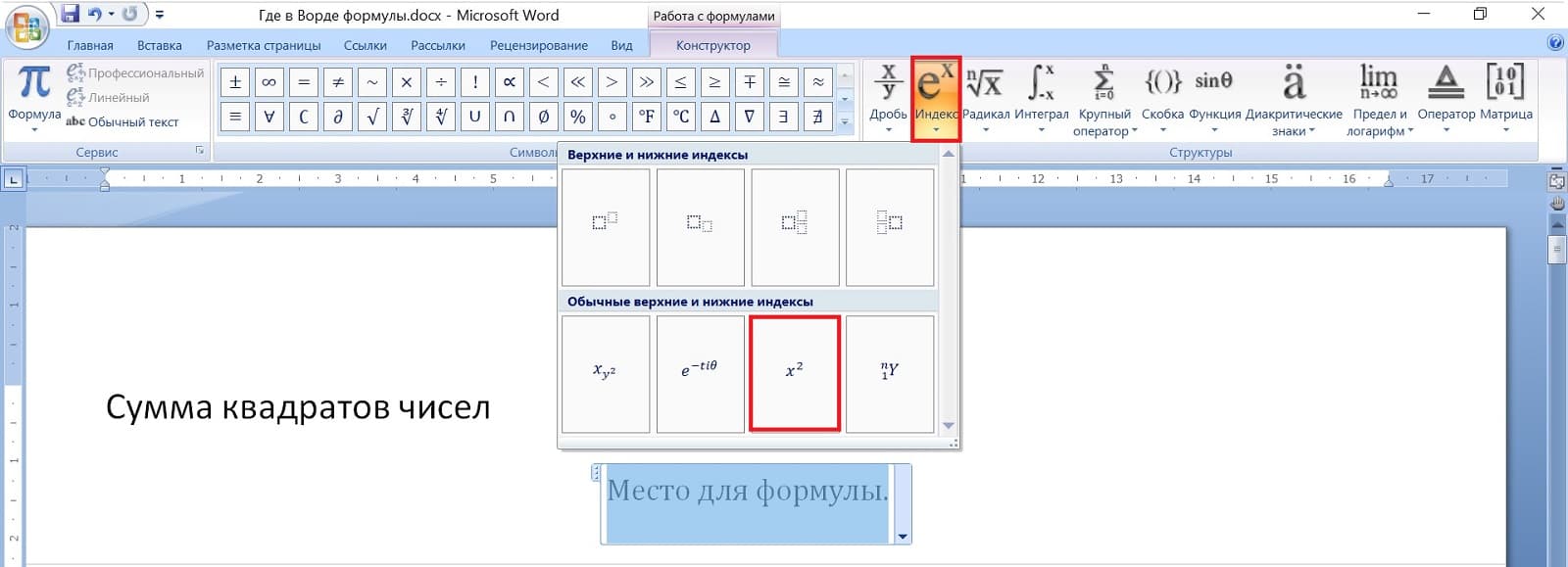
Рис. 2. Формула в Ворд — Квадрат числа.
Чтобы в формулу вставить квадрат числа, можно среди предлагаемых формул (рис. 2) выбрать «Индекс»: е в степени x («икс»). Наиболее подходящий индекс — это x («икс») в квадрате.
После того, как x («икс») в квадрате будет вставлен, можно удалить x («икс»). И вместо «икс» ввести число 10. Тогда получится 10 в квадрате.
Можно «10 в квадрате + » скопировать и вставить четыре раз подряд, чтобы получилась такая же сумма квадратов, как на картине Богданова-Бельского. Для этого следует «10 в квадрате + » выделить синим цветом, затем нажать на клавиши CTRL + C (означает «Скопировать»).
Дальше нужно поставить курсор в формулу, нажать на клавиши CTRL + V («Вставить»), опять на CTRL + V, снова на CTRL + V. Таким образом сделать четыре раза.
В конце формулы — обращаю ваше внимание — надо поставить «пробел» (это пригодится в дальнейшем).
Теперь, чтобы было как в задаче на картине Богданова-Бельского, следует исправить 10 на 11, потом 10 на 12, затем 10 на 13 и, наконец, 10 на 14.
В итоге получится формула суммы квадратов чисел в Ворде, которая представлена на картине Бельского.
Как изменить шрифт в формуле в Ворде
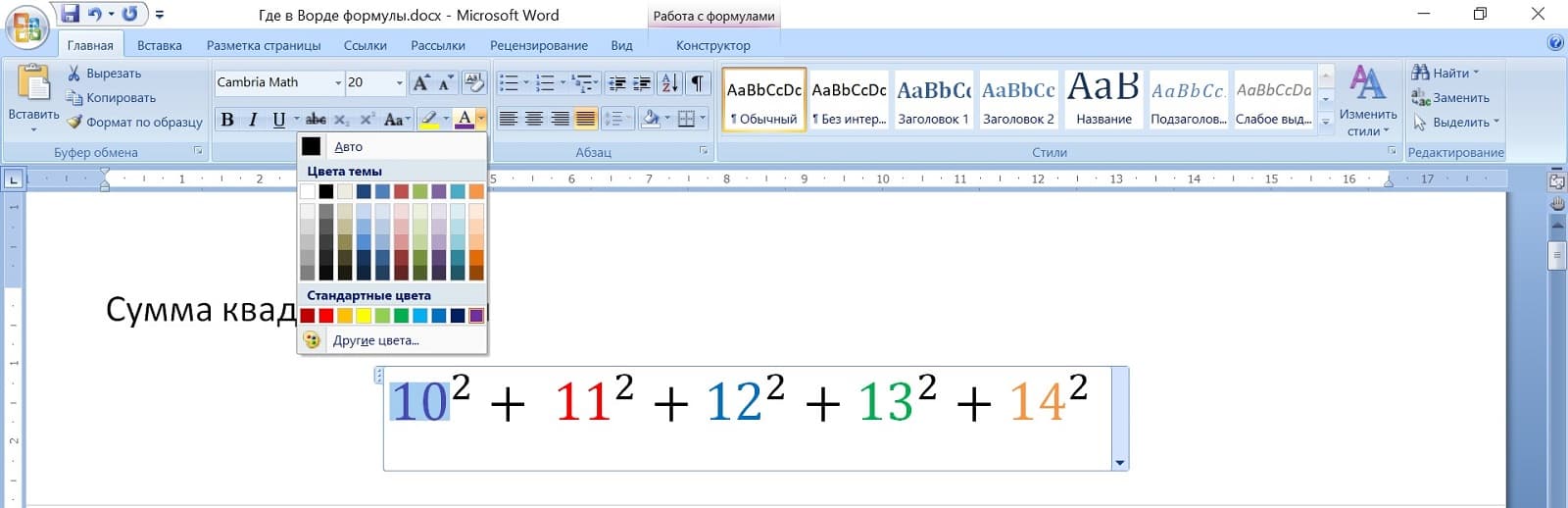
Рис. 3. Как изменить шрифт в формуле в Ворде
Чтобы изменить шрифт в формуле в Ворде, достаточно по ней кликнуть. Появится возможность для ее редактирования. Затем можно выделить всю формулу или ее отдельные элементы. В верхнем меню в Ворде выбрать размер шрифта.
Любые изменения можно применить только к тому, что в формуле выделено синим цветом, а не серым.
Можно выделить всю формулу (или часть формулы) и, например,
- выбрать другой размер шрифта. Допустим, шрифт не 14, а 20;
- сделать жирным;
- поменять цвет (если нажать на «Цвет»).
- сделать все числа в формуле разноцветными. Для этого нужно выделить по отдельности каждое число и сменить цвет.
Формула с дробью в Ворде
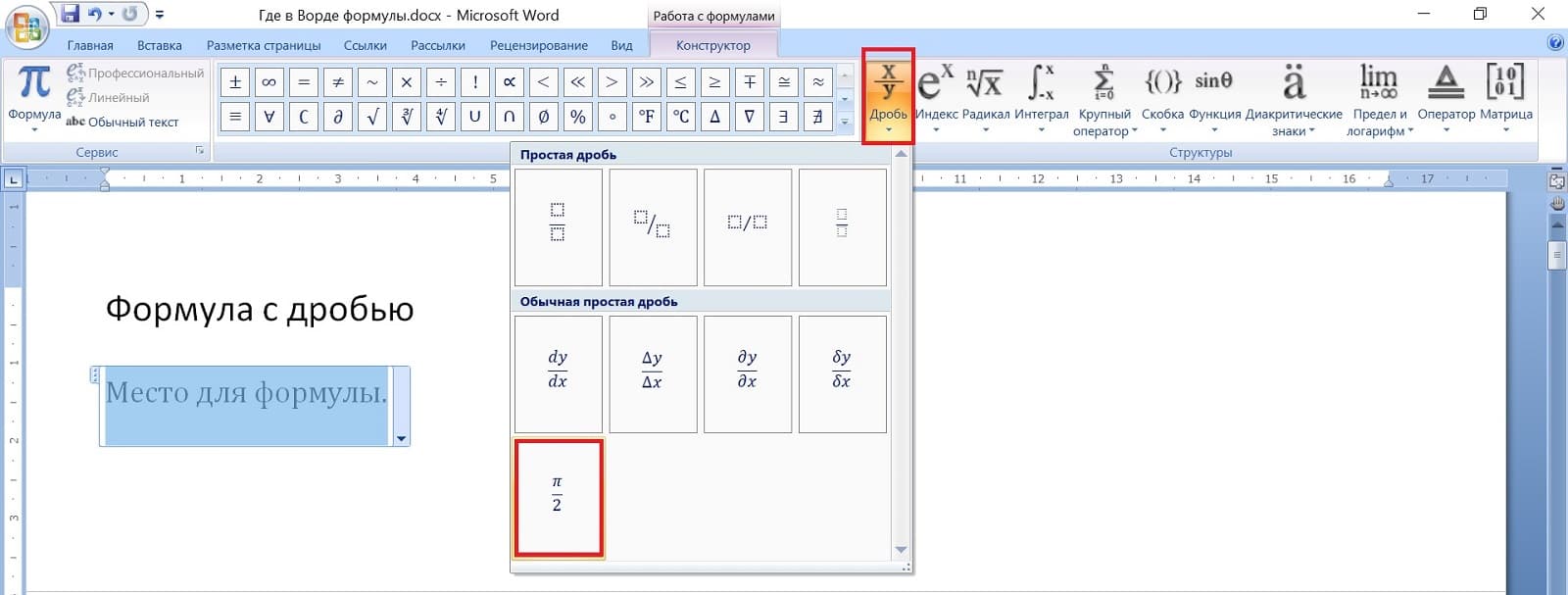
Рис. 4. Формула с дробью в Ворде.
Чтобы вставить дробь, в верхнем меню Ворда надо кликнуть «Вставка», потом «Формула». Появится «Место для формулы». Дальше выбрать подходящий вариант из тех, что предложены.
Для нашей задачи подходит вариант с дробью «пи пополам» (рис. 4). Внизу нужно ввести число 365.
Вместо числа «пи» вставить сумму квадратов чисел, которая была ранее введена. Для этого необходимо выделить сумму квадратов чисел. Важно, чтобы в конце формулы с квадратами чисел был пробел и чтобы этот пробел был не закрашен синим, тогда все хорошо вставится.
Когда формула будет выделена, нажать на клавиши CTRL + C. Тогда формула будет скопирована в буфер обмена.
Далее в формуле с дробью удалить «пи». Нажать на клавишу CTRL + V, чтобы вставить из буфера обмена формулу с суммой квадратов чисел. Таким образом в Ворде получилась такая же формула, как на доске на картине Богданова-Бельского.
Какой ответ в задаче для устного счета
В конце все-таки попробуем задачу решить. Тем более, если эта задача для устного счета.
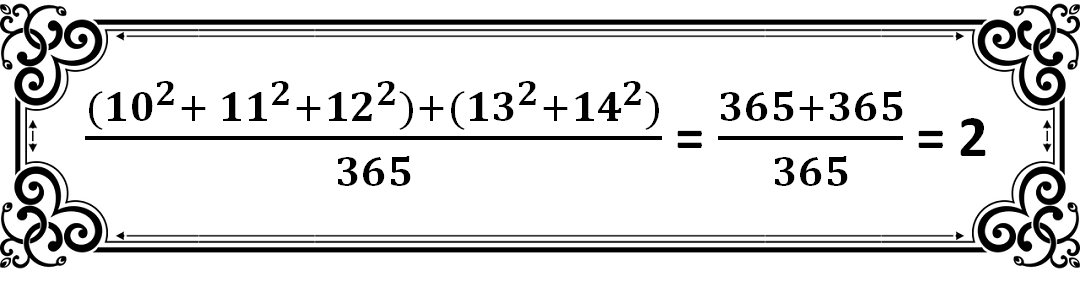
Решение и ответ в трудной задаче для устного счета.
Обычно в школе требуют, чтобы ученики выучили наизусть таблицу умножения. В некоторых школах раньше требовали еще, чтобы ученики наизусть знали квадраты всех чисел до 25. Возможно, в народной школе С.А. Рачинского тоже было такое требование. Тогда ученики этой школы, представленные на картине Богданова-Бельского, должны были наизусть знать, сколько будет 10 в квадрате, 11 в квадрате, 12 в квадрате, а также квадрат числа 13 и квадрат числа 14.
Сверху сумма квадратов: 10 в квадрате + 11 в квадрате + 12 в квадрате. Это будет 100 + 121 + 144 = 365.
Считаем дальше: 13 в квадрате + 14 в квадрате. Получится 169 + 196 = 365. Снова получилось число 365.
Получается, что сумма квадратов чисел от 10 до 14 это сумма двух чисел: 365 + 365.
(365 + 365) : 365 = 2.
Ответ в сложной задаче на картине Богданова-Бельского получается очень простой: = 2 (равно двум).
Видео «Где в Ворде формулы: сумма квадратов чисел, формула с дробью»
h3 1,0,0,0,0
[uptolike]
Отменить ответ
Комментарии: 2 к “Как в Word вставить формулы: сумма квадратов чисел и дробь”
vladimir :
Доброго Вам дня Надежда огромное Вам спасибо за рассылку очень полезное для изучения работы в Ворде но прошу прощения Вы не ответили мне на вопрос который я задал Вам он заключается в том когда я пересылаю письмо то в нём не вставляются скришофты
Надежда :
Уважаемые читатели, рада Вас видеть! Меня зовут Надежда.
Задайте свой вопрос здесь: Спросить. Мой ответ придет на почту, указанную вами.



