
Обычно решить проблему с файлом CDW просто — просто установите соответствующее программное обеспечение и откройте файл. Прочтите руководство и откройте файл CDW прямо сейчас!
- CDW расширение файла
- Что такое CDW файл?
- Как открыть файл CDW?
- 3.1 Установите программу, которая поддерживает CDW файлы
- 3.2 Найти и скачать подходящее программное обеспечение
- 3.2.1 Программы, поддерживающие файлы с расширением CDW
CDW расширение файла
- Тип файла KOMPAS Document
- Разработчик файлов ASCON
- Категория файла Файлы CAD
- Рейтинг популярности файлов
Что такое CDW файл?
CDW (Компас-документ) — формат файлов, разработанный Группой АСКОН. Он в основном используется для хранения технических 3D-чертежей, созданных с помощью САПР КОМПАС 3D. Форматы файлов CDW представляют собой сжатые версии исходных файлов 3D-проектов и содержат такую информацию, как форма, размер и свойства модели. Формат CDW также используется в других программах САПР, таких как HyperMILL, ProDesigner и ProCAD.
Файлы CDW могут открываться программами КОМПАС 3D или ProCAD Viewer. Другие программы, такие как Autocad, SolidWorks, Rhino и SketchUp, также поддерживают просмотр и преобразование файлов CDW. Формат также можно экспортировать в различные форматы, включая DWG, PDF, OBJ и STL.
Как открыть файл CDW?
Может быть несколько причин, по которым система не поддерживает данный файл. В случае расширения CDW вероятно, что ни одна из установленных программ не поддерживает данный тип файла. Поэтому пользователь должен предпринять следующие шаги
Шаг 1: Установите программу, которая поддерживает CDW файлы
Если приложение, поддерживающее файлы CDW, установлено в системе пользователя, но не используется для открытия таких файлов по умолчанию, щелкните правой кнопкой мыши значок файла и выберите в меню пункт «Открыть с помощью». Затем выберите подходящее приложение и установите флажок «Всегда использовать выбранное приложение для открытия файлов такого типа». Система будет хранить эту информацию в своем реестре и использовать выбранную программу для открытия файлов с расширением CDW по умолчанию.
Подсказка для пользователей Mac OS
Для пользователей Mac OS процедура аналогична — откройте меню файла, щелкнув правой кнопкой мыши по файлу CDW, выберите опцию «Информация» и выберите опцию «Открыть с помощью программы». В подменю выберите приложение и нажмите кнопку «Изменить все».
Шаг 2: Найти и скачать подходящее программное обеспечение
Невозможность открыть файлы CDW также может быть связана с отсутствием какого-либо приложения, поддерживающего данный файл, устанавливаемого в системе. В этом случае пользователь должен загрузить и установить одно из следующих приложений. После установки система автоматически свяжет вновь установленное приложение с файлами CDW. Если этот шаг не пройден, см. Шаг 1.
Вставка фрагмента из Компаса в Microsoft Word
Программа Компас-3D — это система автоматизированного проектирования (САПР), предоставляющая широкие возможности по созданию и оформлению конструкторской и проектной документации. Создан данный продукт отечественными разработчиками, отчего он особенно популярен в странах СНГ.
Не менее популярным, причем, по всему миру, является и текстовый редактор Word, созданный компанией Microsoft. В этой небольшой статье мы рассмотрим тему, которая касается обеих программ. Как вставить фрагмент из Компаса в Ворд? Этим вопросом задаются многие пользователи, часто работающие в обеих программах, и в этой статье мы дадим на него ответ.
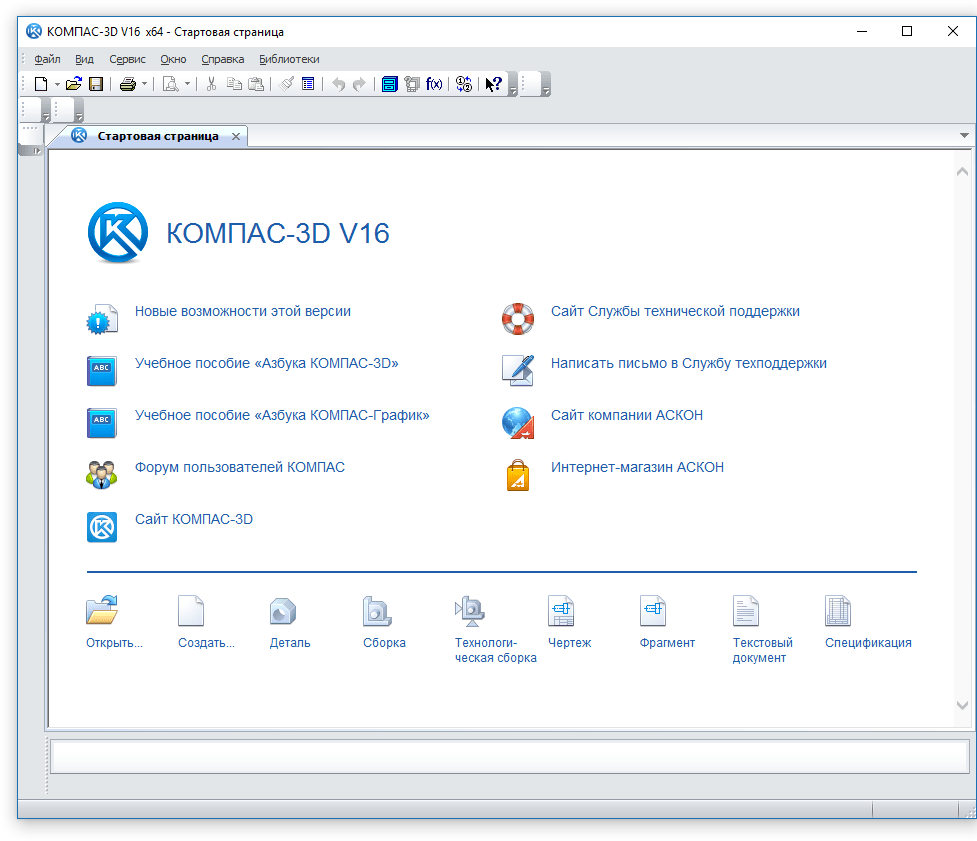
Забегая вперед, скажем, что в Ворд можно вставлять не только фрагменты, но и чертежи, модели, детали, созданные в системе Компас-3D. Сделать все это можно тремя разными способами, о каждом из них мы и расскажем ниже, двигаясь от простого к сложному.
Вставка объекта без возможности дальнейшего редактирования
Самый простой метод вставки объекта — это создание его скриншота и последующее добавление в Word в виде обычного изображения (рисунка), непригодного для редактирования, как объект из Компаса.
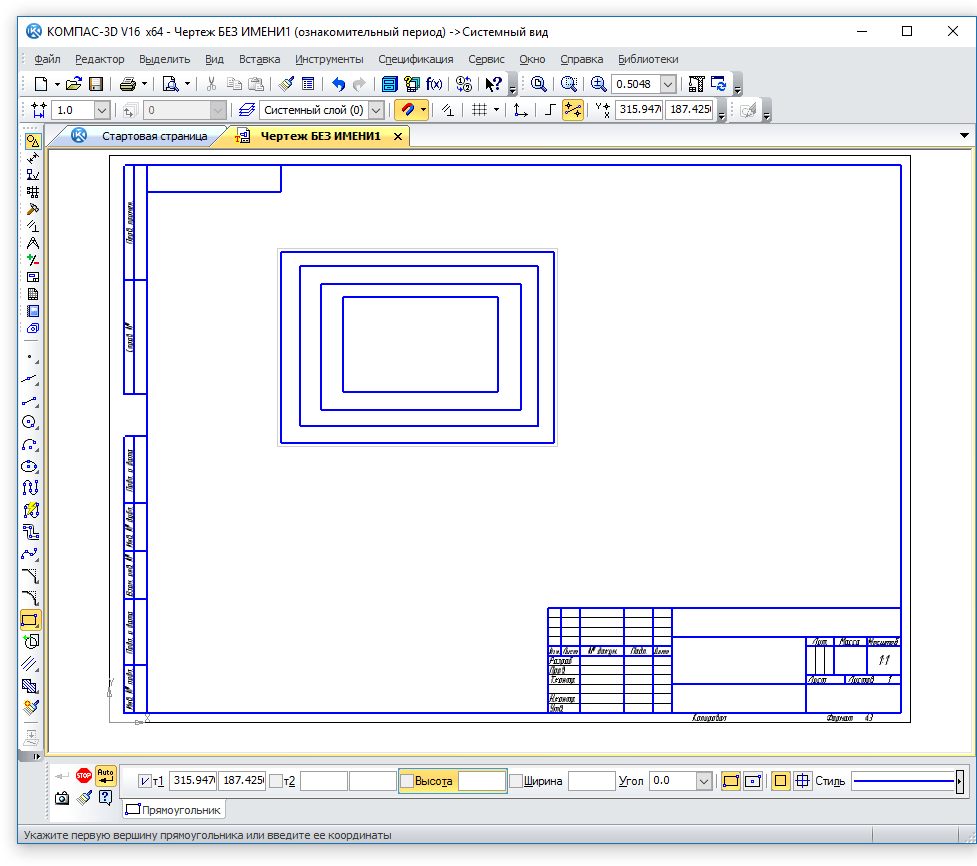
- Сделайте скриншот окна с объектом в Компасе-3D. Для этого выполните одно из нижеуказанных действий: >
- нажмите клавишу «PrintScreen» на клавиатуре, откройте какой-нибудь графический редактор (например, Paint) и вставьте в него изображение из буфера обмена (CTRL+V). Сохраните файл в удобном для вас формате;
- используйте программу для создания скриншотов (например, «Скриншоты на Яндекс Диске»). Если у вас на компьютере не установлено такой программы, выбрать подходящую вам поможет наша статья.
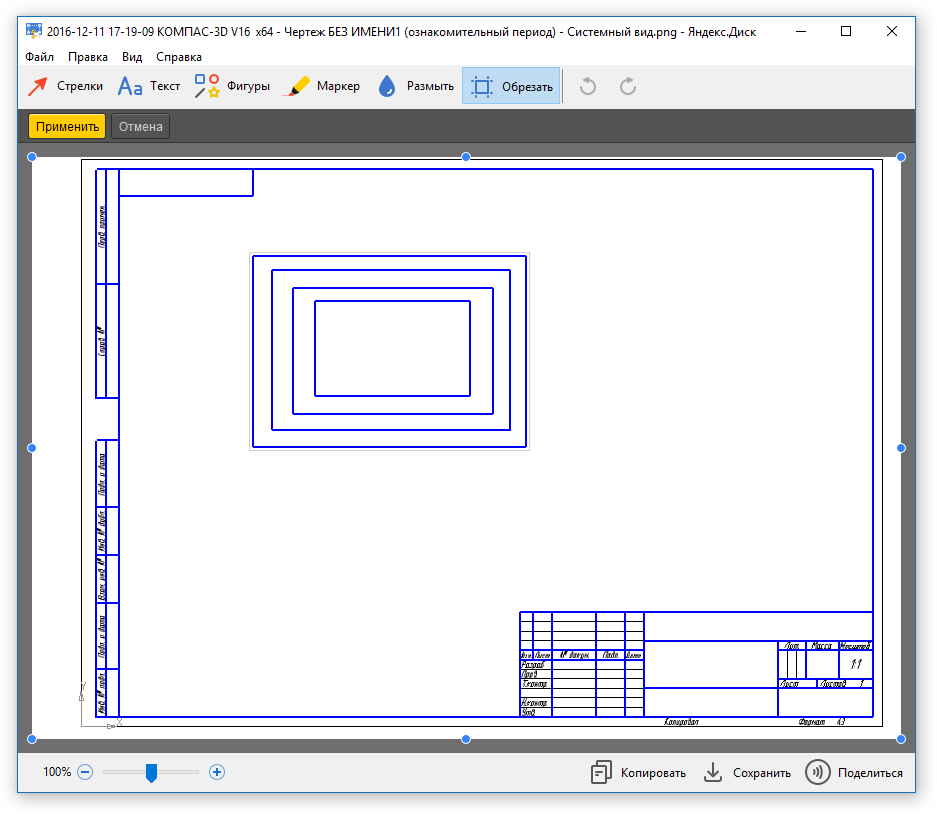
- Откройте Ворд, кликните в том месте, куда нужно вставить объект из Компаса в виде сохраненного скриншота.
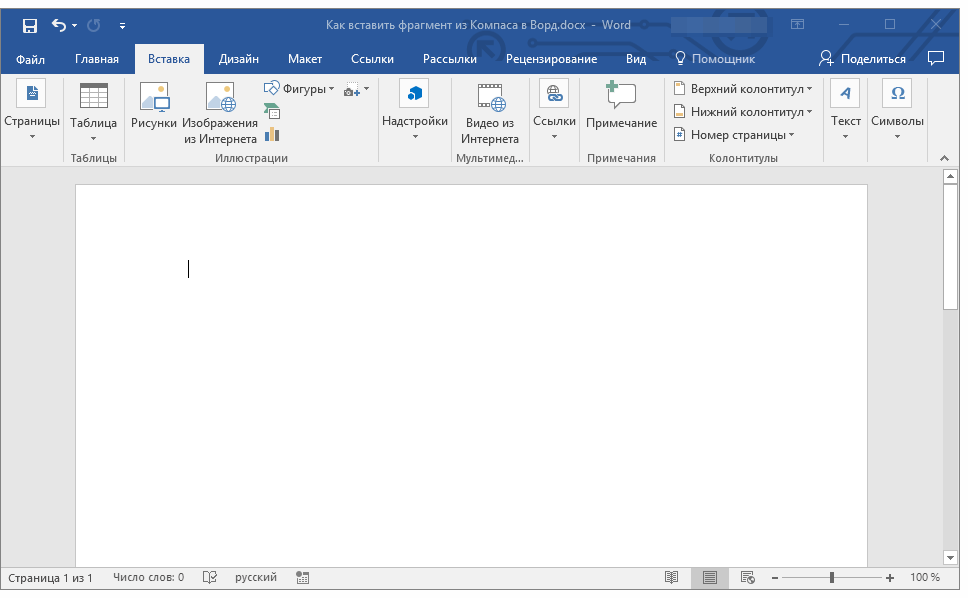
- Во вкладке «Вставка» нажмите кнопку «Рисунки» и выберите с помощью окна проводника сохраненный вами снимок.
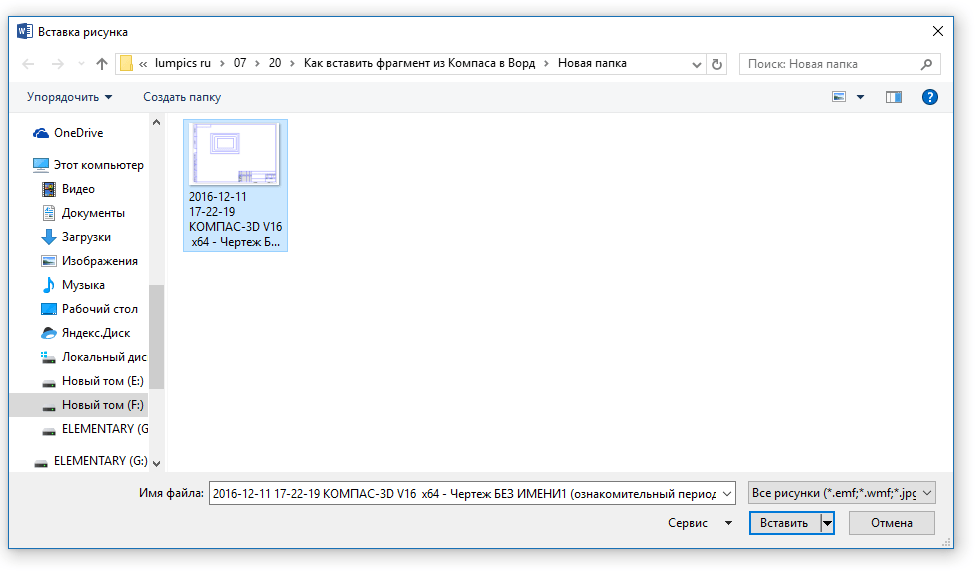 Урок: Как в Word вставить рисунок При необходимости, вы можете отредактировать вставленное изображение. О том, как это сделать, вы можете прочесть в статье, представленной по ссылке выше.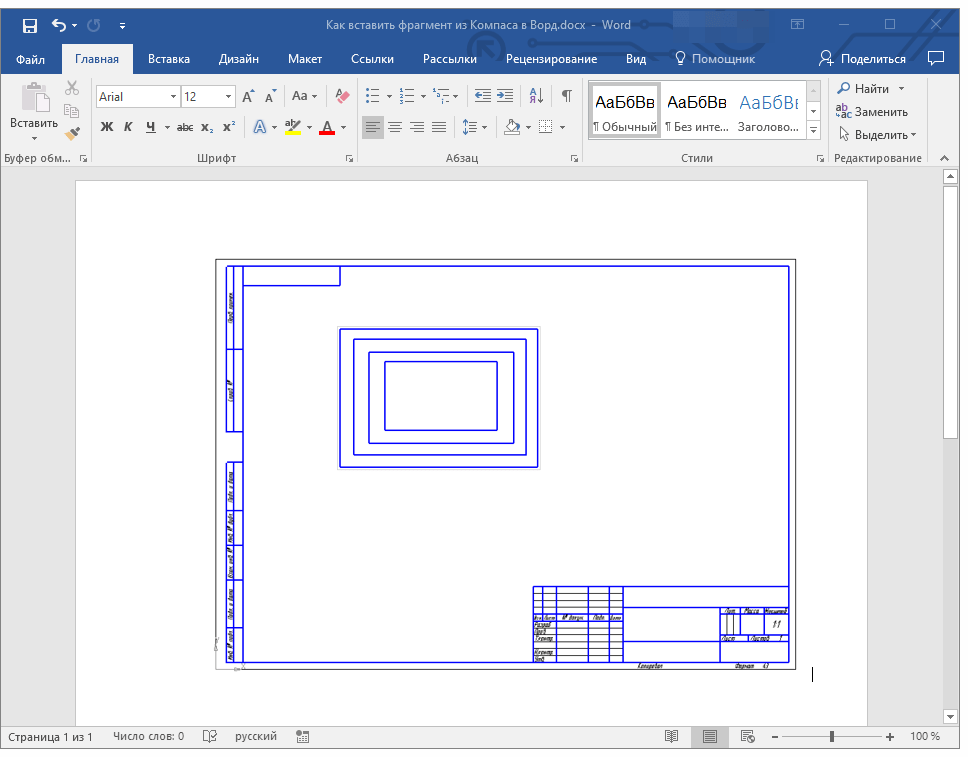
- Откройте Ворд, кликните в том месте, куда нужно добавить объект, и вставьте изображение точно таким же образом, как это описано в предыдущем пункте.
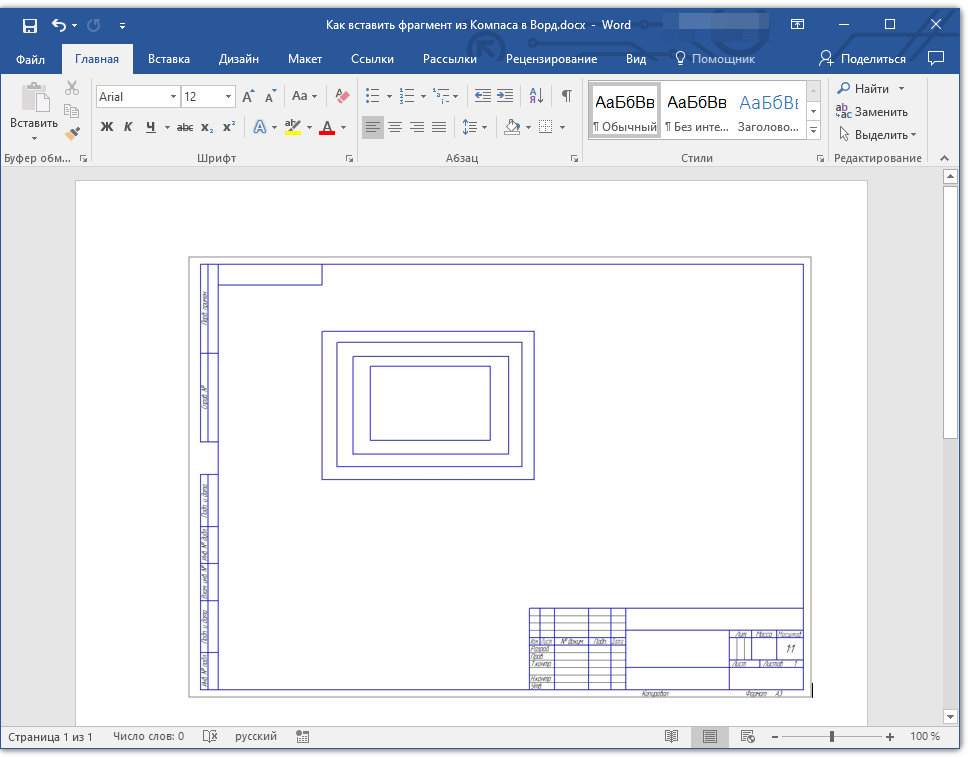
Вставка объекта в виде рисунка
Компас-3D позволяет сохранять создаваемые в нем фрагменты в виде графических файлов. Собственно, именно этой возможностью и можно воспользоваться для вставки объекта в текстовый редактор.
- Перейдите в меню «Файл» программы Компас, выберите «Сохранить как», а затем выберите подходящий тип файла (JPEG, BMP, PNG).
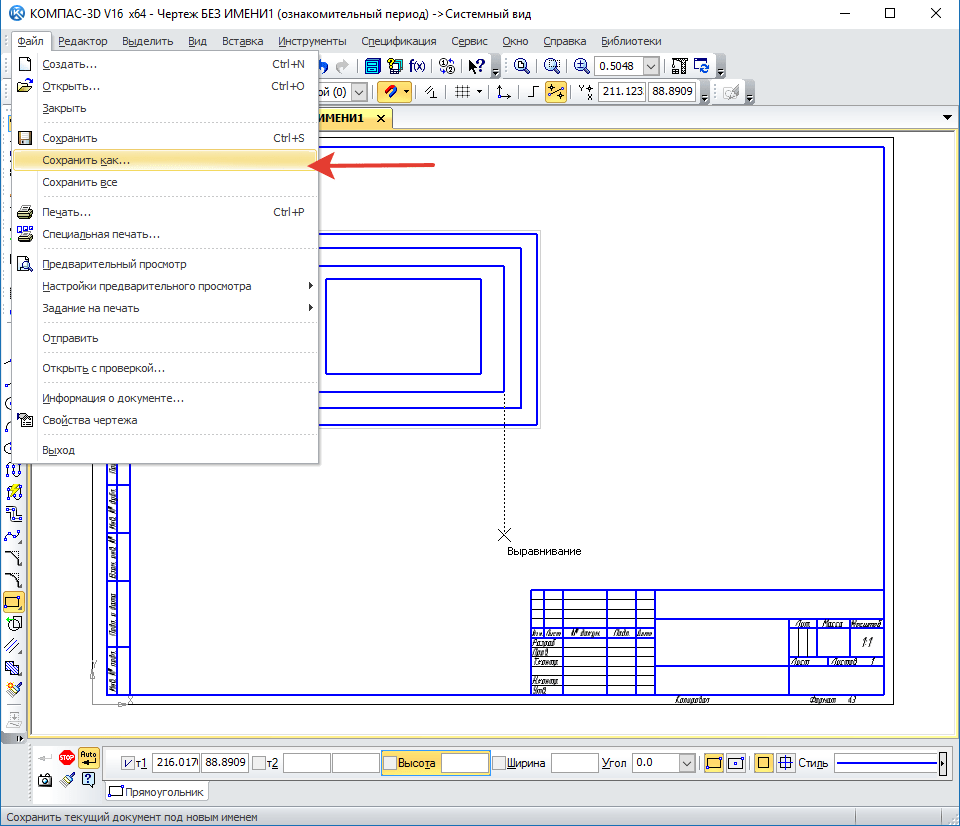
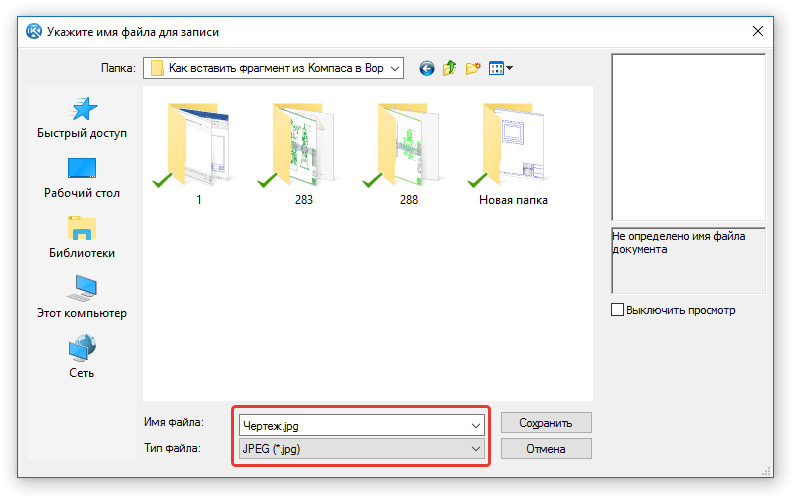
Примечание: Данный метод тоже исключает возможность редактирования вставленного объекта. То есть, вы сможете изменить его, как и любой рисунок в Word, но не сможете редактировать, как фрагмент или чертеж в Компасе.
Вставка с возможностью редактирования
И все-таки существует метод, с помощью которого вы можете вставить фрагмент или чертеж из Компаса-3D в Ворд в том же виде, в каком он находиться в САПР-программе. Объект будет доступен для редактирования непосредственно в текстовом редакторе, точнее, он будет открываться в отдельном окне Компаса.
- Сохраните объект в стандартном формате Компаса-3D.
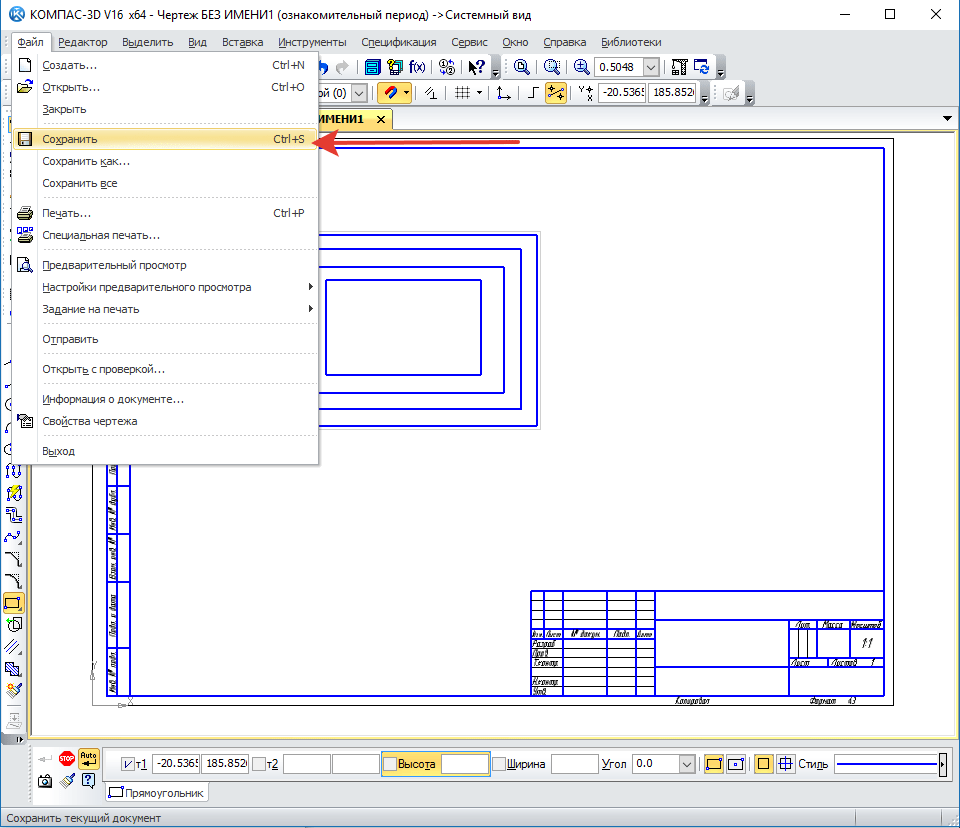
- Перейдите в Word, кликните в нужном месте страницы и переключитесь во вкладку «Вставка».

Компас-3D будет открыт в среде Ворда, так что при необходимости вы сможете отредактировать вставленный фрагмент, чертеж или деталь, не покидая текстовый редактор.
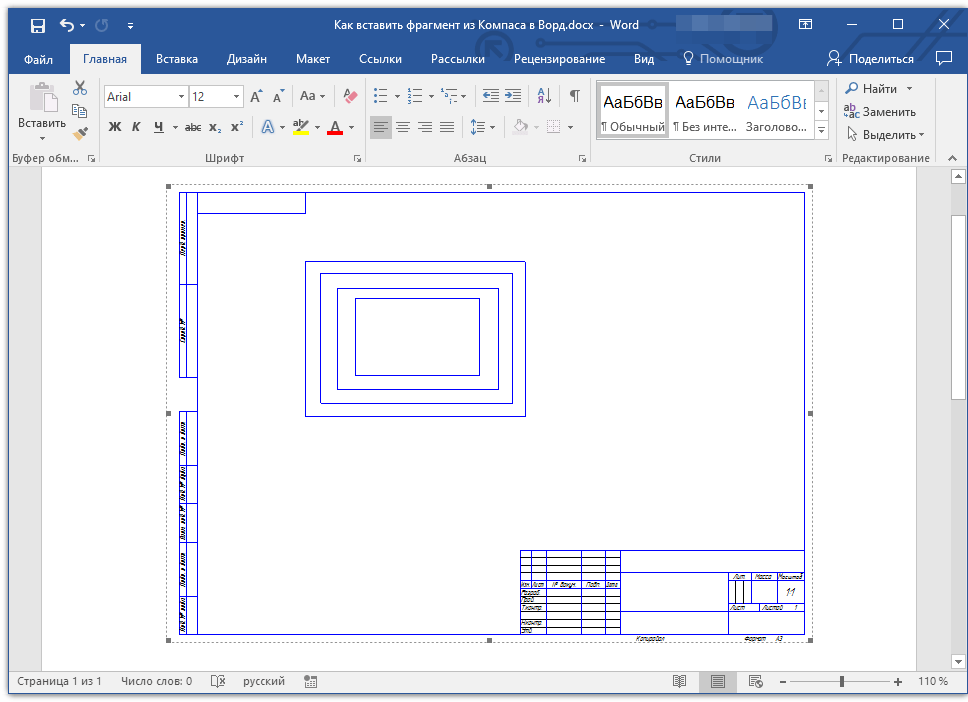
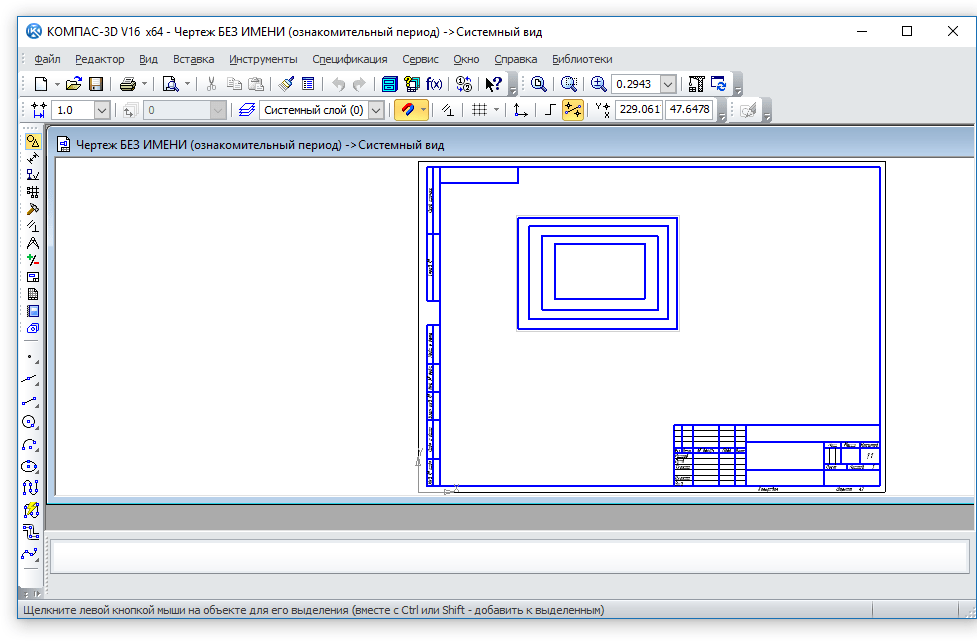
На этом все, теперь вы знаете, как вставить фрагмент или любой другой объект из Компаса в Ворд. Продуктивной вам работы и результативного обучения.

Задать вопрос Наш Telegram канал Только полезная информация



