
Если у вас установлен Microsoft Word на компьютере и вы хотите удобно запускать программу, можно добавить иконку на рабочий стол. Для этого достаточно выполнить несколько простых шагов. Для начала найдите ярлык Word на рабочем столе или в меню Пуск. После этого нажмите на него правой кнопкой мыши и выберите пункт Отправить на рабочий стол или Создать ярлык.
Теперь икона Word появится на вашем рабочем столе, и вы сможете запускать программу одним кликом. Это удобное и быстрое решение для тех, кто часто использует Microsoft Word в своей работе или учебе.
Установка и настройка программы Word
1. Перейдите на официальный сайт Microsoft и зайдите на страницу загрузки Microsoft Word.
2. Нажмите кнопку Скачать и дождитесь завершения загрузки установочного файла.
3. Запустите установочный файл и следуйте инструкциям на экране.
4. При установке выберите необходимые опции и убедитесь, что установлен ярлык на рабочем столе.
5. После завершения установки запустите программу Microsoft Word.
6. Пройдите процесс активации, если требуется.
7. Настройте программу по вашему усмотрению, выбрав язык интерфейса, шрифты, цветовую схему и другие параметры.
8. Добавьте ярлык программы на рабочий стол, чтобы быстро запускать Word.
9. Теперь у вас установлена и настроена программа Microsoft Word, готовая к использованию для создания и редактирования документов.
Шаг 1: Скачивание программы Word
Для того, чтобы удобно работать с документами в формате Word и иметь иконку на рабочем столе, первым шагом необходимо скачать программу Microsoft Word.
Скачать Word можно с официального сайта разработчика или других авторизованных источников, чтобы быть уверенным в качестве программы и ее безопасности.
Установка Word на компьютер позволит вам создавать, редактировать и сохранять документы в удобном формате. Также иконка программы на рабочем столе облегчит доступ к ней, позволяя быстро запускать приложение и начинать работу.
Не забудьте выполнить все инструкции по установке программы, чтобы полноценно пользоваться всеми ее возможностями. Установив Word на свой компьютер, вы сможете удобно работать с текстовыми документами и иметь удобный доступ к программе через иконку на рабочем столе.
Шаг 2: Установка программы на компьютер
| 1. | Скачайте установочный файл программы с официального сайта разработчика. |
| 2. | Откройте скачанный файл и следуйте инструкциям мастера установки. |
| 3. | Выберите путь установки программы и дождитесь завершения процесса установки. |
| 4. | После установки программы на компьютере, иконка приложения появится на рабочем столе. |
Настройка иконки на рабочем столе
Для того чтобы добавить иконку на рабочий стол, следуйте этим простым шагам:
1. Найдите ярлык нужного вам файла или программы на рабочем столе или в меню Пуск.
2. Нажмите правую кнопку мыши на ярлыке и выберите Создать ярлык (если иконка уже существует) или Отправить на рабочий стол (если иконки нет на рабочем столе).
3. Перенесите новый ярлык на рабочий стол.
4. Чтобы изменить иконку, щелкните правой кнопкой мыши на ярлыке, выберите Свойства, затем Изменить значок и выберите нужный вам значок из списка или загрузите собственную иконку.
5. Нажмите ОК, чтобы сохранить изменения.
Теперь у вас на рабочем столе будет иконка выбранной вами программы или файла. Успешно настроив иконку на рабочем столе, вы сделаете свою работу более удобной и эффективной.
Шаг 3: Создание ярлыка программы Word на рабочем столе
Чтобы создать ярлык на рабочем столе для программы Word, выполните следующие действия:
- Найдите ярлык программы Word в меню Пуск или на рабочем столе.
- Нажмите правой кнопкой мыши на ярлык программы Word.
- Выберите пункт Отправить в контекстном меню, а затем Рабочий стол (создать ярлык).
- Ярлык для программы Word будет создан на рабочем столе.
Теперь вы сможете запускать программу Word просто кликнув на ярлык на рабочем столе.
Шаг 4: Перемещение иконки на рабочий стол
После того, как вы создали ярлык программы Word на рабочем столе, вы можете легко переместить иконку для удобства использования. Для этого выполните следующие шаги:
1. Нажмите левой кнопкой мыши на иконку программы Word на рабочем столе и удерживайте ее.
2. Перетащите иконку в желаемое место на рабочем столе.
3. Отпустите кнопку мыши, чтобы завершить перемещение иконки.
Теперь иконка программы Word будет находиться в выбранном вами месте на рабочем столе, где она будет легко доступна для запуска. Пользуйтесь этой удобной функцией, чтобы организовать свои рабочие процессы и улучшить эффективность работы с программой Word.
Как изменить свойства иконки на рабочем столе?
1. Найдите иконку программы Microsoft Word на рабочем столе.
2. Нажмите правой кнопкой мыши на иконку Word.
3. В открывшемся контекстном меню выберите Свойства.
4. В окне Свойства перейдите на вкладку Ярлык.
5. Здесь вы можете изменить различные свойства иконки, такие как изменение значка, изменение имени, расположение ярлыка и т.д.
6. После внесения желаемых изменений нажмите Применить или ОК, чтобы сохранить настройки.
Теперь вы успешно изменили свойства иконки программы Microsoft Word на рабочем столе.
Шаг 5: Изменение размера иконки
После того как вы поместили иконку на рабочий стол, возможно, понадобится изменить её размер для лучшего отображения. Для этого выполните следующие шаги:
- Щелкните правой кнопкой мыши на иконке, которую вы хотите изменить.
- Выберите пункт Свойства из контекстного меню.
- Перейдите на вкладку Параметры.
- Нажмите кнопку Изменить значок….
- В открывшемся окне выберите нужный размер из списка доступных значков.
- Нажмите ОК, чтобы сохранить изменения.
После выполнения этих шагов иконка на рабочем столе изменит размер в соответствии с вашим выбором. Теперь вы можете настроить размер иконок так, чтобы они лучше соответствовали вашим потребностям.
Шаг 6: Изменение цвета иконки
Чтобы изменить цвет иконки на рабочем столе, вам потребуется следовать определенным шагам:
- Щелкните правой кнопкой мыши на иконке, которую вы хотите изменить.
- Выберите опцию Свойства из контекстного меню.
- Перейдите на вкладку Пользовательские иконки в окне свойств иконки.
- Выберите цвет, который вы хотите применить к иконке, из предложенных вариантов.
- Нажмите Применить, чтобы применить выбранный цвет к иконке.
Теперь вы можете насладиться новым цветом вашей иконки на рабочем столе!
Пропали значки office при этом файлы открываются
Теперь значок microsoft office excel на рабочем столе в Windows выглядит так но при этом файлы office открываются. Были перепробованы различные способы для устранения данной проблемы. В конце статьи приводится способ, который простой и действительно работает.
Панель управления -> Все элементы панели управления -> Программы по умолчанию -> Выбор программ по умолчанию, выбираем excel и далее использовать эту программу по умолчанию, перезагружаем компьютер — проблема не исчезла.
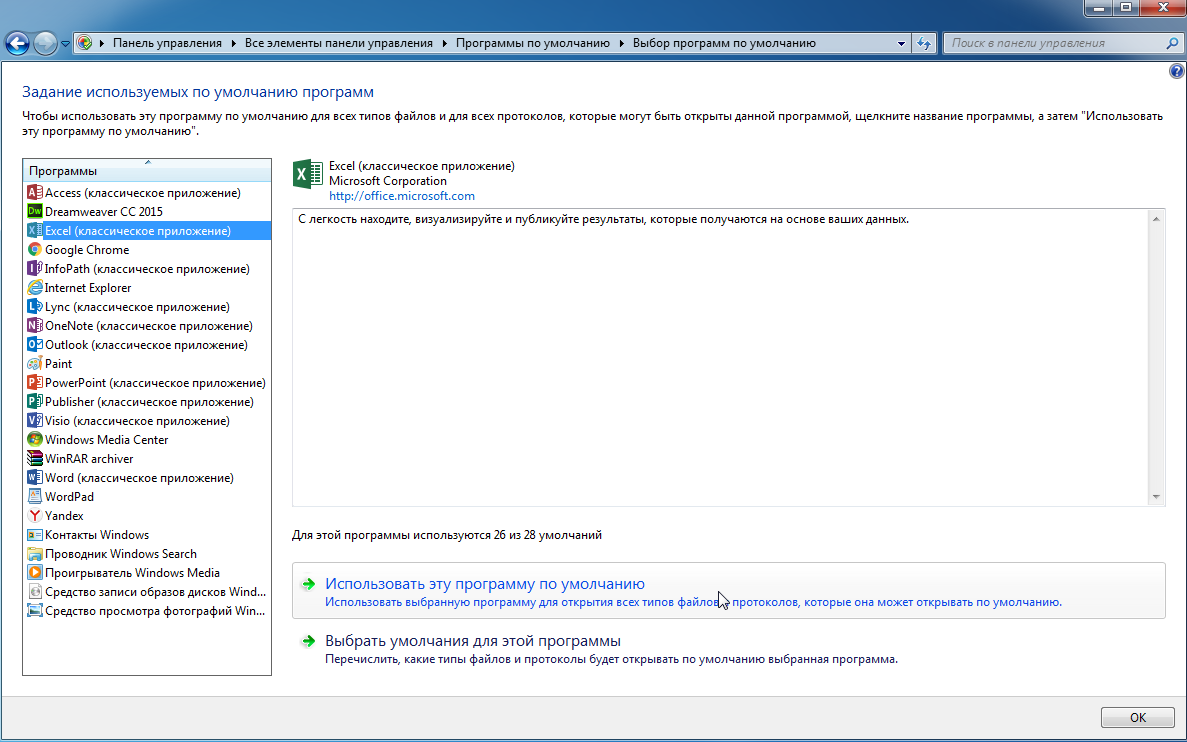
Следующий способ В пуске вводим команду
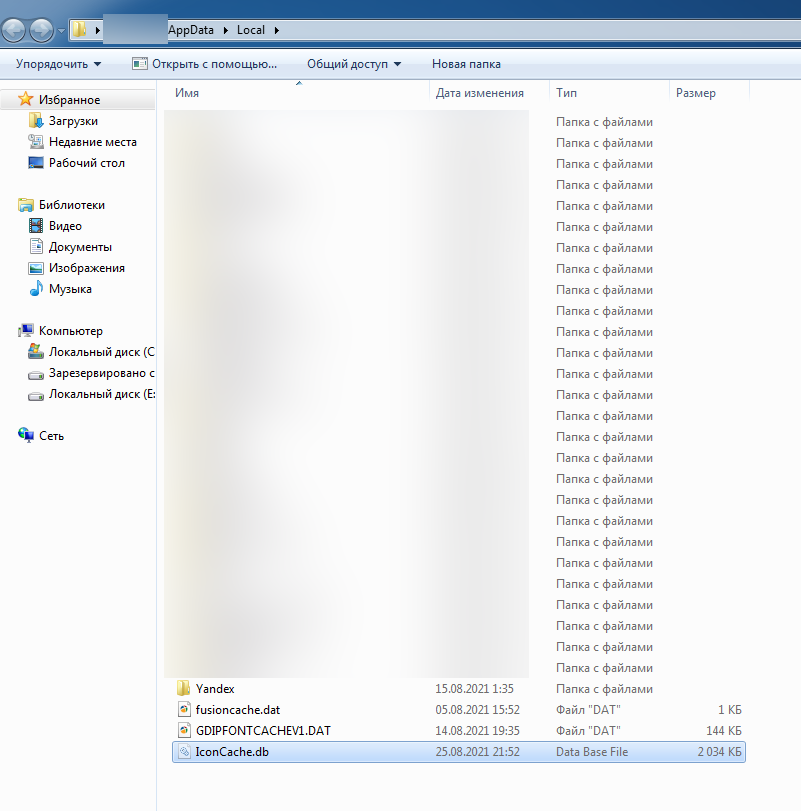
жмём Enter и удаляем файл IconCache.db и создаем новый файл с таким же именем и расширением, в свойствах указываем атрибут только чтение, перезагружаем компьютер — проблема не исчезла.
Другой способ Переходим Пуск — Выполнить — regedit и далее по ветке
HKEY_CLASSES_ROOT Word.Document.12 DefaultIcon
Копируем значение, то есть путь до папок в проводник вместо
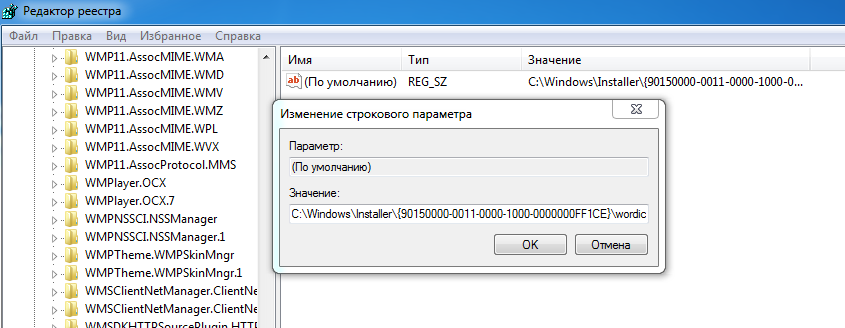
В проводнике должны отобразиться значки office 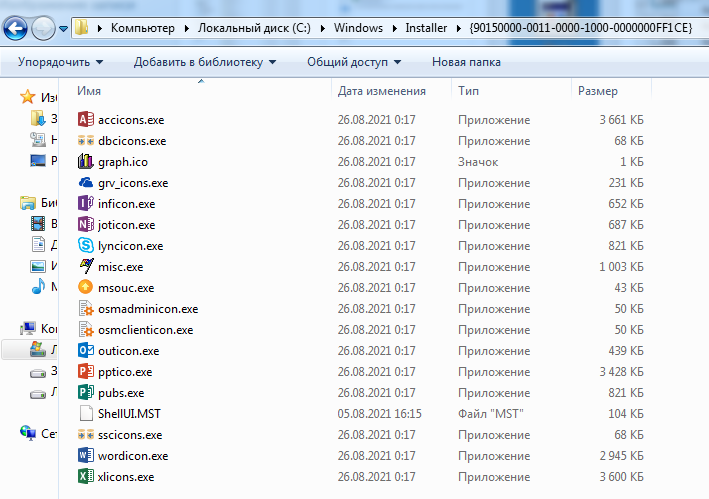 Если они отсутствуют, то через поиск вводим wordicon.exe и копируем данный файл в данную директорию. В данном случае, проблема заключалась не в этой причине.

Еще способ Переходим Панель управления -> Удаление программы и затем выбираем microsoft office и правой кнопкой мыши жмём изменить и далее восстановить office
И наконец банальный способ, который помог восстановить пропажу значков microsoft office. Данный способ заключается в следующем:
Переходим Панель управления -> Удаление программы -> Просмотр установленных обновлений и далее удаляем обновление KB4484527.
После удаления данного обновления без перезагрузки windows все значки microsoft office появились на рабочем столе.

13813



