
Нередко возникают ситуации, когда ваши документы по каким-либо причинам становятся нечитаемыми или вообще не открываются. Причин тому может быть сколь угодно много, но выход, тем не менее, есть. Существует два способа восстановления поврежденных документов Word.
1. Зайдите в меню "Файл" (File) и выберите команду "Открыть" (Open). Перед вами появится диалоговое окно, в котором вы должны найти и/или выбрать ваш поврежденный файл. Но не спешите жать на кнопку "Открыть".
2. Вы, может быть, уже заметили, что клавиша "Открыть" имеет справа треугольничек. Щелкните по нему, и вы увидите небольшой выпадающий список команд, как на скриншоте ниже:
3. Выберите из этого списка команду "Открыть и восстановить". Если документ содержит кириллицу, то появится диалоговое окно "Преобразование файла".
На этом шаге редактор предложит выбрать кодировку, в которой следует восстановить файл. Можно ничего не менять, так как по умолчанию Word самостоятельно определяет нужную кодировку. Опыт показывает, что этим способом файл откроется, но останется таким же нечитаемым из-за кодировки. Увы, но это так.
Если же документ не содержит символов русской клавиатуры, то перед вами сразу появится диалоговое окно "Показать иборьбы", в котором будет список сделанных исправлений. Вы можете переходить по этому списку и смотреть, что же там исправлено.
Открытые вторым способом документы, как правило, восстанавливаются и читаются гораздо лучше, нежели документы, открытые первым.
1. Зайдите в меню "Файл" (File) и выберите команду "Открыть" (Open). Перед вами вновь появится диалоговое окно, в котором вы должны найти и/или выбрать ваш поврежденный файл.
2. В самом низу диалогового окна можете выбрать тип открываемого файла. По умолчанию там стоит тип "Все файлы (*.*)", как на скриншоте ниже:
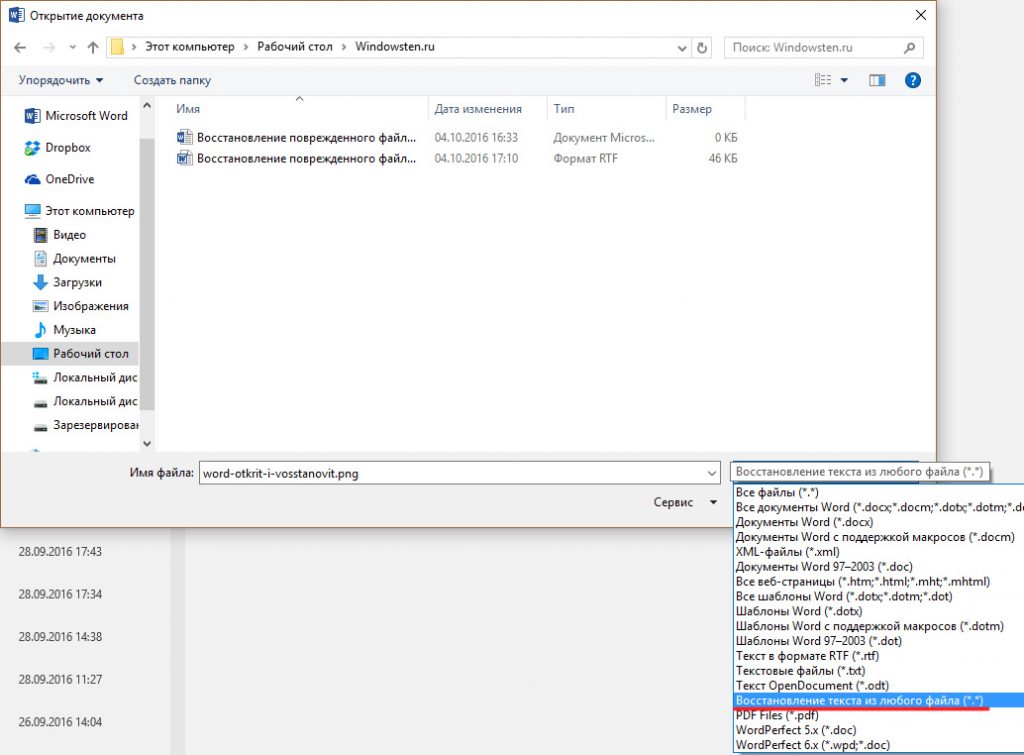
3. Откройте этот список и выберите из него следующий тип: "Восстановление текста из любого файла (*.*)". Нажмите кнопку "Открыть".
Файл будет восстановлен и открыт. Возможно, не в том состоянии, в каком вы, вероятно, ожидали его увидеть, но, по крайней мере, текст будет в читаемом виде.
Что делать, если поврежден документ Word?
Иногда при попытке открытия word’овского файла (*.doc или *.rtf) появляется диалоговое окно с сообщением об ошибке «Не удалось прочитать документ. Возможно, он поврежден».
Причина возникновения ошибки Эта ошибка возникает, если открываемый документ поврежден. «Повреждения», как правило, связаны с рисунками и таблицами файла, или с элементами форматирования текста (особенно, если «вес» файла превышает 300 КБ).
Способы восстановления поврежденного файла 1. Открыть файл с помощью меню Открыть и восстановить: — закройте окно с сообщением об ошибке, нажав кнопку OK; — откройте меню Файл — Открыть…; — в диалоговом окне Открытие документа найдите поврежденный файл (по умолчанию будет открыта папка Мои документы); — выделите файл, не открывая его; — внизу справа щелкните мини-кнопку со стрелкой (справа от кнопки Открыть); — в выпадающем меню выберите пункт Открыть и восстановить; — если файл можно восстановить, он будет открыт и отображен в рабочей области документа; — появится окно Показать иборьбы с сообщением «При открытии поврежденного файла были внесены следующие иборьбы. Чтобы сохранить эти иборьбы, сохраните файл». Ниже, в прокручиваемом списке, будут приведены все найденные ошибки и иборьбы (знаки конца ячеек таблицы, рисунки, свойства абзаца, свойства таблицы); — закройте диалоговое окно Показать иборьбы; — сохраните файл.
2. Открыть файл с помощью конвертера резервных копий Конвертер Восстановление текста, если он установлен, находится в раскрывающемся списке Типы файлов (слева от кнопки Отмена) в диалоговом окне Открытие документа. Он представлен в этом списке строкой Восстановление текста из любого файла (*.*).
После сохранения восстановленного файла — при следующей попытке открыть его — может появиться сообщение «Таблица в документе повреждена». Эта ошибка может быть вызвана поврежденной таблицей в текущем документе. Чтобы восстановить содержимое таблицы, выделите ее и выберите меню Таблица → Преобразовать → Таблицу в текст… → Преобразование в текст → OK.
Содержимое документа и таблицы можно восстановить, закрыв документ и открыв его снова с помощью команды Открыть и восстановить в диалоговом окне Открытие документа (меню Файл → команда Открыть…). После восстановления файла следует исправить поврежденные таблицы в документе. Если ошибки в документе остались и после восстановления, исследуйте все таблицы на предмет присутствия в них ячеек или строк, в которых содержится слишком длинный текст. Возможно также, что в документе была создана или импортирована незавершенная таблица.
Примечания 1. Перед восстановлением документа создайте его копию. 2. Если восстановить документ в формате *.doc не получается, попробуйте сначала сохранить его в формате *.rtf. 3. При восстановлении таблицы иногда появляется сообщение «Недостаточно памяти, чтобы отобразить или напечатать рисунок». В таком случае закройте все открытые файлы, папки и приложения (кроме Word’а, разумеется!).
Восстановление поврежденного файла Word
В предыдущей статье я писал о восстановлении несохраненного файла Word. Но что делать тем пользователям, чей документ был поврежден в силу тех или иных обстоятельств? В этой статье я рассмотрю, какие бывают варианты повреждений, а также как восстановить поврежденный файл Word.
Какие бывают повреждения?
Поврежденные документы Word ведут себя неожиданно. Это может быть вызвано повреждением самого документа или шаблона, который взят за основу для всех остальных типов документов. Повреждение проявляется в таких формах:
- Сбитая нумерация страниц документа.
- Восстановление разрывов страниц в документе.
- Документ при открытии выводит не читаемые знаки.
- Неправильное форматирование и структура.
- Зависание ПК после запуска файла.
- Критическое завершение работы программы при попытке открыть содержимое или другое непредсказуемое поведение.
Совет! Непредвиденное поведение документа может быть связано с другими факторами, например повреждением самой программы Word или пакета утилит Microsoft Office, открытием документа более ранней версией Word, заражением операционной системы вирусом. Чтобы убедится в обратном, проверьте, как работает Word с другими документами.
Восстановление файла Word
Поврежденный документ может открываться, а может и нет. Будем отталкиваться от этого. В качестве примера, я буду использовать пробную версию Word 2016, которая входит в состав Office 365 для дома.
Совет! Если не помог один из способов, переходите по порядку к следующему.
Если документ открывается
Поработайте с настройками документа и шаблона. Я буду рассматривать возможность решения проблемы поэтапно. Если ошибка не единичная и встречается в каждом созданном файле, сперва прочитайте этот материал.
Принудительное восстановление
Попробуйте принудительно восстановить поврежденный файл:
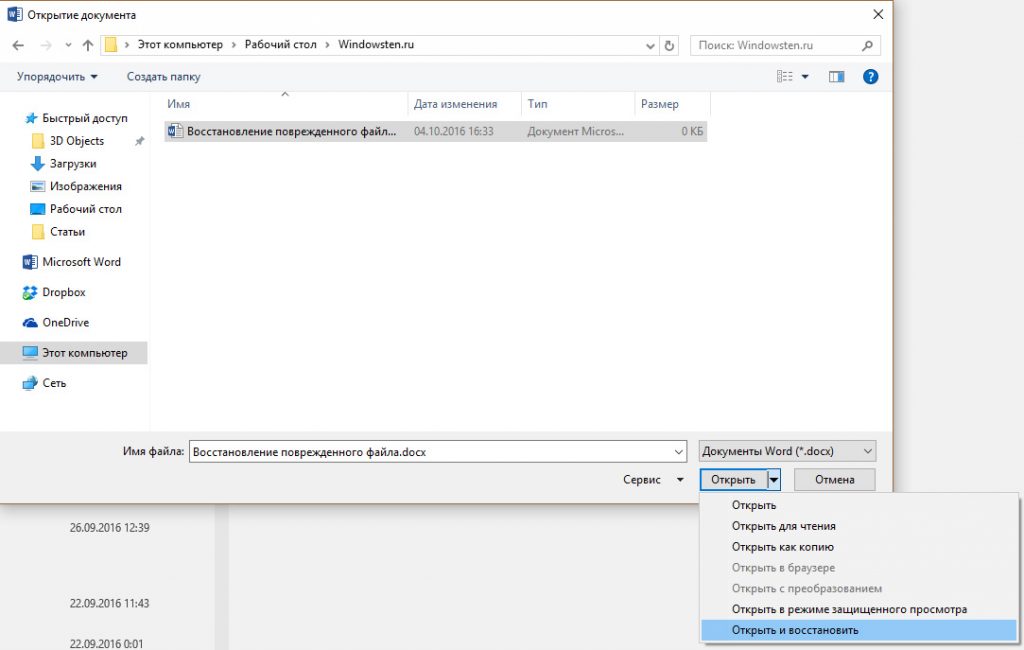
- Зайдите в Word и нажмите “Открыть”
- Выберите “Обзор”, в появившемся окне выберите поврежденный документ.
Если не вышло, перезагрузите ПК и приступайте к следующему шагу.
Двойная конвертация
Преобразуем файл в другой формат, а затем вернем в предыдущее состояние:
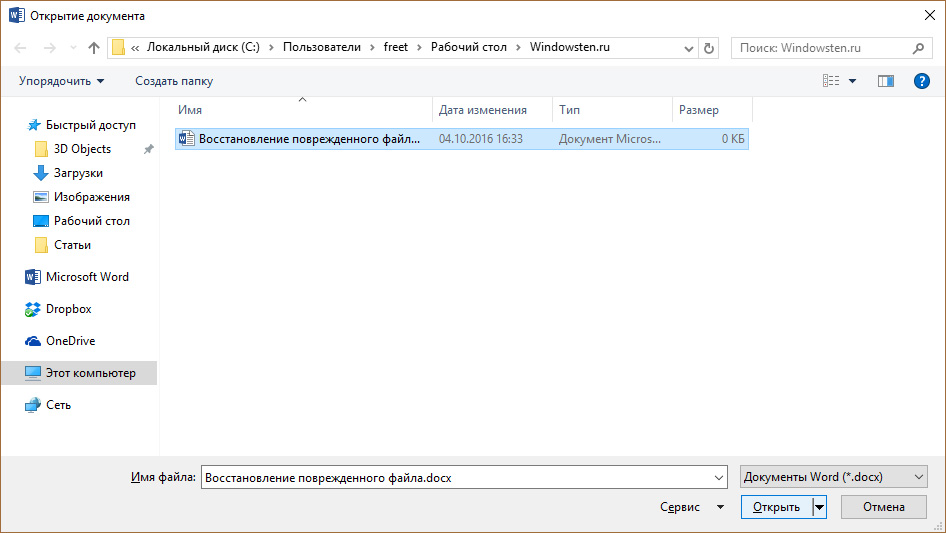
- Зайдите в “Word” → Открыть → Обзор → выберите поврежденный файл и нажмите “Открыть”.
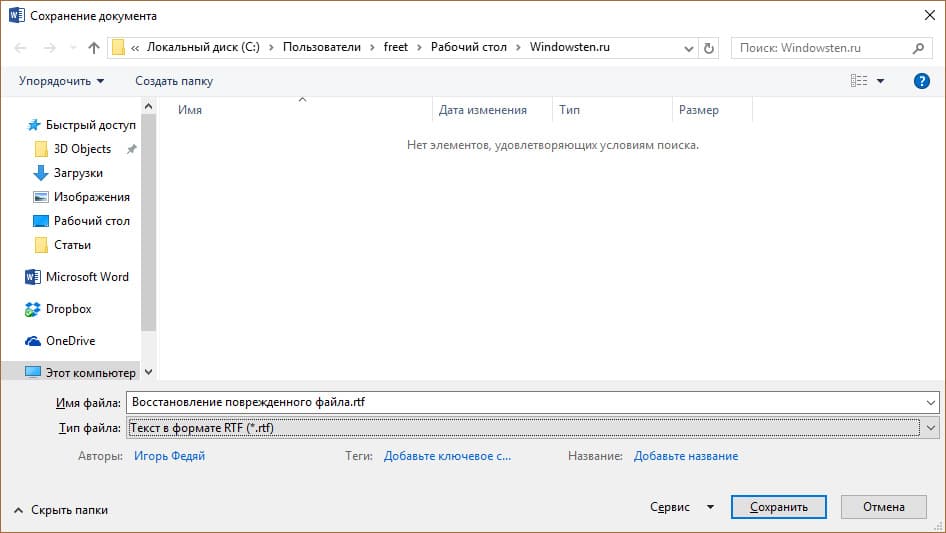
Нажмите “Файл” → Сохранить как → Выберите тип сохраняемого файла “Тип в формате RTF” (.rtf).
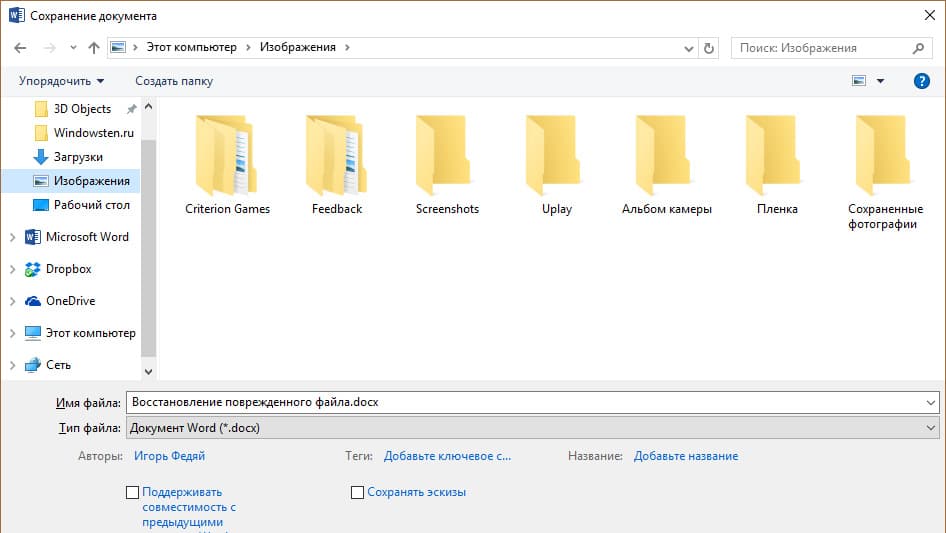
Закройте файл и откройте снова. Аналогичным способом преобразуйте его обратно в “Документ Word” (.docx).
Совет! Если проблема не устранится, вы можете попробовать конвертировать в другие форматы. При конвертации в текстовый формат .txt, все рисунки, диаграммы и форматирование теряется. Помните об этом.
Копирование в новый документ
Выделите содержимое файла, кроме последнего абзаца и скопируйте в другой документ. Если в документе есть разрывы разделов, копируйте текст между разрывами. Чтобы избежать вставку разрывов при копировании текста, включите черновой режим нового документа:
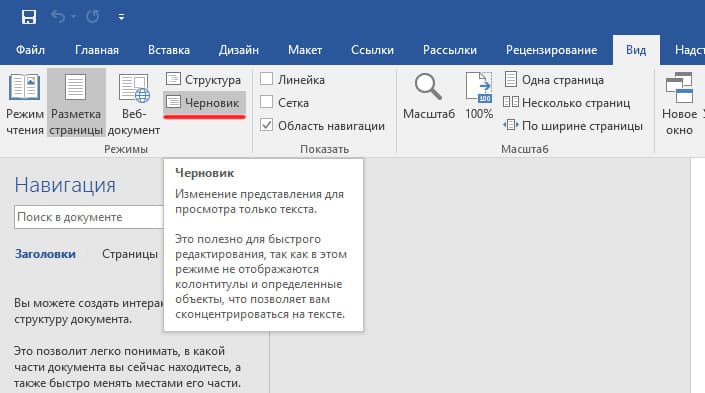
- В новом документе переключитесь на вкладку “Вид”.
Удаление поврежденного содержимого
Для обрезанных документов, которые отображают не все содержимое, можно переключиться в другой режим и удалить поврежденные данные. Определите страницу, на котором файл обрезается и запомните содержимое этой страницы. Затем:
- Переключитесь в режим “Черновик” или “Веб-Документ”.
- Прокрутите содержимое до того момента, когда оно обрезается.
- Выделите и удалите следующий абзац или объект.
- Переключитесь обратно в режим разметки и проверьте, отображается ли документ в полном объеме.
- Удаляйте таким образом содержимое до того момента, пока оно не отобразится полностью в режиме “Разметка страницы”.
- После проделанных манипуляций, сохраните документ.
Изменение шаблона
Актуально, если вы перешли на новую версию Microsoft Office, а все старые документы оказываются повреждены. Для начала определите, какой шаблон используется:
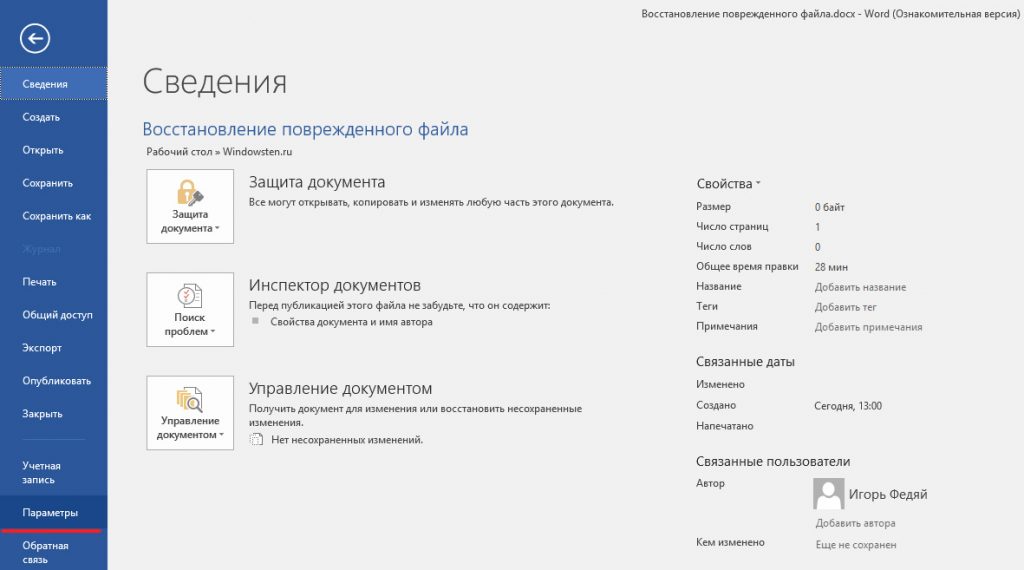
- Откройте Word, в меню Файл нажмите Параметры.
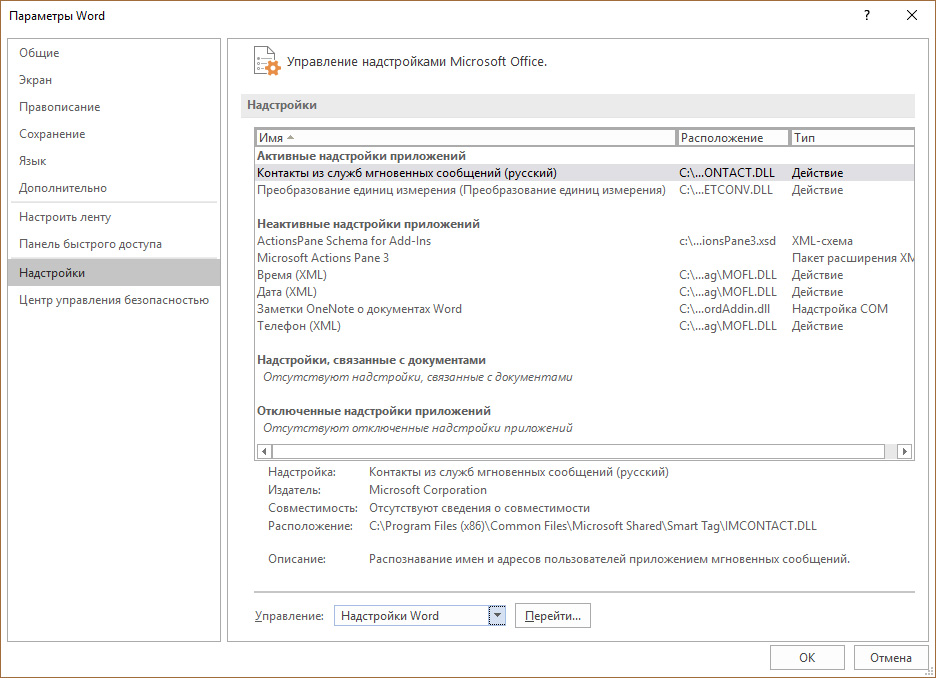
Выберите “Надстройки”, снизу в “Управление” выберите “Надстройки Word” и нажмите “Перейти”.
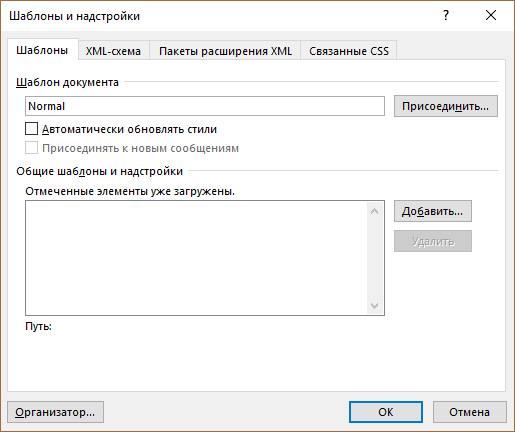
Если в поле “Шаблон Документа” отображается “Normal” идите по инструкции дальше, если другой шаблон, переходите к 9 пункту.
re>%userprofile%appdataroamingmicrosoftШаблоны
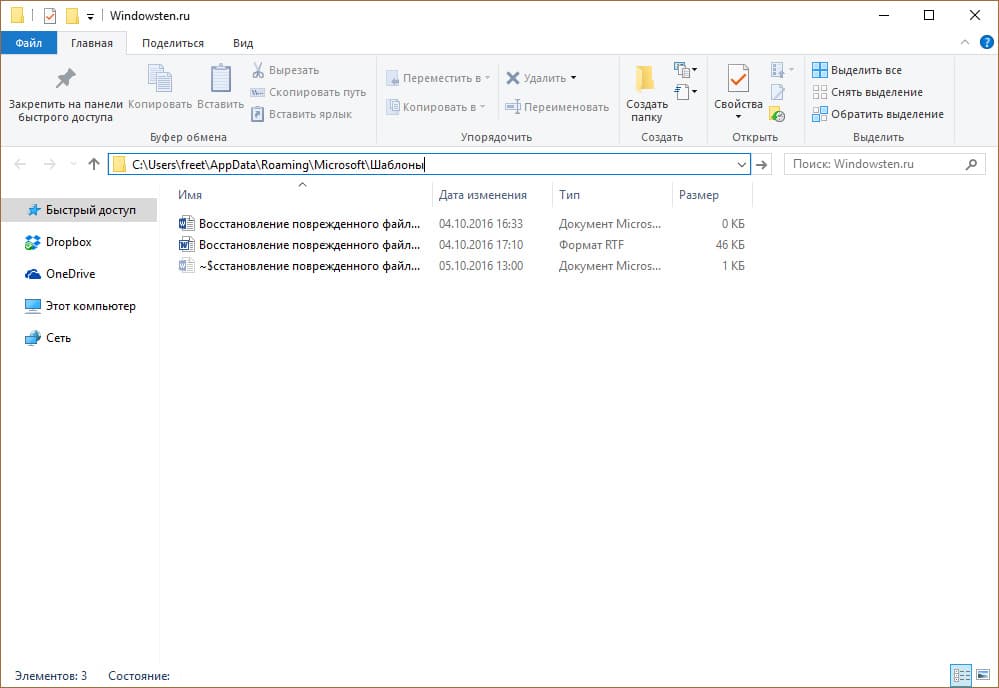
Для англоязычного Word:
re>%userprofile%appdataroamingmicrosofttemplates
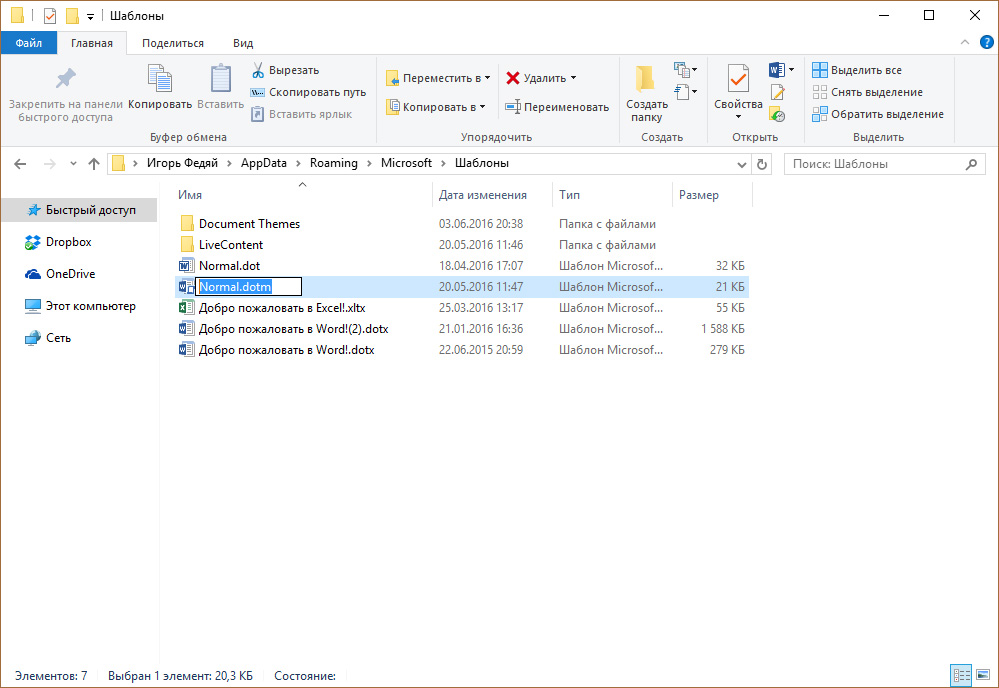
Включите функцию “Расширение имен файлов”.
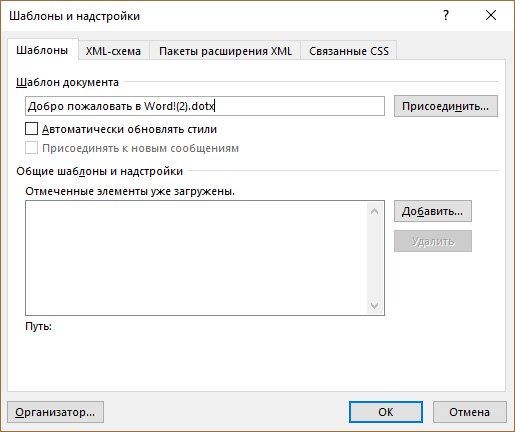
Если способ для документов не помог, попробуйте сбросить настройки параметров по умолчанию.
Word с параметрами по умолчанию
Фикс от Microsoft позволит установить первоначальные параметры по умолчанию. Перейдите на сайт, скачайте и запустите его. Далее следуйте подсказкам помощника.
Совет! Если у вас открывается файл с не читаемыми знаками, возможно проблема с кодировкой. Воспользуйтесь рекомендациями по устранению.
Если документ не открывается
Когда документ выдает ошибку при открытии напрямую, попытаемся открыть с помощью встроенных возможностей Word.
Открытие с помощью режима “Черновик”
Для начала, запустите Word:
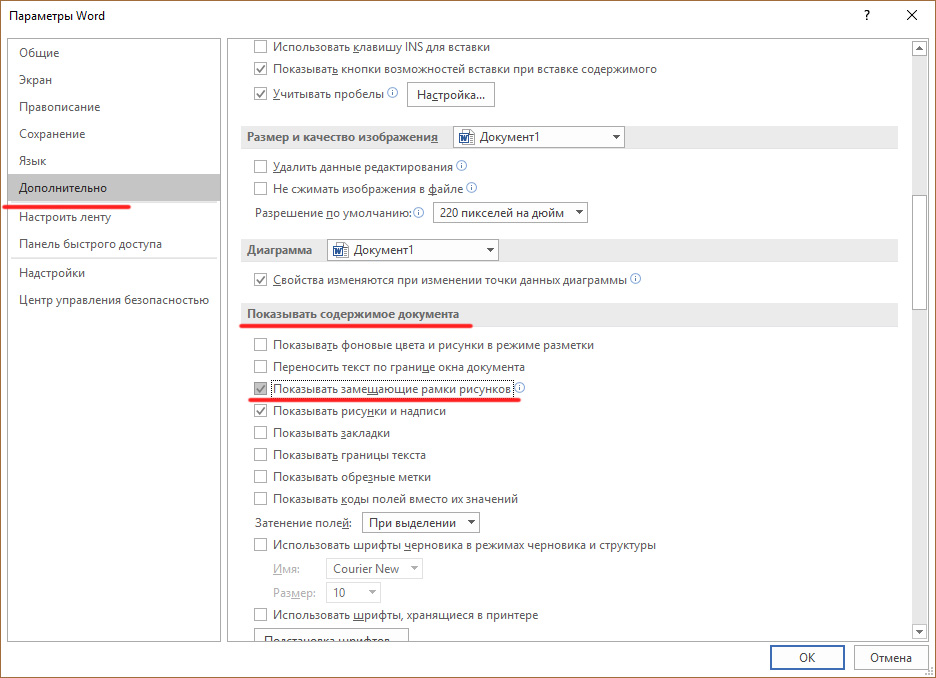
- Зайдите “Файл” – “Параметры”.
- Откройте “Дополнительно”, опуститесь в раздел “Показывать содержимое документа”и поставьте галочку напротив “Показывать замещающие рамки рисунков”.
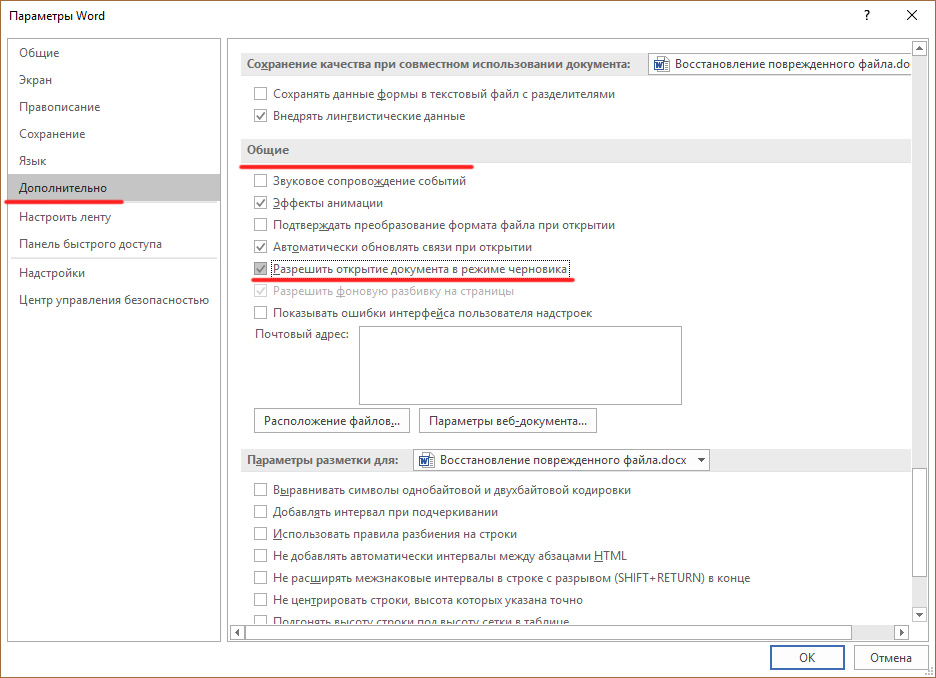
Опуститесь далее в раздел “Общие”. Поставьте галочку напротив “Разрешить открытие документа в режиме черновика”.
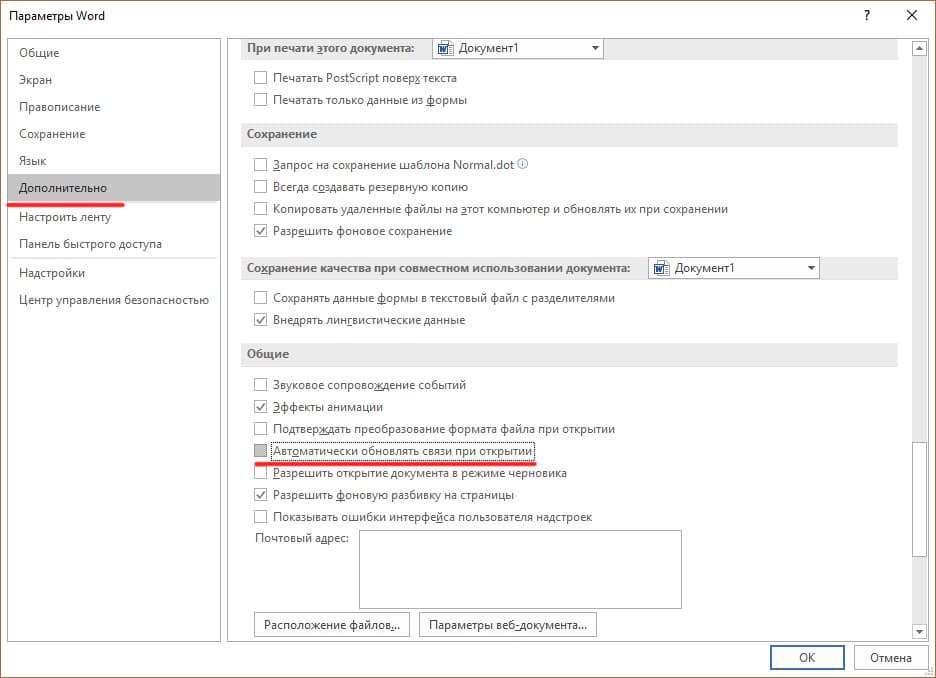
И тут же снимите галочку с “Автоматически обновлять связи при открытии”.
Использование конвертера
При использовании конвертера:
- форматирование документа не сохраняется;
- рисунки, диаграммы и другие графические элементы не сохраняются.
Зайдите в Word и откройте поврежденный файл, с помощью “Восстановление текста из любого файла”, как показано на рисунке ниже.
Восстановление с помощью сторонних сервисов
Есть онлайн сервис online.officerecovery.com. С его помощью можно попробовать восстановить файлы:
- Загрузите на сайт поврежденный файл.
- Нажмите на кнопку “Безопасная загрузка и восстановление”.
- Подождите, пока файл обработается и загрузится на ПК.
- Проверьте работоспособность документа.
Другая программа называется RecoveryToolboxforWord. Принцип использования аналогичен.
Если возникнут вопросы во время прочтения статьи, задавайте их в комментариях. Также используйте форму обратной связи, чтобы связаться с администрацией.
- Как сделать видео из фото с музыкой на компьютере: инструкция
- Как прошить самсунг через odin
- Как поменять фон на эффективных способа



