
Чтобы распечатать документ, требуется отправить команду на принтер. Затем файл помещается в очередь и ожидает, пока устройство начнет его обрабатывать. Однако в этом процессе нет уверенности в том, что файл не будет перепутан или окажется более объемным, чем предполагалось. В такой ситуации остается лишь срочно приостановить печать.
Отмена печати на принтере
Каким образом можно остановить печать, если принтер уже начал свою работу? На самом деле, существует множество методов. Они варьируются от простейших, которые позволяют решить проблему за несколько минут, до более сложных, на выполнение которых может не хватить времени. В любом случае, важно рассмотреть каждый вариант, чтобы ознакомиться со всеми доступными возможностями.
Способ 1: Просмотр очереди через «Панель управления»
Достаточно простой метод, который полезен, если в очереди имеется несколько документов, и один из них не требуется для печати.
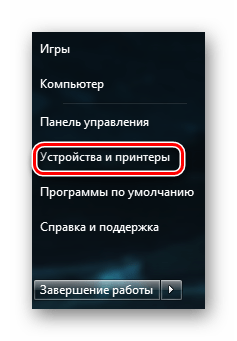
- Для начала заходим в меню «Пуск» в котором находим раздел «Устройства и принтеры». Делаем одиночный клик.
![]()
- Далее появляется список подключенных и ранее использованных принтеров. Если работа производится в офисе, важно точно знать, на какое устройство был отправлен файл. Если же вся процедура проходит в домашних условиях, активный принтер наверняка будет помечен галочкой как используемый по умолчанию.
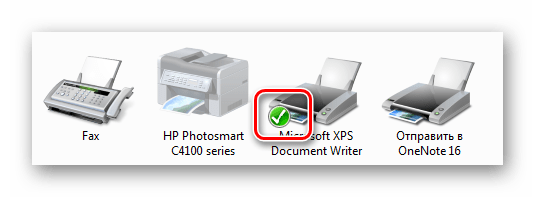
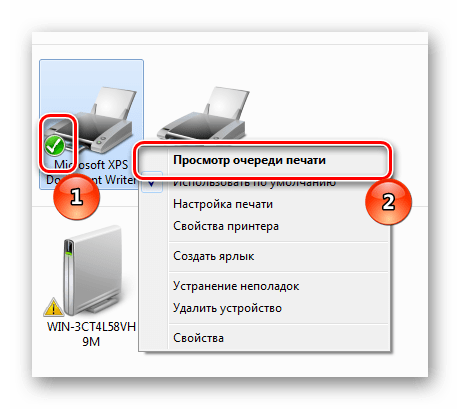
- Теперь необходимо нажать на активный принтер ПКМ. В контекстном меню выбираем «Просмотр очереди печати».
- Сразу после этого открывается специальное окно, где выведен список файлов, направленных на печать рассматриваемым принтером. Опять же, для офисного сотрудника будет очень удобно быстро найти документ, если он знает имя своего компьютера. Дома же придется просматривать список и ориентироваться по названию.
- Для того, чтобы выбранный файл не ушел на печать, делаем по нему клик правой кнопкой мыши и нажимаем «Отменить». Доступна и возможность приостановки, но это актуально лишь в тех случаях, когда принтер, например, зажевал бумагу и не остановился самостоятельно.
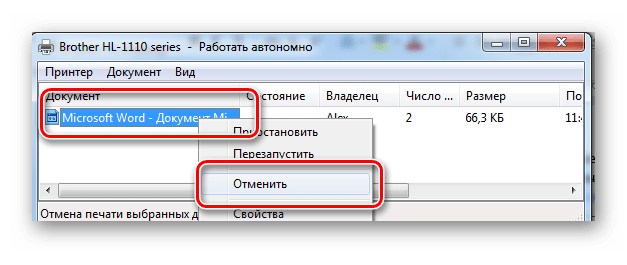
- Сразу же стоит отметить, что если вы желаете прекратить всю печать, а не только одного лишь файла, то в окне со списком файлов нужно нажать на «Принтер», а после на «Очистить очередь печати».
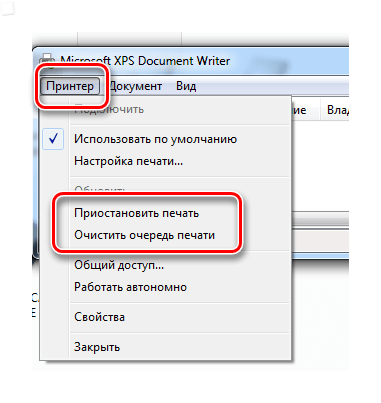
Таким образом, мы рассмотрели один из самых простых способов остановки печати на любом принтере.
Способ 2: Перезагрузка системного процесса
Хотя это название может показаться запутанным, данный метод отмены печати может стать отличным решением для тех, кто нуждается в быстром завершении процесса. Тем не менее, его чаще используют только тогда, когда первоначальный способ не оказался эффективным.
- Для начала необходимо запустить специальное окно «Выполнить». Сделать это можно через меню «Пуск», а можно с помощью горячих клавиш «Win+R».
- В появившимся окне необходимо набрать команду запуска всех актуальных служб. Выглядит она следующим образом: services.msc . После этого нажимаем Enter или кнопку «ОК».

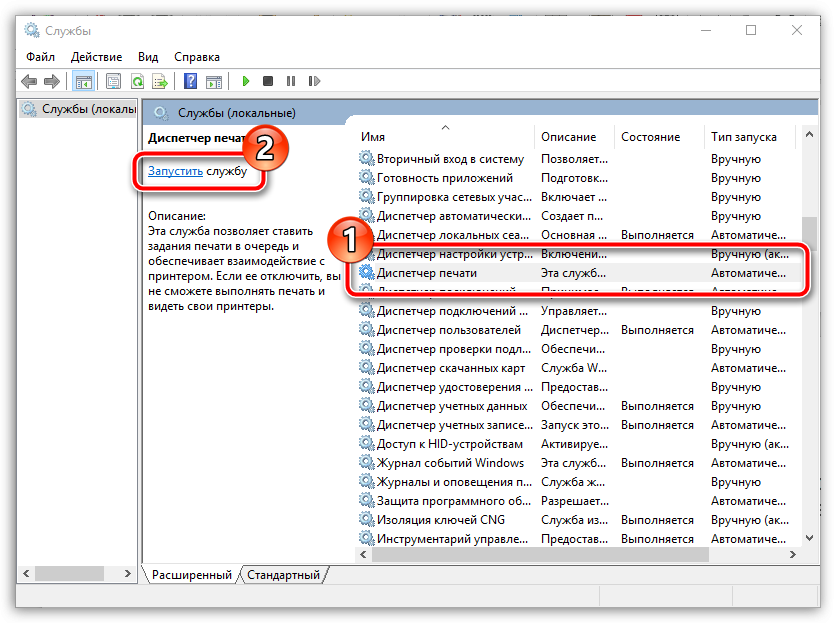
- В появившемся окне будет огромное количество самых разных служб. Среди этого списка нас интересует только «Диспетчер печати». Нажимаем по нему правой кнопкой мыши и выбираем «Перезапустить».
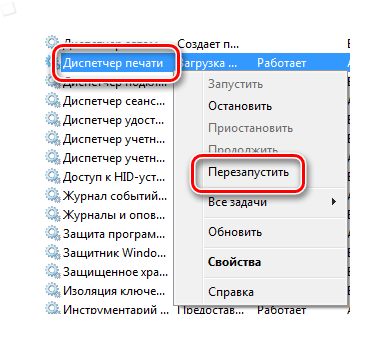
Не стоит прерывать процесс, так как это может привести к трудностям с распечаткой документов в будущем.
Как итог, можно отметить, что рассматриваемый способ достаточно эффективно выполняет потребность пользователя в остановке процесса печати. Не требуется много действий и времени.
Способ 3: Удаление вручную
Все документы, которые отправляются на печать, сохраняются в локальной памяти принтера. Очевидно, что существует определенное место, куда можно зайти для удаления всех файлов из очереди, в том числе и того, с которым в данный момент работает устройство.
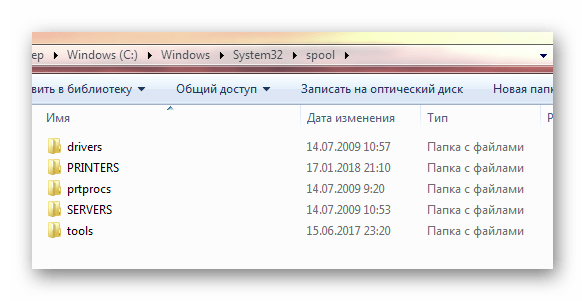
Следует помнить, что все остальные документы также будут необратимо удалены из очереди. Это особенно важно учитывать, когда работа ведется в крупном офисе.
В итоге, мы рассмотрели три метода быстрого и безпроблемного прекращения печати на любом принтере. Рекомендуется начинать с первого метода, так как он позволяет даже новичку избежать ошибок, которые могут привести к нежелательным последствиям.
Эффективные способы удаления документов из очереди печати в Word
Узнайте, как легко и быстро очистить список ожидающих документов перед печатью в Microsoft Word.
Чтобы удалить документ из очереди печати, откройте управление принтером, найдите документ и выберите опцию Отменить печать.
Как отменить очередь печати? Быстро решение проблемы
Если документ не удаляется из очереди, попробуйте перезапустить принтер или компьютер.
Проверьте, нет ли у вас других незавершенных задач печати в очереди, которые могут блокировать удаление нужного документа.
Перезагрузка системы печати, если задание печати «застряло» в очереди печати Windows
Используйте команду Отменить все печати, если в очереди накопилось много документов, чтобы избавиться от них одновременно.
В случае, если вы регулярно испытываете трудности с удалением документов из очереди, рекомендуем обратиться к руководству пользователя принтера или в службу поддержки Microsoft Word.

Проверьте подключение принтера к компьютеру и убедитесь, что он включен и готов к работе.
Используйте административные права, если вы столкнулись с проблемой доступа к управлению очередью печати.
Периодически чистите очередь печати от ненужных документов, чтобы избежать проблем с ее переполнением.
Как удалить драйвер принтера в Windows 10?
Попробуйте удалить документы из очереди печати с помощью специальных программных инструментов, если стандартные методы не помогают.
Как очистить очередь печати
Проверьте наличие обновлений для вашего принтера и программы Microsoft Word, которые могут исправить проблемы с удалением документов из очереди печати.
Отмена печати документов на принтере
Часто возникают моменты, когда срочно требуется остановить процесс печати документа, отправленного на принтер. Это может быть связано с тем, что файл был открыт по ошибке, произошла застежка бумаги или есть ошибки в самом документе. Распечатанный экземпляр становится полностью непригодным для использования. В связи с этим, чтобы избежать потерь бумаги и чернил (или тонера), разумнее всего прекратить выполнение задания. В таком случае будут полезны знания о том, как отменить печать на принтере.
Немедленно прекратить печатать
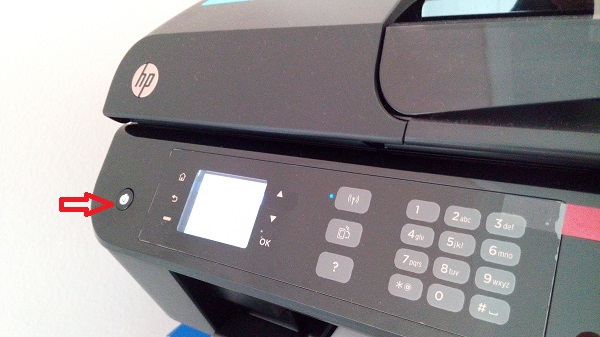
Быстро отменить выполнение поставленной перед техникой миссии печати можно вручную — для этого достаточно отключить питание техники. У разных аппаратов эта кнопка может находиться в разных местах (например, у принтера Самсунг её можно найти на задней панели). Но такой возможностью пользоваться не рекомендуется: все же происходит вмешательство в работу сложного аппарата. Такое некорректное «поведение» может привезти к соответствующим последствиям, и самое меньшее из них – замнется бумага и аппарат придется разбирать.
Как отменить процесс с компьютера
Рассмотрим, как снять поставленную задачу непосредственно с ПК (ноутбука) для любого подобного устройства (от Canon до Hp) . Команды будет одинаковы для всех видов ОС Windows. Чтобы их выполнить на компьютере, следует сделать следующее.
- На панели инструментов в правом нижнем углу рабочего стола располагается значок с обозначением принтера. Иногда он условно невидим (свернут) – для визуализации достаточно будет щелкнуть по треугольному символу (находится в том же указанном месте).
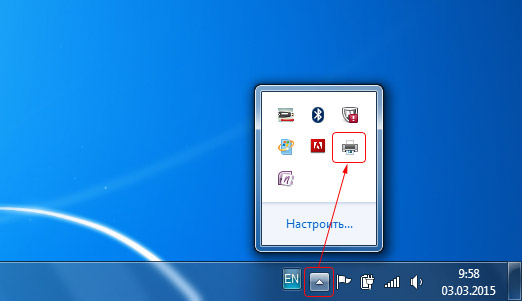
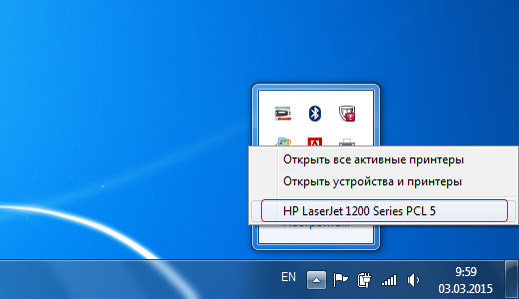
- Правой кнопкой компьютерной мышки щелкнуть по значку принтера. Откроется меню, в котором останется выбрать название устройства.
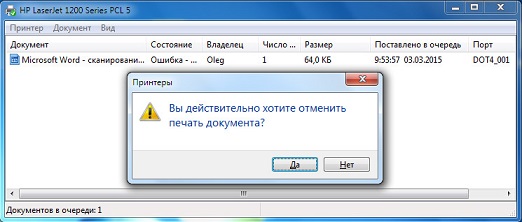
- Программа откроет диспетчерское окно, в нём отобразятся все находящиеся документы в очереди. Если требуется убрать один из посланных файлов в очереди печати, то выделяется строка с ним и нажимается кнопка Delete (Удалить).
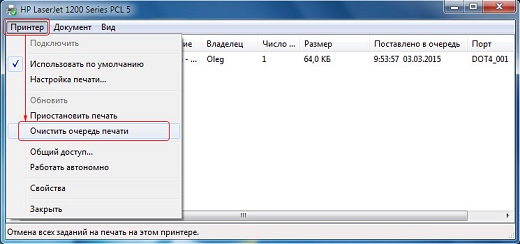
- Требуется убрать все задания? Для этого в разделе выплывающего окна «Принтер» надо выбрать команду «Очистить очередь печати».
Данные рекомендации актуальны как при использовании Word (самой часто применяемой программой), так и при печати из других приложений.
Возможные проблемы
Выполнив все указанные шаги, пользователь должен понимать: мгновенной остановки процесса печати не произойдет. Это обстоятельство связано с тем, что печатающее устройство обладает ОЗУ — встроенной оперативной памятью. Она является своего рода буфером для того, чтобы хранить поступающих на аппарат документов (очереди печати). Поэтому некоторое время после подачи команды отмены техника всё равно еще способна продолжать работать.
Еще одной причиной задержкой выполнения команд является работа некоторых версий операционных систем с задержкой. Однако она не столь существенная: лучше выполнить все указанные предписания и корректно завершить работу, чем затем устранять неприятные последствия с принтером.
Свежие новости о гаджетах и технологиях в нашем Телеграм канале.



