
Зеркальное отражение текста может добавить уникальности вашим документам. В этом курсе мы рассмотрим, как сделать зеркальное отражение текста в Microsoft Word. Узнайте, как использовать эту функцию для создания оригинальных документов.
Когда при работе в MS Word возникает необходимость повернуть текст, не все пользователи умеют это делать. Чтобы эффективно решить эту проблему, вы должны смотреть на текст не как на набор букв, а как на объект. Именно над объектом можно производить различные манипуляции, в том числе вращение вокруг оси в любом точном или произвольном направлении.
Мы уже обсуждали тему поворота текста раньше, в этой же статье я хотел бы рассказать о том, как сделать зеркальное отображение текста в Word. Задача хоть и кажется более сложной, но решается тем же методом с парой дополнительных щелчков мышью.
Вставка текста в текстовое поле
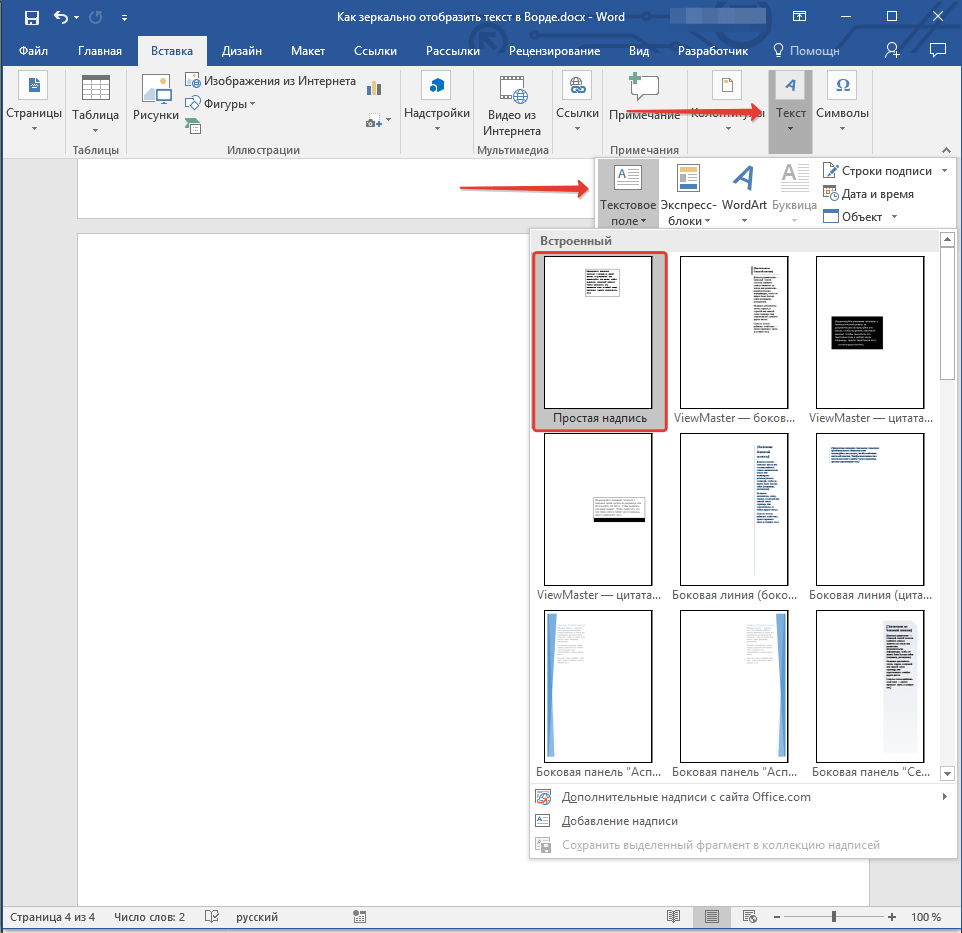
1. Создайте текстовое поле. Для этого во вкладке «Вставка» в группе «Текст» выберите пункт «Текстовое поле».
2. Скопируйте текст, который хотите перевернуть (CTRL + C), и вставьте его в текстовое поле (CTRL + V). Если вы еще не набрали текст, введите его прямо в текстовое поле.
3. Произведите необходимые манипуляции с текстом внутри текстового поля: измените шрифт, размер, цвет и другие важные параметры.
Зеркальное отражение текста
Вы можете переворачивать текст в двух направлениях: относительно вертикальной (сверху вниз) и горизонтальной (слева направо) осей. В любом случае это можно сделать с помощью инструментов на вкладке «Формат», которая появляется на панели быстрого доступа после добавления фигуры.
1. Дважды щелкните текстовое поле, чтобы открыть вкладку «Формат».
2. В группе «Упорядочить» нажмите кнопку «Повернуть» и выберите «Отразить слева направо (отразить по горизонтали)» или «Отразить сверху вниз (отразить по вертикали).
3. Текст внутри текстового поля будет зеркальным.
Сделайте текстовое поле прозрачным, выполнив следующие действия:
- Щелкните правой кнопкой мыши внутри поля и нажмите кнопку «Контур»;
- В раскрывающемся меню выберите вариант «Нет объекта».
Горизонтальное опрокидывание также можно производить вручную. Для этого вам просто нужно поменять местами верхний и нижний края формы текстового поля. То есть нужно нажать на центральный маркер на верхнем краю и перетащить его вниз, поместив под нижний край. Форма текстового поля, ее стрелка поворота также будет внизу.
Старт: 2024-12-26
Срок обучения: 1 мес.
Microsoft Office: Excel, Word, PowerPoint
Вы освоите все инструменты пакета MS Office: научитесь эффективно работать с текстовыми документами, анализировать большие объемы данных с помощью таблиц, создавать запоминающиеся презентации. Сможете освободить время для более важных задач и претендовать на более высокую зарплату.
Зеркальное отражение текста в Microsoft Word
Когда при работе в MS Word возникает необходимость повернуть текст, далеко не все пользователи знают, как это можно сделать. Для эффективного решения данной задачи следует взглянуть на текст не как на набор букв, а как на объект. Именно над объектом можно выполнять различные манипуляции, в числе которых и поворот вокруг оси в любом точном или произвольном направлении.
Тема поворота текста нами уже была рассмотрена ранее, в этой же статье хочется поговорить о том, как в Ворде сделать зеркальное отражение текста. Задача хоть и кажется более сложной, но решается тем же методом и парой дополнительных кликов мышкой.
Вставка текста в текстовое поле
- Создайте текстовое поле. Для этого во вкладке «Вставка» в группе «Текст» выберите пункт «Текстовое поле».
![]()
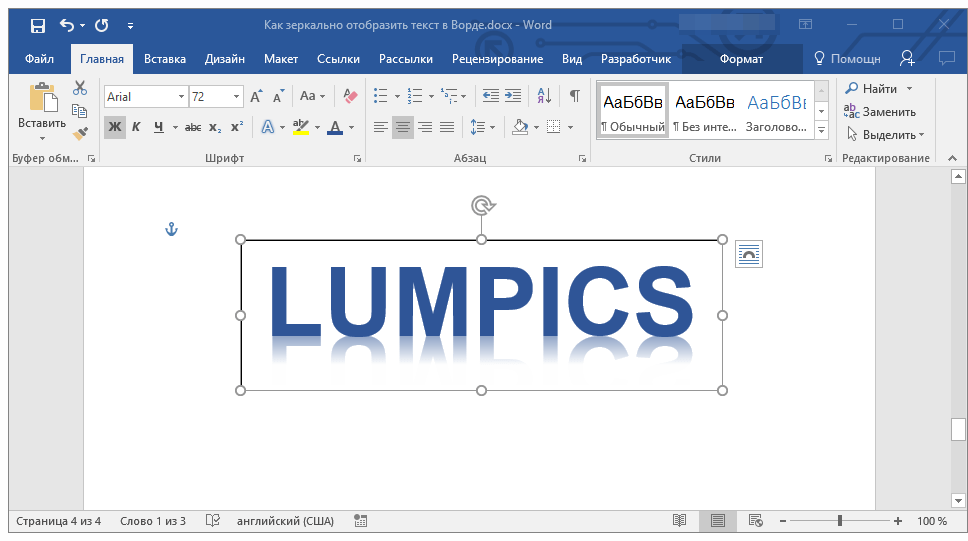
- Скопируйте текст, который необходимо отразить зеркально (CTRL+C) и вставьте в текстовое поле (CTRL+V). Если текст еще на напечатан, введите его непосредственно в текстовое поле.
- Выполните необходимые манипуляции над текстом внутри текстового поля — измените шрифт, размер, цвет и другие важные параметры.
Зеркальное отражение текста
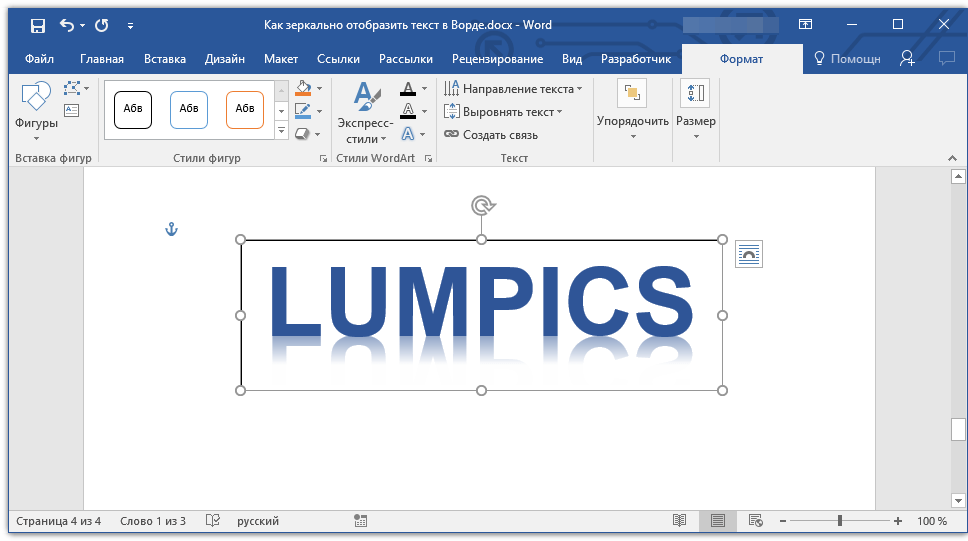
Отразить текст зеркально можно в двух направлениях — относительно вертикальной (сверху вниз) и горизонтальной (слева направо) осей. В обоих случаях сделать это можно с помощью инструментов вкладки «Формат», которая появляется на панели быстрого доступа после добавления фигуры.
- Кликните мышкой по текстовому полю дважды, чтобы открыть вкладку «Формат».
- В группе «Упорядочить» нажмите кнопку «Повернуть» и выберите пункт «Отразить слева направо» (горизонтальное отражение) или «Отразить сверху вниз» (вертикальное отражение).
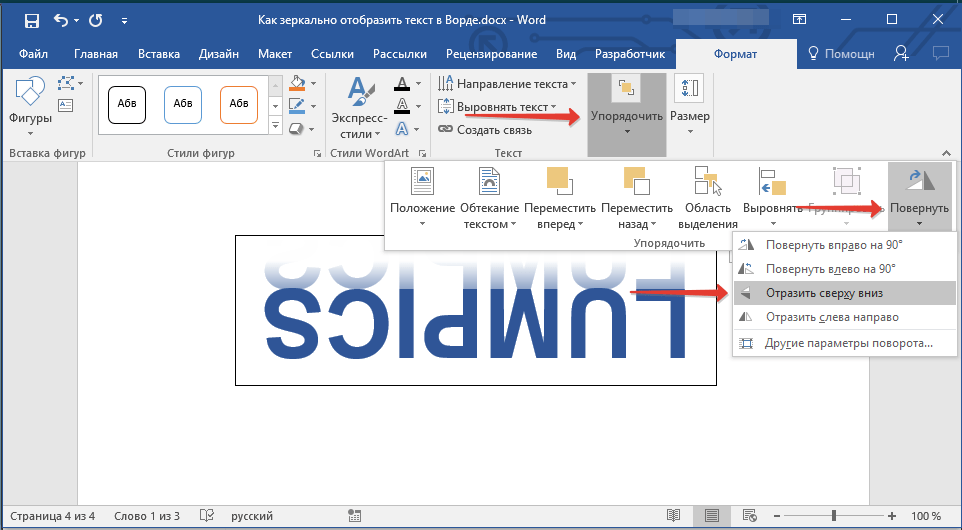
- Текст внутри текстового поля будет зеркально отражен.
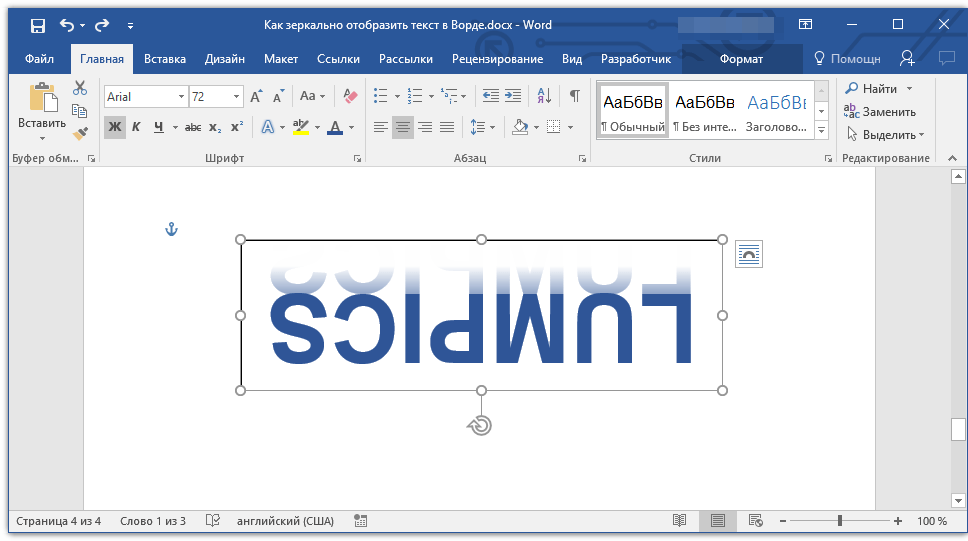
Сделайте текстовое поле прозрачным, для этого выполните следующие действия:
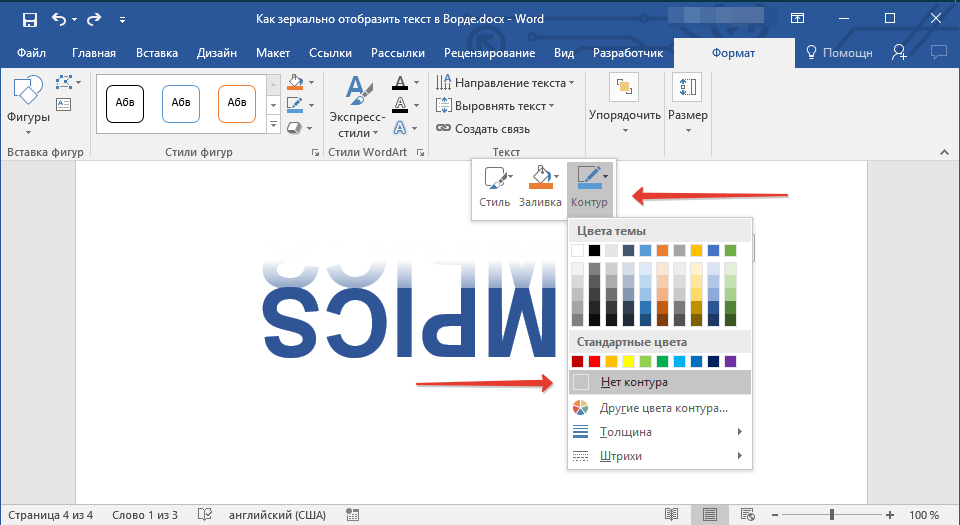
- Правой кнопкой мышки кликните внутри поля и нажмите на кнопку «Контур»;
- В выпадающем меню выберите параметр «Нет контура».
Горизонтальное отражение также можно сделать и вручную. Для этого необходимо просто поменять местами верхнюю и нижнюю грань фигуры текстового поля. То есть, нужно кликнуть по среднему маркеру на верхней грани и потянуть его вниз, расположив под нижней гранью. Фигура текстового поля, стрелка ее поворота тоже будет внизу.
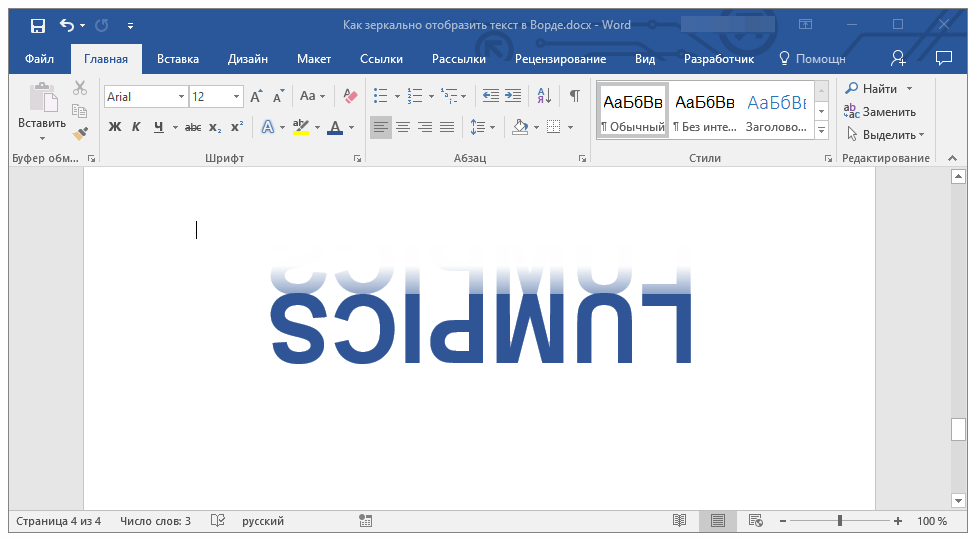
Теперь вы знаете, как зеркально отобразить текст в Word.



