
Вопрос от Гарри по автоматическому отображению границ области текста в Word:
Как известно, набирать и корректировать текст значительно удобнее, если на страницах установлены границы текста. Поэтому до набора текста, при открытии нового файла вхожу в Tools (у меня интерфейс на английском) => Options => View => и ставлю "галочку" перед Text Boundaries, другими словами, устанавливаю границы текста в надежде, что файл для набора следующего текста будет открываться уже с этими установленными границами. Увы, этих действий хватает только для того текста, перед набором которого были установлены границы. Для набора следующего текста приходится повторять процедуру с установкой границ текста опять. Как решить проблему?
Да, для некоторых пользователей Word наличие в документе границ ввода текста достаточно удобная функция. К сожалению, эта функция или опция не сохраняется автоматически после закрытия документа. Новый запуск редактора, а я сейчас имею в виду версии Word XP и Word 2003, создает новый документ без этих границ.
Да, возможно Word отобразит границы текста, если между закрытием документа с включенной опцией и создание нового документа пройдет малый промежуток времени (минута или даже меньше).
Но попробуйте очистить память компьютера и затем открыть редактор. Границы не отобразятся.
Я пробовал в Word 2007 (beta) включить эту функцию (text boundaries) и обнаружил, что после закрытия редактора и повторного открытия границы ввода текста отображаются, то есть функция реально работает.
Кстати, подобный вопрос 8 мая 2006 года был задан (вполне возможно именно Гарри его и задавал) на сайте Rusfaq, но, вероятно, ввиду отсутствия ответов был удален с сайта. Обнаружить текст вопроса удалось благодаря тому, что Яндекс хранит у себя проиндексированные, хоть и удаленные страницы.
Но не все так печально. Можно попытаться написать небольшой макрос, разместить кнопку макроса на панели инструментов и после запуска редактора Word достаточно будет нажать на эту кнопку, чтобы границы текста отобразились.
Начнем. Но для начала я рекомендую вам распечатать этот текст, чтобы вы могли сверяться с этими инструкциями и делать работу в редакторе. Иначе вам придется все время переключаться между окнами приложений.
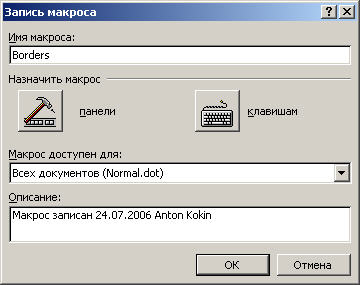
Откроется окно, как на скриншоте внизу:
Все. Макрос создан и готов к работе. Проверяем его. Закройте редактор Word. По возможности очистите память компьютера.
Запустите Word.
После открытия редактора с новым пустым документом нажмите вашу кнопку-макрос и вы увидите границы текста.
Возможно, вы захотите удалить этот макрос из редактора. Как это сделать?
Зайдите в меню Сервис (Tools) => Макрос (Macro) и выберите из открывшегося подменю команду Макросы (Macros).
Откроется окно со списком макросов, которые у вас есть в активном шаблоне. Найдите там этот новый макрос Borders и справа будет кнопка Delete . Нажмите ее и макрос будет удален.
Но Нужно еще удалить и саму кнопку с панели инструментов. Для этого зайдите в меню Сервис (Tools) и выберите команду Настройка (Customize). Откроется окно. И вам достаточно будет мышкой перетащить в это окно кнопку макроса с панели инструментов.
Еще записи по вопросам использования Microsoft Word:
- вопросов и ответов по редактору Word (1 часть)
- 3 способа очистки списка недавно открытых документов
- Word 2007: добавляем свою вкладку и свои команды
- Word 2007: полотно, рисунки, линии
- Word 2007: смена формата сохранения файла
- Word 97 — решение проблемы с отображением символов на линейке
- Абзац с цветным фоном
- Автоматизация текстового набора в Word
- Автоматическая запись макроса
- Автоматическая нумерация билетов
- Автоматическая расстановка переносов
- Автоматическое обновление полей при открытии документа
- Автоматическое сохранение документа при его закрытии
- Автотекст с последовательной нумерацией
- Белый текст на синем фоне в Word 2007
- Быстрая смена ориентации страниц документа
- Быстрое перемещение между открытыми документами Word
- Быстрое создание нового документа на основе шаблона
- Быстрый ввод текста с помощью команды =rand()
- Ввод повторяющихся фрагментов текста в Word 2007
- Ввод часто повторяющихся фрагментов текста
- Вертикальное выравнивание текста
- Возможно ли запретить копирование текста из документа Word?
- Вопрос о работе с графиками (диаграммами) в Word
- Вопросы и ответы о гиперссылках в редакторе Word
3 эффективных способа найти скрытые текстовые поля в документе Word
Иногда мы предпочитаем удалять контуры текстовых полей в документе, чтобы он выглядел более организованным. Однако, если вам потребуется отредактировать документ позже, вам может быть трудно определить, где находится текстовое поле. Таким образом, было бы целесообразно найти скрытые текстовые поля в вашем документе.
Способ 1: Используйте команду «Найти»
- Прежде всего, нажмите «Ctrl + Home», чтобы перейти в начало документа.
- Затем на вкладке «Главная» нажмите команду «Найти», чтобы открыть панель «Навигация».
- Затем нажмите на раскрывающееся меню и выберите там «Графика».
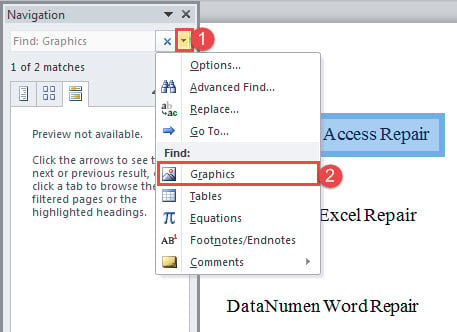
- Обратите внимание, что это приведет вас к каждому графику в вашем документе. И вот первый график находится в отборе. Нажмите «Предыдущий результат поиска» или «Следующий результат поиска», чтобы вернуться к предыдущему или следующему результату.
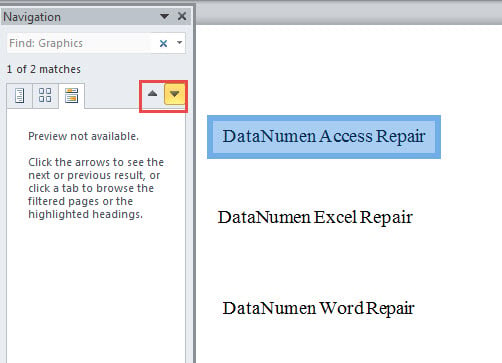
- Наконец, когда у вас есть выделенное текстовое поле, вы можете щелкнуть его, чтобы открыть вкладку «Формат». Затем установите стиль контура для блока.
Способ 2: показать линии сетки в документе
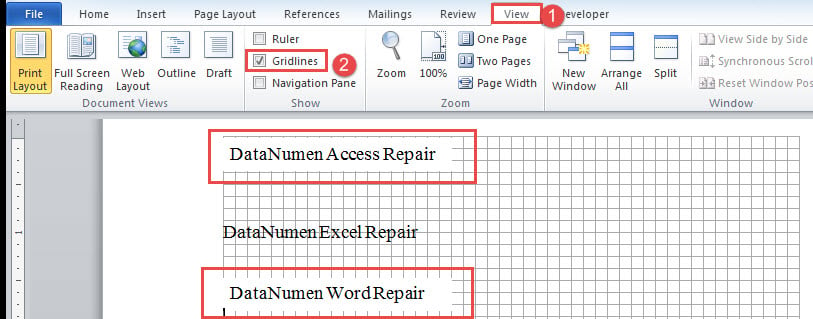
- Для начала нажмите вкладку «Просмотр» на ленте.
- Затем установите флажок «Сетка».
Далее вы можете увидеть все текстовые поля в белых квадратах, как показано ниже:
Способ 3: запуск кодов VBA для установки контуров текстовых полей
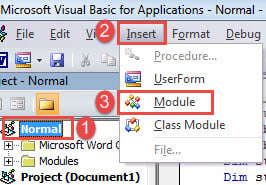
- Первый и первыйost, откройте редактор VBA, нажав «Alt + F11».
- Затем нажмите «Обычный» в левом столбце.
- Затем нажмите вкладку «Вставить» в строке меню.
- И выберите «Модуль» в раскрывающемся меню.
- Затем откройте новый модуль двойным щелчком мыши и вставьте туда следующие коды:
re>Sub FindInvisibleTextBoxesInDoc() Dim objShape As Shape Dim objInlineShape As InlineShape Для каждого objShape в ActiveDocument.Shapes Если objShape.Type = msoTextBox Тогда objShape.Line.Visible = msoTrue End If Next objShape Для каждого objInlineShape В ActiveDocument.InlineShapes Если objInlineShape.Type = msoTextBox Затем objInlineShape.Line.Visible = msoTrue End If Next objInlineShape End Sub
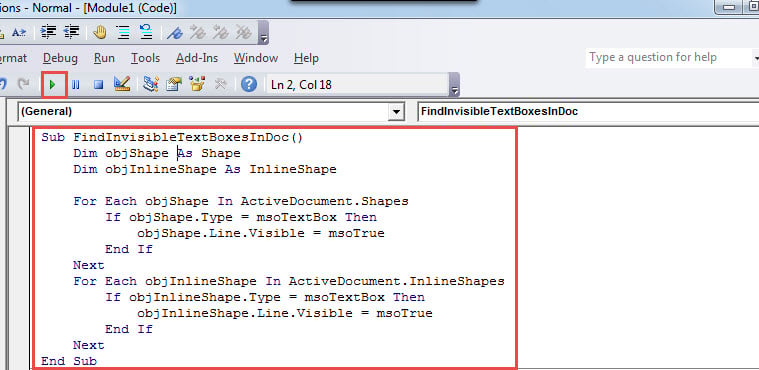
- И последнее, но не менее важное: нажмите «Выполнить» или нажмите «F5», чтобы выполнить коды. Теперь вы добавили контуры для всех текстовых полей.
Сравнение 3 методов
| методы | Наши преимущества | Недостатки бонуса без депозита |
| Способ 1: Используйте команду «Найти» | Он приводит вас к каждому графику в документе один за другим, и вы не пропустите ни одного текстового поля. | Он находит все графики в документе, поэтому переход к нужному текстовому полю может занять довольно много времени. |
| Способ 2: показать линии сетки в документе | Простой способ и легко распознавать текстовые поля | 1. Текстовые поля должны иметь стиль заливки формы. В противном случае этот метод не сможет распознать скрытые текстовые поля. |
2. Убедитесь, что текстовые поля вставлены до ввода текста. Или этот метод не сможет распознать скрытые текстовые поля.
Решения для поврежденных документов
Время от времени случается получить свернутый Word или сломанный документ, к которому вы не можете получить доступ. Тогда вы почувствуете необходимость срочно восстановить документ. В таком случае вам нужен достаточный инструмент для ремонта. Это также та самая причина, по которой мы предлагаем вам получить ее заранее.



