
Колонтитулы в MS Word — это секции, находящиеся в верхней, нижней части и по краям каждой страницы текстового документа. В колонтитулах можно разместить текст или графические элементы, которые при необходимости всегда подлежат изменению. Это та область страницы, где можно указать нумерацию страниц, добавить дату и время, логотип организации, имя файла, автора, название документа или любые другие нужные сведения в зависимости от контекста.
В данной статье мы рассмотрим, как вставить колонтитул в Word 2010 — 2016. При этом представленная далее инструкция будет актуальна и для предыдущих версий офисного пакета от компании Microsoft.
Добавляем одинаковые колонтитулы на каждую страницу
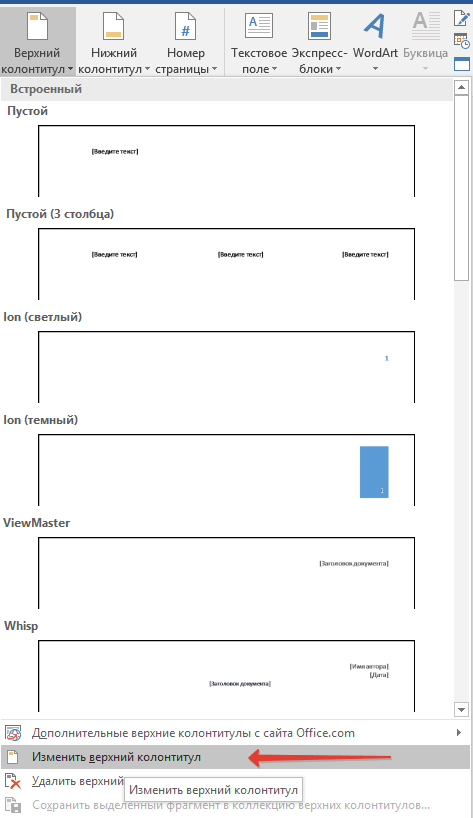
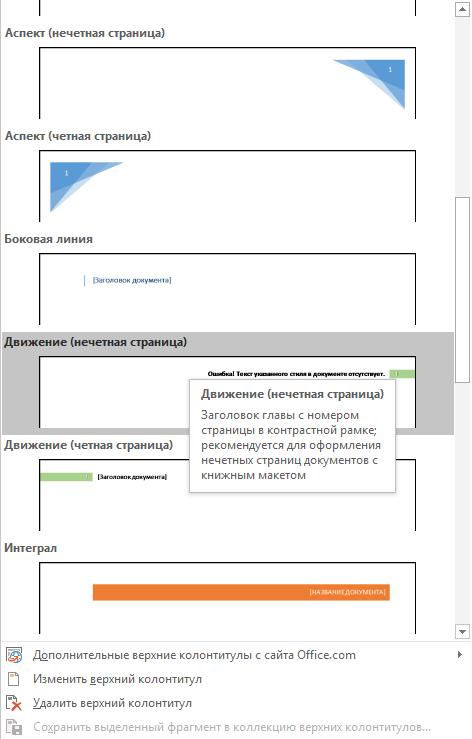
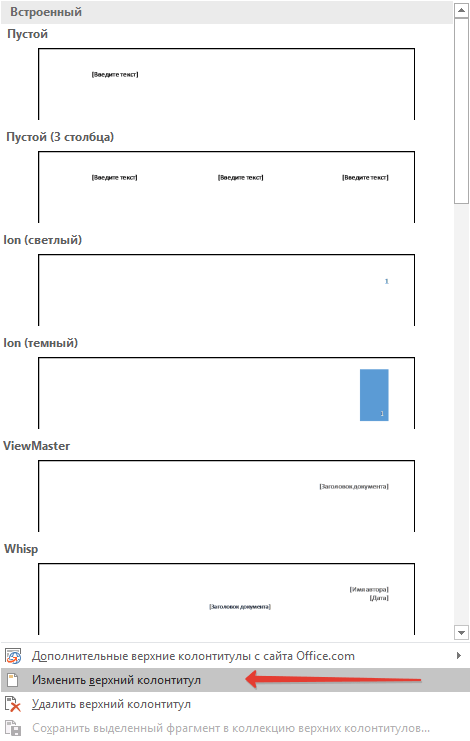
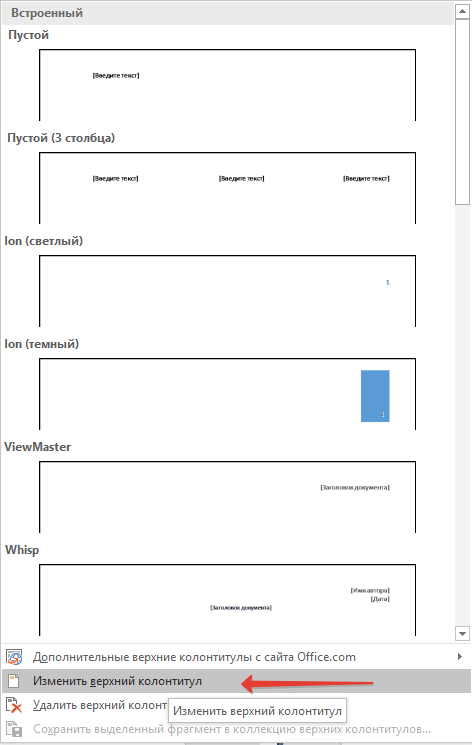
В документах Ворд имеются предустановленные колонтитулы, которые легко добавляются на страницы. Вы можете модифицировать уже имеющиеся или создать новые верхние и нижние колонтитулы. Следуя приведенной ниже инструкции, вы сможете включить в колонтитулы такие данные, как имя файла, номера страниц, дата и время, название документа, информация об авторе и многое другое.
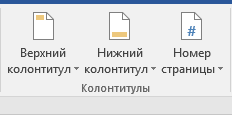
Добавление готового колонтитула
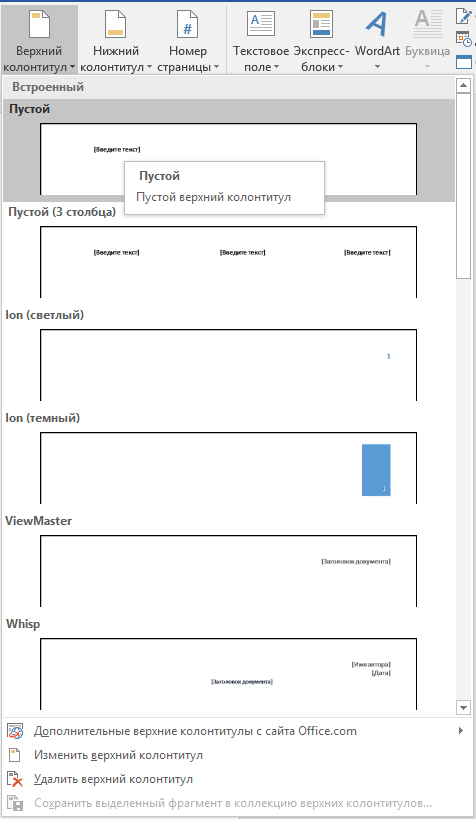
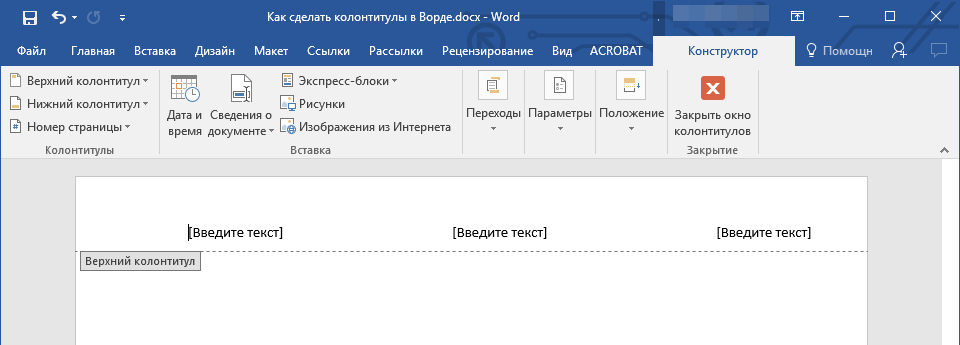
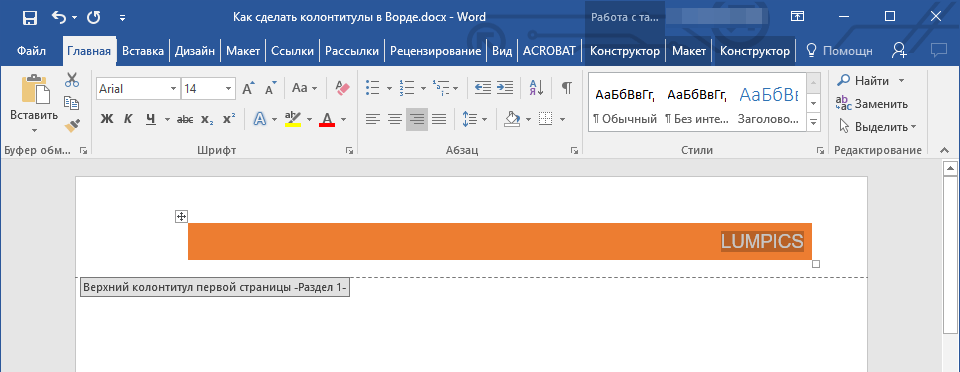
Если нужно, вы можете поменять оформление текста, находящегося в колонтитулах. Это делается аналогично редактированию обычного текста в Word, но при этом следует активировать область колонтитулов, а не основной контент документа.
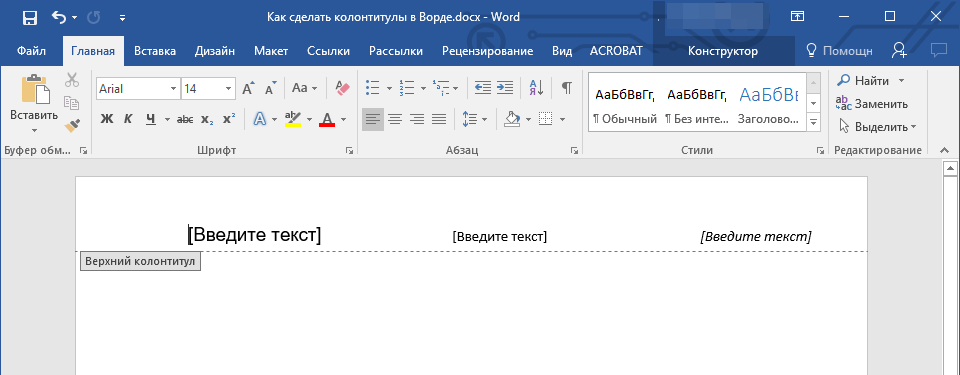
Добавление настраиваемого колонтитула
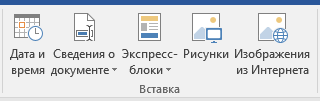 Помимо стандартного текста можно добавить следующее: >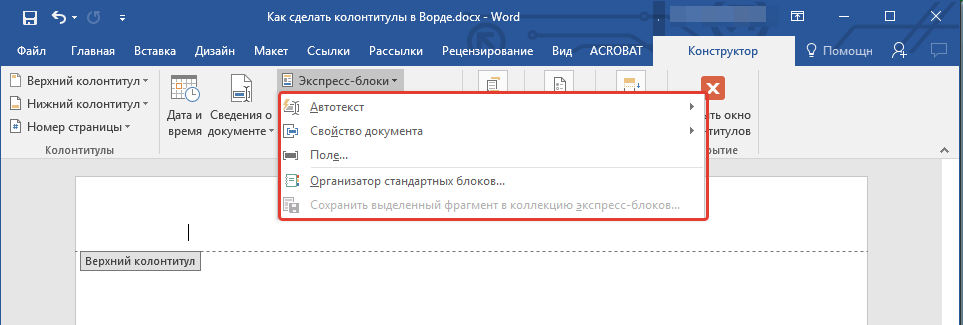
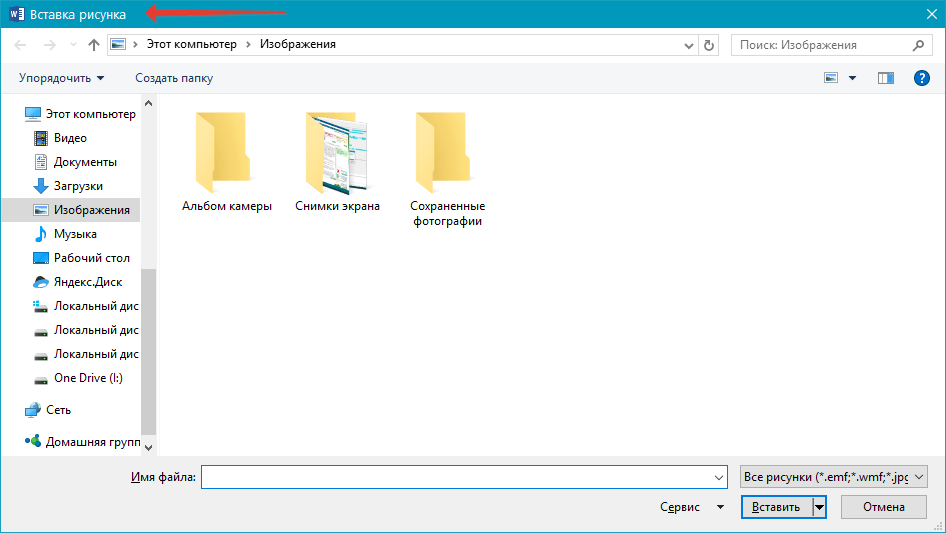
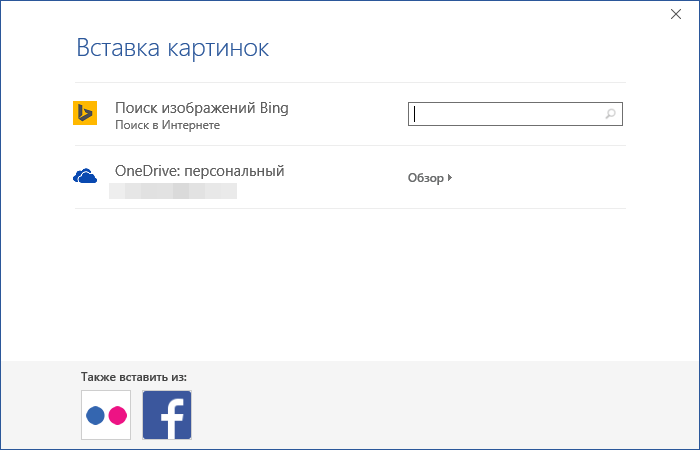
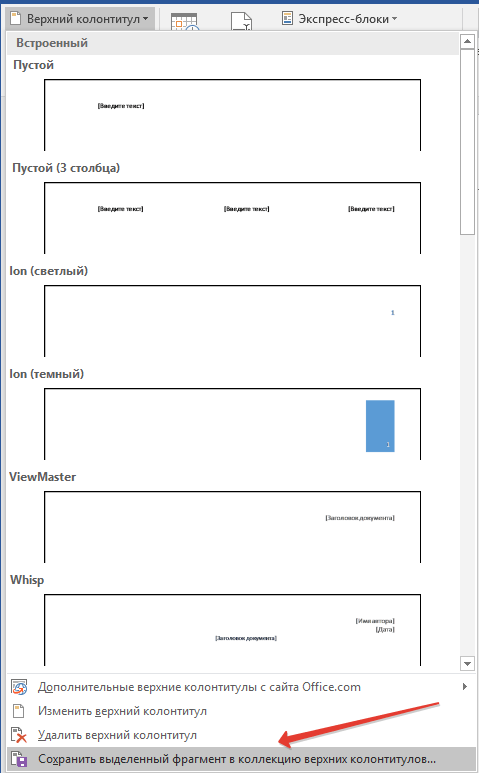
Замечание: Вы можете сохранить созданный вами колонтитул. Для этого выделите его текст и нажмите на панели инструментов кнопку “Сохранить выделенный фрагмент как новый… колонтитул” (для начала необходимо открыть меню нужного колонтитула — верхнего или нижнего).
Добавляем разные колонтитулы для первой и последующих страниц

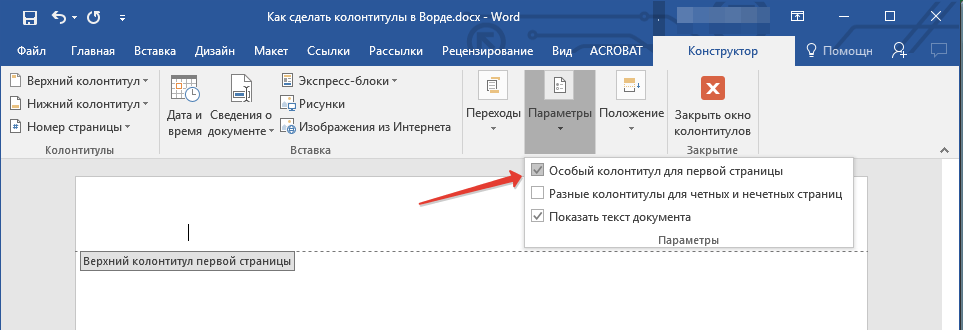
Примечание: В случае, если эта галочка у вас уже была установлена, снимать ее не нужно. сразу перейдите к следующему действию.
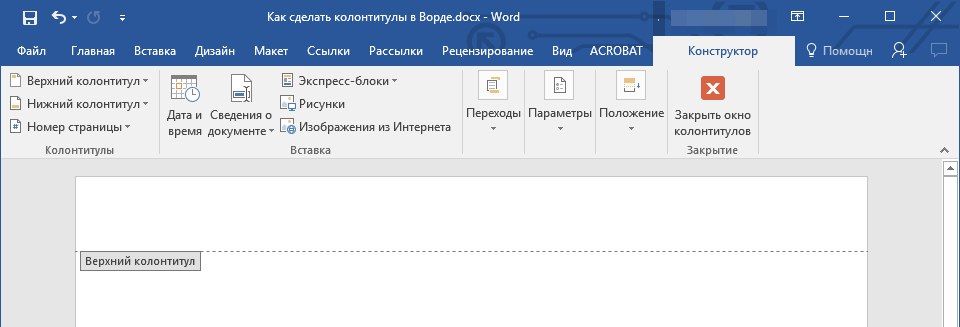
Удалите содержимое области “Верхний колонтитул первой страницы” или “Нижний колонтитул первой страницы”.
Добавление разных колонтитулов для нечетных и четных страниц
В документах некоторого типа может возникнуть необходимость создания разных колонтитулов на нечетных и четных страницах. К примеру, на одних может быть указан заголовок документа, а на других — заголовок главы. Или же, например, для брошюр можно сделать так, чтобы на нечетных страницах номер располагался справа, а на четных — слева. Если такой документ распечатывать на обоих сторонах листа, номера страниц всегда будут расположены около краев.
Добавление разных колонтитулов на страницы документа, на которых еще нет колонтитулов
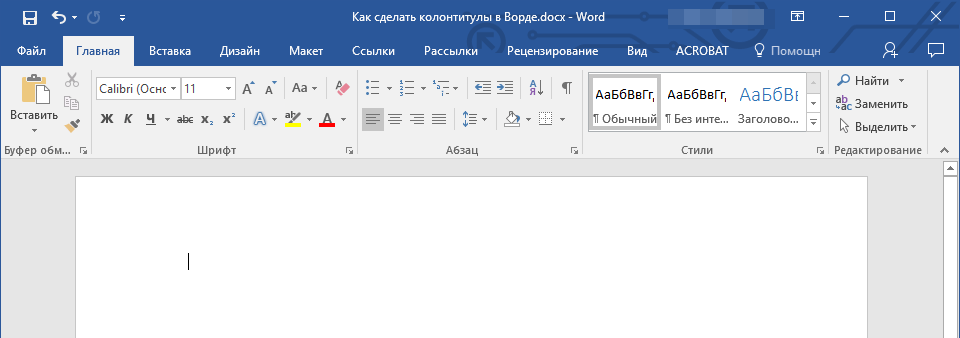
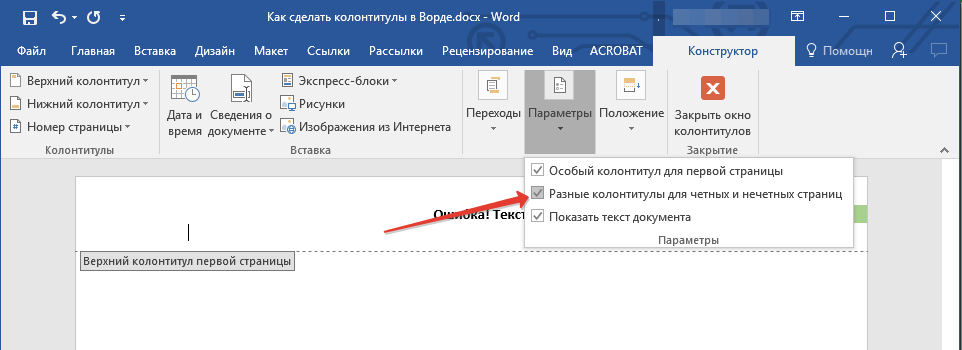
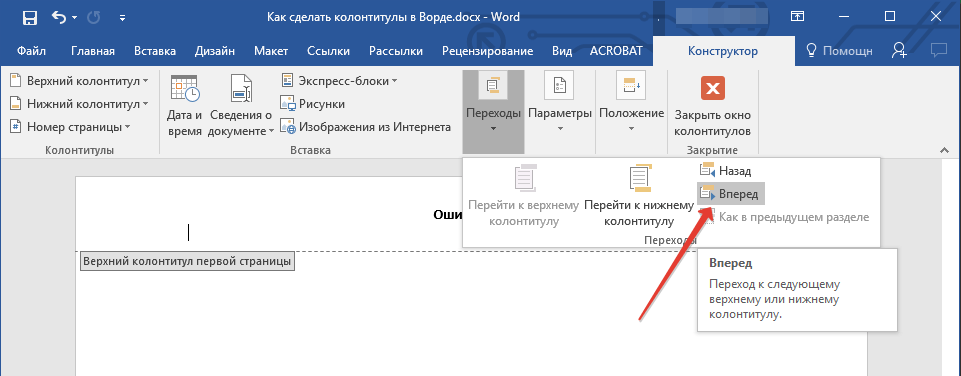

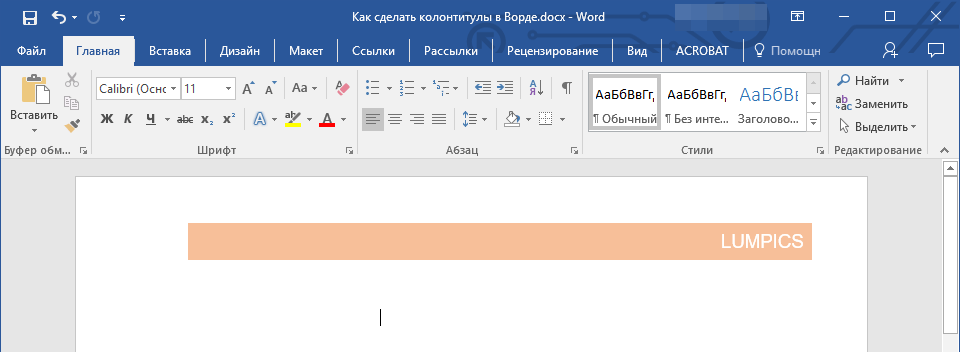
При необходимости вы можете изменить стиль текста в колонтитуле. Для этого просто дважды щёлкните по области колонтитула, чтобы открыть её для редактирования, и используйте стандартные инструменты форматирования, которые по умолчанию находятся во вкладке “Главная” в Ворде.
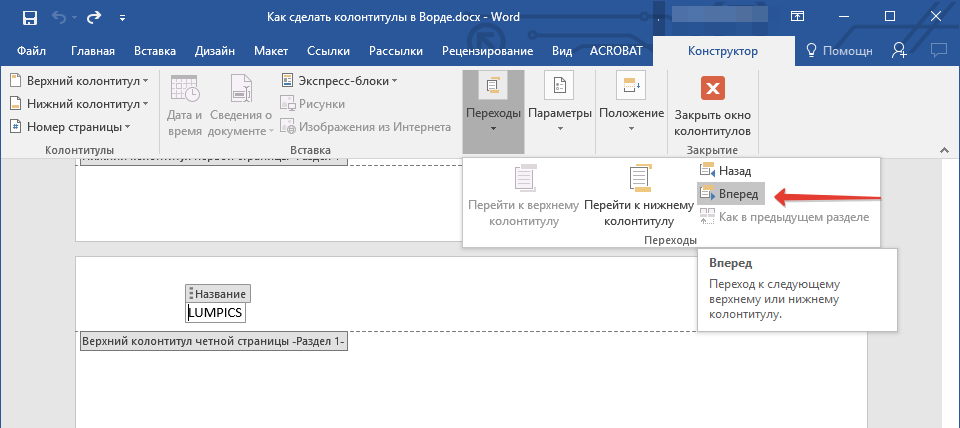
Добавление разных колонтитулов на страницы документа, в которых уже есть колонтитулы

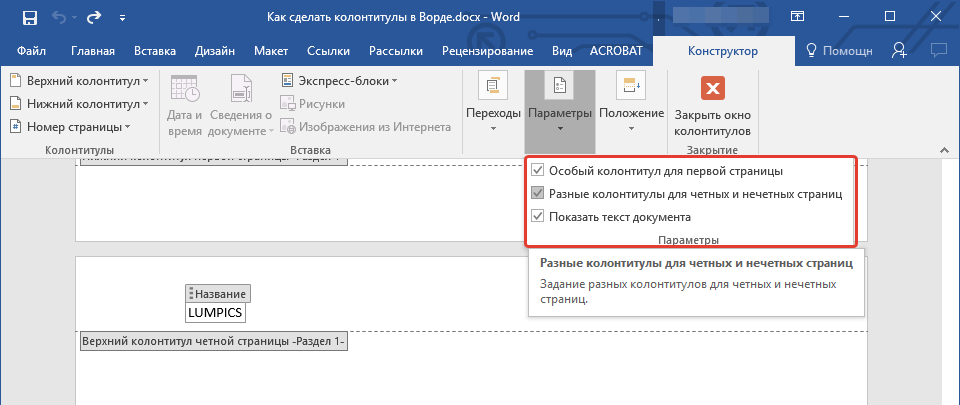
Обратите внимание: Теперь колонтитул будет отображаться исключительно на нечетных или исключительно на четных страницах, в зависимости от того, с какой из них вы начали конфигурацию.
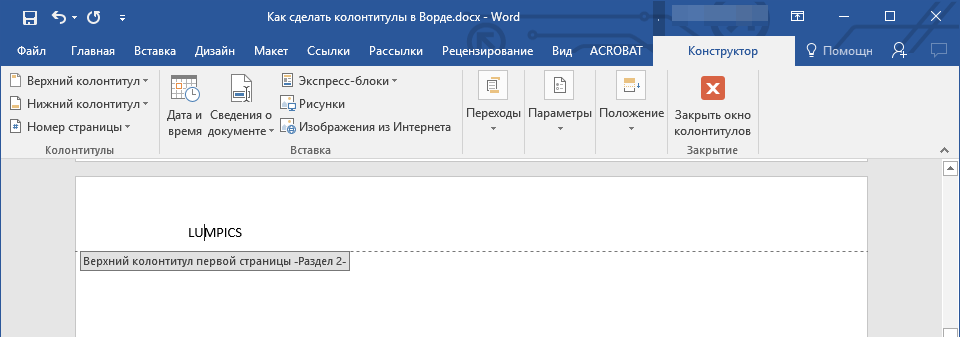
Добавляем разные колонтитулы для разных глав и разделов
Как найти разрыв в документе?
В некоторых случаях неизвестно, содержит ли документ разрывы. Если и вы этого не знаете, можно их поискать, для чего нужно выполнить следующее:
Перейдите ко вкладке “Вид” и включите режим просмотра “Черновик”.

- Чтобы найти в документе разрывы разделов, просто нажмите кнопку “Далее”.
Обратите внимание: Режим “Разметки страницы” активен по умолчанию в данной программе.
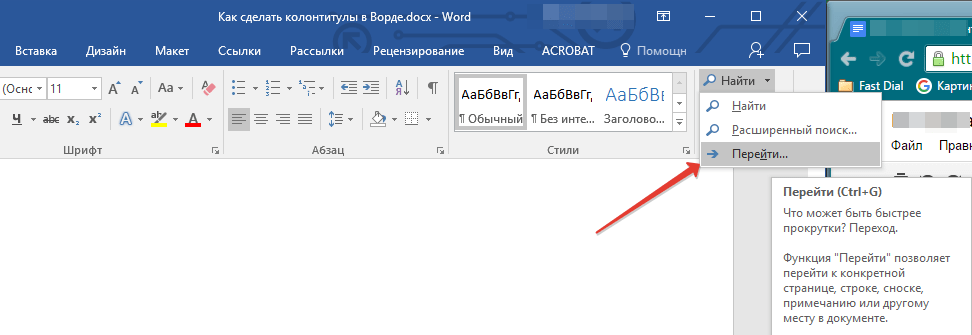
Перейдите на вкладку “Главная” и кликните по кнопке “Перейти”, которая находится в разделе “Найти”.
Совет: Для выполнения этой операции также доступны сочетания клавиш “Ctrl+G”.
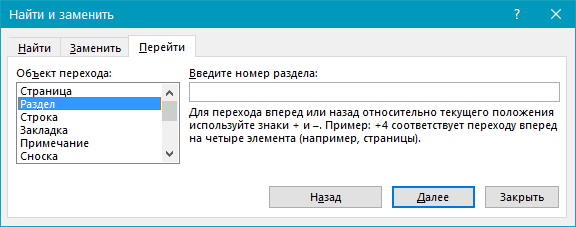
В открывшемся диалоговом окне, в группе “Объекты перехода” выберите “Раздел”.
Обратите внимание: Использование режима черновика для просмотра документа существенно облегчает визуальное обнаружение и просмотр разделительных разрывов, делая их более очевидными.
Если ваш документ еще не разделен на секции, но вы хотите установить различные колонтитулы для каждой главы и/или секции, вы можете вручную добавить разрывы между разделами. Подробная инструкция по этому процессу представлена в статье по указанной ниже ссылке.
После добавления в документ разрывов раздела можно переходить к добавлению к ним соответствующих колонтитулов.
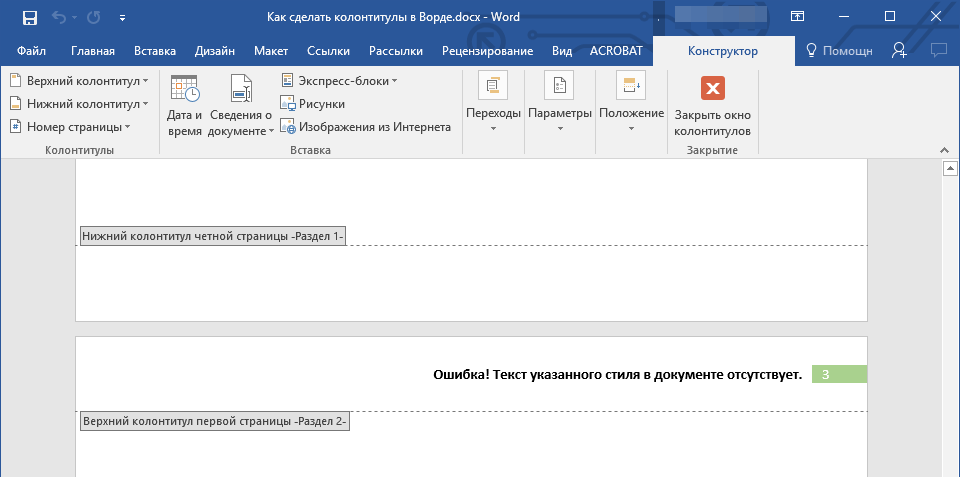
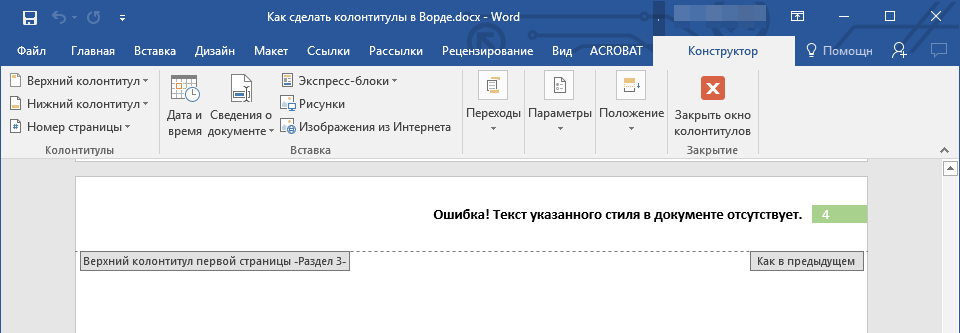
Добавление и настройка разных колонтитулов с помощью разрывов разделов
Разделы, на которые уже разбит документ, могут быть использованы для настройки колонтитулов.

Добавление одинакового колонтитула сразу для нескольких разделов
Выше мы рассказали о том, как сделать для разных разделов документа различные колонтитулы. Точно так же в Ворде можно проделать и противоположное — использовать одинаковый колонтитул в нескольких разных разделах.
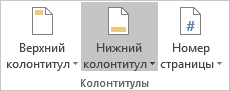
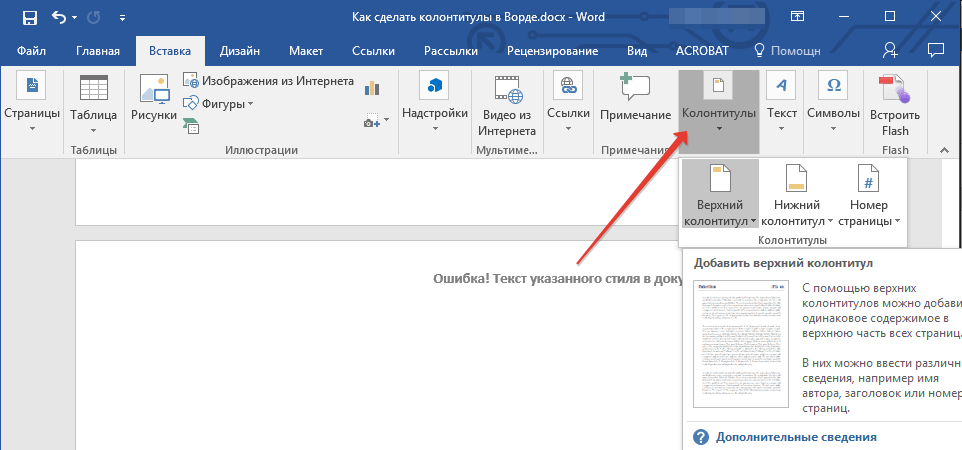
- Во вкладке “Вставка”, группа “Колонтитул”, выберите колонтитул, содержимое которого вы хотите изменить — верхний или нижний.
Обратите внимание: В случае использования Microsoft Office Word 2007 вам будет предложено удалить существующие колонтитулы и установить связь с теми, что относятся к предыдущему разделу. Убедитесь в своем решении, нажав кнопку “Да”.
Изменяем содержимое колонтитулов
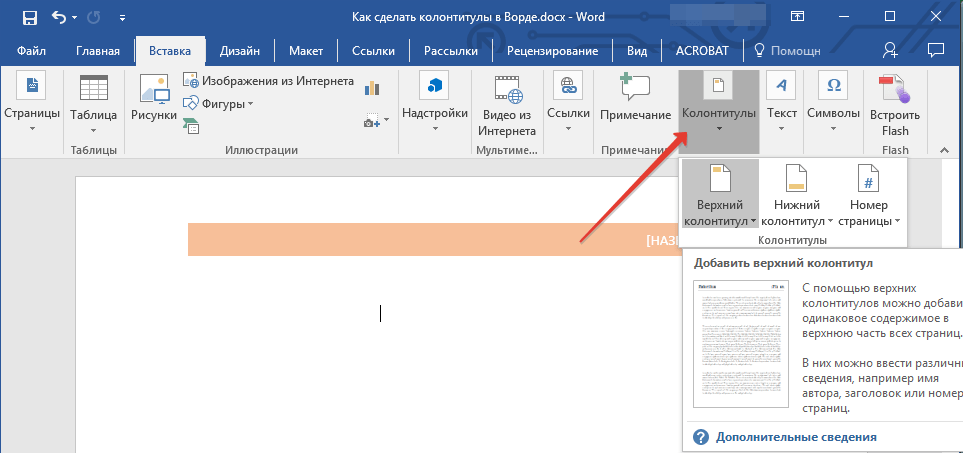
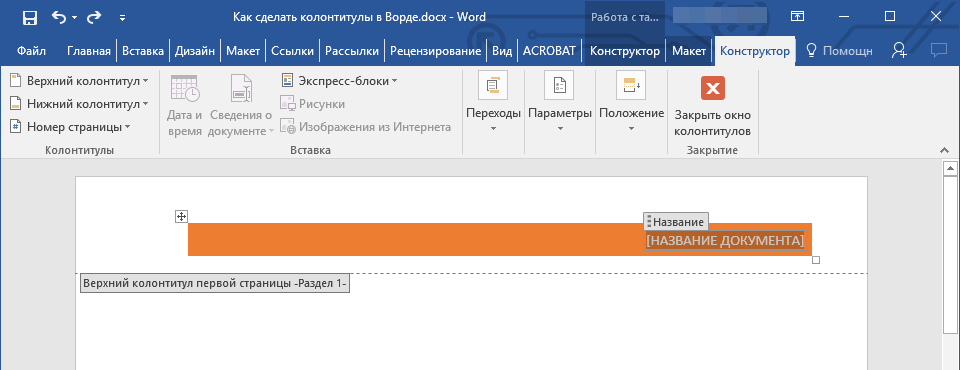
Добавление номера страницы
С помощью колонтитулов в MS Word можно добавлять нумерацию страниц. О том, как это сделать, вы можете прочесть в статье по ссылке ниже:
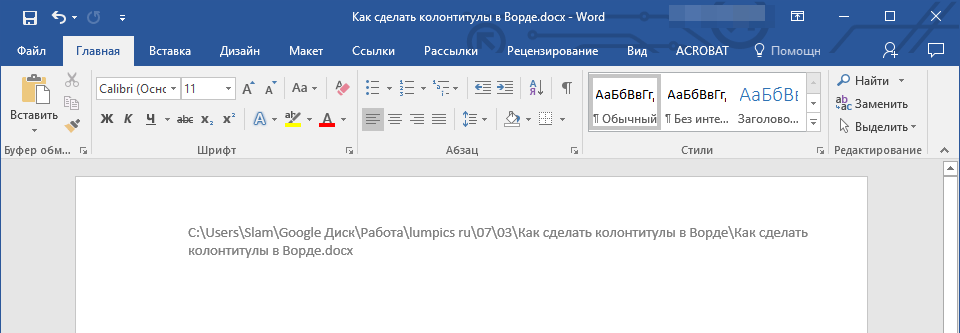
Добавление имени файла

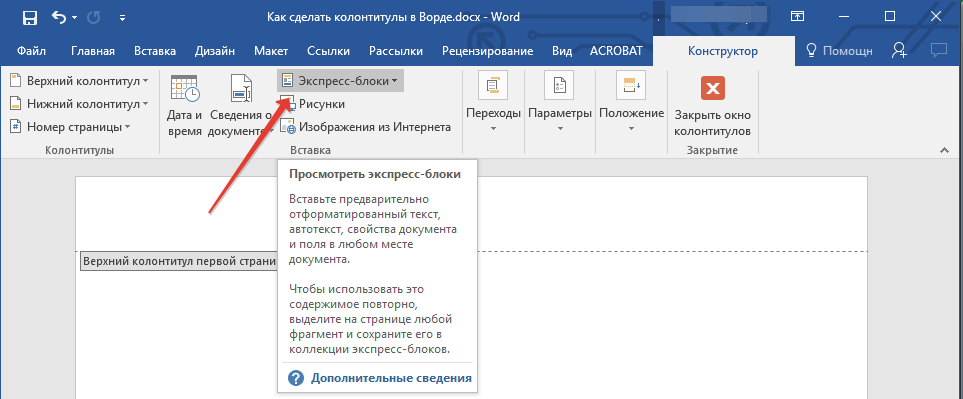

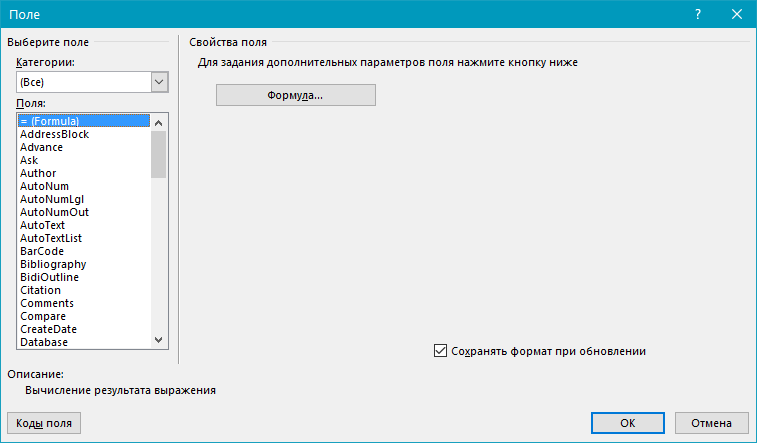 Если вы хотите включить в имя файла путь, нажмите на галочку “Добавить путь к имени файла”. Вы можете выбрать формат колонтитула.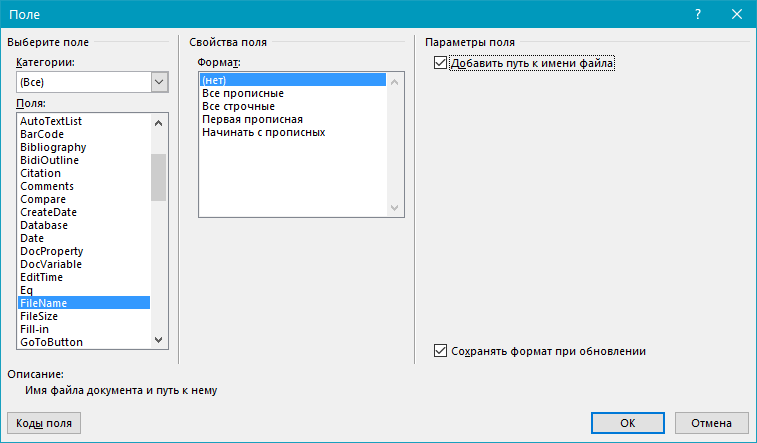
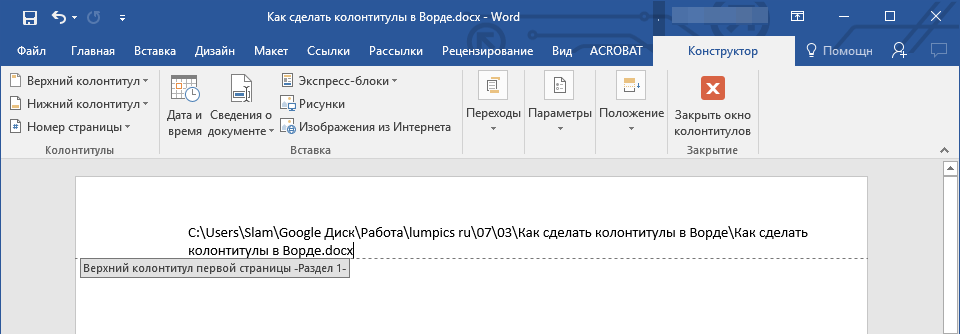
Важно: Каждый пользователь имеет доступ к кодам полей, поэтому перед тем, как включить в колонтитул что-либо, помимо названия документа, убедитесь, что это не та информация, которую вы предпочли бы не раскрывать читателям.
Добавление имя автора, названия и прочих свойств документа
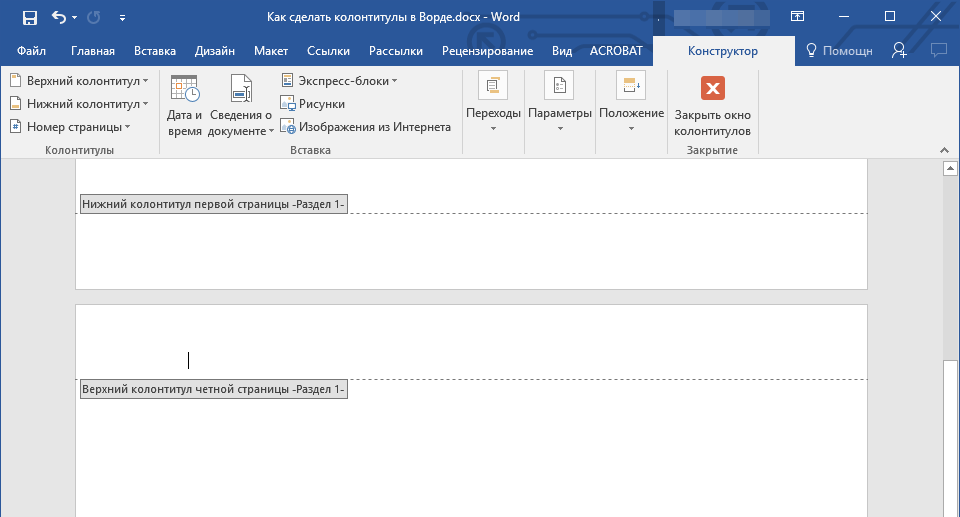
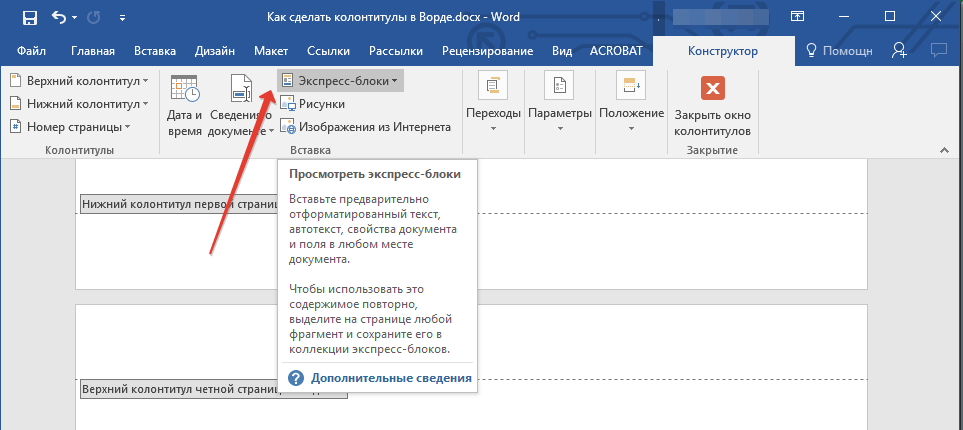
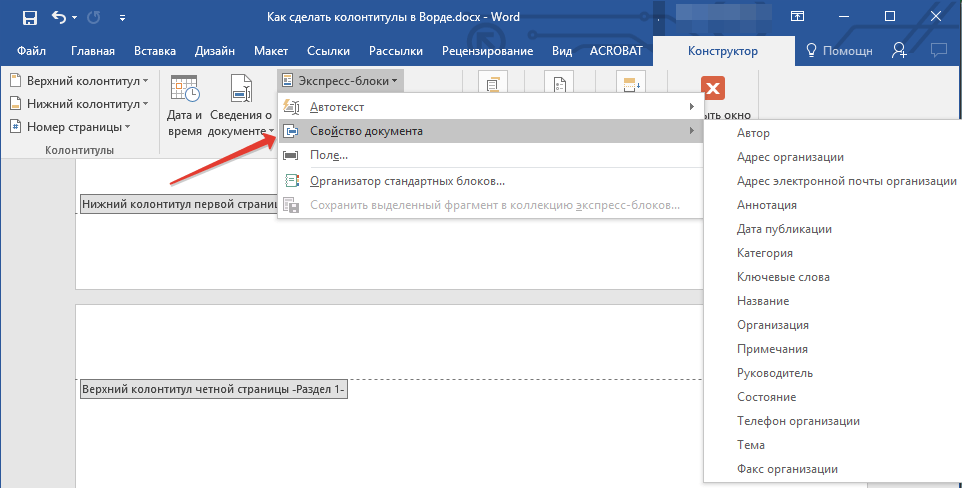

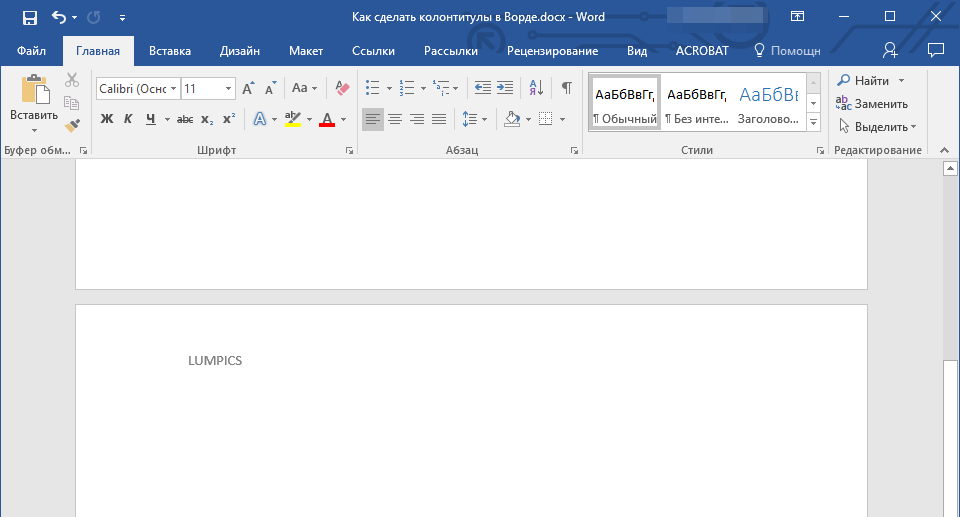
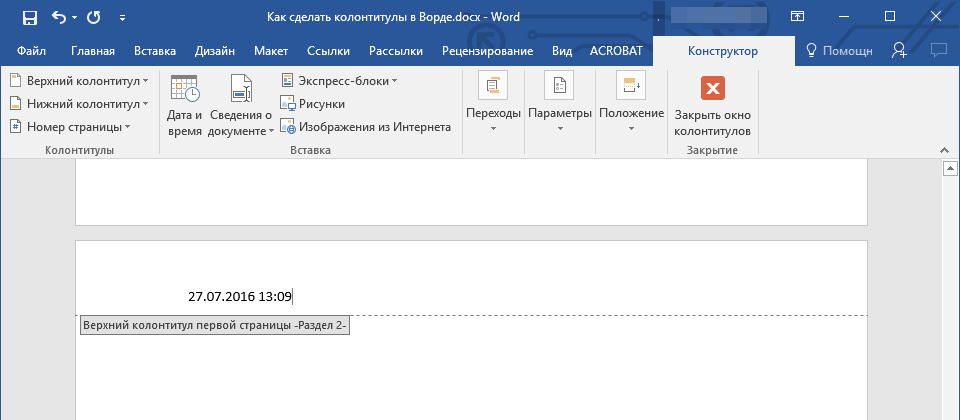
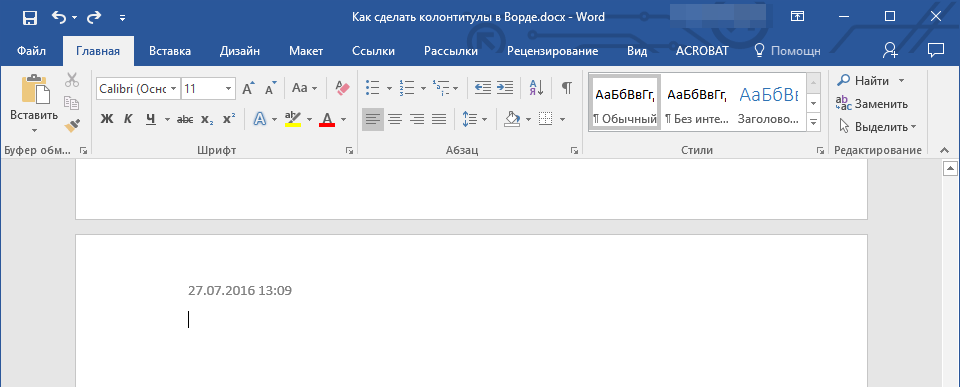
Добавление текущей даты
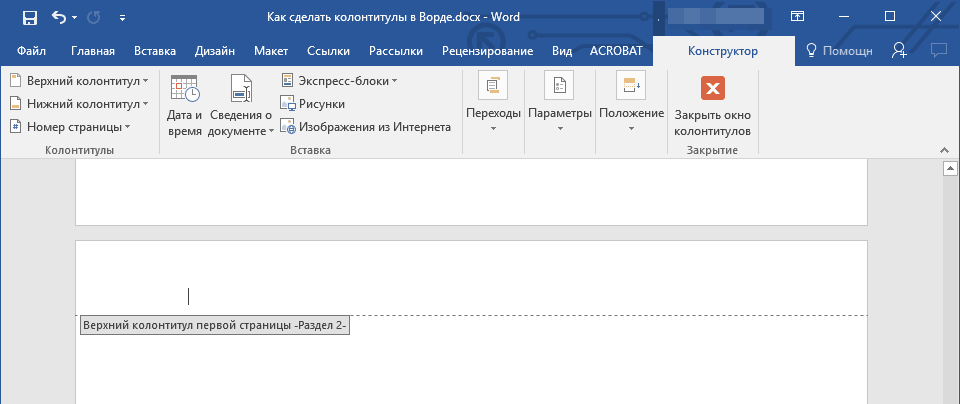
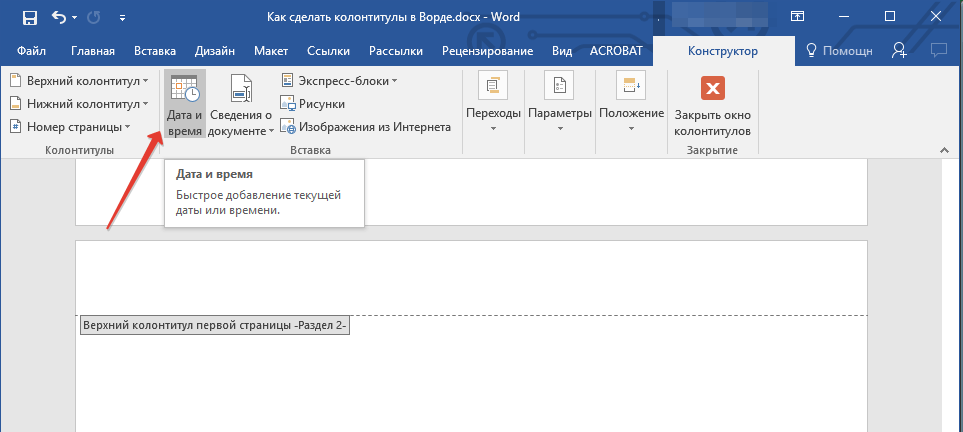
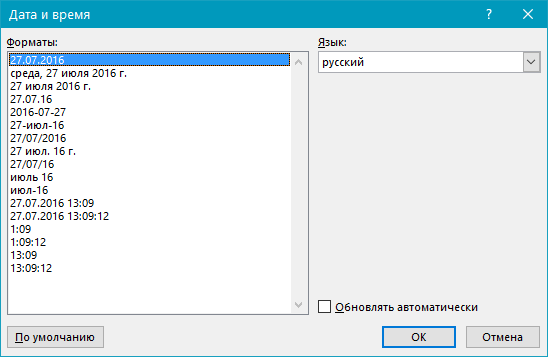
Если это необходимо, можно указать еще и время. 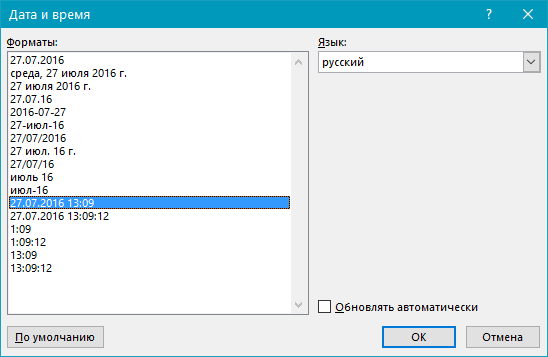
Удаление колонтитулов
На этом все, теперь вы знаете, как добавлять колонтитулы в MS Word, как с ними работать и изменять их. Более того, теперь вы знаете о том, как можно добавить в область колонтитула практически любую информацию, начиная от имени автора и номеров страниц, заканчивая названием компаний и путем к папке, в которой этот документ хранится. Желаем вам продуктивной работы и только положительных результатов.
Как сделать колонтитул в Ворде: простые способы для разных версий
Не самый распространенный, но достаточно часто встречающийся вопрос у пользователей Microsoft Word – как вставить колонтитулы на одной, нескольких или сразу всех страницах. Рассказываем, как это сделать в МС Ворд.


Добавить колонтитул необходимо для указания номеров листов, названий документов и их отдельных частей. Часто этот процесс вызывает трудности. Хотя на самом деле ничего сложно нет — тем более что есть несколько способов, как сделать колонтитул в Ворде независимо от версии MS Office.
Создание колонтитулов на всех листах
Поскольку большинство пользователей используют актуальные версии Word, основная часть руководства сосредоточена на программном обеспечении, выпущенном после 2007 года. Это касается тех версий, в которых имеется лента с панелями инструментов. Тем не менее, самый простой метод создания колонтитулов в Word останется прежним, как в версии 2003 — нужно просто установить области для каждой страницы документа.
Пошаговая инструкция выглядит следующим образом:
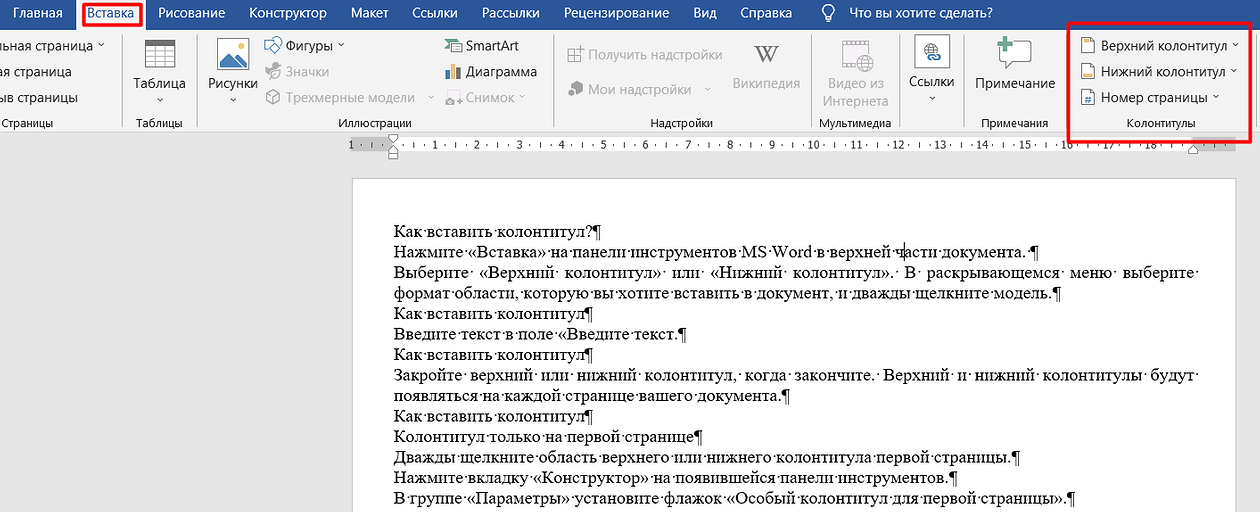
Шаг 1
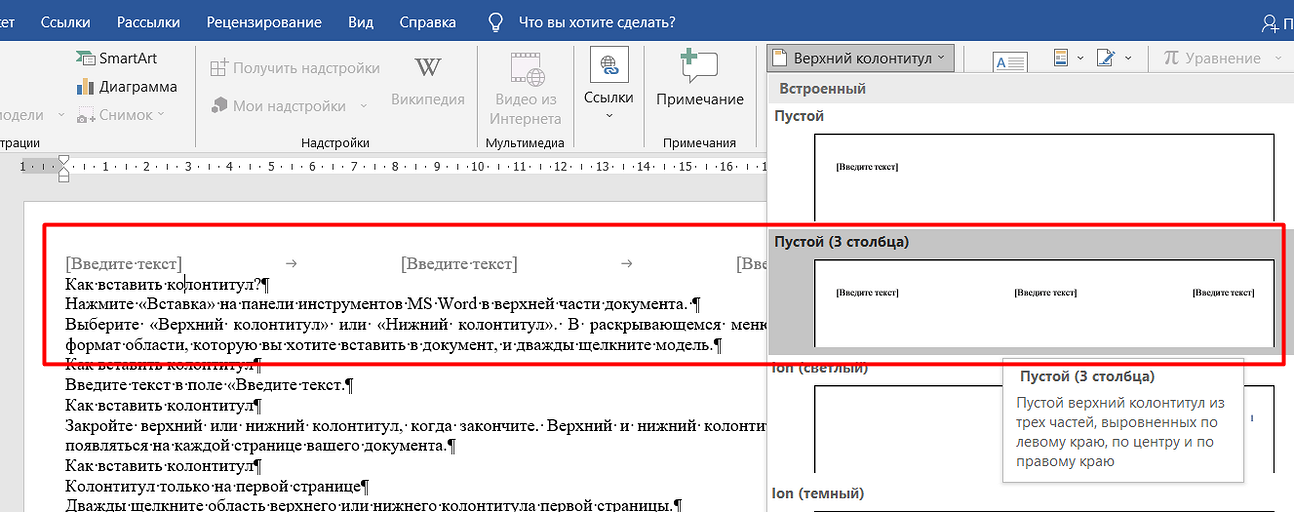
Шаг 3
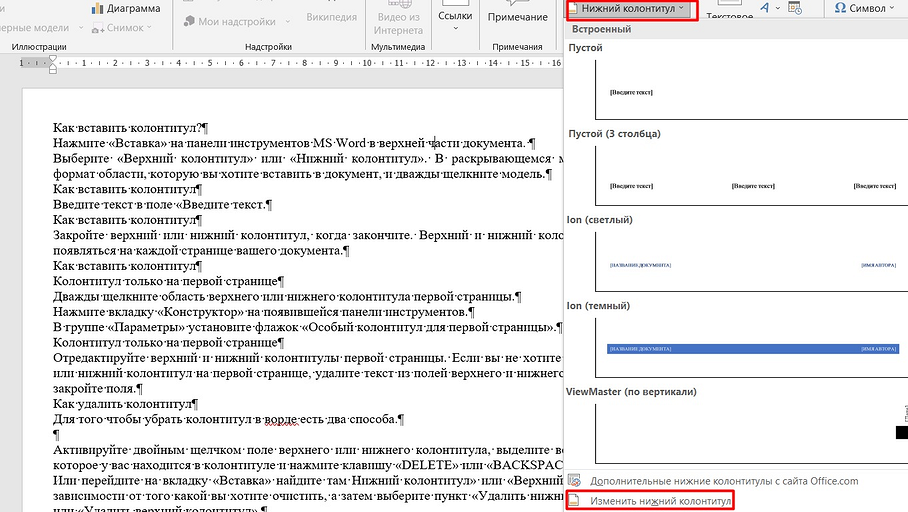
Шаг 5
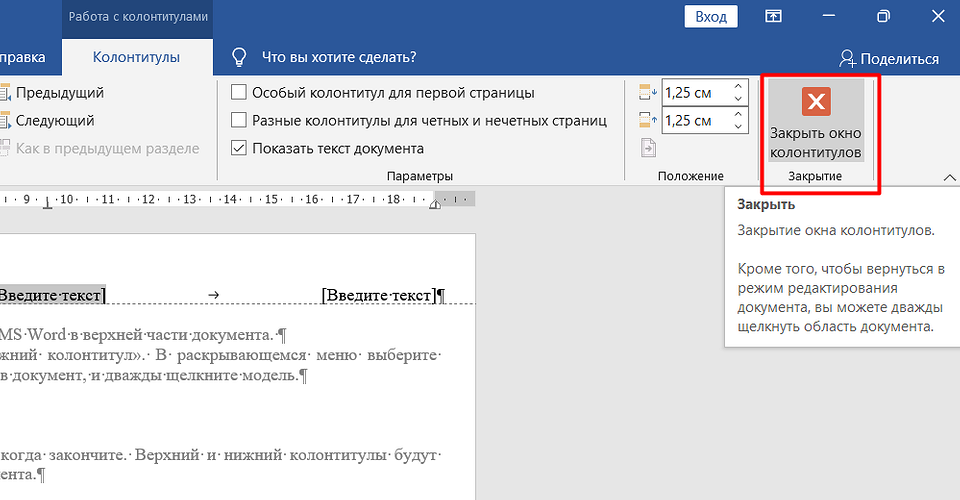
После завершения редактирования характеристик области следует нажать на кнопку с крестом на красном фоне, закрывающую окно колонтитулов. Тогда область для текста, номеров страниц и другой информации окажется на каждом листе документа. Данные в ней будут одинаковыми — и при редактировании все параметры, от ширины до текста, изменятся для всех страниц.

Пока вы читаете эту статью, мы готовим другие, тоже интересные. Подпишитесь на наши каналы, чтобы не пропустить!
Колонтитул для первого листа
Иногда пользователям нужно сделать отдельную область для ввода данных на первой странице. Или даже полностью ее убрать, если лист будет титульным. Инструкция, как добавить колонтитул в Ворде только на первую страницу, немного меняется и требует выполнения следующих действий:
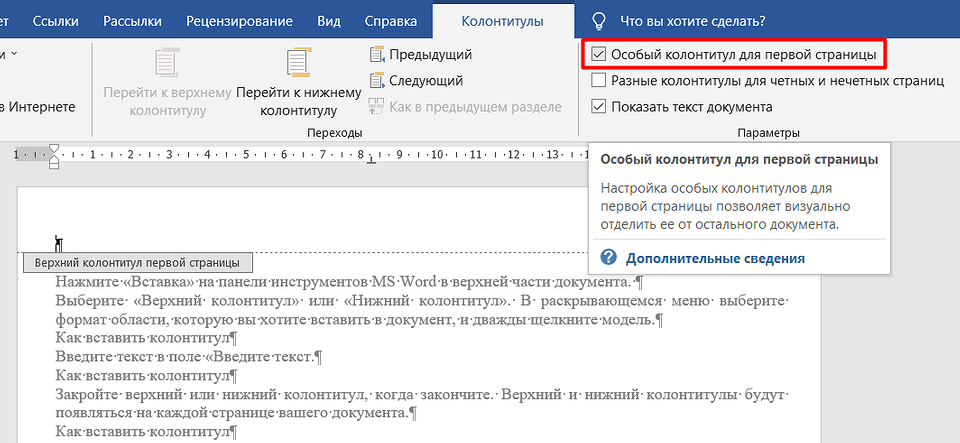
Теперь у первого листа будет свой отдельный колонтитул и особые параметры для него. Область и ее параметры не будут повторяться на следующих листах. А, если не заполнить колонтитул текстом, на первой странице такого отступа не будет.
Установка отдельных колонтитулов для каждой страницы
Если вам необходимо установить на разных страницах колонтитулы, которые тоже будут отличаться друг от друга, то автоматическая настройка, как для первого листа, окажется невозможно. Документ придется вручную разбить на несколько разделов. Это работает не только для создания колонтитулов, но и чтобы сделать колонки в Ворде на отдельных листах.
Руководство по формированию отдельных столбцов имеет следующий вид:
- Включаем отображение скрытых символов, нажимая соответствующий значок. Это позволит определять места разрывов, чтобы было проще редактировать каждый раздел.
- Ставим номера страниц, если это требуется для документа. Для этого в меню вставки выбираем соответствующий пункт.
- В конце каждой страницы, которая заканчивает раздел, вставляем разрыв. Для этого устанавливаем курсор в нужном месте. Затем на вкладке «Макет» выбираем соответствующие пункты. Разрыв должен быть для «следующей страницы».
- Убеждаемся, что в конце появилась надпись, подтверждающая создание разрыва.
Как вставить, редактировать или убрать колонтитулы в Word

Колонтитулы — это специальные блоки, которые появляются вверху или внизу всех (или почти всех) страниц документа и содержат справочную информацию. Например, вы можете добавить к ним имя автора, номера страниц или названия глав. Основная задача верхних и нижних колонтитулов — помочь читателю ориентироваться в документе. Пример текстового заголовка
Как вставить колонтитулы в Word
В Windows и macOS
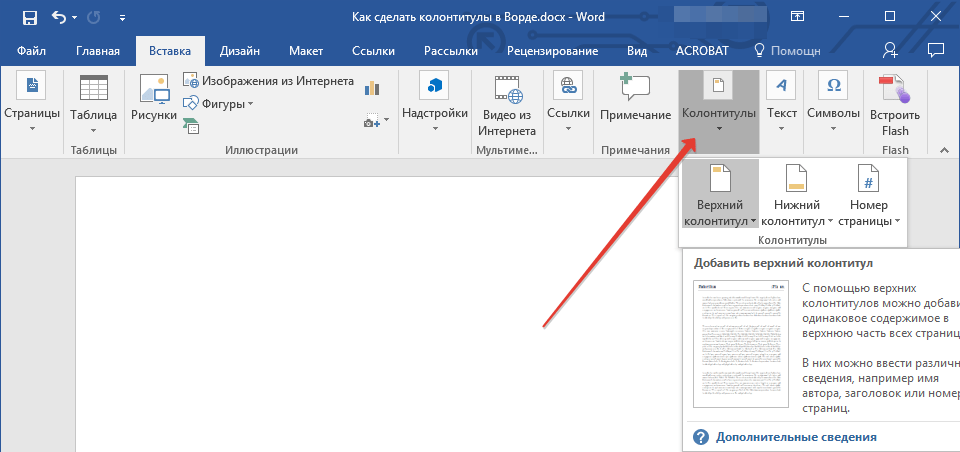
Вставить меню верхнего и нижнего колонтитула в Word для Windows Нажмите «Вставить» и выберите нужный вариант: «Верхний колонтитул» или «Нижний колонтитул». В раскрывающемся списке выберите соответствующий шаблон и щелкните по нему. Затем введите текст верхнего и нижнего колонтитула.
Вставить меню верхнего и нижнего колонтитула в Word для macOS При необходимости добавьте второй верхний и нижний колонтитулы на противоположной стороне страницы. Например, если вы ввели только верхнюю, добавьте так же и нижнюю. Чтобы вернуться к работе с основным текстом, нажмите кнопку «Закрыть окно верхнего и нижнего колонтитула» или нажмите клавишу Esc.
В Word Online
Вставить меню верхнего и нижнего колонтитула в Word Online Щелкните Вставить верхний и нижний колонтитулы. Введите желаемый текст в появившихся блоках. Если вы хотите добавить только верхний или нижний колонтитул, оставьте противоположный блок пустым. Чтобы вернуться к работе с основным текстом, дважды щелкните страницу или нажмите Esc. Если вы хотите, чтобы в документ добавлялись верхние и нижние колонтитулы, выберите «Просмотр для чтения» в верхнем меню «Просмотр».
Как редактировать колонтитулы
В Windows и macOS
Как редактировать верхние и нижние колонтитулы в Word для Windows Дважды щелкните верхний или нижний колонтитул, чтобы перейти в режим редактирования. Затем внесите необходимые изменения. Как редактировать верхние и нижние колонтитулы в Word для macOS
- Как редактировать текст и его оформление. Содержимое верхнего и нижнего колонтитула можно редактировать так же, как и основной текст страницы, с помощью инструментов на вкладке «Главная». Если вы хотите сделать что-либо из следующего, вернитесь на вкладку Конструктор инструментов верхнего и нижнего колонтитула (или просто верхнего и нижнего колонтитула в macOS).
- Как убрать верхние и нижние колонтитулы с первой страницы. Это может быть необходимо, если вы не хотите, чтобы вставленный верхний или нижний колонтитул отображался на титульной странице. Щелкните «Пользовательский заголовок первой страницы». Затем выделите соответствующий текст заголовка и удалите его.
- Как создать разные верхние и нижние колонтитулы для четных и нечетных страниц. Как вы могли заметить, например, в нижних колонтитулах книг имя автора может чередоваться с названием произведения или главы. Чтобы настроить документ таким образом, установите флажок «Различные верхние и нижние колонтитулы для нечетных и четных страниц». Затем измените содержимое блоков на первых четных страницах и первых нечетных страницах — изменения будут применены ко всему документу.
- Как вставить номера страниц в верхние и нижние колонтитулы. Нажмите кнопку «Номер страницы» и отрегулируйте положение нумерации. Если вы введете числа в уже заполненные верхние и нижние колонтитулы, предыдущий контент будет удален.
- Как добавить изображение в верхние и нижние колонтитулы. Используйте инструмент «Изображения» (или «Изображение из файла» в macOS).
- Как добавить уникальные верхние и нижние колонтитулы для разных разделов документа. По умолчанию Word размещает одинаковые верхние и нижние колонтитулы на всех страницах. Если вы хотите создать уникальные блоки для разных частей документа, поместите курсор в то место, где вы хотите закончить первый раздел. Затем перейдите на вкладку «Макет» и нажмите «Следующие разрывы страниц». Дважды щелкните верхний и нижний колонтитулы в новом разделе и отключите параметр «Как в предыдущем разделе» в верхнем меню. Затем отредактируйте верхний и нижний колонтитулы нового раздела.
В Word Online
Как редактировать верхние и нижние колонтитулы в Word Online
Чтобы открыть меню для редактирования верхних и нижних колонтитулов, щелкните вкладку в верхнем или нижнем правом углу страницы. Или нажмите «Вставить верхний и нижний колонтитулы» в верхнем меню. Затем внесите необходимые изменения.
Чтобы выйти из режима редактирования, дважды щелкните основную часть страницы или нажмите клавишу Esc.
Как убрать колонтитулы в Word
В Windows и macOS
Отключение верхнего и нижнего меню в Word для Windows
Нажмите «Вставить», выберите «Верхний колонтитул» или «Нижний колонтитул» и нажмите «Удалить…».
Удаление меню верхнего и нижнего колонтитулов в Word для macOS
В Word Online
Удалить меню верхнего и нижнего колонтитула в Word Online
Щелкните Вставить верхний и нижний колонтитулы. Если вы хотите удалить только верхний или нижний колонтитул, удалите его содержимое. Если вы хотите удалить и то, и другое, нажмите «Параметры» в правой части окна и выберите «Удалить верхний и нижний колонтитулы».



