
Вертикальная линейка появится в левой части документа Word. Если отображается только горизонтальная линейка, а вертикальная линейка отсутствует, вы можете отобразить вертикальную линейку, выполнив следующие действия.
Внимание: Убедитесь, что вы находитесь в Компоновка страницы режим просмотра, поскольку вертикальная линейка не отображается в других режимах просмотра.
Шаг 1. Откройте диалоговое окно «Параметры Word».
Перейдите в Файл вкладка. Внизу левого меню нажмите на Опции.
Шаг 2. Включите вертикальную линейку
В параметры Word диалоговое окно, сделайте следующее:
- Перейдите в Фильтр меню.
- Прокрутите вниз, пока не найдете Дисплей раздел. Установите флажок рядом с Показывать вертикальную линейку в режиме «Макет печати».
- Нажмите OK для внесения изменений.

Результат
Теперь у вас будут видны как горизонтальная, так и вертикальная линейки, что позволит точно настроить выравнивание и форматирование.
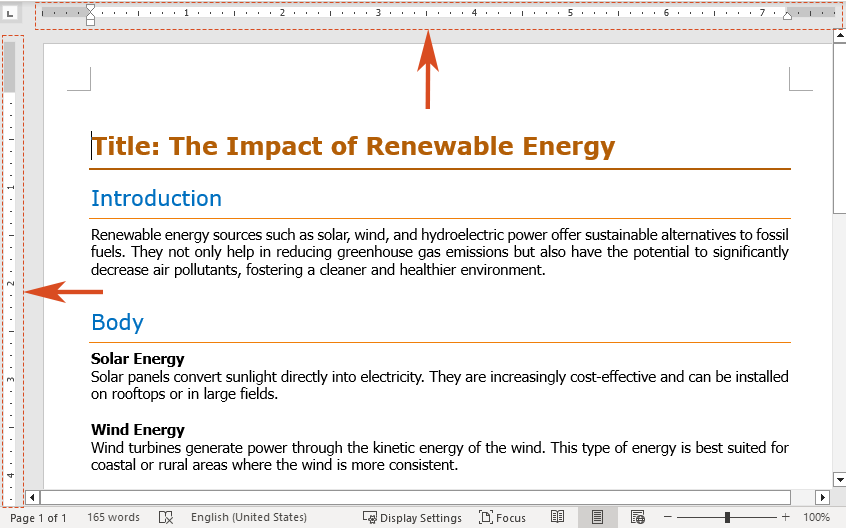
Функции: Чтобы выключить линейку, снимите флажок Правитель установите флажок.
Используйте линейку, чтобы изменить поля в Word
Линейки можно использовать для ручной настройки полей документа.
Шаг 1: Выберите линейку
Наведите курсор на левый или правый конец горизонтальной линейки (серая область), пока курсор не превратится в двойная стрела. Вы также можете увидеть всплывающую подсказку: «Левое поле’ или же ‘Правое поле’.

Внимание: Альтернативно наведите курсор на верхний или нижний конец вертикальной линейки (серая область), пока курсор не примет вид двойная стрела. Вы также можете увидеть всплывающую подсказку с надписью «Верхнее поле’ или же ‘Нижнее поле’.
Шаг 2. Перетащите, чтобы настроить
Перетащите двойная стрела горизонтальной линейки влево или вправо в нужное положение. Отпустите кнопку мыши, чтобы установить новое левое или правое поле.
Внимание: Либо перетащите двойная стрела вертикальной линейки вверх или вниз, чтобы изменить верхнее или нижнее поле.
- Перетаскивая индикаторы полей, вы увидите пунктирную линию, показывающую, где будет новое поле.
- Вы можете нажать и удерживать другой клавишу на клавиатуре при перетаскивании двойная стрела на линейке, чтобы увидеть точные измерения.
Используйте линейку для создания отступов в Word
Линейку также можно использовать для установки различных типов отступов в Word. Отступы помогают создавать структурированные и организованные документы, что особенно полезно для форматирования абзацев и списков.
Отступ слева: установите положение левой части абзаца
" левый отступ управляет положением левого края абзаца. Он отображается в виде квадратного маркера в левом нижнем углу горизонтальной линейки. Перемещение левого отступа также соответствующим образом скорректирует отступ первой строки или висячий отступ.

1. Выделите текст, в котором вы хотите установить отступ слева.
2. На горизонтальной линейке найдите квадратный маркер в левом нижнем углу и перетащите его в нужное положение для левого края абзаца.
Отступ справа: установите положение правой части абзаца
" правый отступ Маркер определяет положение правого края абзаца и представлен треугольным маркером в нижней правой части горизонтальной линейки.

1. Выделите текст, отступ справа которого требует корректировки.
2. На горизонтальной линейке перетащите треугольный маркер, расположенный в правом нижнем углу, чтобы установить правый край абзаца в желаемом месте.
Отступ первой строки: отступ первой строки абзаца
A отступ первой строки приводит к отступу только первой строки абзаца, а последующие строки выравниваются по левому краю. Это контролируется треугольным маркером, расположенным в верхнем левом углу горизонтальной линейки.

1. Выделите текст, к которому вы хотите применить отступ первой строки.
2. На горизонтальной линейке перетащите верхний левый треугольный маркер в желаемую начальную точку отступа.
Висячий отступ: создайте висячий отступ абзаца
A висячий отступ отступ второй и последующих строк абзаца больше, чем первой. Этот отступ контролируется треугольным маркером в левом нижнем углу горизонтальной линейки.

1. Выделите текст, к которому вы хотите применить выступающий отступ.
2. На горизонтальной линейке перетащите треугольный маркер, расположенный в левом нижнем углу, в то место, где вы хотите, чтобы отступ начинался.
Функции: Вы можете нажать и удерживать другой на клавиатуре, перетаскивая маркер отступа на линейке, чтобы увидеть точные измерения.
Используйте линейку для создания табуляции в Word
В Word клавиша Tab на клавиатуре перемещает курсор в определенное место, называемое табуляцией. Позиции табуляции используются для выравнивания текста в определенных позициях в документе. Word предлагает различные типы табуляции, такие как выравнивание по левому краю, по центру, по правому краю и десятичное. Здесь мы представим пять типов табуляции.
>
- Левая позиция табуляции: наиболее часто используемый табулятор устанавливает начальную точку для текста, выровненного по левому краю, размещая текст справа от табуляции.

>
- Центральная позиция табуляции: эта позиция табуляции центрирует текст вокруг определенной позиции в строке, позволяя тексту одинаково расширяться с обеих сторон по мере ввода.

>
- Правая табуляция: устанавливает конечную точку текстовой строки. Текст, выровненный по этой позиции табуляции, выровняет свой правый край по левому краю табуляции.

>
- Десятичная позиция табуляции: числа выравниваются по десятичной запятой, гарантируя, что десятичная запятая будет располагаться одинаково, независимо от количества цифр слева или справа от нее.

>
- Бар Tab Stop: в отличие от других вкладок, позиционирующих текст, эта позиция табуляции вставляет вертикальную полосу в место расположения табуляции на линейке. Полоса появляется в документе сразу после размещения и будет напечатана, если ее не удалить перед печатью.

Давайте посмотрим, как использовать линейку для создания позиции табуляции в Word.
1. Выделите текст документа, к которому вы хотите применить вкладку.
Внимание: Если вы не выберете документ перед созданием новой позиции табуляции, она будет применяться только к абзацу, в котором в данный момент находится курсор, или к вновь созданному содержимому.
2. Нажимайте кнопку выбора табуляции, пока она не изменится на нужную вам позицию табуляции. Здесь я выбираю Левая вкладка.

3. Щелкните место на линейке, где вы хотите разместить табуляцию. На линейке появится символ табуляции. На линейке можно разместить несколько позиций табуляции.

Результат
Каждый раз, когда вы нажимаете кнопку Tab клавиша, ваш курсор переместится к следующей остановке.
Функции: Если вы хотите удалить вкладку, перетащите позицию табуляции вниз и отпустите ее. Он будет удален из линейки.
Линейка в Microsoft Word — универсальный инструмент, позволяющий точно форматировать и выравнивать текст. Следуя этому руководству, вы теперь будете обладать знаниями, позволяющими эффективно отображать и использовать линейку для настройки полей, создания отступов и установки позиций табуляции в ваших документах. Попрактиковавшись, вы станете опытным пользователем Word и сможете с легкостью создавать документы профессионального качества. Для большего Слова и подсказки, Пожалуйста, нажмите здесь чтобы получить доступ к нашей обширной коллекции из сотен руководств.
Статьи по теме
Как добавить сноску и концевую сноску в Word? (Полное руководство) В этом руководстве описано все, что вам нужно знать о вставке, форматировании и удалении сносок и концевых сносок в Word, а также ответы на распространенные вопросы.
Как добавить номера страниц в Word: пошаговое руководство Это руководство проведет вас через процесс добавления, форматирования и удаления номеров страниц в Microsoft Word.
Как добавить шрифты в Word (Windows и Mac) Независимо от того, используете ли вы Windows или Mac, процесс добавления шрифтов в Word относительно прост. В этом руководстве мы покажем вам шаги для обеих операционных систем.
Лучшие инструменты для офисной работы
Kutools for Word — Повысьте свой опыт работы со словом
Легкая очистка: Убрать Дополнительные места / Разрывы разделов / Текстовые поля / Гиперссылки / Дополнительные инструменты для снятия см. Удалить группа.
➕ Креативные вставки: Вставлять Разделители тысяч / Флажки / радио кнопки / QR код / Штрих-код / Несколько изображений / Узнайте больше в Вставить группа.

Хотите попробовать эти функции?
Бесплатная загрузка Купить Узнайте больше о Kutools для Word
Лучшие инструменты для офисной работы
4 полезных способа сделать отступ абзаца слева и справа в документе Word
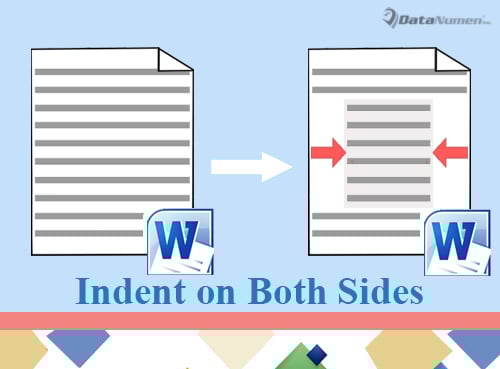
Время от времени мы хотели бы цитировать абзацы или тексты в документе Word. Поэтому, чтобы выделить их, рекомендуется установить для обеих сторон одинаковое значение отступа.
По этой причине доступны 4 метода.
Способ 1: установить форматирование абзаца
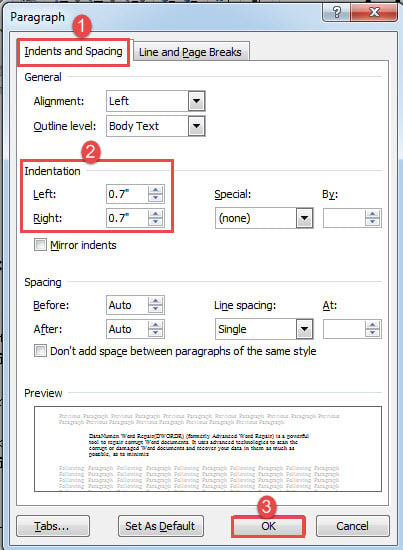
- Для начала правильно поместите курсор. Если есть только один абзац, то поместите курсор в любом месте внутри него. Если есть текстовый блок, то выделите их.
- Затем щелкните правой кнопкой мыши и выберите «Абзац».
- В открывшемся диалоговом окне убедитесь, что вкладка «Отступы и интервалы» включена. Затем установите одинаковое значение отступа для левого и правого.
- Затем нажмите «ОК».
- Наконец, нажмите «Обоснование» на вкладке «Главная».
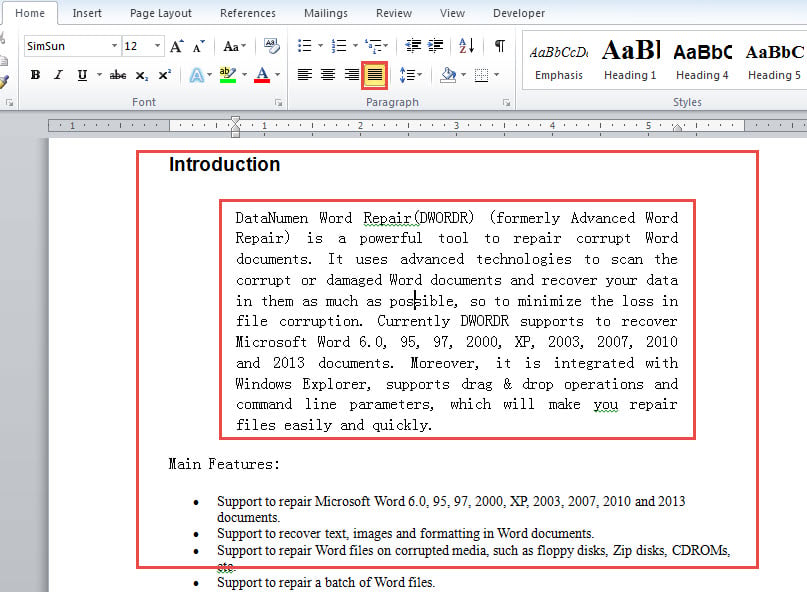
Проверьте эффект ниже:
Способ 2: применить стиль «Блочный текст»
- Прежде всего, повторите шаг 1 в методе 1, чтобы определить диапазон текста.
- Затем нажмите кнопку со стрелкой в группе «Стили» на вкладке «Главная», чтобы открыть одноименное окно.

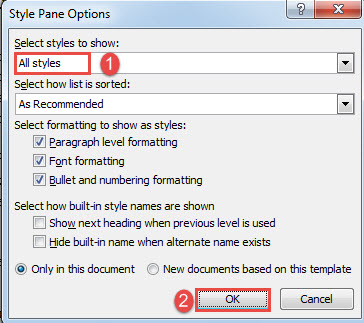
- Нажмите «Параметры» в правом нижнем углу окна, чтобы открыть окно «Параметры панели стиля».
- Выберите «Все стили» в поле «Выберите стили для отображения» и нажмите «ОК».
- Затем в окне «Стили» найдите и щелкните стиль «Блокировать текст».
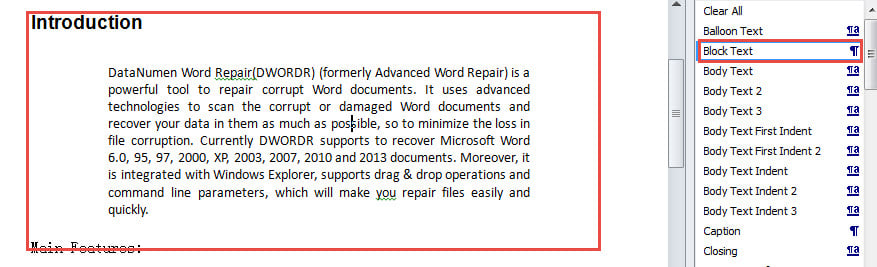
Смотрите результат следующим образом:
Конечно, вы можете изменить стиль «Блочный текст», чтобы изменить значение отступа или другое форматирование.
Способ 3: Используйте «Формат по образцу» для быстрого создания отступов абзацев
Если вы сделали отступ абзаца или блока текста как слева, так и справа, вы можете использовать «Мастер форматирования», чтобы быстро скопировать форматирование и применить его к другим текстам.
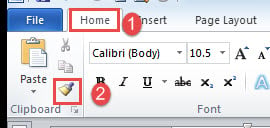
- Прежде всего, поместите курсор внутрь форматированного текста.
- Затем нажмите «Формат по образцу» в группе «Буфер обмена» на вкладке «Главная».
- Затем нажмите и нарисуйте выделение tarполучить тексты.
Способ 4: скопируйте метку абзаца, чтобы быстро сделать отступ абзаца
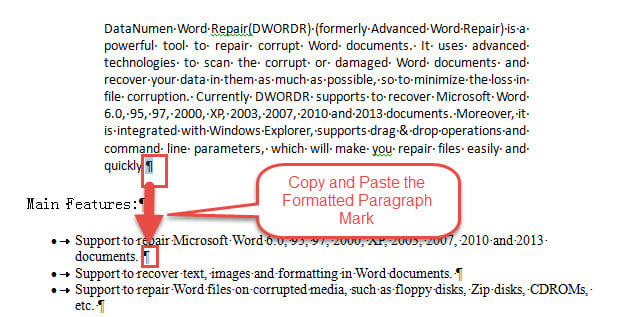
- Сначала покажите все скрытые метки на документе.
- Затем скопируйте знак абзаца форматированного текста и вставьте его в конец tarполучить абзацы.
- Если в блоке несколько абзацев, вы можете использовать функцию «Найти и заменить», чтобы заменить все, кроме последнего знака абзаца, разрывами строк вручную. Затем просто замените последний оставленный знак абзаца на отформатированный. Это может освободить вас от повторного копирования и вставки.
Отличная работа по восстановлению документов
Восстановление документов требуется во многих случаях. А потребности растут. Таким образом, важно получить надежный ремонт документов инструмент. Говоря об этом, вы должны выбрать действительно надежный продукт, поскольку любой неквалифицированный может нанести больше вреда вашему файлу, чем восстановить его.
Все про работу с excel, word, access, powerpoint

Находка для тех, чьи девушки и супруги работают в сфере услуг: маникюр, брови, ресницы и так далее. Вы же наверняка задумывались, как помочь своей половинке зарабатывать больше? Но что делать, если во всех этих маркетингах и процедурах не разбираешься от слова «совсем»? Мы нашли выход — это сервис VisitTime Чат-бот для мастеров и специалистов, который упрощает ведение записей: — Сам записывает клиентов и напоминает им о визите — Персонализирует скидки, чаевые, кешбек и предоплаты — Увеличивает доходимость и помогает больше зарабатывать А еще там первый месяц бесплатно, поэтому лучшее, что вы можете сделать сейчас — установить или показать его своей принцессе Всё интуитивно понятно и просто, достаточно нажать на этот текст и запустить чат-бота
Как сделать отступы в microsoft word?
Отступы и интервалы в программе Microsoft Word расставляются согласно значениям, заданным по умолчанию. Кроме того, их всегда можно изменить, настроив под собственные нужды, требования преподавателя или заказчика. В этой статье мы расскажем о том, как сделать отступ в Ворде.
Урок: Как убрать большие пробелы в Word
Стандартные отступы в Ворде — это расстояние между текстовым содержимым документа и левым и/или правым краем листа, а также между строками и абзацами (интервалы), установленное в программе по умолчанию. Это одна из составляющих форматирования текста, и без этого довольно сложно, а то и вовсе невозможно обойтись во время работы с документами. Подобно тому, как в программе от Майкрософт можно изменить размер текста и шрифт, в ней можно изменить и размеры отступов. Как это сделать, читайте ниже.
1. Выделите текст, для которого необходимо настроить отступы (Ctrl+A).
2. Во вкладке “Главная” в группе “Абзац” разверните диалоговое окно, нажав на небольшую стрелочку, расположенную в правой нижней части группы.
3. В диалоговом окне, которое появится перед вами, установите в группе “Отступ” необходимые значения, после чего можно нажать “ОК”.
Совет: В диалоговом окне “Абзац” в окне “Образец” вы можете сразу видеть то, как будет меняться текст при изменение тех или иных параметров.
4. Расположение текста на листе изменится согласно заданным вами параметрам отступов.
Помимо отступов, вы также можете изменить и размер междустрочных интервалов в тексте. О том, как это сделать, читайте в статье, представленной по ссылке ниже.
Урок: Как изменить межстрочный интервал в Word
Обозначение параметров отступов в диалоговом окне “Абзац”
Справа — смещение правого края абзаца на заданное пользователем расстояние;
Слева — смещение левого края абзаца на расстояние, указанное пользователем;
Особые — этот пункт позволяет задавать определенный размер отступа для первой строки абзаца (пункт “Отступ” в разделе “Первая строка”). Отсюда же можно задать и параметры выступа (пункт “Выступ”). Аналогичные действия можно выполнить и с помощью линейки.
Урок: Как включить линейку в Ворде
Зеркальные отступы — установив галочку на этом пункте, вы измените параметры “Справа” и “Слева” на “Снаружи” и “Внутри”, что особенно удобно во время печати в книжном формате.
Совет: Если вы хотите сохранить внесенные вами изменения в качестве значений по умолчанию, просто нажмите на одноименную кнопку, расположенную в нижней части окна “Абзац”.
На этом все, ведь теперь вы знаете, как сделать отступ в Ворде 2010 — 2016, а В более ранних версиях этого программного офисного компонента. Продуктивной вам работы и только положительных результатов.
Мы рады, что смогли помочь Вам в решении проблемы.
Задайте свой вопрос в комментариях, подробно расписав суть проблемы. Наши специалисты постараются ответить максимально быстро.
Помогла ли вам эта статья?
После того, как Вы набрали в Ворде весь необходимый текст, или Вам дали уже набранный документ, можно переходить к редактированию и форматированию готового текста в Word. И одним из пунктов, которые Вам предстоит сделать – это настроить отступы для строк в документе.
Начнем с первого вопроса. Сделать отступ для всего абзаца в Ворде от установленных границ полей можно с правой и с левой стороны. Установить отступы можно, используя специальные маркеры на верхней линейке документа. Если у Вас она не отображается, перейдите на вкладку «Вид» и в группе «Показать», поставьте галочку в поле «Линейка».
С правой стороны находится всего один маркер. Чтобы установить отступ справа для абзаца, кликните по нему левой кнопкой мыши и перетащите маркер на нужное расстояние на линейке. Цена деления линейки равна 0.25 см.
Если Вы не выделяли никакой текст, то отступ будет сделан для того абзаца, в котором установлен курсор. Если нужно сделать одинаковый отступ для всего текста, выделите его, нажав комбинацию «Ctrl+A», и перетащите маркер. Чтобы сделать отступ для разных абзацев в тексте, выделяйте их и перетаскивайте маркер.
С левой стороны на линейке есть три маркера. Для того чтобы сделать отступ слева в Ворде для всего текста в абзаце, кликните левой кнопкой мыши по нижнему маркеру, он имеет вид прямоугольника, и перетащите его на нужное расстояние на линейке.
При этом выделяйте весь текст или отдельные абзацы.
Если Вам нужно сделать отступ для первой строки, ее еще называют красная строка в Ворде, то на линейке с правой стороны, перетащите верхний маркер на нужное расстояние. Учитывая, что цена деления 0.25 см, в примере мы сделали отступ равный 1.25 см.
Прочесть подробную статью про абзацный отступ в Ворде, Вы сможете, перейдя по ссылке.
С помощью последнего маркера, можно сделать выступ для текста в абзаце. Кликните по нему левой кнопкой мыши и установите его на нужное расстояние на линейке. При этом весь текст в абзаце, за исключением первой строки, сдвинется на указанное значение.
Все рассмотренные отступы в Ворде можно сделать и другим способом. Для этого на вкладке «Главная» в группе «Абзац» кликните на маленькую черную стрелочку в правом нижнем углу.
Откроется диалоговое окно «Абзац». В соответствующих полях в нем можно задать точные значения для отступов. При этом внизу, в области «Образец», можно посмотреть, как изменяется Ваш текст.
Установить отступ для всего абзаца можно, указав значения в полях «Слева», «Справа», абзацный отступ устанавливается в поле «первая строка» – «Отступ», там же устанавливается и «Выступ» для текста в абзаце. Когда выберите нужные значения, нажмите «ОК».
Если Вас интересует, как сделать или убрать интервалы между абзацами в Ворде, прочтите статью, перейдя по ссылке.
Думаю, теперь у Вас точно получится сделать отступы и выступы в тексте для всего абзаца или только для первой строки в Ворде.
Поделитесь статьёй с друзьями:
Меня конкретно интересует как уменьшить пробел с лево т. е. как переместить левые маркёры от нулевой точки в лево. Почему левые маркёры не передвигаются в лево( от ноля ) по трём (3см)темным делениям линейки, а правый маркёр передвигается?
Визуальное восприятие – важная составляющая при работе с любого рода информацией, в том числе и текстовой. Зрительная память «работает» более эффективно, когда перед глазами четко структурированный текст.
Наиболее распространенный и популярный текстовый редактор – MS Word. Именно данное приложение использует львиная доля пользователей, когда необходимо подготовить какой-либо текстовый документ. Один из неотъемлемых атрибутов отформатированного текста – отступы. Грамотно расставленные абзацы помогут не только улучшить зрительное восприятие информации, но и выделить смысловые блоки для лучшего понимания содержимого документа.
1 Как сделать абзац в ворде: линейка и ее маркеры
Один из инструментов редактора MS Word, который активно используется при создании абзацных отступов, – линейка. Данный атрибут располагается сверху и слева от основного поля документа. Если вы не видите «Линейку», проверьте:
- Установлен ли режим «Разметка страницы». Если нет – включить его.
- Включена ли опция «Линейка». Для этого перейдите на вкладку «Вид» и в разделе «Показать» установите галочку напротив поля «Линейка».
Что касается самого атрибута, его представляют 4 маркера. 3 из них располагаются в левой части, 1 – в правой.
- Нижний левый маркер – создаст отступ для всего текста (или его фрагмента) без выделения первой строки.
- Средний маркер – сделает отступ (сдвиг вправо) для всего блока за исключением первой строки текста.
- Верхний маркер – для оформления абзаца в тексте. Создаст отступ исключительно для первой строки – красная строка.
- Нижний правый маркер предназначен для установки величины отступа справа (расстояния до правого поля).
Приступая к редактированию текста, определитесь, какой вид отступа вам необходим и какая будет его величина. Далее приступаете к форматированию.
2 Как сделать абзац в ворде: абзацный отступ с левой стороны
Создать данный отступ можно несколькими способами.
Линейка
- Располагаете курсор мыши в том фрагменте, в котором необходимо выделить красную строку или выделяете весь текст (Ctrl + A).
- Двигая нижний маркер, устанавливаете необходимый размер отступа.
Меню MS Word
- Выделяете часть текста, требующую наличия отступа, или весь документ.
- Переходите в меню документа: «Разметка страницы» – «Абзац» и кликаете пиктограмму в углу с изображением стрелки.
- Устанавливаете желаемые параметры для отступа слева (расстояние меряется от установленного левого поля).
- Нажимаете «Ок».
3 Как сделать абзац в ворде: абзацный отступ с правой стороны
Помимо традиционного – левого – отступа, в ходе форматирования текста может понадобиться сделать отступ и с правой стороны.
- Выделяете документ (нажатие клавиш Ctrl + A) или его часть.
- Переходите в раздел «Абзац» вкладки «Разметка страницы» и нажимаете значок стрелочки в квадратике (в нижнем углу справа).
- Устанавливаете необходимое количество см в поле «Отступ справа».
Другой способ установки правого отступа – обратиться к правому нижнему маркеру на «Линейке» и разместить его в необходимом месте. Устанавливая одновременно правый и левый отступы, можно добиться желаемого расположения фрагмента текста (в центре, со сдвигом влево или вправо).
4 Как сделать абзац в ворде: красная строка
Для выделения очередного логического блока вашего документа рационально воспользоваться «красной строкой». Данный термин подразумевает формирование отступа (или выступа) исключительно для первой строки смыслового фрагмента.
- Если пользователь работает с «Линейкой» – необходимо обратиться к верхнему маркеру и переместить его влево – для создания выступа или вправо – для создания абзаца.
- Либо перейти во вкладку «Разметка страницы» и в блоке «Абзац» кликнуть по пиктограмме-стрелке. В поле «Красная строка» установить вид отступа (выступ или абзац) и его величину.
5 Как сделать абзац в ворде: зеркальные отступы
Данная опция особенно востребована при печати документа в формате «Книжка».
- Выделяете текст или его фрагмент.
- Переходите «Разметка страницы» – «Абзац» – «пиктограмма-стрелка».
- В окне форматирования выставляете значения для отступов (левого и правого) и отмечаете поле «Зеркальные поля».
- Параметры отступы слева и справа сменятся на отступы «Внутри» и «Снаружи».
- Нажимаете клавишу «Ок», чтоб применить к тексту указанные изменения.
Если вы хотите, что ваш текст был интересным и понятным – составляйте корректно оформленный и грамотный документ.
Как сделать красную строку в Ворд 2010
Абзацем называется участок текста, который выражается определенной однородностью. Начинается с отступа (красной строки). В офисном пакете Word он отделяется от других абзацев нажатием клавиши Enter. Его можно красиво и эффектно настраивать.
В частности, для Word 2010 это можно сделать несколькими способами. Прежде всего следует выделить абзац. Это можно сделать троекратным кликом в области этой категории или простым выделением с зажатой левой клавишей мыши.
Далее кликаем правой кнопкой и выбираем пункт Абзац.
То же действие можно было бы сделать, кликнув после выделения маленькую стрелку в правой части панели Абзац на вкладке Разметка страницы (или Главная) на Панели инструментов.
Здесь находится множество настроек, позволяющих совершить какие-либо видоизменения.
Здесь можно настроить выравнивание (по левому краю, правому, центру и по ширине). Сделать отступ с левой и правой сторон. В поле отступ Первая строка можно выбрать отступ или выступ.
По умолчанию он равен стандартным 1,25 см, здесь же его можно изменить.
Сделать красную строку можно и без этого окна простым нажатием кнопки Tab, поставив предварительно курсор перед соответствующей частью текста. Первая строка при этом сдвинется на те же 1,25 см. Если Вам требуется изменить это значение, то возвращаясь к окну параметров нажмите внизу слева кнопку Табуляция.
В поле По умолчанию измените значение на то, которое Вас устроит.
Еще один полезный параметр Интервал. здесь можно выбрать значение отступа от предыдущего и перед последующим абзацем. Также здесь изменяется междустрочное значение.
Стандартным междустрочным интервалом для официальных документов считается полуторный. Вы же можете изменять здесь его по своему усмотрению.
Внизу, в поле Образец, можно просмотреть, какие изменяя будут произведены перед подтверждением.
Для настройки одинаковых параметров абзацев для всего документа перед открытием окна настроек следует выделить весь документ. Удобнее всего это сделать комбинацией клавиш Ctrl+A.
Еще один способ переноса первой строки – с помощью линейки. Если она у Вас не отображается нужно перейти на вкладку вид и поставить галочку возле пункта линейка в разделе Показ.
После выделения абзаца или всего документа перетягивайте верхний треугольник линейки на нужное вам расстояние. Однако способ ручного перетягивания бегунка, на наш взгляд, является наименее удобным.
Нижний треугольник перетягивает всю выделенную часть документа.
Все вышеописанные действия актуальны и для последующих версий Word 2013 и 2016.
Сделать красную строку в Word 2007
Аналогичные действия можно произвести в 2007 версии.
Следуйте указаниям, описанным выше для Ворд 2010.
Линейка включается на вкладке Вид.
Красная строка в Word 2003
2003 версия Word в настоящий момент уже малоиспользуемая. Тем не менее разобраться в том, как изменять параметры отступов проще, чем в остальных – нет многочисленных вкладок, всё находится на одной панели.
Что касается настройки отступов, после выделения части текста здесь следует выбрать вкладку Формат, а на ней пункт Абзац.
Либо правой кнопкой по выделению с выбором того же пункта.
Откроется идентичное другим версиям диалоговое окно параметров Абзаца.
Группа настроек Отступ позволяет изменять положение текстового абзаца относительно полей страницы. Пункты Слева и Справа задают соответственно расстояния от левого и правого полей страницы.
Для включения линейки на вкладке Вид нужно отметить галочкой пункт Линейка.
Затем уже знакомым нам способом перетягивать бегунок для изменения отступов.
2 метода:Word 2010/2013Word 2007
Вам надоело нажимать кнопку Tab для каждого нового абзаца? Сделав несколько простых изменений в меню Word, вы сможете автоматизировать данную операцию. Следуйте этим указаниям, чтобы узнать, как это сделать в Word 2007, 2010 и 2013.
Метод 1 Word 2010/2013
- Откройте настройки Параграфа. В правом нижнем углу секции “Параграф”, нажмите на маленькую стрелку. Вы можете найти секцию “Параграф” во вкладке “Главная” или во вкладке “Разметка страницы”. >
- Вы можете проделать данные операции до того, как начнете работу или, если вы используете готовый документ, просто выделите нужные вам параграфы.
- Найдите секцию “Отступ”. Находится в закладке “Отступы и интервалы”.
- Нажмите на выпадающие меню под “первая строка:”. Выберите “первая строка”, чтобы автоматически отступать на первой строке вашего параграфа.
- Введите размер отступа. На это значение будет сделан отступ. Обычно используется 0.5”. Вы можете увидеть изменения в окошке “Образец”.
- Нажмите ОК, чтобы сохранить сделанные изменения. Нажмите “По умолчанию”, если вы хотите применить данные настройки для нового документа.
Метод 2 Word 2007
- Нажмите на вкладку » Разметка страницы «.
- Зайдите в секцию «Отступ» и «Интервал». Нажмите на маленькую стрелку в правом нижнем углу. Вам откроются настройки Параграфа.
- Найдите секцию “Отступ” в окне настроек Абзаца. Нажмите на выпадающее меню под “первая строка:”. Выберите вариант “первая строка”.
- Введите размер отступа. На это значение будет сделан отступ. Обычно используется 0.5”.
- Нажмите ОК, чтобы сохранить сделанные изменения. Теперь, Word будет отступать на каждой строке после нажатия Enter.
Советы
- Если на очередной строке вы не хотите делать отступ, то во время нажатия на Enter зажмите кнопку Shift.
Информация о статье
Эту страницу просматривали 9485 раза.
Была ли эта статья полезной?



