
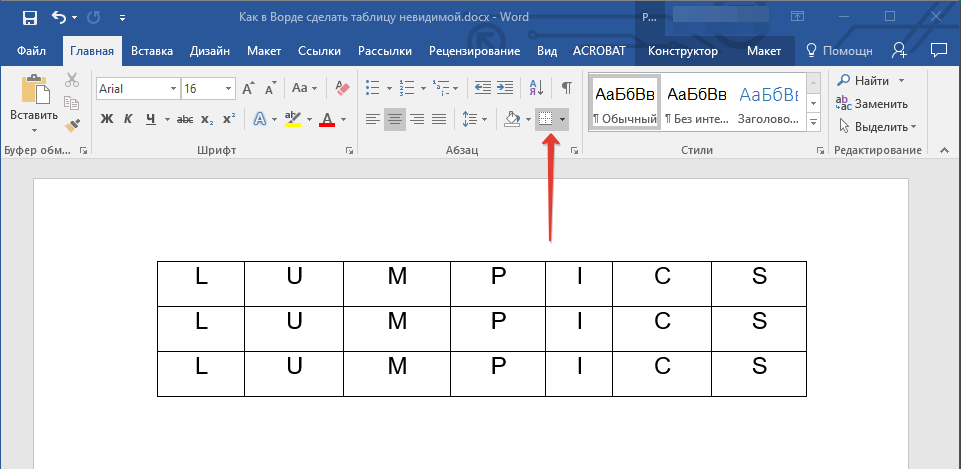
Многофункциональный текстовый редактор MS Word имеет в своем арсенале довольно большой набор функций и широкие возможности для работы не только с текстом, но и с таблицами. Более подробно о том, как создавать таблицы, как с ними работать и изменять в соответствии с теми или иными требованиями, вы можете узнать из материала, размещенного на нашем сайте.
Итак, как вы уже могли понять, прочитав наши статьи, о таблицах в MS Word мы написали весьма немало, предоставив ответы на многие актуальные вопросы. Однако, на один из не менее распространенных вопросов мы пока еще не ответили: как сделать прозрачную таблицу в Ворде? Именно об этом мы сегодня и расскажем.
Делаем границы таблицы невидимыми
Наша с вами задача — скрыть, но не удалить границы таблицы, то есть, сделать их прозрачными, невидимыми, незаметными при печати, оставив при этом все содержимое ячеек, как и сами ячейки, на своих местах.
Важно: Прежде, чем приступить к скрытию границ таблицы, в MS Word необходимо включить параметр отображения сетки, так как в противном случае работать с таблицей станет очень сложно. Сделать это можно следующим образом.
Включение сетки
- Во вкладке “Главная” (“Формат” в MS Word 2003 или “Разметка страницы” в MS Word 2007 — 2010) в группе “Абзац” нажмите на кнопку “Границы”.
![Кнопка границы в Word]()
- Выберите в развернувшемся меню пункт “Отобразить сетку”.
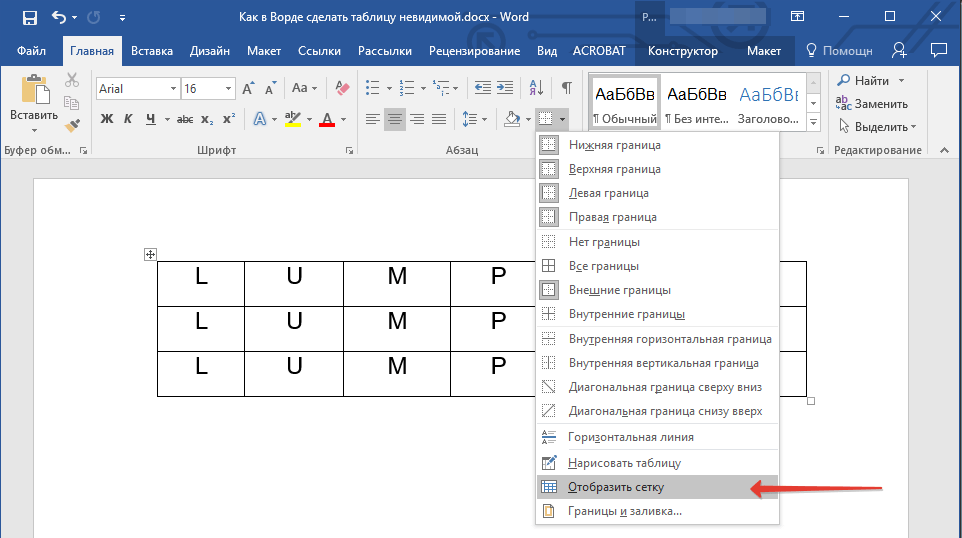
Сделав это, мы можем смело переходить к описанию того, как сделать невидимую таблицу в Ворде.
Скрытие всех границ таблицы
- Выделите таблицу, используя для этого мышку.
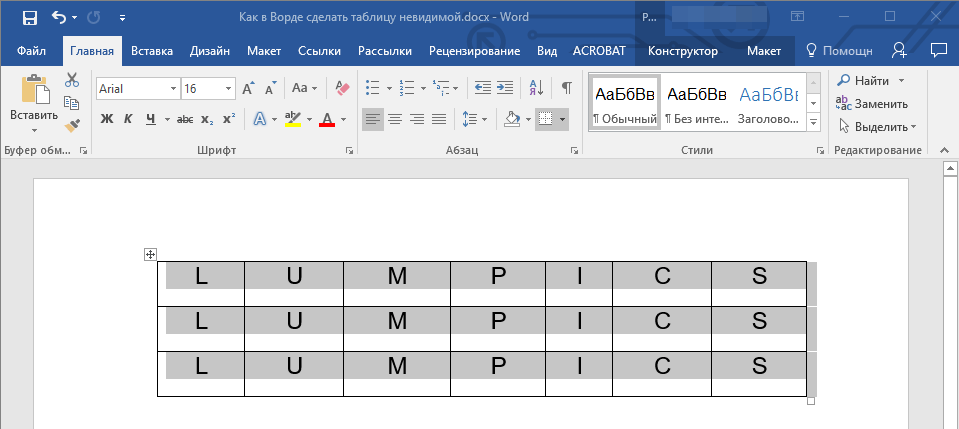
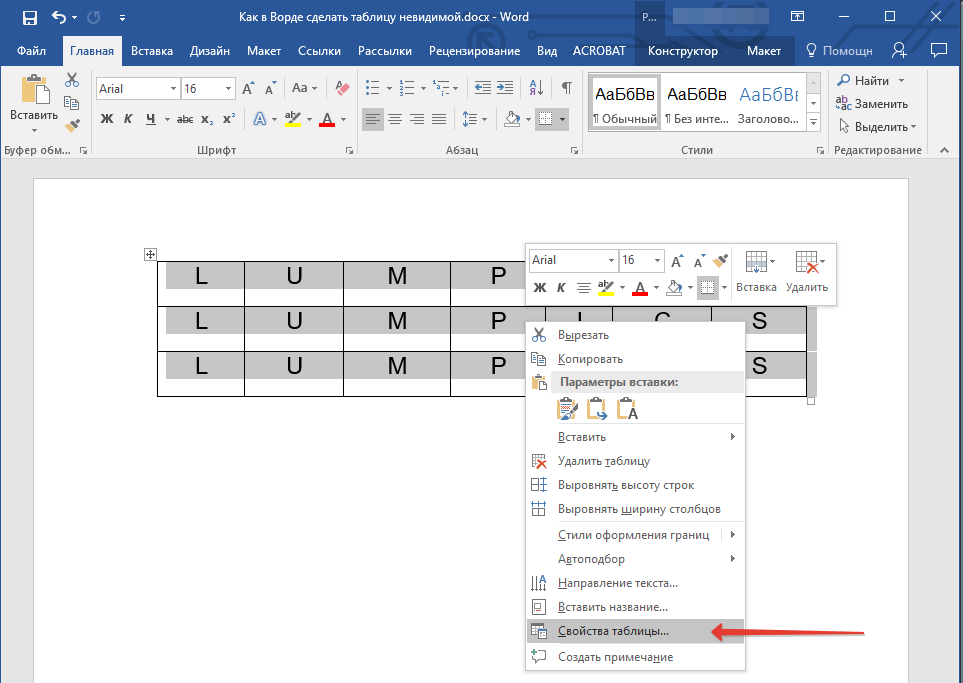
- Кликните правой кнопкой мышки по выделенному полю и выберите в контекстном меню пункт “Свойства таблицы”.
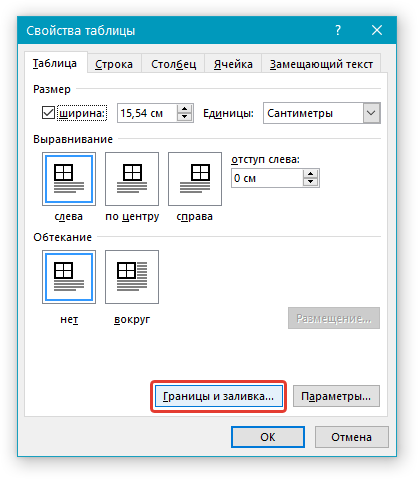
- В открывшемся окне нажмите расположенную снизу кнопку “Границы и заливка”.
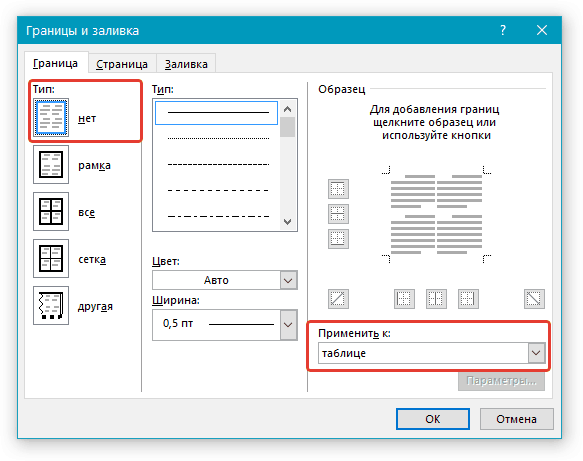
- В следующем окне в разделе “Тип” выберите первый пункт “Нет”. В разделе “Применить к” установите параметр “таблице”.Нажмите кнопку “ОК” в каждом из двух открытых диалоговых окон.
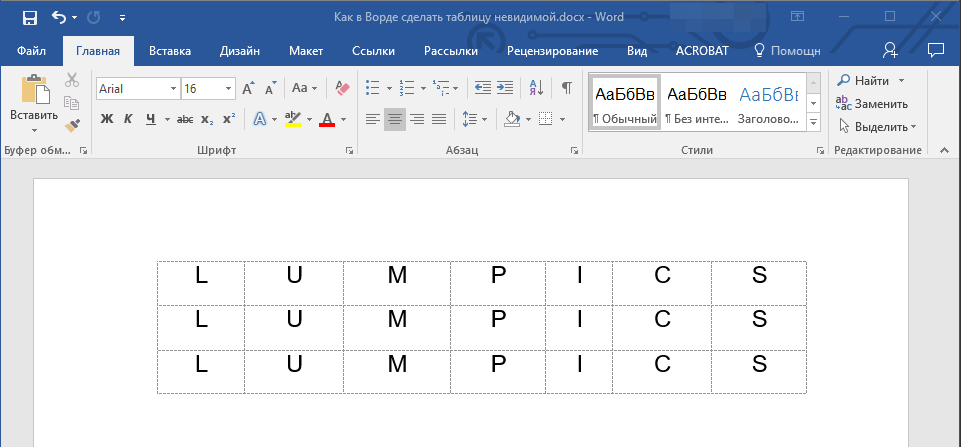
- После того, как вы выполните вышеописанные действия, граница таблицы из сплошной линии одного цвета превратится в бледный пунктир, который, хоть и помогает ориентироваться в строках и столбцах, ячейках таблицы, но на печать при этом не выводится.
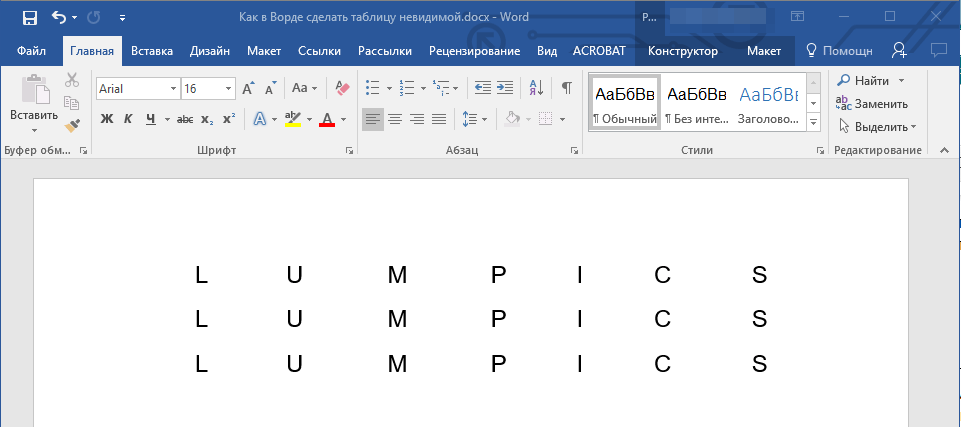
Если вы отключите отображение сетки (меню инструмента “Границы”), пунктирная линия тоже исчезнет.
Скрытие некоторых границ таблицы или границ некоторых ячеек
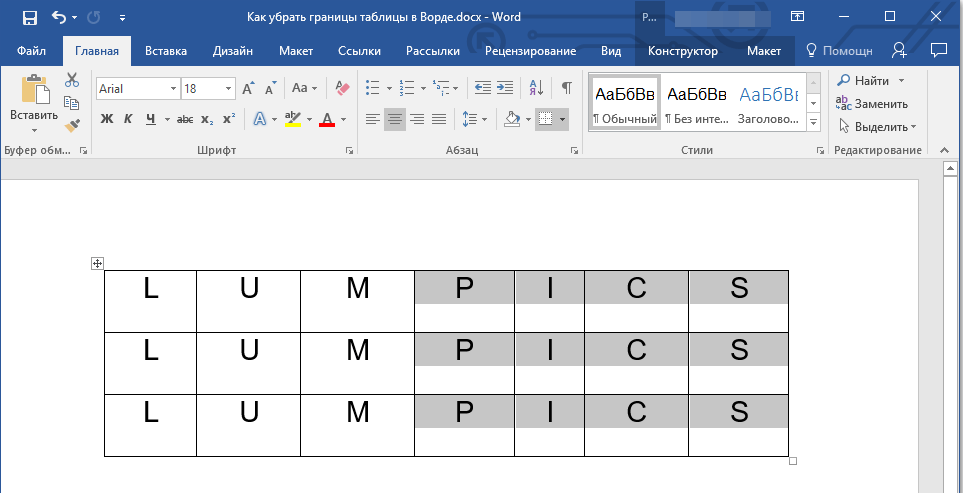
- Выделите ту часть таблицы, границы в которой необходимо скрыть.
Во вкладке “Конструктор” в группе “Обрамление” нажмите на кнопку “Границы” и выберите необходимый параметр для скрытия границ.
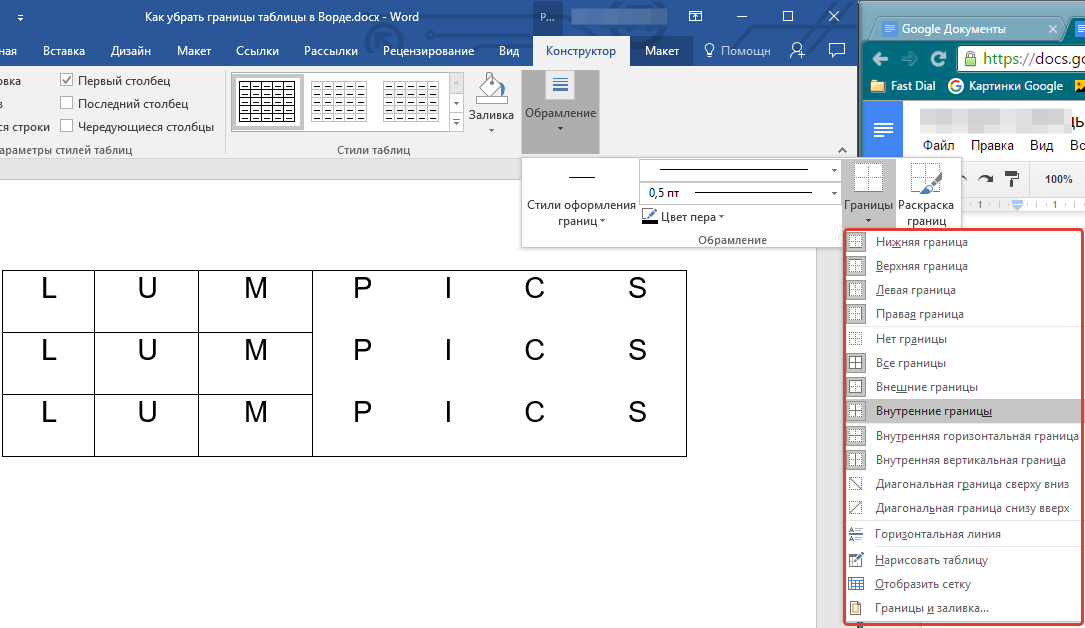
Границы в выделенном вами фрагменте таблицы или выбранных вами ячейках будут скрыты. Если это необходимо, повторите аналогичное действие для другого фрагмента таблицы или отдельных ячеек. 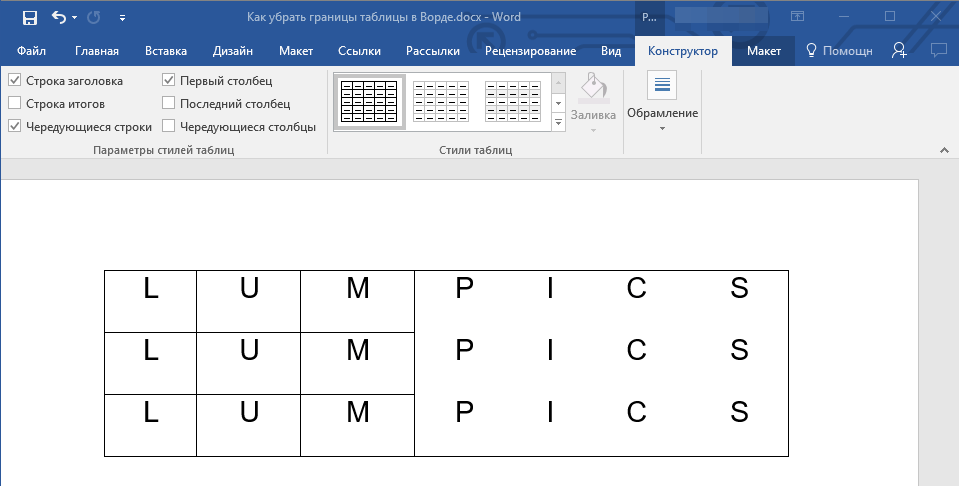
Скрытие определенной границы или определенных границ в таблице
Если это необходимо, вы всегда можете скрыть конкретные границы в таблице, не заморачиваясь при этом с выделением отдельного фрагмента или фрагментов.Данный метод особенно хорошо использовать в случае, когда вам необходимо скрыть не только одну конкретную границу, но и несколько границ, расположенных в разных местах таблицы, за один раз.
- Кликните в любом месте таблицы, чтобы отобразилась основная вкладка “Работа с таблицами”.
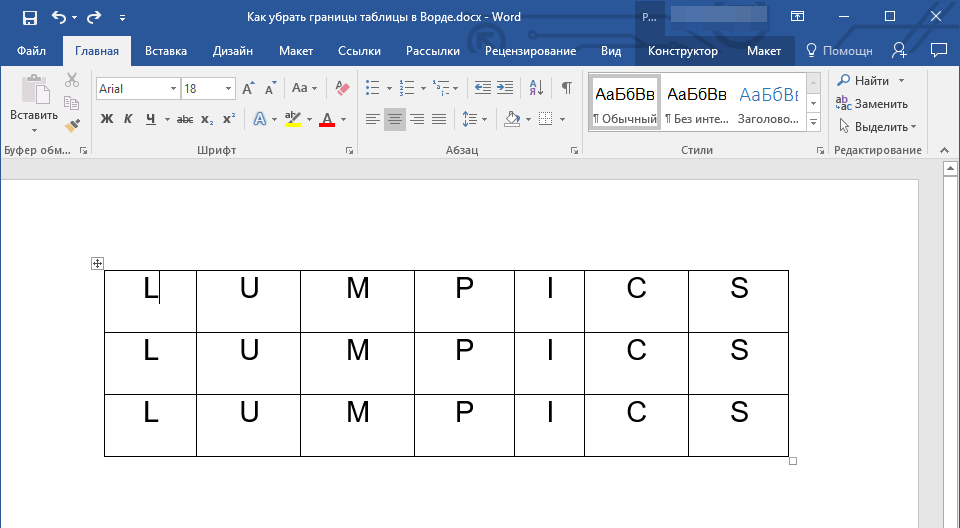
- Перейдите во вкладку “Конструктор”, в группе “Обрамление” выберите инструмент “Стили оформления границ” и выберите белую (то есть, невидимую) линию.
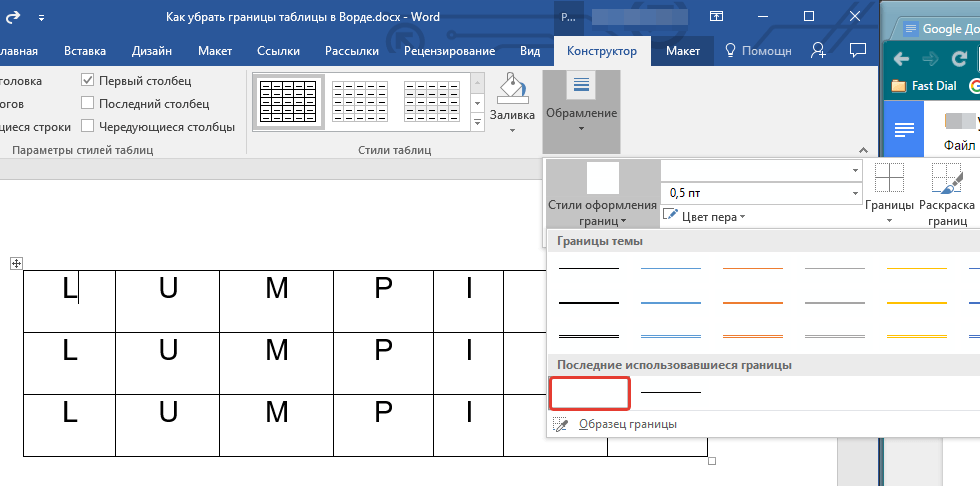
Если белая линия не отображается в выпадающем меню, выберите сначала ту, которая используется в качестве границ в вашей таблице, а затем измените ее цвет на белый в разделе “Стили пера”.
Примечание: В более ранних версиях Ворда для скрытия/удаления отдельных границ таблицы необходимо перейти во вкладку “Макет”, раздела “Работа с таблицами” и выбрать там инструмент “Стиль линии”, а в развернувшемся меню выбирать параметр “Нет границ”.
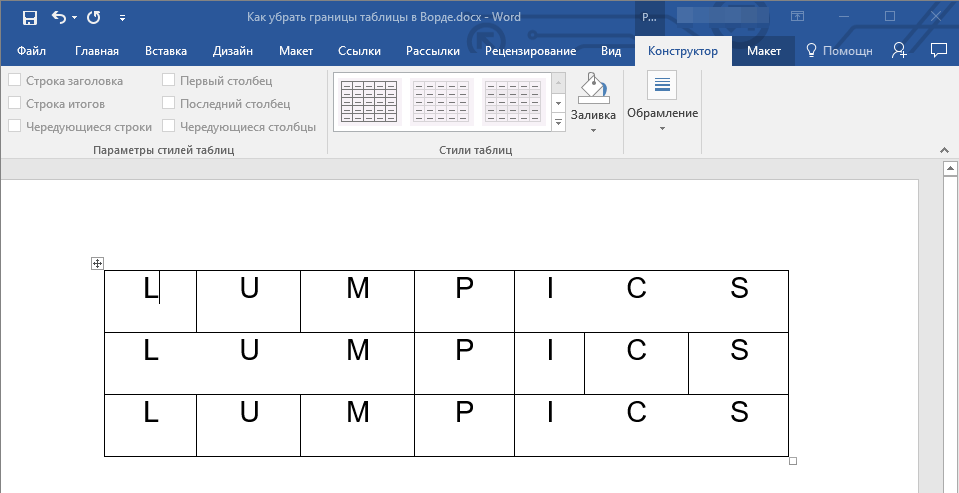
Указатель курсора примет вид кисти. Просто кликните ею в том месте или тех местах, где необходимо убрать границы.
Примечание: Если вы кликните такой кистью по концу любой из внешних границ таблицы, она исчезнет полностью. Внутренние границы, обрамляющие ячейки, будут удаляться каждая отдельно.
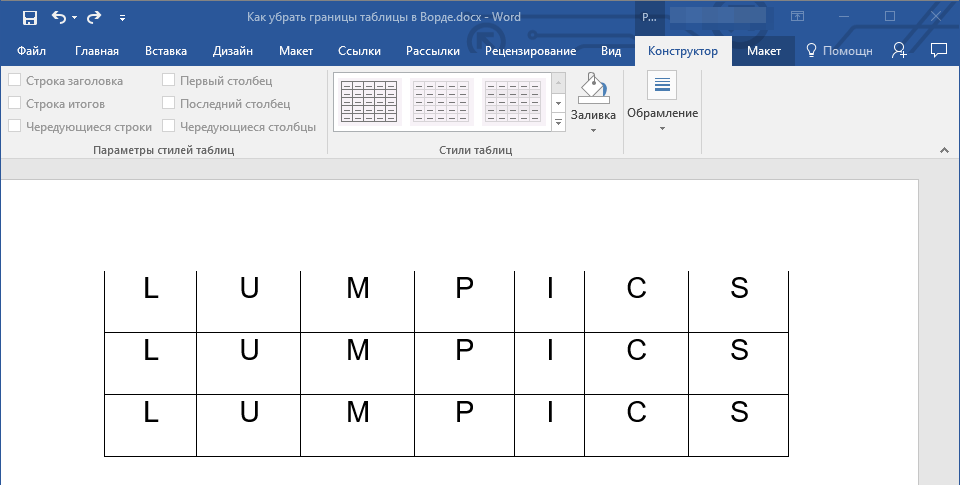
Для удаления границ нескольких ячеек подряд кликните левой кнопкой мышки на первой границе и протяните кисть до последней границы, которую вы хотите удалить, затем отпустите левую кнопку.
На этом мы закончим, ведь теперь вы знаете еще больше о таблицах в MS Word и умеете скрывать их границы, делая полностью невидимыми. Желаем вам успехов и только положительных результатов в дальнейшем освоение этой продвинутой программы для работы с документами.
Как сделать невидимую таблицу в Word: 3 способа
Всем привет! Сегодня расскажу вам, как сделать таблицу невидимой в Ворде. В данном уроке мы уже будет использовать готовую табличку, поэтому отдельно я не буду рассказывать, как её создавать. Советую по этому поводу почитать полезную инструкцию. Если вы хотите просто потренироваться, то создайте пустую сетку.
В статье ниже я опишу три простых способа сделать невидимую таблицу в Ворде. Мы не будем удалять грани, а сделаем их полностью прозрачными или белыми. На самом же деле они будут находиться в документе. Также они не будут отображаться при печати, что очень важно для некоторых документов.
Способ 1: Свойства таблицы
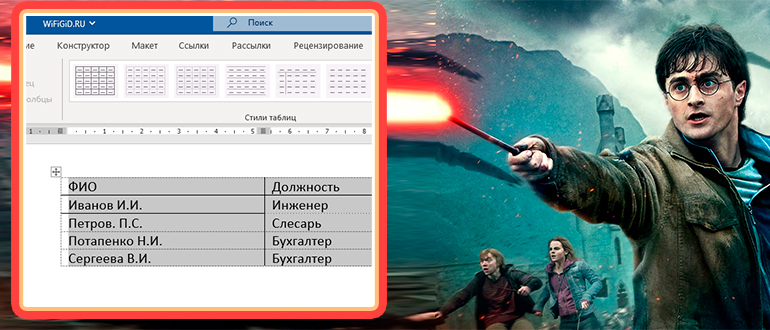
Итак, давайте посмотрим, как проще всего сделать прозрачную таблицу в Ворде. Для этого мы воспользуемся свойством таблицы.
- Для начала нам нужно полностью выделить табличку – для этого нажмите по значку крестика в квадратике в левом верхнем углу сетки.
ПРИМЕЧАНИЕ! Если же вам нужно сделать невидимыми только какие-то отдельные ячейки – выделите их стандартным способом с помощью зажатой левой кнопкой мыши (ЛКМ).
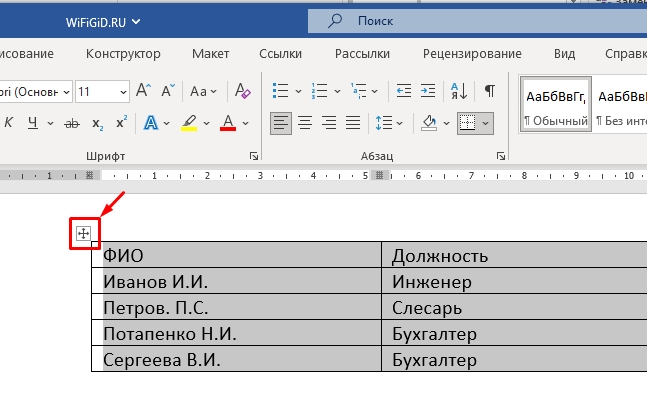
- Как только сетка будет выделена, нажмите по ней правой кнопкой мыши (ПКМ) и из контекстного меню выберите пункт «Свойства таблицы».
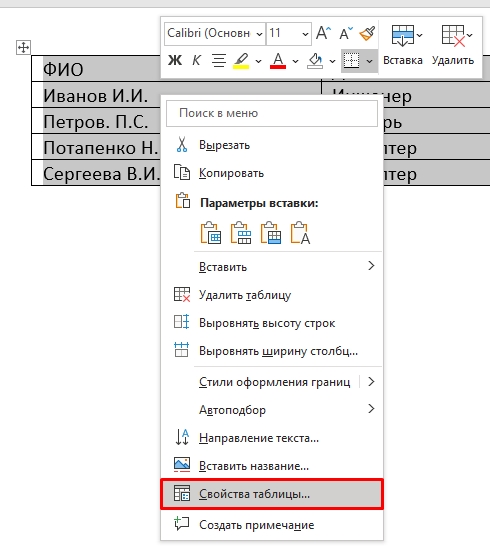
- На первой вкладке «Таблица» кликните по кнопке «Границы и заливка…».
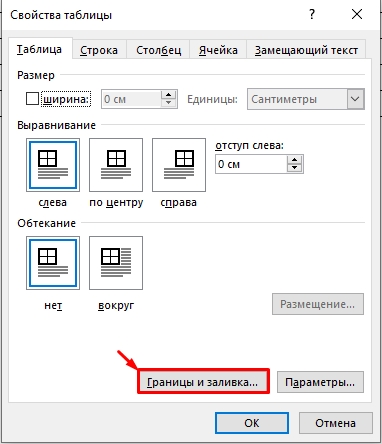
- Сразу же на первой вкладке нажмите по «Типу» – «Нет» (то есть без видимых границ). После этого два раза нажмите «ОК».
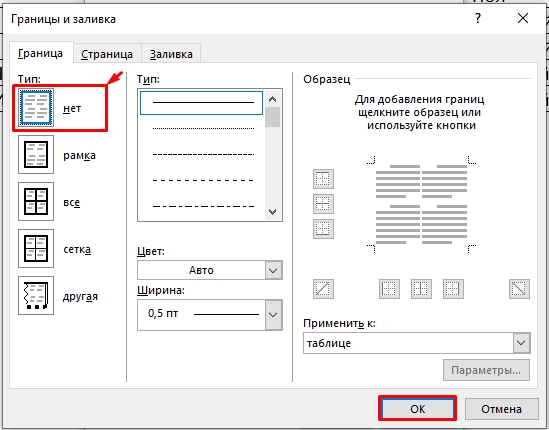
- Далее вы увидите, как границы исчезнут, но сама табличка останется существовать со всей нужной табуляцией.
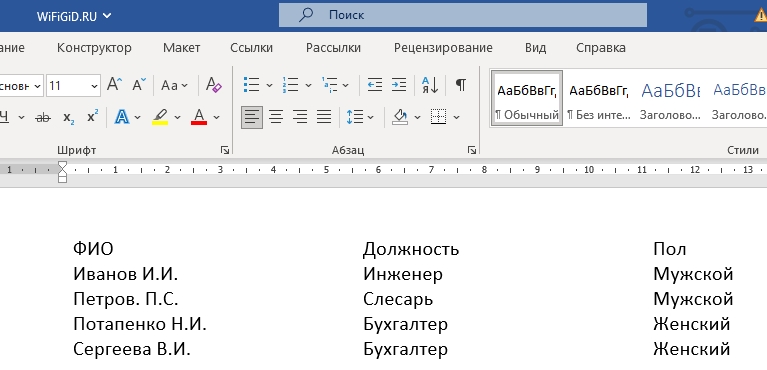
Способ 2: Настройка граней
Сделать границы таблицы невидимыми, или убрать их можно с помощью специальной настройки на панели инструментов. Выделите табличку, как мы это делали в первом способе. Далее на «Главной» вкладке в разделе «Абзац» нажмите по кнопке настроек границ. Из выпадающего дополнительного меню кликните ЛКМ по конфигурации «Нет границы» и грани исчезнут.
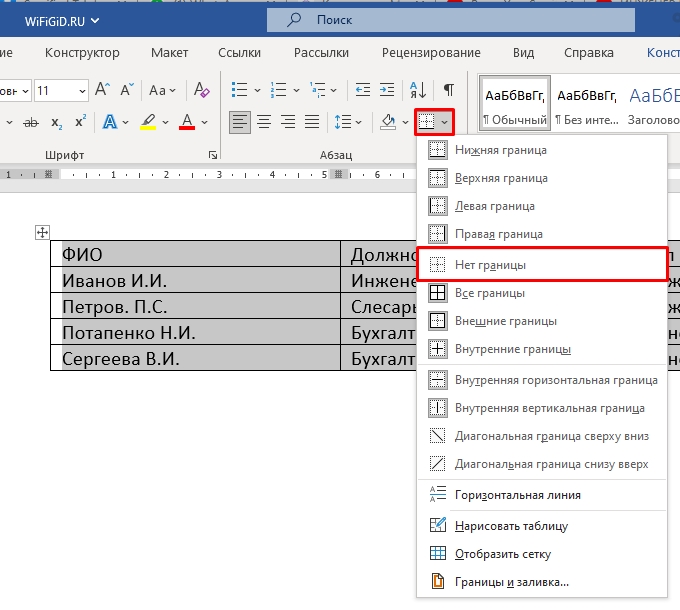
Обратите внимание, что вы таким же образом можете скрывать или настраивать отдельные ячейки. Выделение ячеек происходит с помощью зажатой ЛКМ.
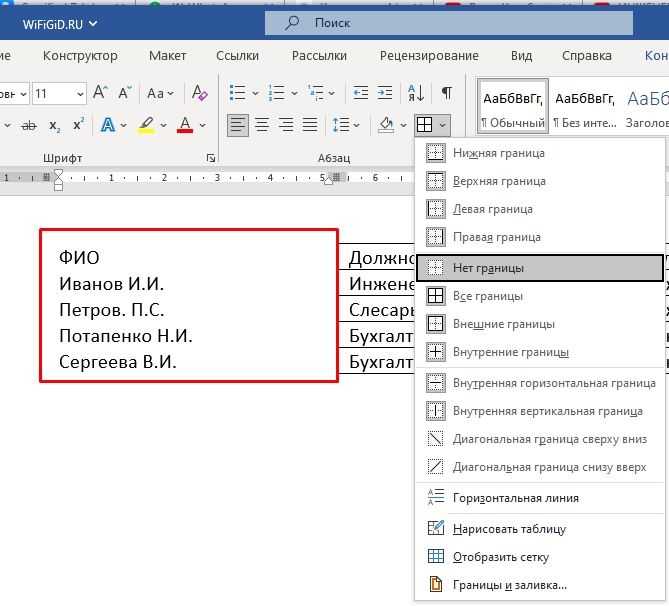
Способ 3: Конструктор
Данный способ помогает работать с отдельными гранями ячеек. Для начала любым из прошлых способов сделайте табличку полностью невидимой. После этого перейдите в «Конструктор таблиц». Если он не отображается в верхнем меню, кликните ЛКМ по любой ячейке таблицы. Нажмите по кнопке «Стили оформления границ» и ниже выберите стиль границы.
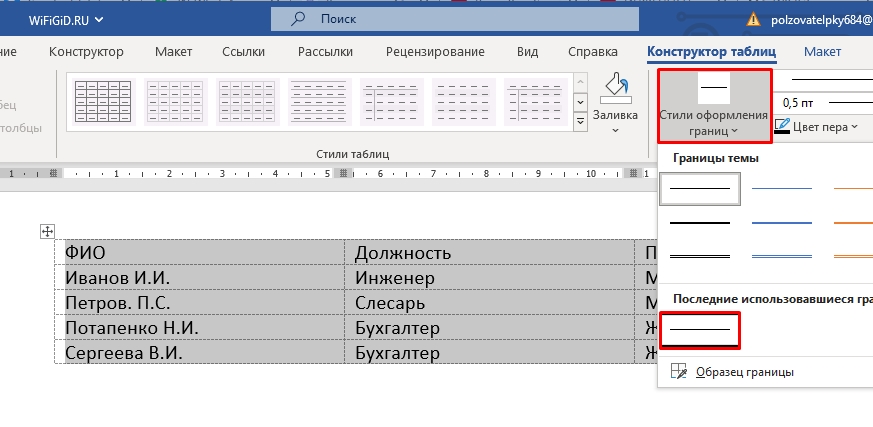
Курсор превратится в кисть, с помощью которой вы можете добавлять границы там, где они вам нужны. Этот способ удобнее второго при создании неравномерной сетки, без использования объединения ячеек.
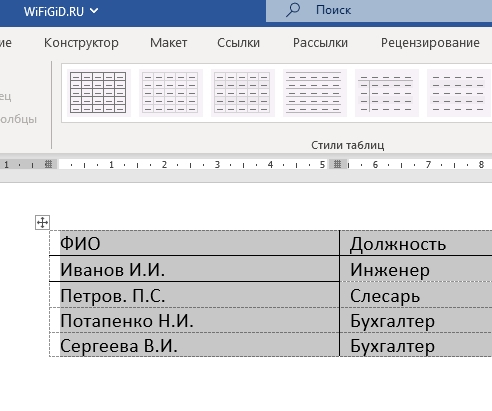
Урок подошел к концу. Если у вас еще остались какие-то вопросы – пишите в комментариях и портал WiFiGiD.RU вам поможет.
Как создается невидимая таблица в Ворде
Если Вам необходимо, чтобы на листе в документе Microsoft Word слова, буквы или цифры стояли в определенных местах, тогда для этого лучше использовать не пробелы или табуляцию, а таблицу. Сначала создайте ее, заполните необходимыми данными, а потом можно сделать границы невидимыми. В итоге получится, что необходимые слова, написаны в различных частях листа.
Все показывать я буду в 2010 Ворде, но если у Вас установлен Word 2007, 2013 или 2016, тогда делаете точно так же.
Делаем границы невидимыми
Возьмем вот такой пример. Здесь текст написан по вертикали. Как сделать вертикальный текст в Ворде, я писала, и это еще один способ.

Выделите ячейки полностью, нажав на четыре стрелки, направленные в разные стороны, в левом верхнем углу.

Дальше перейдите на вкладку «Работа с таблицами» – «Конструктор» и в группе «Стили таблиц» нажмите на стрелочку на кнопке «Границы» . Выберите из выпадающего пункта «Все границы» .

После этого, ненужные линии на странице будут убраны.

Все сделать можно и немного по-другому. Выделите ее, нажав на стрелочки слева вверху. Затем кликните правой кнопкой мышки по любой ячейке. Появится контекстное меню. Нажмите на маленькую стрелочку возле кнопки «Границы» .

Из выпадающего списка выберите «Все границы» , и у Вас так же получится необходимый результат.

Создание невидимой таблицы для содержания
Откройте вкладку «Вставка» , нажмите на кнопку «Таблица» и выберите подходящее количество строк и столбцов – «2х5» . «2» – это столбцы. В первом будет название раздела, во втором – номер страницы. «5» – это строки. Здесь укажите такое число, сколько у Вас пунктов в содержании.

Заполните пункты содержания и соответствующие им страницы, и передвиньте среднюю линию вправо.
Теперь выделите ее полностью – нажмите на изображение четырех стрелочек. Откройте вкладку «Конструктор» , кликните на стрелку на кнопке «Границы» и выберите «Все границы» .


Линии будут показаны на листе синим пунктиром. Они не напечатаются при печати, так что смело с ними работаете.

Как убрать невидимую таблицу
Данный вопрос можно понять по-разному. Если Вам нужно ее удалить, тогда прочтите статью: как удалить таблицу в Ворде. Если просто хотите отобразить все линии, тогда давайте рассмотрим, как сделать ее видимой.
Выделите ее с помощью четырех стрелочек вверху слева, перейдите на уже знакомую вкладку «Конструктор» . Нажмите на стрелку возле кнопки «Границы» , потом «Все границы» , чтобы отобразились линии.


В следующем окне выберите разделитель, который нужно использовать, чтобы отделить данные одной ячейки от другой на листе, и нажмите «ОК» .

В результате Вы получите обычный текст, который больше не разбит по ячейкам.




