
Как открыть навигацию в Word: решение
Всем привет! Сегодня в статье мы посмотрим, как открыть и сделать навигацию в Ворде. Мы подробно рассмотрим сам инструмент, который позволяет быстро ориентироваться в больших документах и книгах.
Запуск навигационного окна
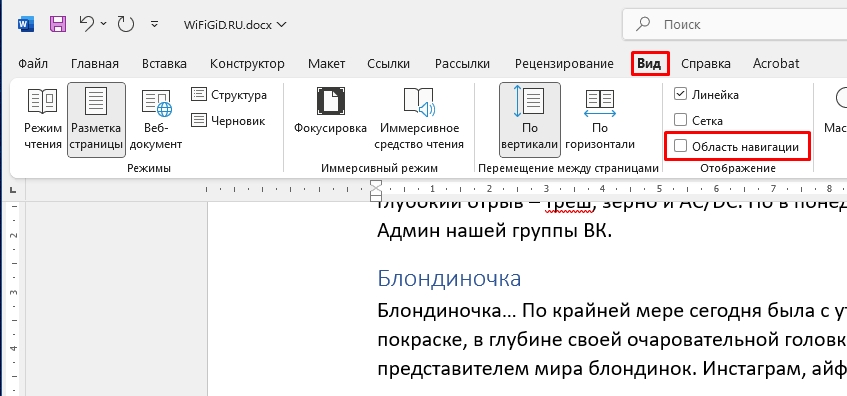
Открыть навигацию в Ворде можно несколькими способами. Первый – перейдите на вкладку «Вид» и в разделе «Отображение» включите «Область навигации».
Второй способ – это одновременно зажать клавиши:
Ctrl + F
ПРИМЕЧАНИЕ! Данное сочетание работает почти во всех программах Виндовс и запускает инструмент «Поиск». Ниже мы уже познакомимся с этим окном поподробнее.
Навигация и заголовки
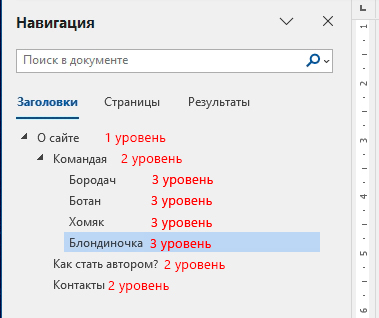
В Ворде можно сделать навигацию по заголовкам – это очень удобно, так как кликнув по заголовку, вы сразу же переместитесь в этот раздел книги или документа. Я взял текст со страницы «О нас» на нашем сайте. После запуска «Навигации» переходим на вкладку «Заголовки».
Посмотрите, один заголовок почему-то не отображается в ветке слева, но почему?
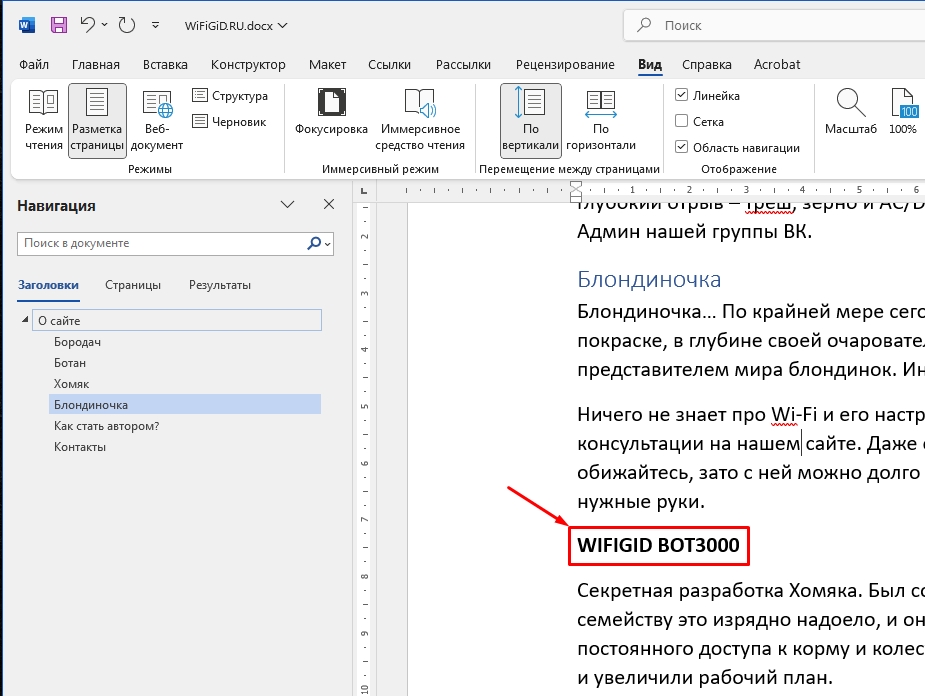
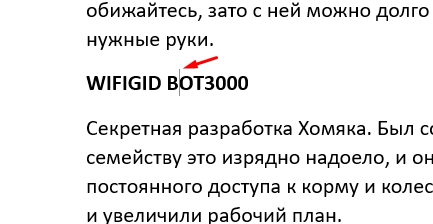
Сейчас я на примере расскажу, как так происходит, и почему в некоторых документах вообще нет заголовков в навигации. Давайте выделим левой кнопкой мыши этот заголовок.
Чтобы заголовок отображался в навигации, нужно использовать стили заголовков разного уровня, которые уже находятся в Ворде. Переходим на «Главную».
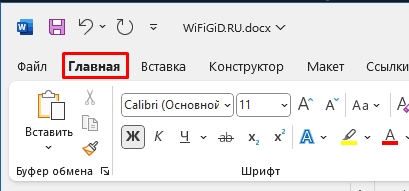
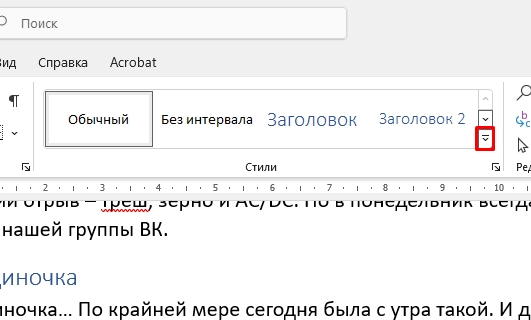
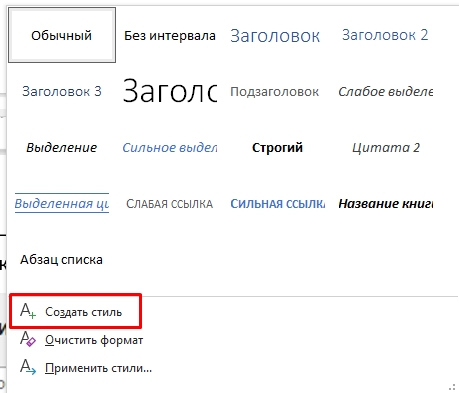
В «Стилях» откройте весь список и внимательно ознакомьтесь с содержимым.
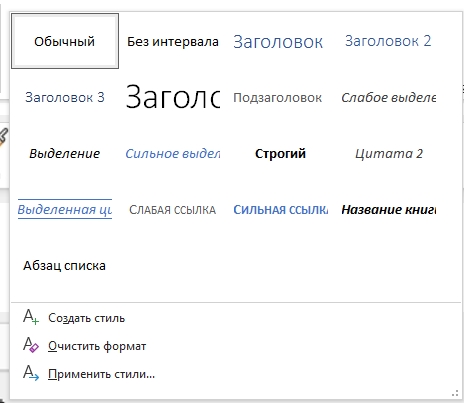
Посмотрите на скриншот ниже – вот такой вот документ находится у меня. Чтобы заголовки отображались тут, нужно присваивать им данные стили.
Если они вас не устраивают в плане форматирования, вы можете создать свой стиль. Мы не будем на этом акцентировать внимание, у нас на эту тему есть отдельный урок – вы можете ознакомиться с ним по этой ссылке.
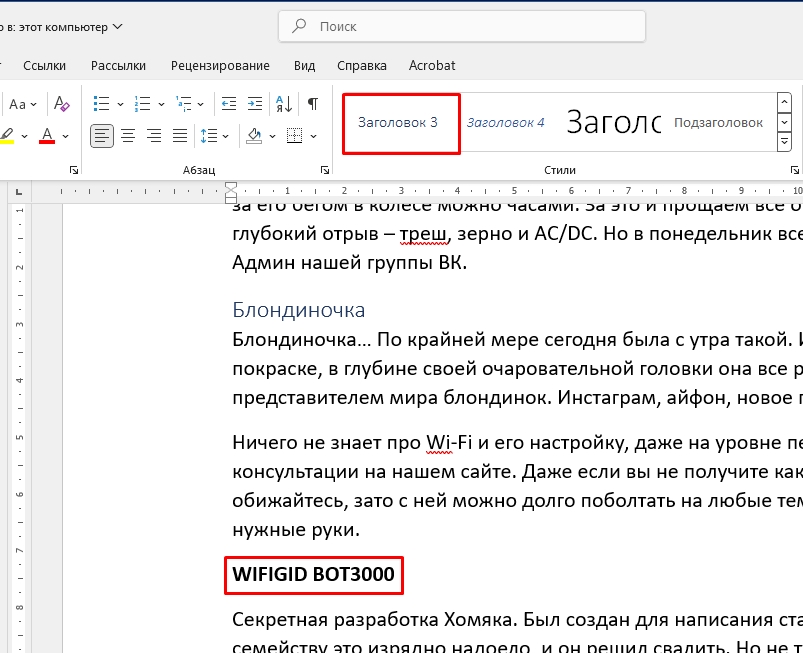
Вернемся к нашему примеру – давайте добавим стиль «Заголовка 3» нашей подглаве, которая не отображается в списке.
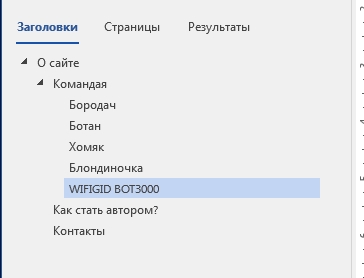
Ура, теперь эта глава находится в списке заголовков, и мы можем сразу же перейти сюда, кликнув по ней левой кнопкой мыши.
Поиск
На самом деле окно «Навигации» – это некий инструмент поиска информации в документе. Перейдите на вкладку «Результат» и далее попробуйте ввести какое-нибудь слово в строку поиска выше. Вы сразу же увидите результаты, где и как встречается это слово в текстовом файле. Вы можете выбрать результат поиска, кликнув мышью или использовав стрелки «Вниз» и «Вверх» чуть выше.
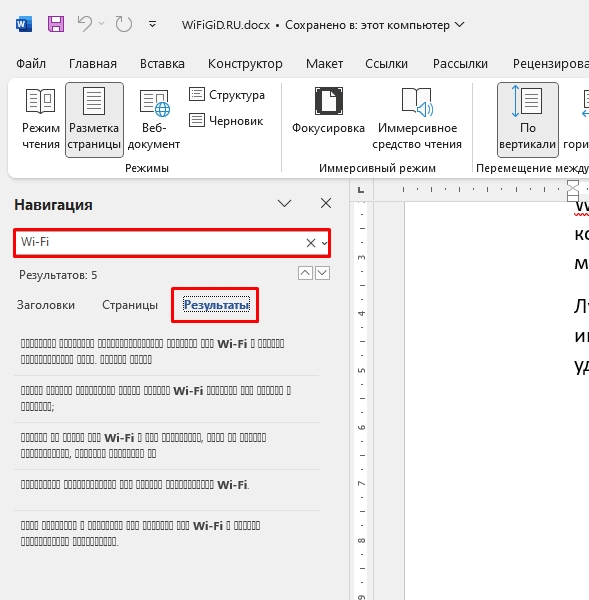
Если вы нажмете по стрелке рядом с крестиком, то откроется контекстное меню поиска. Здесь можно выбрать варианты поиска по определенным объектам: рисунки, таблицы, формулы, сноски, примечания.
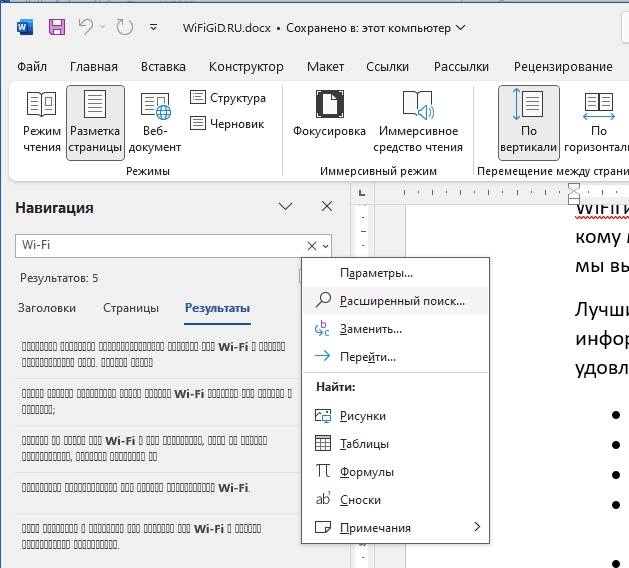
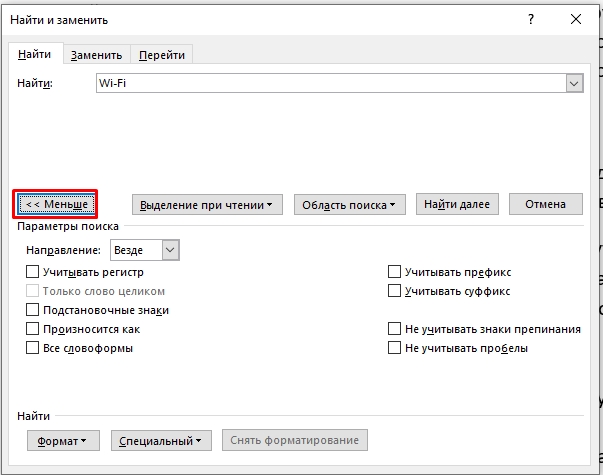
Можно выбрать «Расширенный поиск». Выбрав кнопку «Больше», вы можете детально указать параметры поиска – например, учитывать регистр или префикс.
В целом в самом инструменте нет ничего сложного, и вам нужно просто его попробовать. Задавайте свои дополнительные вопросы в комментариях. До новых встреч на портале WiFiGiD.RU.
Видео
Навигационная панель. Работа со структурой
Последняя статья из трех в рамках «Структура документа: стили и заголовки» и поговорим мы о навигационной панели.
Если вы работаете с маленьким текстом, то использование навигации не так важно, но что, если у вас документ на несколько сотен страниц, то тут вам поможет навигация по заголовкам в Ворд.
Как включить навигацию в Ворде? Все просто: переходим во вкладку «Вид» и ставим галочку на «Область навигации».
- Первый вариант — это свернуть ветки Заголовков с помощью «уголка» слева от названия Главы.

- И второй вариант — щёлкните правой кнопкой мыши в панели Навигации и выберите «Показать уровни заголовков». В данном меню вы можете настроить уровни отображения Заголовков. Но опять же, данный инструмент нужен, если у вас документ на не одну сотню страниц.

В верхней части Навигационной панели имеются три кнопки переключателя:
- «Заголовки» — позволяет выводить на экран структуру документа — заголовки, названия разделов, глав, если вы такую структуру сделали.

- «Страницы» — режим для быстрой навигации по большим документам с отображением «превью» страницы. Данным инструментом полезно пользоваться, когда в документе небольшое количество заголовков, по которым вы обычно ориентируетесь, но есть достаточное количество картинок, по которым так же можно ориентироваться в большом документе.

- «Результаты» — стандартная панель поиска, где по вводимой фразе происходит поиск по всему тексту.

Единственное, если вы работаете с ноутбука с небольшим экраном, то данная панель будет немного мешать и постоянно держать её открытой будет неудобно, поэтому вы можете пользоваться в дополнение меню «Перейти», которое вызывается сочетанием клавиш Ctrl+G. В появившемся диалоговом окне просто указываете нужную вам страницу документа, главу, раздел, формулу или объект.



