Допустим, вы пишете текст или составляете табличный отчет на ПК в настольном редакторе МойОфис. Времени на правки немного – нужно выходить из дома и ехать по делам. Как не откладывать процесс до возвращения и продолжить работать с документом, например, в дороге? Один из способов – перебросить сохраненный файл в облачное хранилище, а затем в мобильное приложение «МойОфис Документы» для для дальнейшего редактирования. Рассказываем, что для этого потребуется.
1. Исходные данные
Предложенная нами схема предполагает у вас наличие двух бесплатных продуктов – «МойОфис Стандартный. Домашняя версия» и мобильного приложения «МойОфис Документы», которое легко можно скачать из удобного для вас магазина приложений (AppStore, GooglePlay, AppGalery или RuStore). Оба решения совместимы со всеми популярными операционными системами, они не требуют регистрации и не содержат рекламы.
2. Использование облачного хранилища
Сохраните исходный документ, созданный в «МойОфис Стандартный. Домашняя Версия» на вашем компьютере, а затем импортируйте в хранилище, совместимое с приложением «МойОфис Документы»: Яндекс. Диск, Google Drive, OneDrive или DropBox. Обратите внимание, что для устройств на базе Android подходит любой из вариантов, а для iOS – только Яндекс.Диск.
3. Подключение к «МойОфис Документы» внешнего хранилища
Подключение внешнего хранилища к мобильному приложению МойОфис дает возможность держать все файлы в одном месте – содержимое облака отображается в разделе с его названием, как это показано на скриншоте ниже. При этом документы можно открывать как для просмотра, так и для редактирования.
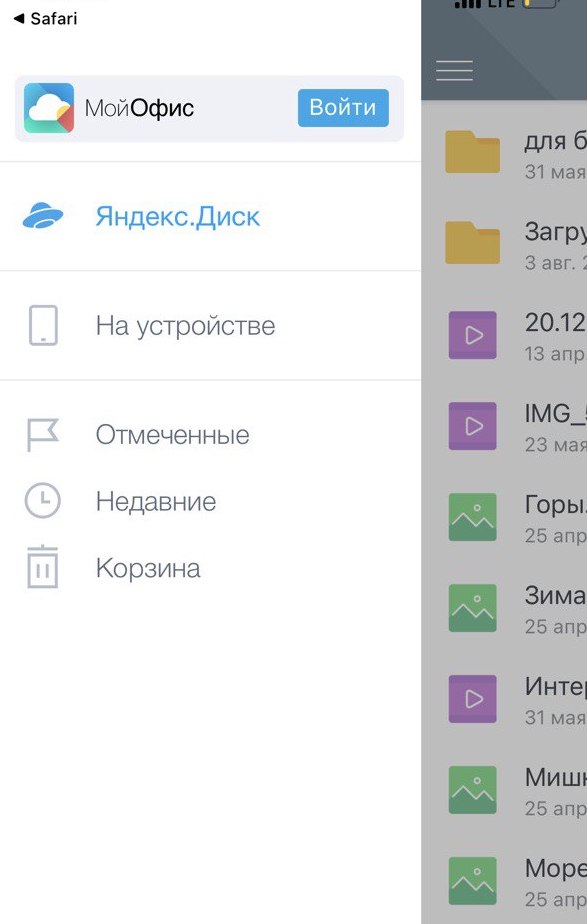
Чтобы подключить внешнее облако к приложению МойОфис, выполните эти простые действия:
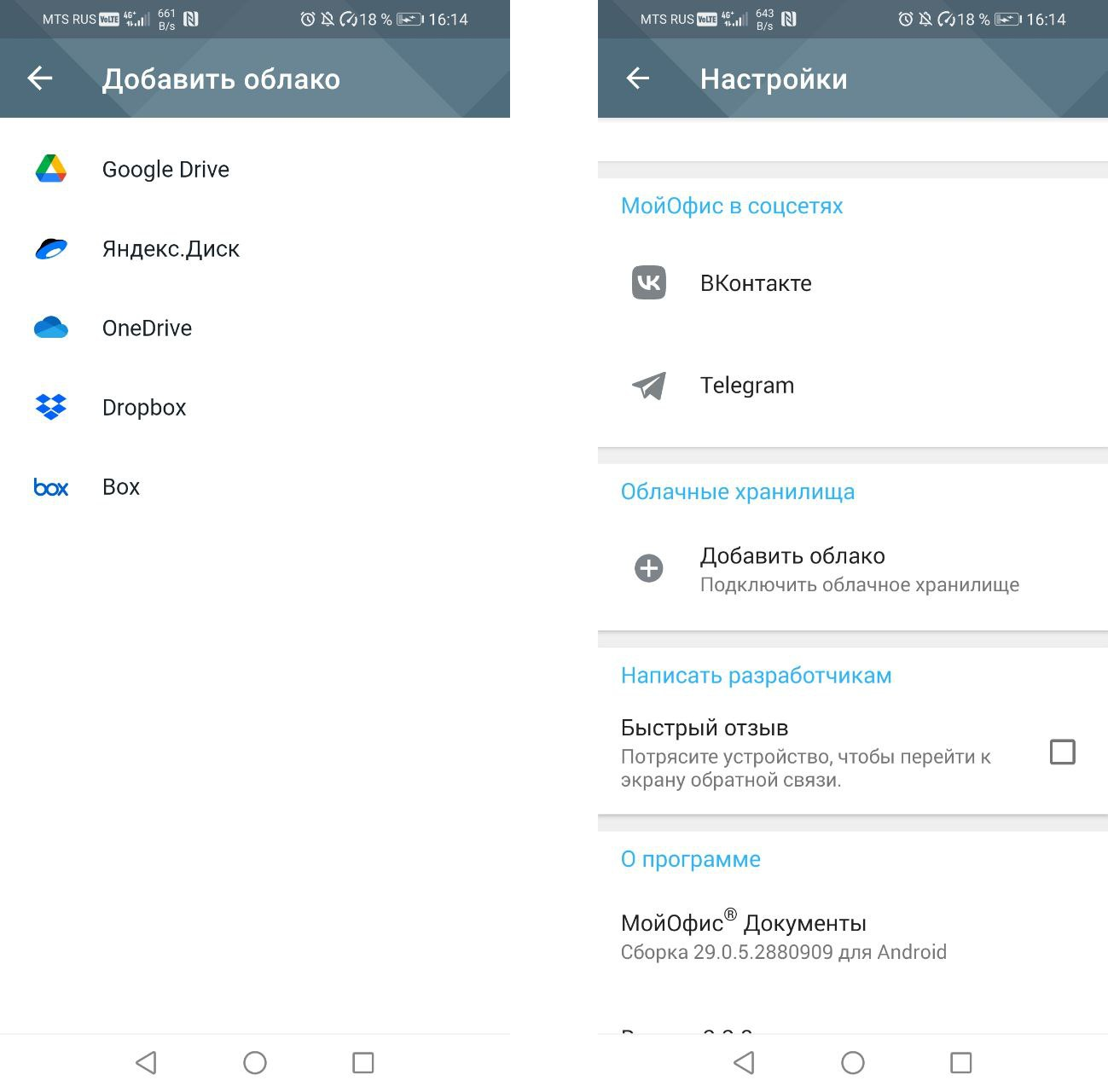
- Зайдите в настройки в меню приложения
- В блоке «Облачные хранилища» нажмите кнопку «Добавить хранилище» (если вы работаете на iOS, вам потребуется открыть окно «Учетные записи»)
- Нажмите кнопку «Войти». В новой вкладке браузера откроется страница авторизации выбранного хранилища
- Выполните предложенные сервисом шаги по авторизации и разрешите приложению МойОфис доступ к данным
- В окне подтверждения действий нажмите кнопку «Открыть»
- Все готово – теперь вы можете работать с содержимым внешнего хранилища в приложении «МойОфис Документы»
Передача файлов с компьютера на телефон
Бывает много ситуаций, требующих от вас переноса каких-либо данных в память телефона. В рамках этой статьи мы расскажем обо всех актуальных методах передачи файлов на мобильные устройства.
Передаем файлы с ПК на телефон
Выполнить отправку файлов с компьютера вы можете вне зависимости от установленной версии Windows. При этом в отдельных случаях вам может потребоваться подключение к интернету или специальные программы.
Способ 1: Отправка через сеть
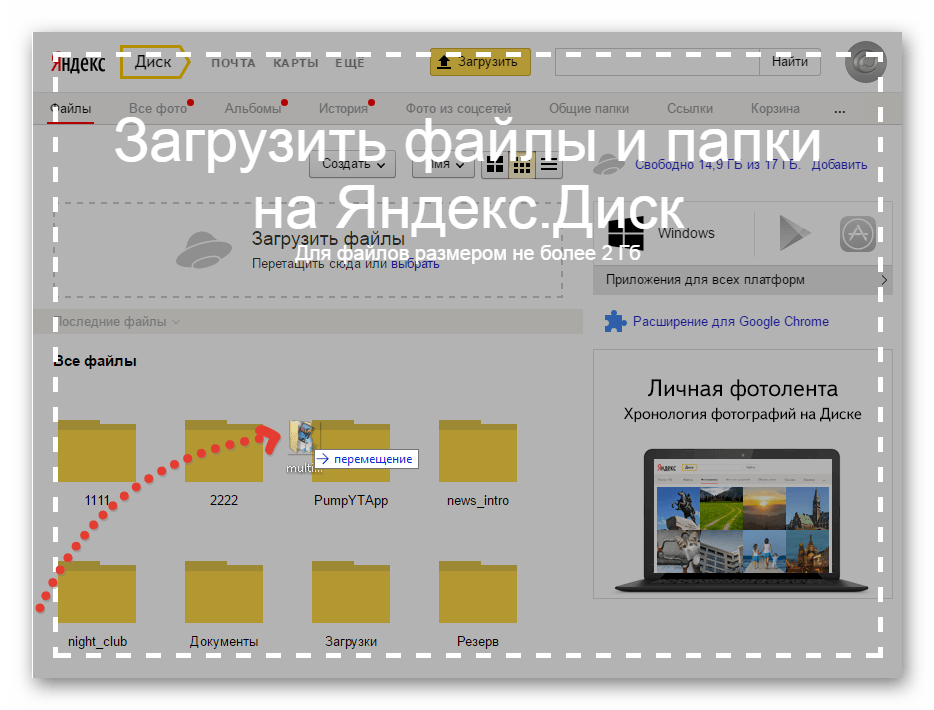
Что же до самого процесса передачи – вам нужно будет попросту загрузить документ с ПК-версии, после чего скачать его на мобильном устройстве.
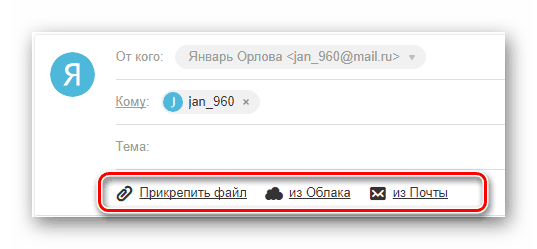
В качестве альтернативы облачным хранилищам можно прибегнуть к использованию электронного почтового ящика. Однако для этих целей вам потребуется сразу два аккаунта, из которых нужно будет авторизоваться на ПК и телефоне.
Способ 2: Карта памяти
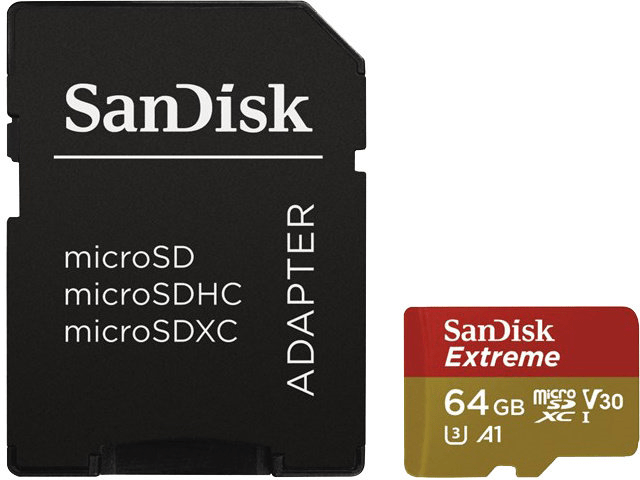
Многие современные телефоны на Android оснащены дополнительным хранилищем — слотом для подключения карты памяти. Сам же накопитель является универсальным и позволяет производить подключение не только к смартфону, но и к компьютеру.
Примечание: Иногда телефон может форматировать карту памяти так, что ПК не сможет считывать с нее данные.
Этот подход является наиболее простым в сравнении с прочими вариантами.
Способ 3: Прямое подключение
Благодаря этому способу вы можете передать документы с ПК в память смартфона напрямую, игнорируя необходимость использования внешнего хранилища. При этом возможно, потребуется дополнительное программное обеспечение.
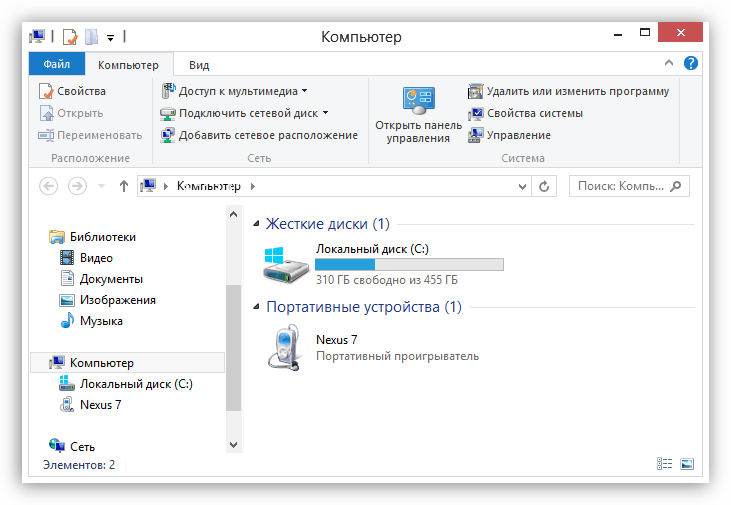
Установив соединение между компьютером и мобильным устройством, выполните действия из предыдущего метода. После этого документы можно будет просмотреть и использовать с помощью любого удобного файлового менеджера.
Способ 4: Синхронизация телефона с ПК
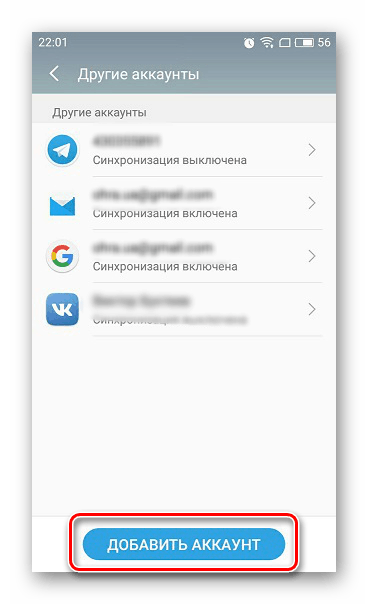
Если вы используете мобильное устройство на платформе Android, и вам нужно перенести не только общедоступные документы, но и некоторые скрытые файлы, можно выполнить синхронизацию. Этот подход является наиболее сложным, однако в результате станет доступна возможность передачи файлов в обе стороны без существенных ограничений.
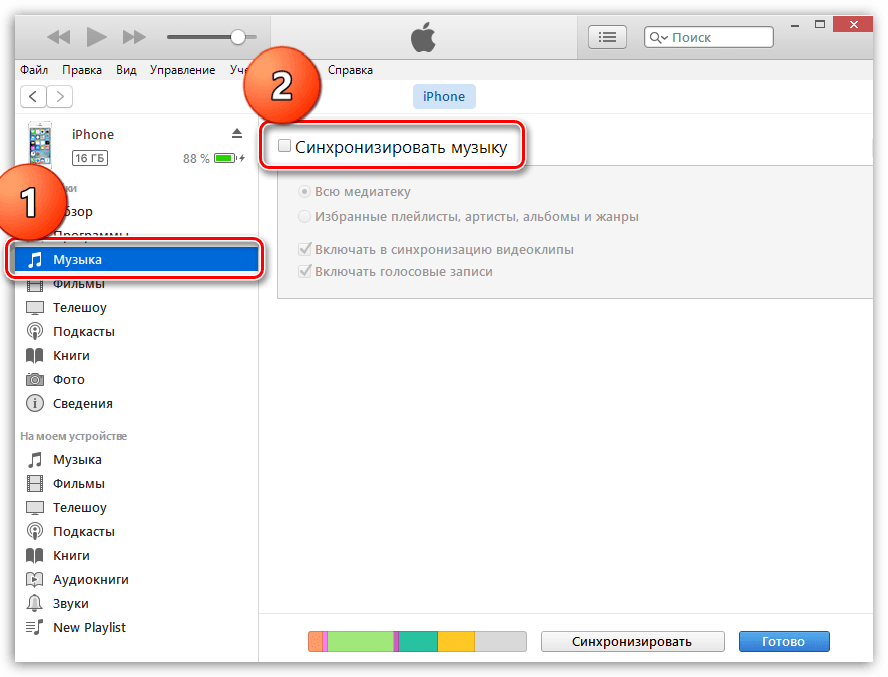
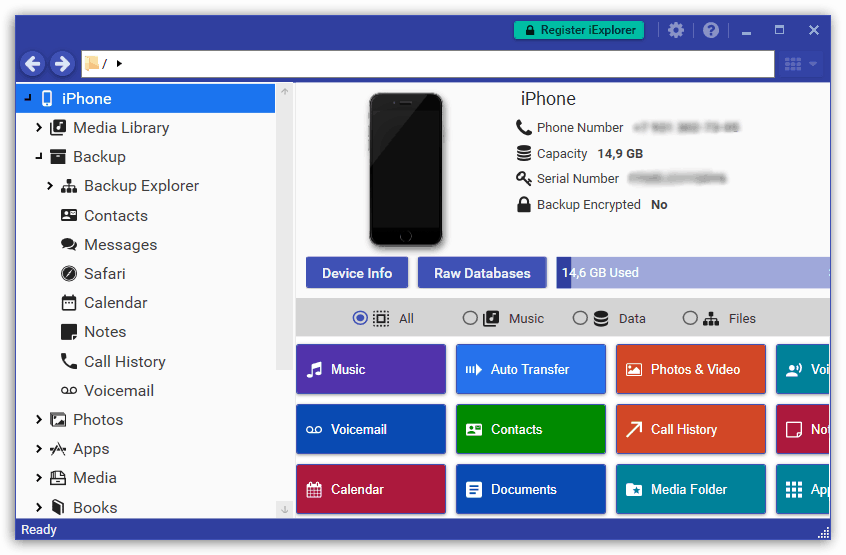
Как и в случае с Android, благодаря специальному ПО вы можете синхронизировать iPhone с вашим компьютером. Более подробно об этом мы рассказали в одной из инструкций.
Способ 5: Перенос файлов на iPhone
Если вы являетесь владельцем Айфона, вам доступно больше методов передачи данных. При этом многие из них напрямую зависят от формата файлов.
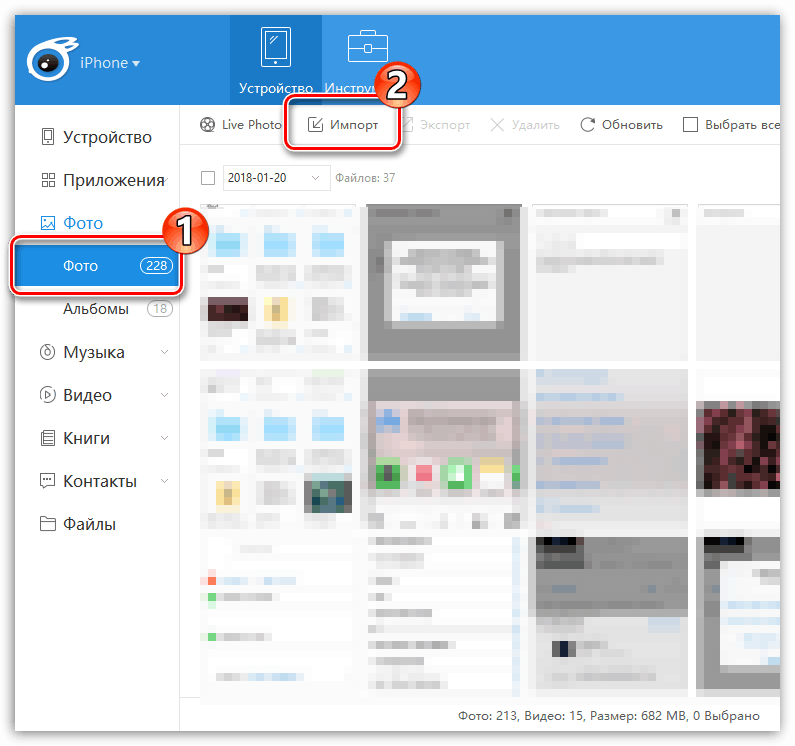
Для постоянной синхронизации можно также прибегнуть к сервису iTunes.