
«Вконтакте» — это социальная сеть, которая приобрела большую популярность в России и других странах СНГ. Кроме основных функций, характерных для подобных платформ, таких как отправка сообщений и просмотр изображений, сервис также предоставляет возможность обмениваться и сохранять документы разных форматов.
Какие форматы можно передавать
Перечень форматов, доступных для передачи через Контакт, весьма разнообразен:
- Текстовые документы с расширением: от doc до rt;
- Презентации и книги следующих популярных форматов: ppt, fb2, pdf;
- Все основные форматы изображений: gif, ps, png;
- Однако можно передать лишь один формат музыкальных данных — mp3.
Хотя существует множество расширений, Вконтакте не поддерживает все распространенные форматы для передачи данных, используемые в сети. Эта проблема может быть решена с помощью архиваторов.
При осуществлении передачи, следует помнить и об ограничении – вес отправляемого объекта должен составлять не больше 200 мб, что достаточно мало.
Архиваторы
200 МБ – это относительно скромный объем. Такое ограничение ограничивает пользователя, не позволяя ему в полной мере использовать ресурс.
Архиватор – это программа, чья основная функция состоит в сжатии одного или нескольких файлов в архивную папку. Это делается для удобства хранения и передачи информации.
В интернете есть большое количество архиваторов с разными функциями и степенью сжатия, но лишь два из них стоит выделить:
Данная утилита не входит в состав операционной системы. Для начала ее использования необходимо приобрести на сайте разработчика, где доступна пробная версия, позволяющая бесплатное использование в течение 30 дней.
Облик интерфейса программы представляет собой следующее:
- 7zip. Популярная утилита, отличающаяся большой степенью архивации данных и скоростью работы. Основное преимущество – интеграция с ПО, то есть программу не нужно приобретать или регистрировать где-то на сайте разработчика. Любой пользователь может абсолютно бесплатно воспользоваться 7zip.
В Windows 8.1 для формирования ZIP-архива достаточно щелкнуть правой кнопкой мыши на рабочем столе и выбрать опцию «Сжатая ZIP-папка»:
Как бы там ни было, какой активатор выбрать, чтобы отправить документы через ВК, каждый решает сам. В пункте не описаны такие известные программы, как QuickZip, PowerArc или WinUHA. Все они, конечно, имеют место, так как обладают более широкими функциями и большей степенью сжатия, но для новичка Вконтакте прекрасно подойдут и вышеописанные программы.
Передача документов
Передать документы можно двумя способами:
Загружаем файлы в документы
В первую очередь необходимо вынести пункт «Документы» на основную панель, чтобы получить доступ к загрузке, передаче и скачиванию объектов:
Переходим в настройки и в разделе дополнительных сервисов ставим галочку в параметре «Документ». На левой панели с инструментами появится необходимый пункт (показан на скрине выше):
Далее переходим в появившийся раздел документов. Здесь будут отображены все файлы, которые в разные периоды были отправлены кому-либо или загружены. Например:
Следующим шагом будет непосредственная загрузка данных. В этом же разделе жмем кнопку «Добавить документ»:
После нажатия иконки появляется окно, в котором высветится сообщение о выборе файла:
Соответственно, нажимаем кнопку «Выбрать файл» и загружаем необходимый вам объект.
Вид окна выбора файла зависит от персональных настроек пользователя, но общий будет таков:
Указываем название файла для поиска или перемещаемся по пути, где находится нужный объект, затем дважды щелкаем левой кнопкой мыши для его выбора. В результате начнется загрузка документа.
Для того чтобы отправить информацию собеседнику, заходим в раздел сообщений и выбираем человека, которому предназначен объект.
Далее нажимаем иконку прикрепить:
После этого всплывает своеобразное окошко, которое выглядит следующим образом:
Появляется список файлов, которые можно загрузить собеседнику:
Вот собственности и все. Первый способ заканчивается.
Загрузка файла сразу в сообщение
Такой метод намного проще, так как позволяет пропустить множество лишних шагов.
Выбираем собеседника, которому необходимо отправить файл и нажимаем прикрепить (как это было описано на скрине выше). После этого нажимаем иконку загрузки нового файла:
После этого документ прикрепляется к сообщению и его можно отправить собеседнику.
Стоит отметить, что любой из выбранных способов дает не только возможность отправить документы через Вконтакте, но и хранить данные достаточно продолжительный промежуток времени.
Уделите внимание дате появления первого gif-файла:
Гифка вполне работает, ее можно скачать и использовать в любой момент.
Опубликовано сервисом SMMRus 10.01.2016 года
Добавление документов ВКонтакте
Социальная сеть ВКонтакте позволяет каждому пользователю не только просматривать чужой и загружать собственный медиаконтент, но и отправлять большие по объему файлы. Для этого на сайте и в мобильном приложении предусмотрен специальный раздел «Документы», не ограниченный по количеству записей и предоставляющий собственные настройки приватности. По ходу сегодняшней инструкции мы расскажем, как добавлять новые документы в данную папку.
Добавление документов ВК
Рассматриваемая возможность, равно как и загрузка практически любых медиафайлов, доступна только в двух актуальных версиях ВКонтакте без каких-то индивидуальных особенностей. При этом заранее все же стоит учитывать общие ограничения в 200 МБ на каждый загружаемый файл вне зависимости от содержания.
Обратите внимание: Лимиты на объем не действуют на общий размер файлов, загружаемых одновременно.
Способ 1: Веб-сайт
В плане работы с файлами и контентом официальный веб-сайт ВКонтакте предоставляет наиболее удобный интерфейс, позволяющий загружать документы как через проводник, так и простым перетаскиванием. Сделать это проще всего через раздел в главном меню ресурса, скрытый по умолчанию.
Шаг 1: Включение раздела документов
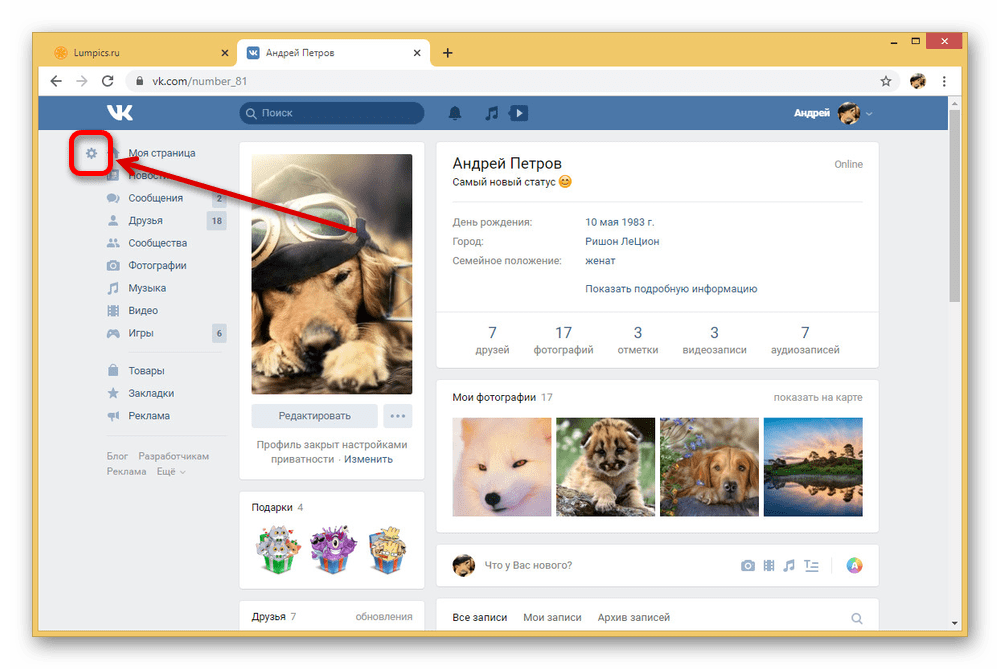
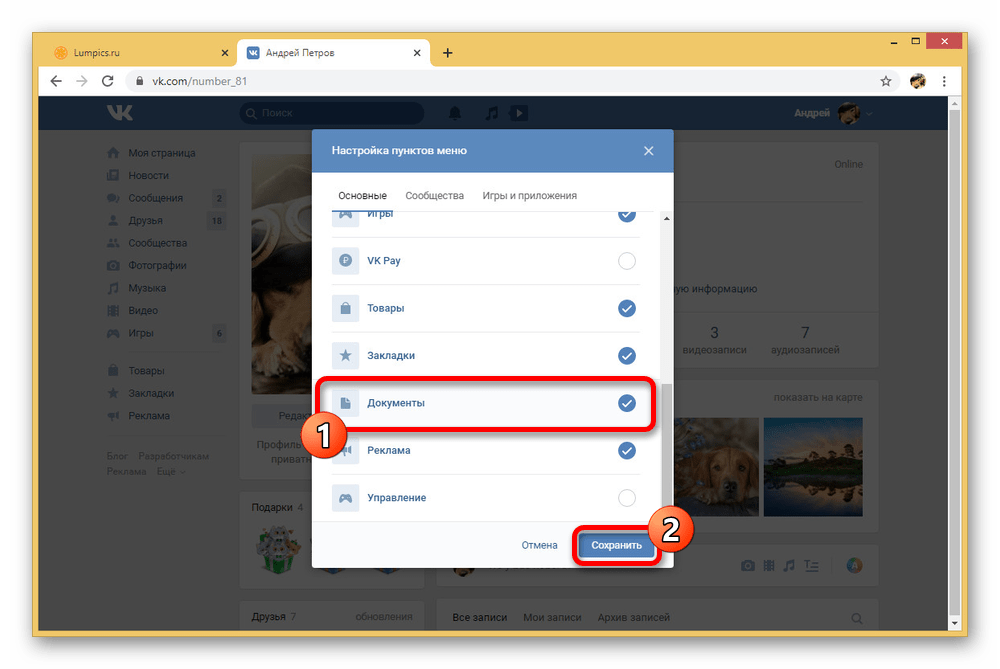
Шаг 2: Загрузка документов
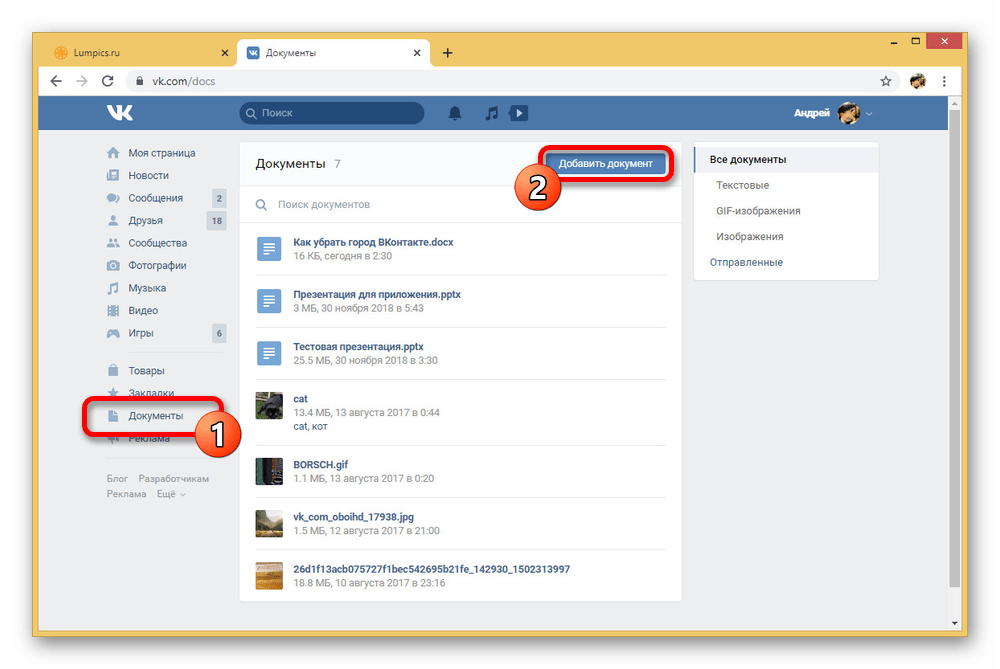
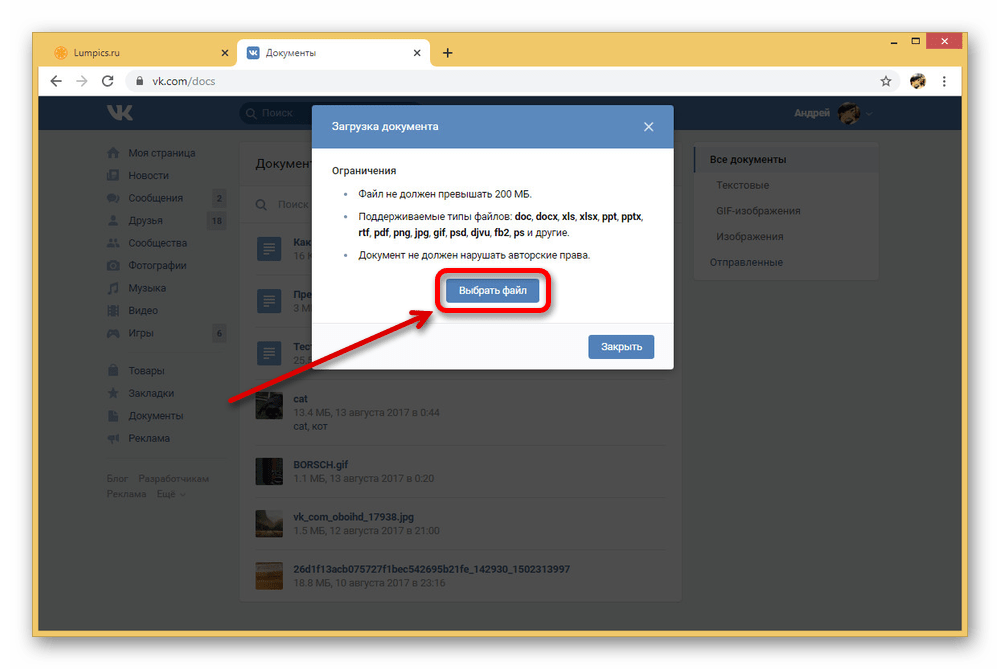
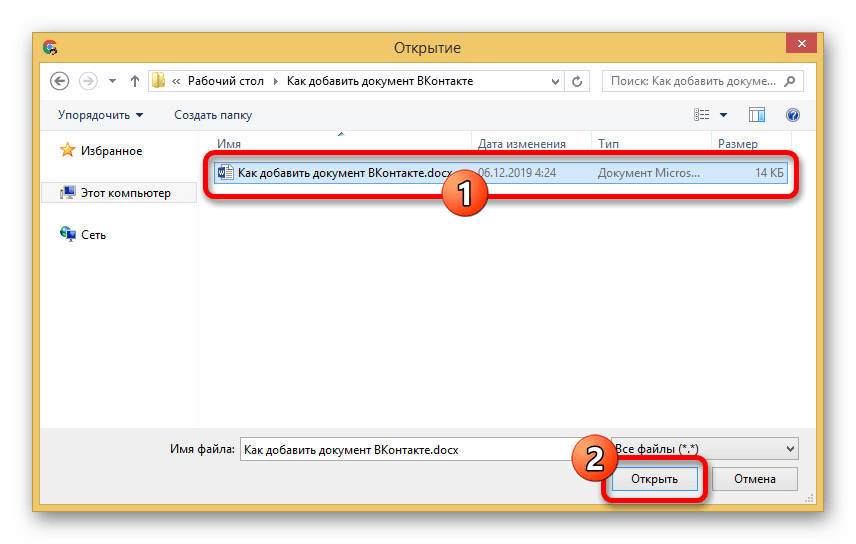
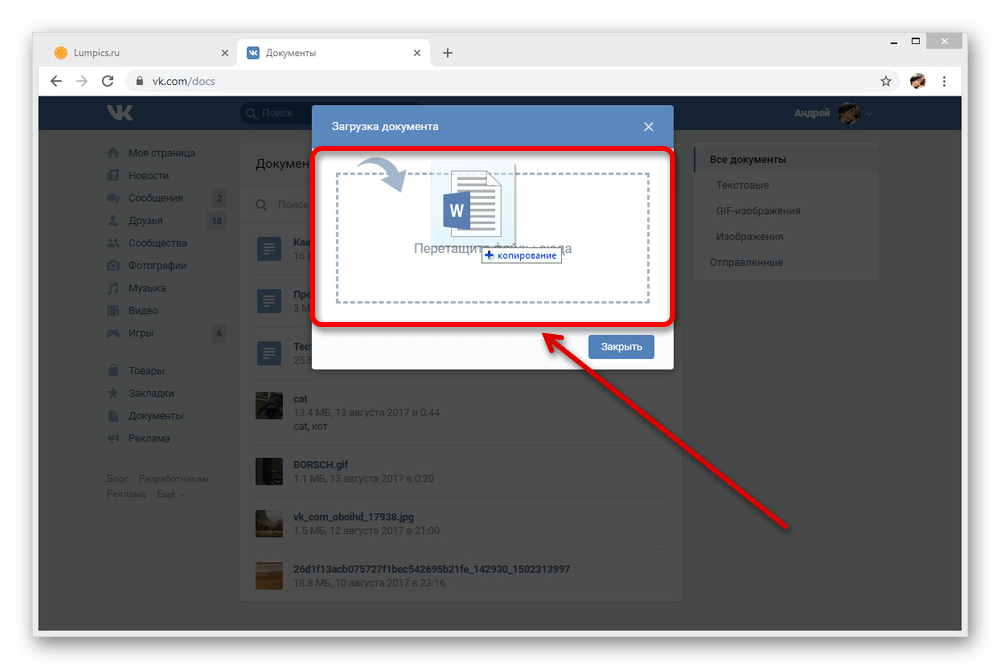
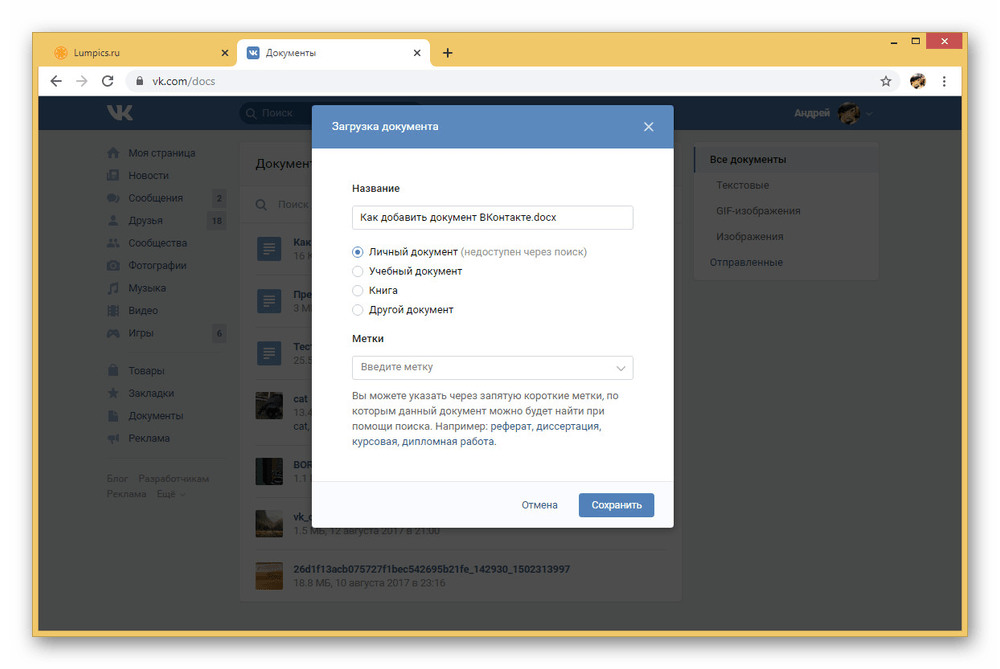
Четко следуя инструкции и придерживаясь ограничений, вы сможете загрузить любой документ. При этом если добавить требуется файл, защищенный авторским правом, проблем с администрацией можно избежать, попросту оставив его в качестве «Личного».
Способ 2: Мобильное приложение
Возможность загрузки документов во ВКонтакте является одной из основных функций, связанных с контентом, и потому в полной мере была реализована в официальном мобильном клиенте данной социальной сети. Процедура загрузки через подобное приложение отличается от веб-сайта исключительно пользовательским интерфейсом, в то время же не требующего добавления отдельного пункта в главное меню.
Мы надеемся, что смогли достаточно подробно разъяснить процесс загрузки и все его элементы. Эта информация должна быть достаточной для успешного добавления.
Представленных способов вполне хватит для загрузки любых файлов на сайт ВКонтакте, если при загрузке учитывать ранее указанные ограничения по размерам. Не стоит пренебрегать возможностью добавления документов в качестве мгновенного прикрепления к сообщениям и комментариям, особенно в случае с мобильным приложением, где существует ряд связанных проблем.
Как отправить документ Word в ВК?
Необходимо открыть нужный диалог и в нем подвести курсор мыши на скрепку, которая расположена слева от формы ввода текста. После наведения курсора в открывшемся меню выбрать «Документ». Можно выбрать документ из уже загруженных ранее, прикрепив подходящий вариант.
Как отправить документ в ВК 2020?
Заходим на свою страницу, переходим в “Мои настройки”, после чего ставим галочку напротив пункта “Документы”. Затем на панели слева должен появиться новый пункт “Документы”, нажимаем на него. Для загрузки файла нажимаем “Загрузить документ”.
Как отправить файл из Ворда?
Как скинуть документ в ВК с телефона?
Добавление документа с телефона Появится небольшое меню. Чтобы добавить фото или видео выберите в нем «Добавить из галереи». Если нужно загрузить вордовский файл, файл Excel или Photoshop, нажмите «Загрузить с устройства». После этого найдите документ для загрузки у себя на телефоне или планшете.
Как отправить документ Ворд по Ватсапу?
Как добавить документ в ВК с компьютера 2020?
Как отправить документ с рабочего стола в ВК?
Чтобы отправить файл в ВК, достаточно в личном сообщении/на стене/в комментарии "Прикрепить" готовый документ или загрузить его с компьютера (скинуть).
Как сделать из фото документ в ВК?
Как прикрепить Документ в ВК в новой версии?
Если нужно скинуть другому пользователю фото документом в вк с Вашего компьютера, то откройте диалог с нужным человеком, нажмите на изображение скрепочки и выберите из списка «Документ». Теперь нажмите «Загрузить новый файл».
Как прикрепить файл в группе ВК?
Как искать документы в ВК 2020?
Как отправить файл ворд в Вайбер?
Чтобы отправить файл другому пользователю Viber, перейдите в раздел чаты и создайте новый диалог или выберите его из списка предложенных. Далее нажмите на иконку с изображением трех точек (функция «Еще») рядом с полем ввода сообщения. Далее в выпадающем списке щелкните по пункту «Отправить файл».



