
Как в Телеграмме отправить фото, видео или файл

Мессенджеры и социальные сети стали важной частью жизни современного пользователя всех устройств. Telegram – это молодой мессенджер, представленный в 2013 году, входит в топ 3 популярных мессенджеров в мире. Достигнуто это благодаря безопасности, инновационности, и простоте использования. В Telegram много различных фишек, в статье раскрываем тонкости отправки фотографий, видео и файлов в Telegram.
Отправка фото в Telegram
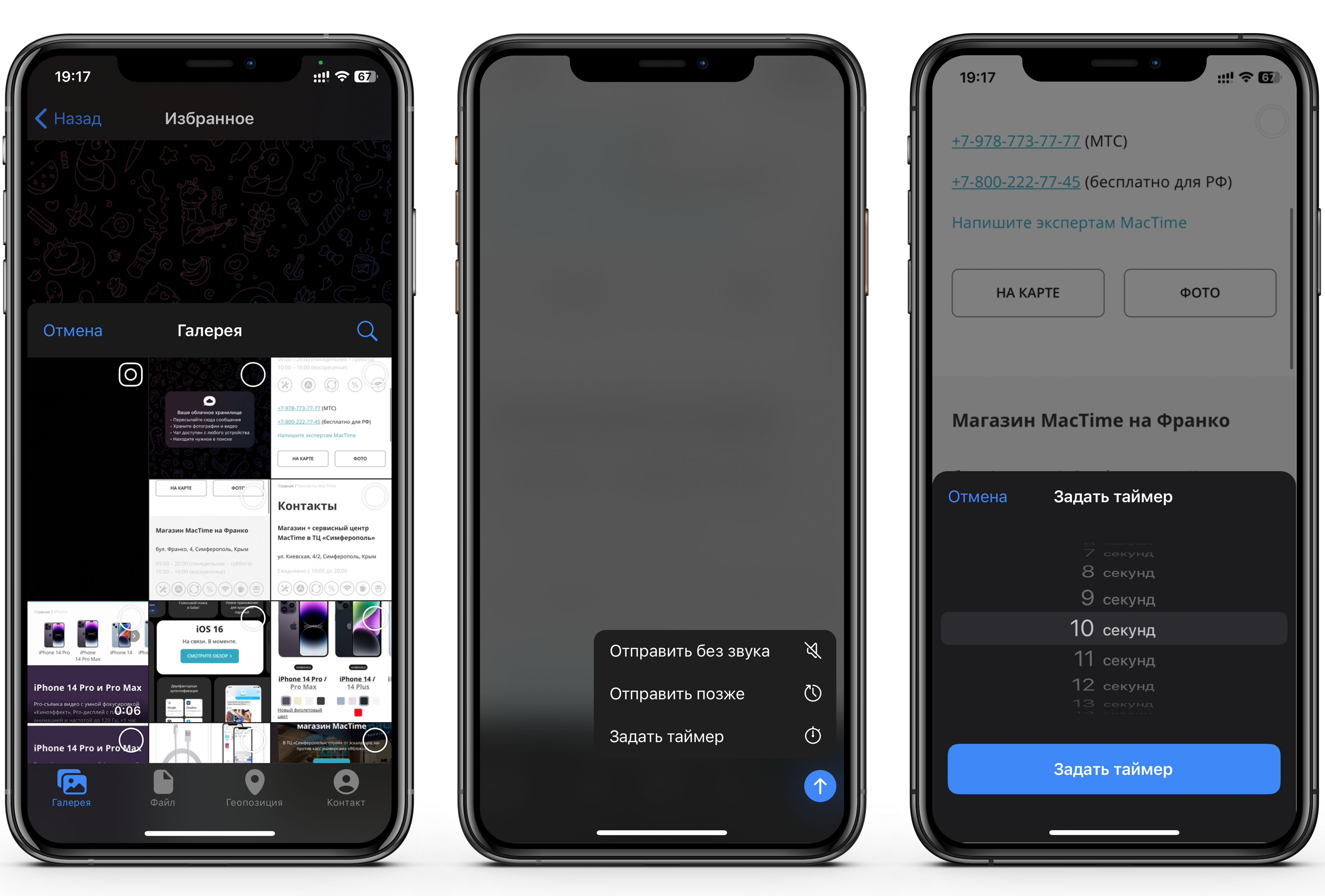
Для отправки фотографий в чате Telegram, нажмите на скрепку в нижнем левом углу чата, после чего появится всплывающее окно, в котором происходит выбор необходимых для отправки фотографий. В одном сообщении помещается до 10 фотографий, при выборе более 10, будет отправлено два и более сообщения. Встроенный редактор упрощает задачи, позволяя обрабатывать изображения: изменяет яркость, контрастность, насыщенность и другие параметры. Тем, кто работает с изображением будет по душе встроенный функционал редактора. Фотографии отправляются следующим образом: стандартно, без звука, когда пользователь будет в сети, позже (к определённому времени), с таймером.
Отправка видео в Telegram
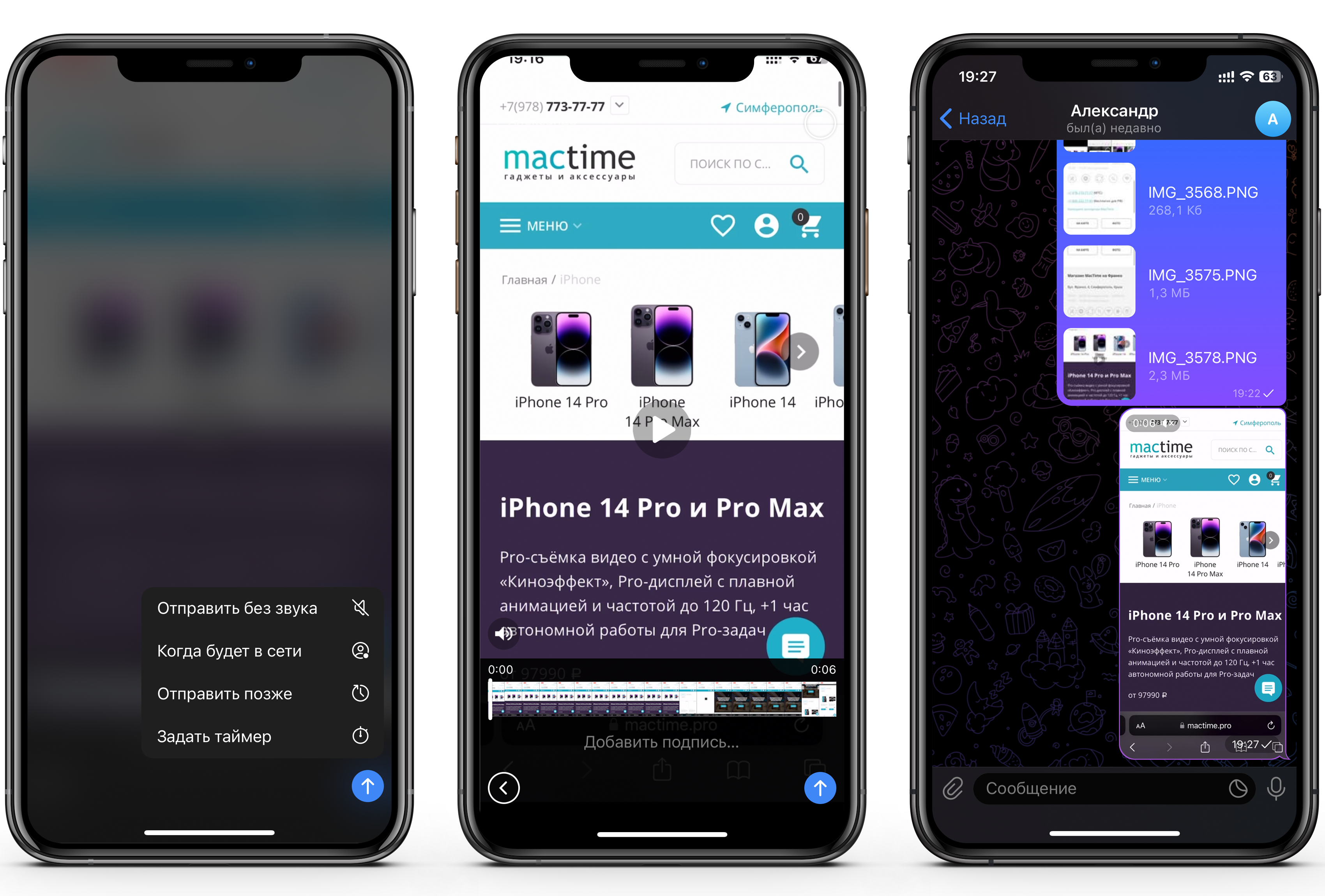
Для отправки видео в Telegram, нажмите на скрепку в нижнем левом углу чата, в выплывающем окне выберите необходимый видеоролик. Перед отправкой появляется окно предпросмотра выбранного видео. В редакторе появляется возможность обрезки видео, цветокоррекции, рисования, кадрирования и другой обработки. Видеоролики, как и фото, отправляются следующим образом: стандартно, без звука, позже, когда пользователь будет в сети и с таймером. Максимальное разрешение для загруженного видео –1080p.
Как отправить скрытое фото или видео в Telegram?
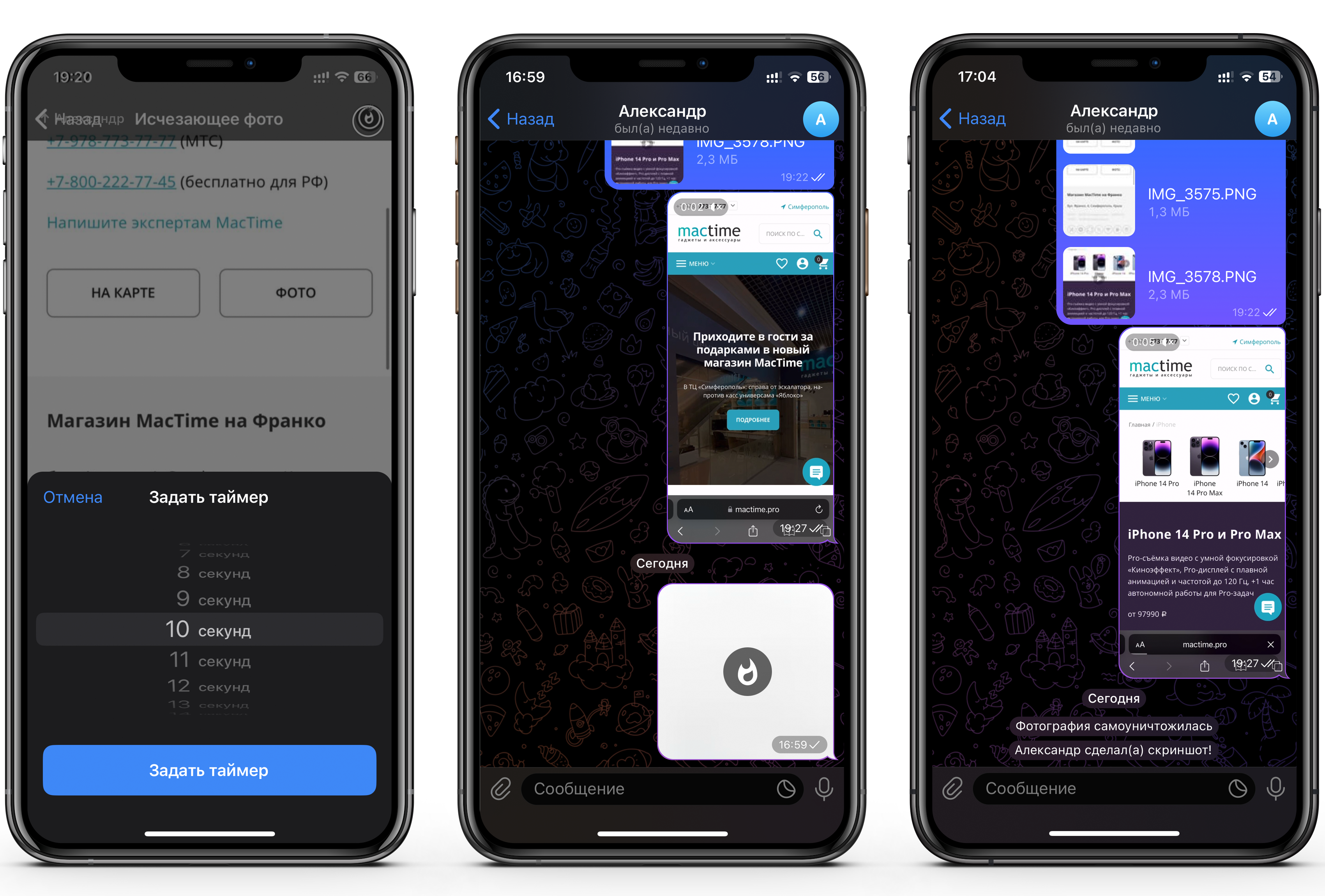
Смысл функции в том, что фотография либо видео отправляется с таймером в диапазоне от 1 до 60 секунд. Когда пользователь впервые откроет фотографию, таймер начнет обратный отчет, по истечению которого отправленный контент самоуничтожится навсегда. Если пользователь сделает скриншот экрана, то об этом будет сообщено в чате. Инструмент полезный, разрешает без опасения кидать фотографии и не волноваться о пересылке сообщения без вашего ведома.
Отправка файлов в Telegram
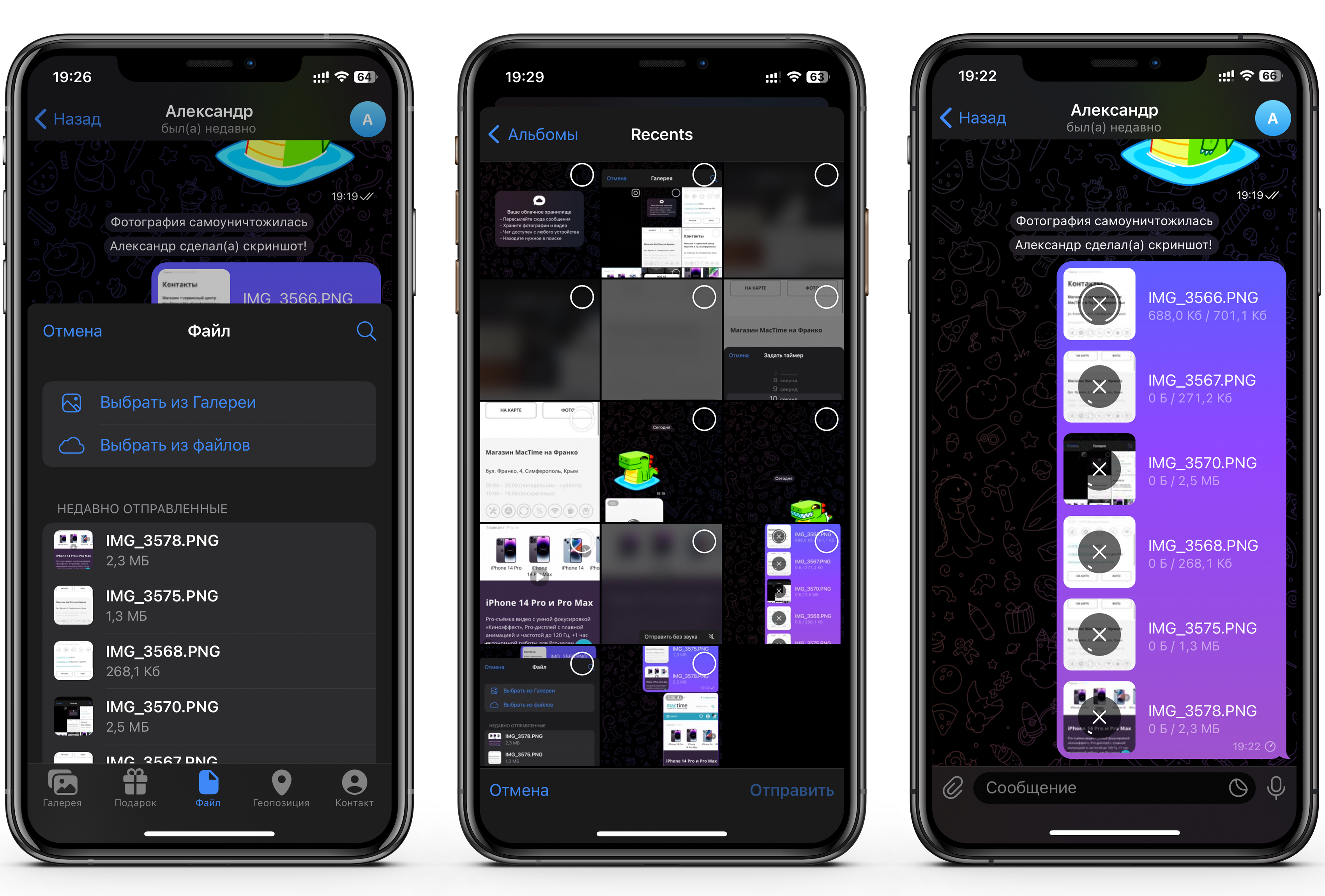
Отправка файлов начинается со скрепки в нижнем левом углу чата. Во всплывающем окне выбираете вкладку файла, затем необходимый документ. При выборе фотографии из галереи, будет отправлен исходный файл без сжатия, что актуально для людей, работающих с фотографией. Помимо исходных фотографий без потери качества, отправляются файлы многих форматов, от jpg до zip. Лимит по размеру файла составляет 2 ГБ, при достижении которого Telegram предложит Premium подписку с увеличенным лимитом, но файл не отправит.
Алгоритм отправки медиа в Telegram
- Запустите приложение Telegram.
- Откройте окно чата, куда хотите отправить фото, видео или файл.
- Нажмите на значок «Прикрепить» (находится в левом нижнем углу, выглядит как скрепка).
- Выберите необходимый вам файл, который хотите отправить из галереи, камеры или из файловой системы устройства.
- Выбрать формат отправки: стандартно, без звука, позже, когда будет в сети, с таймером.
- Нажмите «отправить» в правом нижнем углу.
- Готово.
Особенности операционной системы IOS и iPadOS при отправке медиа
Операционные системы iPhone и iPad имеют особенность, которую стоит знать каждому пользователю этих устройств. При отправке больших файлов, не стоит выходить из приложения Telegram, потому что загрузка файла может остановиться. При нахождении в приложении и при заблокированном экране загрузка будет идти в обычном режиме. Это особенности операционной системы, которые ограничивают фоновую загрузку медиа в сторонних приложениях. Если вас смущают непрочитанные сообщения в Telegram, то их можно пометить как прочитанные в один клик.
Telegram – современный мессенджер для отправки фотографий, видео и файлов, предлагает много вариаций отправки медиа. Имеются некоторые ограничения в бесплатной версии и в операционных системах, которые критически не влияют на использование приложения, следует это учитывать и правильно использовать, в таком случае опыт использования будет только положительным.
Telegram бот на Python, отправка файлов, встроенная клавиатура

Это вторая часть статьи, где мы продолжим создавать нашего телеграм бота на Python, и научим его отправлять файлы и выводить настраиваемую клавиатуру.
Отправка файлов Telegram API
В Telegram API есть три способа отправки файлов, для демонстрации воспользуемся методом sendPhoto и добавим три функции для отправки фотографии.
Первая способ: Предоставить файл по URL, Telegram скачает и отправит его (максимальный размер 5 МБ).
def send_photo_url(chat_id, img_url): requests.get(f'/sendPhoto?chat_id=photo=')Проверка
Почти все готово, осталось немного отредактировать функцию check_message и приступим к проверке бота.
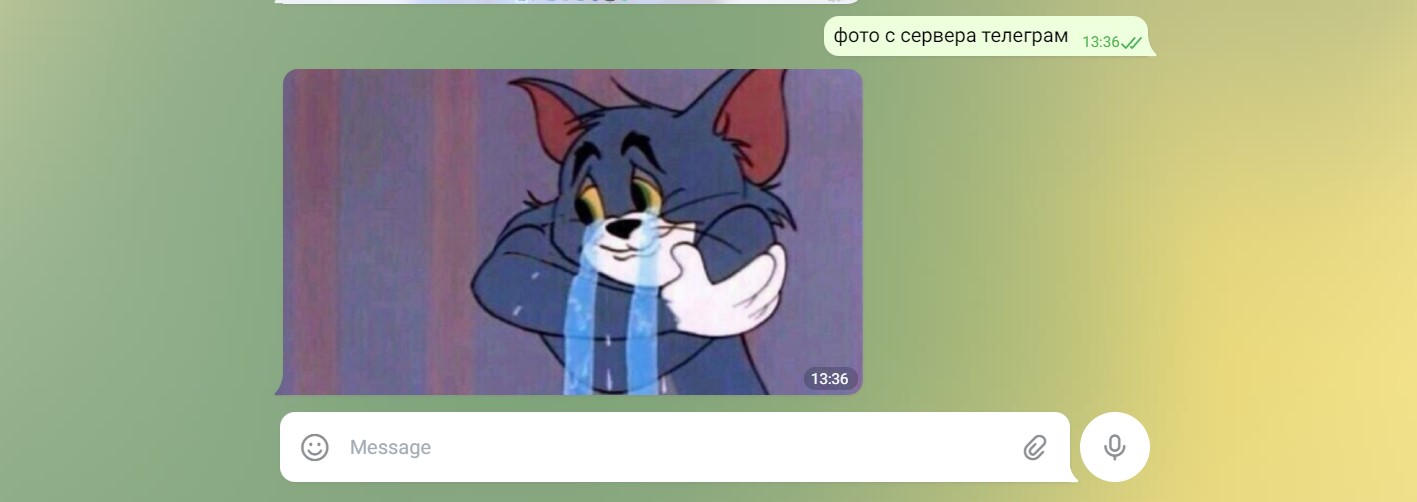
def check_message(chat_id, message): if message.lower() in ['привет', 'hello']: send_message(chat_id, 'Привет :)') elif message.lower() in 'фото по url': # Отправить URL-адрес картинки (телеграм скачает его и отправит) send_photo_url(chat_id, 'https://ramziv.com/static/assets/img/home-bg.jpg') elif message.lower() in 'фото с компьютера': # Отправить файл с компьютера send_photo_file(chat_id, 'photo.jpg') elif message.lower() in 'фото с сервера телеграм': # Отправить id файла (файл уже хранится где-то на серверах Telegram) send_photo_file_id(chat_id, 'AgACAgIAAxkBAAMqYVGBbdbivL53IzKLfUKUClBnB0cAApy0MRtfMZBKHL0tNw9aITwBAAMCAAN4AAMhBA')import requests import time TOKEN = 'токен' URL = 'https://api.telegram.org/bot' def get_updates(offset=0): result = requests.get(f'/getUpdates?offset=').json() return result['result'] def send_message(chat_id, text): requests.get(f'/sendMessage?chat_id=photo=') def send_photo_file(chat_id, img): files = requests.post(f'/sendPhoto?chat_id=', files=files) def send_photo_file_id(chat_id, file_id): requests.get(f'/sendPhoto?chat_id= message['update_id']: update_id = message['update_id'] # Присваиваем ID последнего отправленного сообщения боту # Отвечаем тому кто прислал сообщение боту check_message(message['message']['chat']['id'], message['message']['text']) if __name__ == '__main__': run()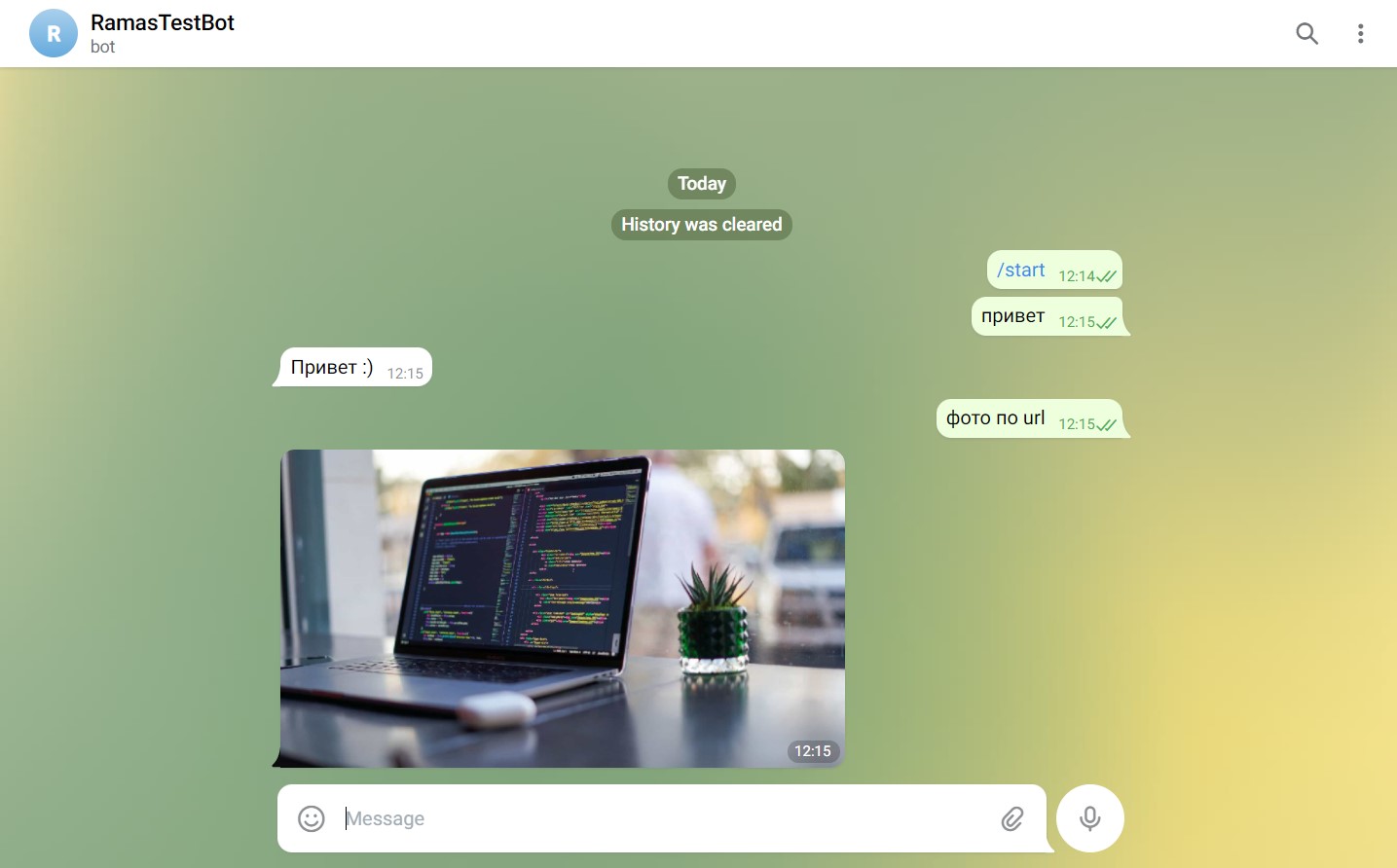
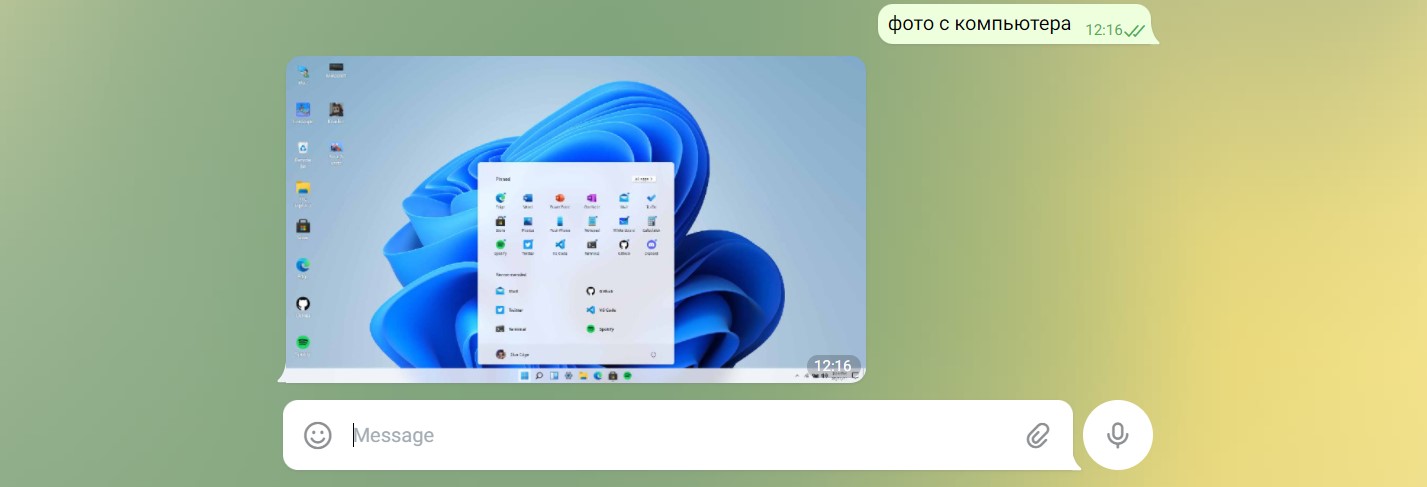
Фото с сервера телеграм
Таким образом вы можете отправить документ, видео, или аудиофайл заменив в URL метод sendPhoto на подходящий.
- sendVoice Используйте этот метод для отправки аудиофайлов, если вы хотите, чтобы клиент Telegram отображал файл как воспроизводимое голосовое сообщение.
- sendDocument Используйте этот метод для отправки общих файлов.
- sendAudio Используйте этот метод для отправки аудиофайлов, если вы хотите, чтобы клиент Telegram отображал их в музыкальном проигрывателе.
- sendVideo Используйте этот метод для отправки видеофайлов, клиент Telegram поддерживают видео в формате mp4 (другие форматы могут быть отправлены как документ ).
- sendPhoto Используйте этот метод для отправки фотографий.
С полным списком методов можно ознакомиться здесь
Встроенная клавиатура
Добавим две функции для вывода настраиваемой клавиатуры в телеграм
InlineKeyboardMarkup — Этот объект представляет собой встроенную клавиатуру, которая появляется рядом с отправленным сообщением.
<
pre>def inline_keyboard(chat_id, text): reply_markup =



