
Как отражать страницу в Word
Отражение страницы в Microsoft Word — это полезная функция, которая может быть полезна при создании отчетов, буклетов, презентаций и других документов. Отражая страницу, вы можете создать зеркальное изображение текста и изображений, что может быть полезно при печати на прозрачных или непрозрачных материалах.
Для отражения страницы в Word, вам нужно использовать функцию Зеркальное отражение или Отраженное отображение, в зависимости от версии программы. Эта функция доступна в меню Ориентация страницы или Разметка страницы. Помните, что отраженная страница будет выглядеть зеркально на экране, но она будет напечатана правильно, как обычно. Узнайте, как применить эту функцию в своем документе, чтобы сделать его более уникальным и профессиональным.
Почему нужно отражать страницу
— Для повышения внешнего вида документа. Отражение страницы придает ей оригинальность и привлекательность.
— Для создания эффекта зеркального отображения текста. Это может быть полезно при создании документов, где нужно отображать текст в зеркальном виде.
— Для подготовки материала к печати или презентации. Отражение страницы может помочь улучшить визуальную презентацию и сделать документ более запоминающимся.
— Для оформления документа в креативном стиле. Отражение страницы может добавить оригинальности и уникальности вашему документу.
Отражение страницы в Word может быть полезным инструментом для создания документов, которые будут выглядеть эффектно и профессионально. Попробуйте отразить страницу в Word и увидите, как это может сделать ваш документ более привлекательным и интересным.
Отразить страницу в Word: действуйте профессионально
Отражение страницы в Word — это важный элемент форматирования документа, который может придать вашему тексту стиль и оригинальность. Чтобы отразить страницу в Word, следуйте этим простым инструкциям:
1. Откройте документ в Word.
2. Выделите текст или объект, который вы хотите отразить.
3. Нажмите правой кнопкой мыши на выделенном объекте.
4. В выпадающем меню выберите Формат объекта или Свойства.
5. В открывшемся окне найдите пункт Эффекты или Обтекание.
6. В разделе Эффекты выберите Отражение.
7. Настройте параметры отражения: угол, прозрачность, расстояние и другие.
8. Нажмите ОК или Применить, чтобы сохранить изменения.
Отражение страницы в Word придаст вашему документу уникальный вид и поможет выделить важные элементы. Помните, что профессиональное отражение страницы в Word может улучшить визуальное восприятие вашего текста и сделать его более привлекательным для читателей. Следуйте инструкциям и действуйте уверенно — ваш документ будет выглядеть стильно и эффектно.
Как отразить страницу по горизонтали в Word
Шаг 1:
Откройте документ в программе Microsoft Word.
Шаг 2:
Выберите меню Разметка (Layout) в верхней панели инструментов.
Шаг 3:
Нажмите на кнопку Расположение (Orientation) и выберите Зеркальное отображение (Reflect).
Шаг 4:
Теперь страница отразится по горизонтали, изменения будут видны сразу.
Отражение страницы по вертикали в Word
Отражение страницы по вертикали в программе Word является одним из полезных инструментов для создания креативных документов. Этот прием позволяет изменить ориентацию содержимого страницы, делая его более оригинальным и привлекательным. Давайте рассмотрим, как можно отразить страницу по вертикали в Word.
1. Откройте документ в программе Word, в котором вы хотите отразить страницу по вертикали.
2. Выберите вкладку Разметка страницы на панели инструментов.
3. Нажмите на кнопку Ориентация и выберите Портрет, если она не выбрана.
4. Далее, выберите вкладку Дизайн на панели инструментов.
5. Нажмите на кнопку Ориентация и выберите Перевернуть по вертикали.
После выполнения этих шагов ваша страница будет отражена по вертикали, что придаст вашему документу оригинальный вид. Попробуйте использовать этот прием для создания интересных дизайнерских решений в ваших документах.
Проверка отраженной страницы
После того как вы отразили страницу в Word, важно провести проверку для убедиться, что все элементы отражены корректно. Вот несколько шагов, которые помогут вам проверить отраженную страницу:
- Проверьте текст: Убедитесь, что весь текст отражен корректно и не возникло искажений или ошибок в словах.
- Проверьте изображения: Посмотрите на отраженные изображения, чтобы убедиться, что они не потеряли качество или не изменены при отражении.
- Проверьте форматирование: Просмотрите форматирование текста, заголовков, списков и других элементов страницы, чтобы убедиться, что оно сохранилось после отражения.
Важно осуществить тщательную проверку отраженной страницы, чтобы избежать ошибок и сохранить высокое качество документа.
Зеркальное отражение текста в Microsoft Word
Зеркальное отражение текста может добавить уникальности вашим документам. В этом курсе мы рассмотрим, как сделать зеркальное отражение текста в Microsoft Word. Узнайте, как использовать эту функцию для создания оригинальных документов.
Когда при работе в MS Word возникает необходимость повернуть текст, не все пользователи умеют это делать. Чтобы эффективно решить эту проблему, вы должны смотреть на текст не как на набор букв, а как на объект. Именно над объектом можно производить различные манипуляции, в том числе вращение вокруг оси в любом точном или произвольном направлении.
Мы уже обсуждали тему поворота текста раньше, в этой же статье я хотел бы рассказать о том, как сделать зеркальное отображение текста в Word. Задача хоть и кажется более сложной, но решается тем же методом с парой дополнительных щелчков мышью.
Вставка текста в текстовое поле
1. Создайте текстовое поле. Для этого во вкладке «Вставка» в группе «Текст» выберите пункт «Текстовое поле».
2. Скопируйте текст, который хотите перевернуть (CTRL + C), и вставьте его в текстовое поле (CTRL + V). Если вы еще не набрали текст, введите его прямо в текстовое поле.
3. Произведите необходимые манипуляции с текстом внутри текстового поля: измените шрифт, размер, цвет и другие важные параметры.
Зеркальное отражение текста
Вы можете переворачивать текст в двух направлениях: относительно вертикальной (сверху вниз) и горизонтальной (слева направо) осей. В любом случае это можно сделать с помощью инструментов на вкладке «Формат», которая появляется на панели быстрого доступа после добавления фигуры.
1. Дважды щелкните текстовое поле, чтобы открыть вкладку «Формат».
2. В группе «Упорядочить» нажмите кнопку «Повернуть» и выберите «Отразить слева направо (отразить по горизонтали)» или «Отразить сверху вниз (отразить по вертикали).
3. Текст внутри текстового поля будет зеркальным.
Сделайте текстовое поле прозрачным, выполнив следующие действия:
- Щелкните правой кнопкой мыши внутри поля и нажмите кнопку «Контур»;
- В раскрывающемся меню выберите вариант «Нет объекта».
Горизонтальное опрокидывание также можно производить вручную. Для этого вам просто нужно поменять местами верхний и нижний края формы текстового поля. То есть нужно нажать на центральный маркер на верхнем краю и перетащить его вниз, поместив под нижний край. Форма текстового поля, ее стрелка поворота также будет внизу.
Старт: 2024-12-26
Срок обучения: 1 мес.
Microsoft Office: Excel, Word, PowerPoint
Вы освоите все инструменты пакета MS Office: научитесь эффективно работать с текстовыми документами, анализировать большие объемы данных с помощью таблиц, создавать запоминающиеся презентации. Сможете освободить время для более важных задач и претендовать на более высокую зарплату.
Как сделать зеркальный текст в Word
Добро пожаловать в очередной урок полного курса по Word от WiFiGid! Здесь вы узнаете как можно отзеркалить текст в Word. Основная проблема этой программы – нет простого способа отразить обычный текст, но зато есть обходные пути, чем мы и займемся здесь. Начинаем!
Если вы нашли какое-то свое интересное решение, можете поделиться им в комментариях к этой статье. Тысячи других читателей будут очень благодарны вам за дельную подсказку!
В статье я использую самую последнюю версию Word. Если у вас старее, что-то в интерфейсе может называться по-другому, просто прошу искать похожие пункты, т.к. сама идея работает везде.
Встречал необходимость просто отразить буквы для печати (не полностью текст, а именно каждую букву с сохранением порядка, как на тех же машинах скорой помощи), но здесь нет такой функции. Решение сложное – каждую букву подготавливаем в отдельную фигуру и с ними повторяем манипуляции. Если букв мало – решение годное. Иначе лучше не использовать Word.
Способ 1 – Текстовые поля
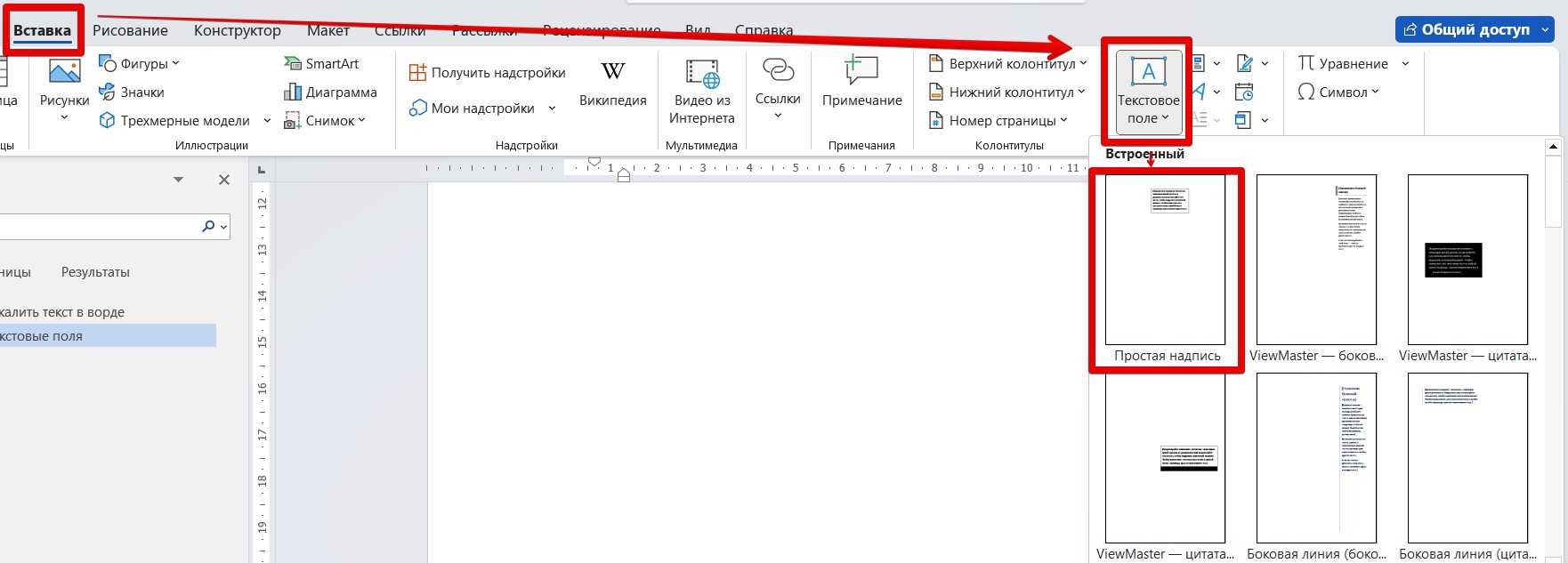
Базовый способ связан с созданием текстового поля.
- Переходим в раздел «Вставка» и нажимаем по «Текстовое поле». Выбираем сразу «Простая надпись».
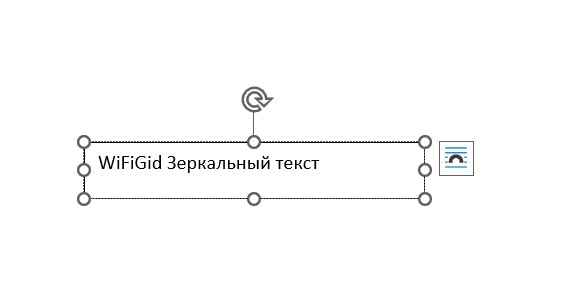
- В появившееся поля вводим свой текст (или вставляем его), который мы собираемся отразить. При необходимости применяем к нему любые форматирования и наводим красоту, я избегу этого.
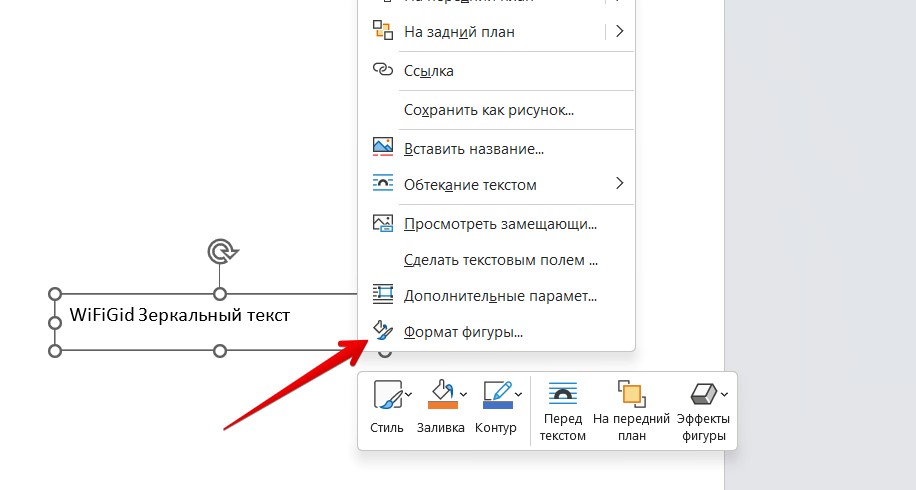
- Щелкаем правой кнопкой мыши по нашей фигуре и выбираем пункт «Формат фигуры» (а еще этот пункт дублируется во вкладках сверху, но мне почему-то так удобнее). Если нужного пункта нет, попробуйте щелкнуть правой кнопкой мыши по границе текстового поля, так вылезет точно.
- Переходим на вкладку «Эффекты», а там раскрываем пункт «Поворот объемной фигуры».
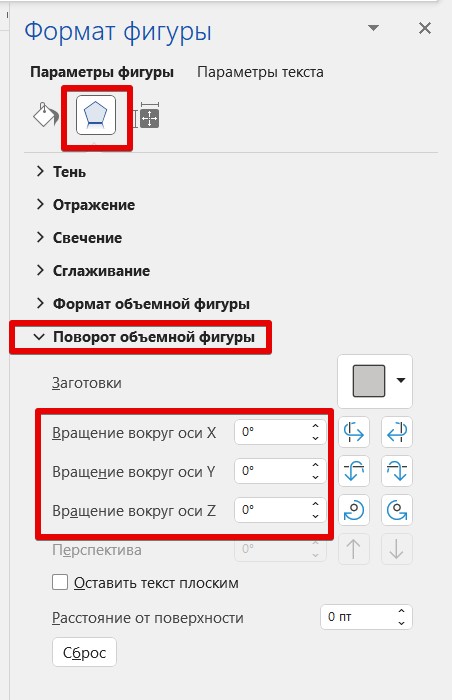
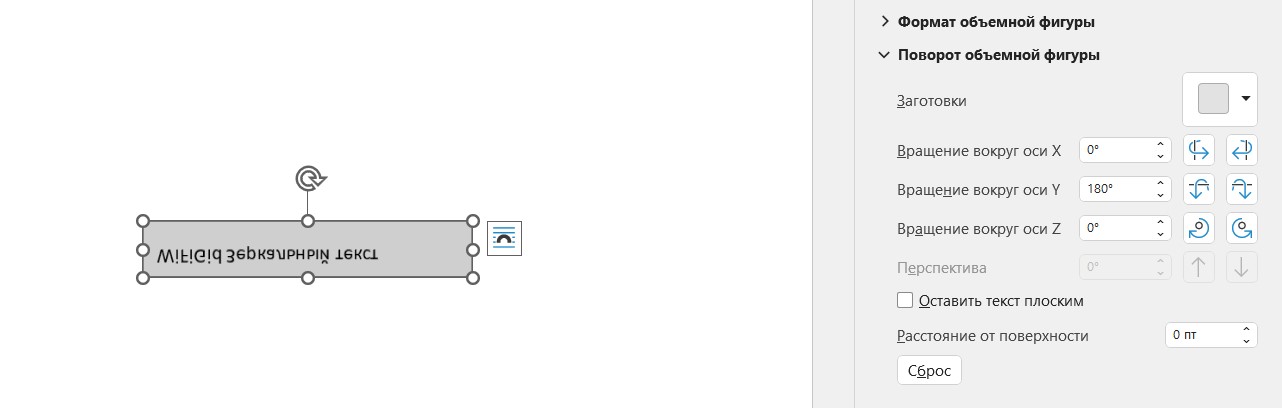
- А тут уже смотрим под себя: если нужно отзеркалить текст по горизонтали, в поле «Вращение вокруг оси X» вводим 180, если по вертикали – то же самое, но в «Вращение вокруг оси Y». Результат будет примерно таким:
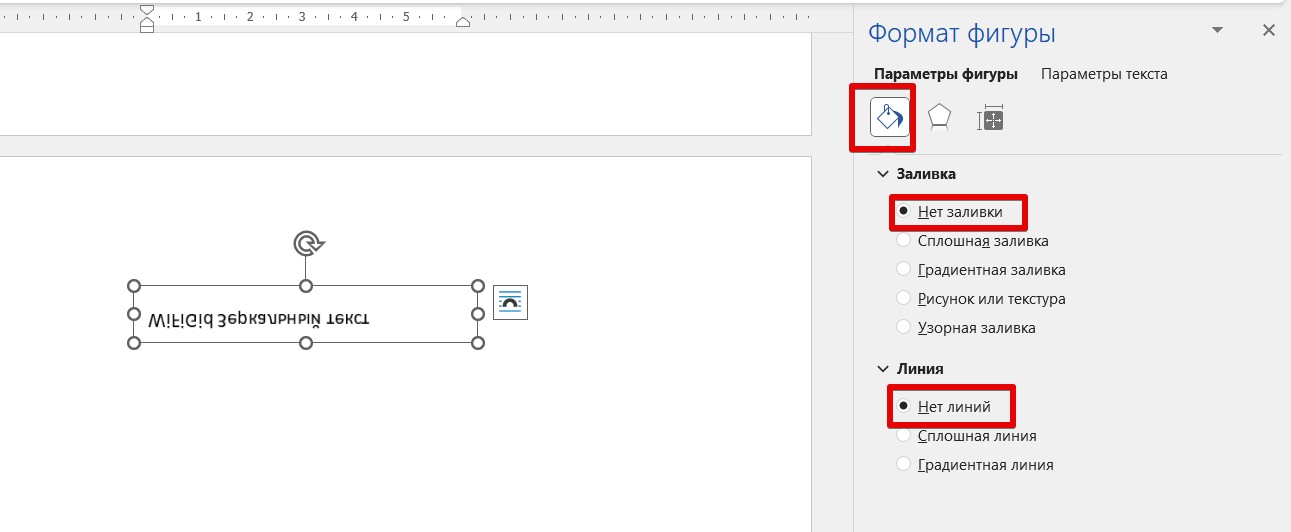
- При необходимости убираем у нашей фигуры границы и заливку. Для этого в том же «Формат фигуры» выбираем первую вкладку «Границы и заливка», и там снимаем их.
А уже потом эту фигуру можно перетягивать в любое удобное место. Да, это не стандартный текст, но иного варианта нам не дали.
На старых версиях офиса можно найти эти же пункты через вкладку «Формат» – «Выровнять текст» – «Отразить слева направо» или «Отразить сверху вниз». Сейчас эти пункты завязали отдельно на поворот фигуры.
Способ 2 – WordArt
Способ почти тот же самый, но вместо текстового поля можно использовать динозавровый WordArt.
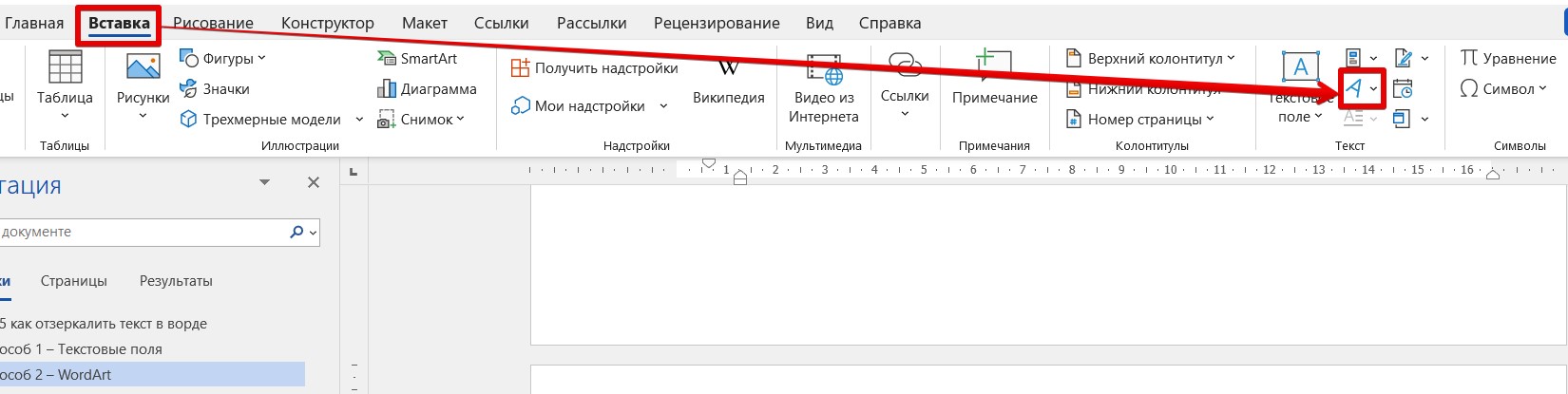
- Переходим на вкладку «Вставка» и рядом с знакомой нам большой кнопкой «Текстовое поле» находим маленькую «Добавить объект WordArt». Добавляем его к себе в документ.
- А дальше повторяем все из первого пункта – щелкаем правой кнопкой мыши, «Формат фигуры», а там задаем нужные отражения по осям (все детали в пункте выше).



