
В группе «Обтекание текстом» необходимо нажать на строку «Дополнительные параметры разметки». В появившемся окне выберите вкладку «Положение» и установите необходимые параметры привязки; завершите процесс нажатием кнопки «ОК».
Как убрать привязку страниц в ворде?
Как отвязать якорь в ворде?
Как привязать фигуры в ворде?
Выберите фигуру или объект, затем на вкладке Формат фигуры в разделе Упорядочить кликните по кнопке Выровнять. Чтобы деактивировать эти функции, нажмите на кнопку привязки к сетке или привязки к фигуре.
Как открепить фигуру в ворде?
Щелкните фигуру или объект, а затем на вкладке Формат фигуры в группе Упорядока нажмите кнопку Выровнять. Чтобы отключить эти параметры, нажмите кнопку Привязать к сетке или Привязать к фигуре.
Как убрать значок Ctrl в ворде?
Перейдите на вкладку Дополнительно, прокрутите вниз до секции Вырезание, копирование и вставка. Найдите опцию Показать кнопки возможностей вставки и уберите с нее галочку. Не забудьте сохранить изменения (ОК).
Как удалить разрыв страницы?
Как удалить номера страниц на определенных страницах?
Как открепить текст в ворде?
Как изменить ориентацию страницы на одном листе?
Выделите страницы, ориентацию которых нужно изменить, или абзацы для помещения на страницы с измененной ориентацией. Откройте вкладку РАЗМЕТКА страницы > диалогового окна Параметры страницы. В диалоговом окне Параметры страницы в группе Ориентация нажмите Книжная или Альбомная.
Как отвязать картинку от текста в word
Привязки объектов в Word определяют расположение плавающих элементов, таких как изображения и текстовые поля, в контексте текста. Эти якоря помогают визуализировать позиционирование объектов в документе, но при этом могут отвлекать внимание, если вы не планируете их использовать.
Умение включать или отключать прилипшие объекты может значительно упростить процесс редактирования документа, позволяя сосредоточиться на основном содержании. В данном уроке вы узнаете, как управлять отображением привязок объектов в Word, что даст возможность адаптировать рабочее пространство под ваши запросы.
- Отображение или скрытие привязок объектов с помощью функции Option в Word
- Отображать или скрывать привязки объектов с помощью Kutools for Word
Рекомендуемые инструменты повышения производительности для Word
Kutools for Word: Использование ИИ, свыше 100 дополнительных возможностей ускоряет работу с документами на 50 %. Бесплатное скачивание
Office Tab: вводит вкладки, подобные браузеру, в Word (и других инструментах Office), упрощая навигацию по нескольким документам. Бесплатная загрузка
Якорь объекта: отмечает расположение плавающего объекта относительно текста в документе. Имейте в виду, что привязки отображаются только в том случае, если объект обернут текстом или если объект выбран.
Отображение или скрытие привязок объектов с помощью функции Option в Word
Чтобы всегда отображать якоря объектов в документах Word, нажмите Файл > Опции > Дисплей затем проверьте Якоря объекта установите флажок и нажмите OK. (В Word 2007 щелкните Кнопка офиса > Опции > Дисплей затем проверьте Якоря объекта (Флажок.)

Примечание: Если вы хотите скрыть якоря объектов, просто снимите флажок Якоря объекта флажок в Дисплей .
Вкладка Office: предоставляет интерфейсы с вкладками в Word, Excel, PowerPoint.
Улучшите свой рабочий процесс прямо сейчас. Узнайте больше о вкладке «Офис» Бесплатная загрузка
Отображение / скрытие якорей объекта с помощью Kutools for Word
Если вы хотите отобразить или скрыть привязки объектов с помощью встроенной функции в Excel, вам необходимо выполнить как минимум четыре шага, чтобы сделать это, что может вызвать утомление. Однако с Kutools for Word ‘s Параметры дисплея Утилита, вы можете быстро показать / скрыть привязки объекта.
Kutools for Word, оснащен ИИ , предлагает более 100 удобных функций для упрощения ваших задач.
Шаг 1. Пожалуйста, примените эту утилиту, нажав Предприятие > Параметры дисплея. Смотрите скриншот:

Шаг 2. Если вы хотите отобразить якоря объекта, проверьте Расположение объекта флажок во всплывающем окне Параметры дисплея диалога, а затем нажмите Закрыто. Если вы не хотите показывать якоря, оставьте Расположение объекта флажок не установлен. Смотрите скриншот:
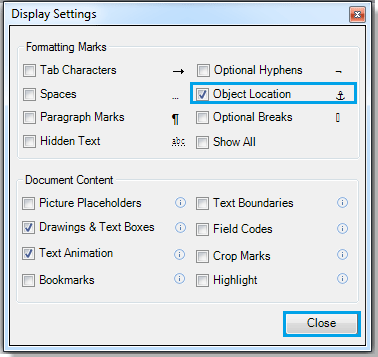
В разделе Параметры дисплея у вас есть возможность быстро показывать или скрывать символы табуляции, лишние дефисы, пробелы и другое.
Для получения более подробной информации о Параметры дисплея утилита, перейдите по ссылке Параметры дисплея.
Статьи по теме:
Как удалить якорь в Word (легко и быстро)
Якоря играют важную роль в повышении достоверности и читаемости документа, выделяя важные аспекты и предоставляя доказательства и источники. Вставка якоря в Word – это простой процесс, добавляющий структуру вашему содержимому. Однако удаление якорей может быть немного сложным, из-за чего пользователи могут запутаться. В этом руководстве мы предоставим простые шаги по удалению якорей в Word, обеспечивая плавный процесс редактирования и сохраняя целостность вашего документа.
Введение в якорь в Word
Якорь в Microsoft Word – это как точка соединения. Он помогает удерживать картинки или фигуры, прикрепленные к определенным словам в вашем документе. Таким образом, когда вы редактируете или перемещаете объекты, ваши картинки остаются на месте рядом с текстом.
Представьте, что вы работаете над отчетом и добавляете картинку рядом с абзацем. Якорь – это как невидимая нить, связывающая картинку с этим абзацем. Если вы перемещаете абзац, картинка перемещается вместе с ним, всегда оставаясь рядом с текстом, к которому она привязана.
2. Преимущества использования якоря в Word
Как удалить якорь в Word (2 простых способа)
Существует два разных способа изменения якорей объектов в документе Word: либо просто удалить значок якоря, либо полностью удалить якорь из документа Word. Давайте рассмотрим эти варианты.
При вставке изображений и обтекании их текстом значок якоря помогает в правильном форматировании. Однако следует отметить, что этот значок не отображается постоянно. Его удаление не повлияет на функцию якоря в Microsoft Word. Итак, в этом разделе давайте рассмотрим, как удалить якорь в документе Word.
Шаг 1: В вашем документе, когда вы нажимаете на изображение, вы можете заметить присутствие значка Якоря с левой стороны и значка Параметры макета в правом верхнем углу изображения.
Шаг 2: Чтобы удалить значок Якоря, перейдите в меню "Файл".
Этап 3: В разделе "Файл" выберите вкладку "Настройки", чтобы открыть параметры отображения.
Шаг 4: В окне Параметры перейдите на вкладку "Экран". Здесь снимите флажок "Якорь объекта" и нажмите "ОК".
Шаг 5: Теперь вы заметите, что без влияния на закрепление изображения к выбранному тексту значок Якоря был отключен.
Этот процесс позволяет удалить значок Якоря, сохранив при этом функцию якоря в вашем документе Microsoft Word.
2. Удаление значка Якоря
Второй метод включает удаление якоря из документа Word полностью, изменив макет изображения:
Шаг 1: Щелкните на изображение в вашем документе Word, а затем щелкните на значок Параметры макета для отображения различных параметров макета.
Шаг 2: Чтобы удалить якорь, выберите параметр "На одной линии с текстом" из параметров макета.
Шаг 3: Этот параметр может слегка нарушить форматирование вашего документа, но можно внести соответствующие корректировки. Однако, это эффективно удалит якорь из документа Word.
Этот метод полезен, когда вы предпочитаете, чтобы изображение не перемещалось вместе с привязанным текстом.
Лучшая бесплатная альтернатива Microsoft Office — WPS Office
Хотя Microsoft часто получает признание за свои приложения, такие как Word, Excel и PowerPoint, затраты и время, затрачиваемое на изучение этих программ, могут вызывать опасения. В противоположность этому, WPS Office предлагает интуитивно понятный интерфейс, который изначально привлекает начинающих пользователей, но в то же время предоставляет мощные инструменты для профессионалов. Благодаря отличной совместимости и интеграции с ИИ, WPS Office выделяется на фоне конкурентов. Кроме того, он включает в себя дополнительные преимущества, такие как бесплатные средства для редактирования PDF и библиотеку предустановленных шаблонов офисных документов.
Так что, независимо от того, являетесь ли вы новичком или профессионалом, WPS Office балансирует между простотой и передовыми возможностями. Его экономичность и комплексное решение делают его убедительным выбором в области офисного программного обеспечения.
Как скачать WPS Office
Шаг 1: Откройте свой веб-браузер и перейдите на веб-сайт WPS Office. Этот сайт служит вашим порталом к раскрытию огромного потенциала этого мощного набора для продуктивности.
Шаг 2: Найдите легко узнаваемую кнопку "Бесплатная загрузка", обычно расположенную в центральной или правой верхней части главной страницы. Нажмите на эту кнопку, чтобы начать процесс загрузки.
Шаг 3: Перейдите в папку загрузок и найдите таинственный файл установки "wps_wid.cid". Как только вы его найдете, щелкните на нем, чтобы начать установку WPS Office.
Шаг 4: Чтобы продолжить установку, найдите маленький флажок рядом с условиями и положениями. Нажмите на него, чтобы подтвердить свое согласие, затем нажмите на заметную кнопку "Установить сейчас".
Шаг 5: После успешной установки WPS Office автоматически запустится. Это предоставит вам мгновенный доступ к разнообразным инструментам для продуктивности, позволяя вам управлять своими задачами с легкостью.
Часто задаваемые вопросы
Q1. Почему в моем документе Word есть якорь?
Символ якоря в левом поле вашего документа Word означает, что определенный объект, будь то изображение, текстовое поле или таблица, связан с конкретной точкой в тексте.
Q2. Как вставить якоря в Word?
Чтобы вставить якорь в документ Word, выполните следующие шаги:
Шаг 1: Выберите текст, который будет выступать в качестве точки привязки.
Шаг 2: Откройте вкладку Вставка, кликните на "Закладка" и укажите уникальное название.
Шаг 3: Щелкните на изображение, текст или объект, который вы хотите привязать к якорному тексту.
Шаг 4: Перейдите на вкладку Вставка, нажмите "Ссылка", чтобы привязать текст к якорю.
Шаг 5: В окне "Вставка ссылки" выберите "Место в этом документе", выберите закладку в качестве анкерного текста и нажмите "ОК".
Теперь, нажав на ссылку, вы перейдете к анкерному тексту.
Вопрос 3. Как редактировать тег якоря?
Чтобы редактировать анкерный тег, выполните следующие шаги:
Шаг 1: Щелкните правой кнопкой мыши на анкерный текст, чтобы открыть контекстное меню.
Шаг 2: Нажмите "Изменить гиперссылку", чтобы редактировать анкерный текст.
Шаг 3: В окне "Изменить гиперссылку" измените ссылку или удалите гиперссылку на анкерный текст, затем нажмите "ОК".
Удаление анкерных ссылок без труда
Word революционизировал создание документов, повышая производительность и утонченность. Однако, путь к созданию исключительного контента не должен останавливаться. Если у вас возникают трудности с удалением анкерной ссылки, наш полный гид по удалению анкерных ссылок в Word поможет вам. Скачайте WPS Office, чтобы упростить процесс и повысить вашу продуктивность.



