
Отзеркалить страницу в Microsoft Word можно с помощью функции «Поворот текста» и зеркального отображения. Это может быть полезно, если вам нужно создать зеркальное отображение документа для печати на прозрачной пленке или для других специальных нужд.
В следующих разделах статьи будут рассмотрены два способа отзеркаливания страницы в Word: с помощью функции «Поворот текста» и с помощью зеркального отображения. Вы узнаете, как использовать эти функции, чтобы отзеркалить весь документ или только его часть. Также будут предоставлены пошаговые инструкции и иллюстрации для лучшего понимания процесса.

Подготовка к отзеркаливанию страницы
Отзеркаливание страницы в Microsoft Word может быть полезно в различных ситуациях, например, при создании печатной продукции, когда требуется отпечатать зеркальное изображение. Чтобы успешно отзеркалить страницу, необходимо выполнить несколько предварительных действий.
Шаг 1: Выбор страницы
Перед тем, как начать подготовку к отзеркаливанию страницы, убедитесь, что вы выбрали нужную страницу, которую планируете отзеркалить. В Word вы можете выбрать страницу, щелкнув на ее номере в нижнем левом углу окна программы.
Шаг 2: Изменение ориентации страницы
Отзеркаливание страницы требует изменения ее ориентации на альбомную. Для этого перейдите на вкладку «Разметка страницы» в верхней панели инструментов, затем выберите «Ориентация страницы» и выберите альбомную ориентацию.
Шаг 3: Размещение контента
Перед отзеркаливанием страницы важно разместить контент так, чтобы он был правильно отображен после отзеркаливания. Убедитесь, что все элементы на странице находятся в правильных местах и имеют правильные размеры.
Шаг 4: Проверка и сохранение
Прежде чем отзеркалить страницу, рекомендуется проверить ее визуальное представление и убедиться, что все элементы отображаются корректно. После этого сохраните документ, чтобы избежать потери данных.
Подготовка к отзеркаливанию страницы в Microsoft Word может показаться сложной задачей для новичков, однако, следуя приведенным выше шагам, вы сможете успешно осуществить данную операцию и получить желаемый результат.
Основные способы открытия документа word и настройка параметров документа
Изменение ориентации страницы
Ориентация страницы в документе Word определяет направление текста на странице: горизонтальное или вертикальное. Изменение ориентации страницы может быть полезным в различных ситуациях, таких как создание ландшафтных документов, добавление большего количества информации на страницу, а также для создания специальных макетов.
Изменение ориентации страницы в Word
Для изменения ориентации страницы в Word, следуйте простым инструкциям:
- Откройте документ Word, в котором нужно изменить ориентацию страницы.
- Выберите вкладку «Разметка страницы» в верхней панели меню.
- На вкладке «Разметка страницы» найдите раздел «Ориентация» и выберите нужную ориентацию страницы: «Альбомная» (горизонтальная) или «Книжная» (вертикальная).
После выполнения этих простых шагов, страница в вашем документе Word изменит свою ориентацию в соответствии с вашим выбором.
Полезные советы при изменении ориентации страницы
При изменении ориентации страницы в Word, следуйте следующим полезным советам:
- Перед изменением ориентации страницы, убедитесь, что весь текст и элементы документа выделены и выравнены правильно.
- Проверьте, что все изображения, таблицы и другие элементы на странице соответствуют новой ориентации страницы и отображаются корректно.
- При изменении ориентации страницы, возможно, потребуется внести некоторые дополнительные настройки форматирования, чтобы обеспечить правильное отображение текста и элементов на странице.
Изменение ориентации страницы в Word — это простой способ настроить внешний вид вашего документа и адаптировать его под ваши нужды. Следуйте инструкциям и используйте полезные советы, чтобы получить желаемый результат в вашем документе Word.

Отзеркаливание страницы
Отзеркаливание страницы в Microsoft Word — это процесс, при котором содержимое страницы отображается зеркально, как в зеркале. Это может быть полезно, например, при создании дизайна или при необходимости отобразить текст или изображение в обратном направлении.
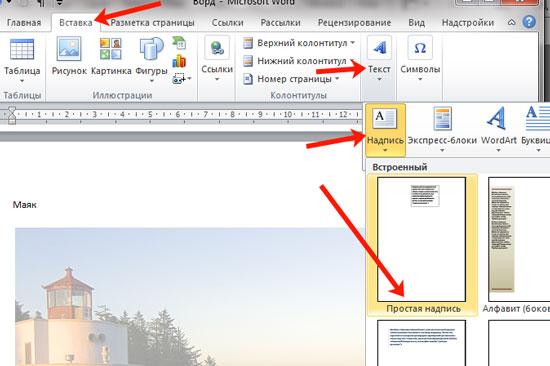
Чтобы отзеркалить страницу в Word, вы можете использовать встроенную функцию «Отражение» в разделе «Разметка страницы». Вот шаги, которые вам нужно выполнить для выполнения этой задачи:
Шаг 1: Выберите раздел «Разметка страницы»
В верхней панели меню Word найдите и выберите вкладку «Разметка страницы».
Шаг 2: Найдите опцию «Отражение»
После перехода в раздел «Разметка страницы» найдите опцию «Отражение». Она может быть размещена в различных местах, в зависимости от версии Word, но обычно она находится в верхнем правом углу.
Шаг 3: Выберите опцию «Отражение страницы»
Когда вы найдете опцию «Отражение», нажмите на нее. В открывшемся окне появится несколько вариантов отражения страницы, например «Горизонтальное отражение» и «Вертикальное отражение». Выберите нужную опцию в зависимости от того, как вы хотите отразить страницу.
Шаг 4: Примените изменения
После выбора нужного варианта отражения страницы нажмите кнопку «Применить» или «ОК», чтобы применить изменения.
Поздравляю! Теперь ваша страница отображается в зеркальном отражении. Вы можете сохранить документ или продолжить работать с ним, зная, что ваш дизайн или текст отображается в нужном вам направлении.
Проверка результатов отзеркаливания
После того, как вы отзеркалили страницу в программе Microsoft Word, важно проверить результат, чтобы убедиться, что все элементы отображаются правильно и страница выглядит так, как вы задумали. В этом разделе я расскажу вам о нескольких основных шагах, которые помогут вам проверить результаты отзеркаливания.
1. Проверьте расположение текста и изображений
В первую очередь, убедитесь, что текст и изображения отображаются в нужном порядке и располагаются симметрично на странице. Проверьте, что все заголовки, абзацы и списки выровнены по центру или справа, в зависимости от вашего выбора отзеркаливания. Если необходимо, внесите соответствующие корректировки.
2. Проверьте номера страниц
При отзеркаливании страницы может потребоваться перенумеровать страницы. Убедитесь, что номера страниц отображаются согласно заданному порядку и выравниваются по нужной стороне страницы. Если нужно, измените настройки нумерации страниц, чтобы получить желаемый результат.
3. Проверьте ссылки и гиперссылки
Если на странице присутствуют ссылки или гиперссылки, проверьте их правильность и функциональность. Убедитесь, что все ссылки ведут на правильные места и открываются в новом окне, если это необходимо. Если вы обнаружите неработающие ссылки или ошибки, исправьте их соответственно.
4. Проверьте таблицы и их выравнивание
Если на странице присутствуют таблицы, убедитесь, что они отображаются правильно и выровнены симметрично. Проверьте расположение текста внутри ячеек, высоту строк и ширину столбцов. Если необходимо, внесите соответствующие корректировки.
5. Проверьте наличие отступов и рамок
Если вы использовали отступы или рамки на странице, проверьте их визуальное отображение. Убедитесь, что отступы и рамки имеют одинаковую ширину и равномерно распределены по странице. Если нужно, отрегулируйте настройки отступов и рамок, чтобы достичь желаемого результата.
Проверка результатов отзеркаливания страницы в Microsoft Word необходима для того, чтобы убедиться, что страница выглядит правильно и соответствует вашим ожиданиям. Если вы обнаружите ошибки или несоответствия, не стесняйтесь вносить необходимые корректировки, чтобы достичь желаемого результата.

Сохранение и печать отзеркаленной страницы
Когда вам нужно отзеркалить страницу в Microsoft Word, вы можете воспользоваться несколькими простыми шагами, чтобы сохранить документ в отзеркаленном виде и распечатать его. В этой статье я расскажу вам, как это сделать.
Сохранение отзеркаленного документа
Для начала откройте документ, который вы хотите отзеркалить. Затем выберите вкладку «Файл» в верхнем левом углу программы. В открывшемся меню выберите опцию «Сохранить как».
После этого вам предоставится возможность выбрать место сохранения файла и задать ему имя. Внизу окна «Сохранить как» найдите поле «Тип файла» и выберите формат «PDF». Когда вы выберете этот формат, нажмите кнопку «Сохранить».
Теперь ваш отзеркаленный документ будет сохранен в формате PDF и готов к распечатке.
Распечатка отзеркаленной страницы
Чтобы распечатать отзеркаленную страницу, откройте сохраненный ранее файл формата PDF. Выберите вкладку «Файл» в верхнем левом углу программы и выберите «Печать».
В окне «Печать» выберите принтер, с которого вы хотите распечатать документ. Затем укажите, сколько копий вы хотите напечатать, и нажмите кнопку «Печать».
После нажатия кнопки «Печать» ваш отзеркаленный документ будет напечатан на выбранном принтере.
Таким образом, с помощью нескольких простых шагов вы можете сохранить и распечатать отзеркаленную страницу в Microsoft Word. Этот процесс позволяет вам создавать отзеркаленные документы для различных нужд.

Закрытие документа
Закрытие документа в Microsoft Word — это процесс завершения работы с файлом и выхода из программы. Это важный шаг, который помогает сохранить изменения, освободить ресурсы компьютера и обеспечить безопасность данных.
Когда вы закрываете документ в Word, все внесенные изменения сохраняются автоматически, если вы использовали функцию «Автосохранение». Если вы не включили эту функцию, перед закрытием документа будет предложено сохранить изменения. В любом случае, перед закрытием документа, убедитесь, что вы сохранили все необходимые изменения.
Существует несколько способов закрыть документ в Word:
1. Использование команды «Закрыть»
Команда «Закрыть» находится в меню «Файл» в верхнем левом углу программы. Вы можете нажать на эту команду или использовать сочетание клавиш «Ctrl + W». При выборе этой команды, Word закрывает текущий документ, но не закрывает программу.
2. Использование кнопки «Закрыть» на панели инструментов
Кнопка «Закрыть» расположена в правом верхнем углу программы, рядом с кнопкой «Свернуть» и «Развернуть». При нажатии на эту кнопку, Word закрывает текущий документ, но не закрывает программу.
3. Использование команды «Выйти»
Команда «Выйти» в меню «Файл» позволяет закрыть все открытые документы и выйти из программы Word. Вы также можете использовать сочетание клавиш «Alt + F4» для выполнения этой команды. При выборе этой команды, Word закрывает все открытые документы и закрывает программу.
Закрытие документа в Word — это одна из основных операций, которые нужно знать при работе с программой. При закрытии документа следует обязательно сохранить все изменения, чтобы избежать потери данных.



