
Допустим, вы пишете текст или составляете табличный отчет на ПК в настольном редакторе МойОфис. Времени на правки немного – нужно выходить из дома и ехать по делам. Как не откладывать процесс до возвращения и продолжить работать с документом, например, в дороге? Один из способов – перебросить сохраненный файл в облачное хранилище, а затем в мобильное приложение «МойОфис Документы» для для дальнейшего редактирования. Рассказываем, что для этого потребуется.
1. Исходные данные
Предложенная нами схема предполагает у вас наличие двух бесплатных продуктов – «МойОфис Стандартный. Домашняя версия» и мобильного приложения «МойОфис Документы», которое легко можно скачать из удобного для вас магазина приложений (AppStore, GooglePlay, AppGalery или RuStore). Оба решения совместимы со всеми популярными операционными системами, они не требуют регистрации и не содержат рекламы.
2. Использование облачного хранилища
Сохраните исходный документ, созданный в «МойОфис Стандартный. Домашняя Версия» на вашем компьютере, а затем импортируйте в хранилище, совместимое с приложением «МойОфис Документы»: Яндекс. Диск, Google Drive, OneDrive или DropBox. Обратите внимание, что для устройств на базе Android подходит любой из вариантов, а для iOS – только Яндекс.Диск.
3. Подключение к «МойОфис Документы» внешнего хранилища
Подключение внешнего хранилища к мобильному приложению МойОфис дает возможность держать все файлы в одном месте – содержимое облака отображается в разделе с его названием, как это показано на скриншоте ниже. При этом документы можно открывать как для просмотра, так и для редактирования.
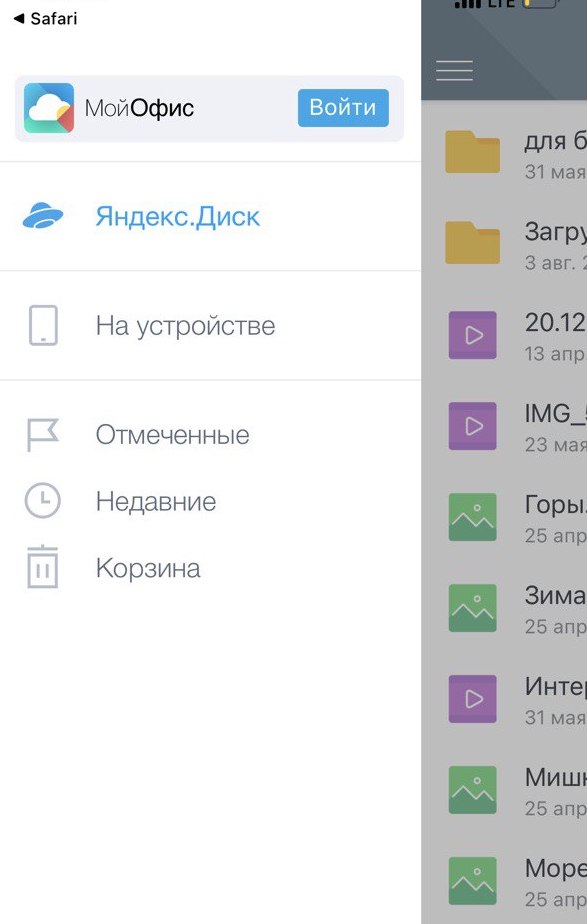
Чтобы подключить внешнее облако к приложению МойОфис, выполните эти простые действия:
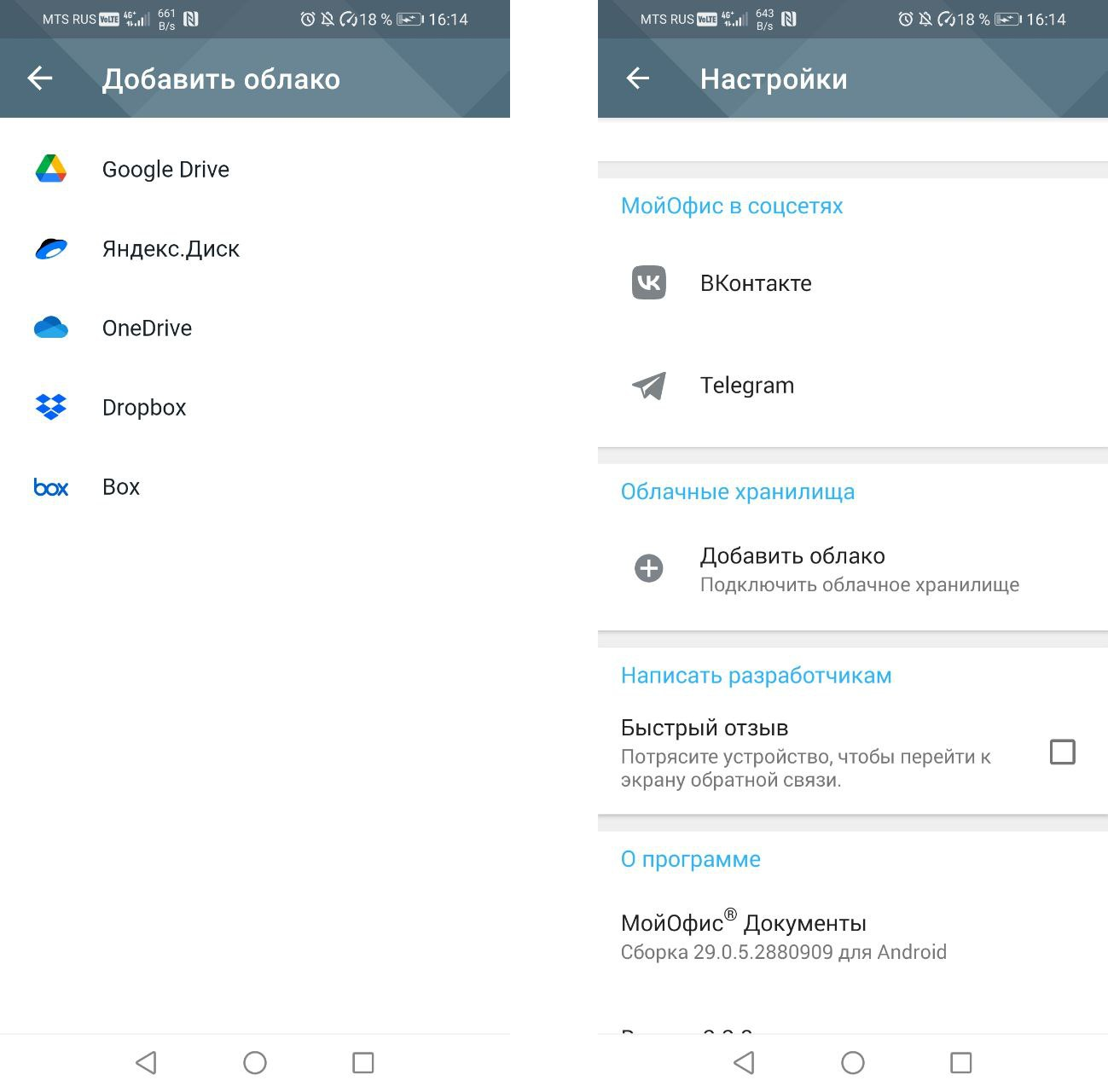
- Зайдите в настройки в меню приложения
- В блоке «Облачные хранилища» нажмите кнопку «Добавить хранилище» (если вы работаете на iOS, вам потребуется открыть окно «Учетные записи»)
- Нажмите кнопку «Войти». В новой вкладке браузера откроется страница авторизации выбранного хранилища
- Выполните предложенные сервисом шаги по авторизации и разрешите приложению МойОфис доступ к данным
- В окне подтверждения действий нажмите кнопку «Открыть»
- Все готово – теперь вы можете работать с содержимым внешнего хранилища в приложении «МойОфис Документы»
Как передать файлы с компьютера на телефон. И наоборот

Для передачи данных на телефон нет универсального способа. Можно выбрать простой вариант (через USB-кабель) или более продвинутый (с помощью специальных программ). Далее мы рассмотрим разные способы обмена файлами.
1. Передача файлов на телефон через USB
Этот способ доступен каждому. Сначала нужно подключить смартфон к компьютеру с помощью провода, который есть у любого телефона на Android (с iPhone такой номер без специальной программы не проходит). На телефоне разрешаем доступ к файлам, иначе доступа к ним через компьютер не будет. После этого телефон в системе будет отображаться как съемный диск или медиа устройство — зависит от модели телефона. К тому же при подключении смартфона к ПК телефон заряжается, что удобно.
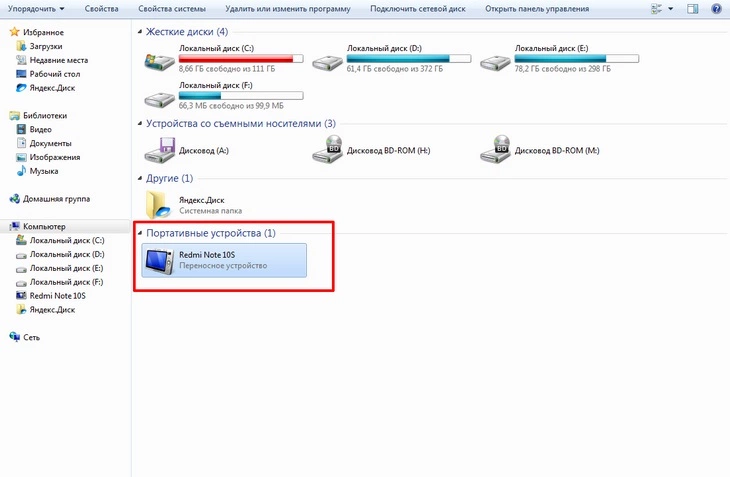
Так отображается смартфон на компьютере
Продвинем ваш бизнес
2. Передача файлов на телефон по Wi-Fi
Перед началом работы проверьте, чтобы телефон и компьютер были подключены к одной сети Wi-Fi. Чтобы обмениваться файлами между телефоном и ПК, нужно установить на компьютер приложение AirDroid, которое можно скачать с Google Play. Это приложение бесплатное и дает полный удаленный доступ к смартфону. Если вы планируете передавать файлы часто, можно установить программу, которая будет автоматически запускаться при включении компьютера. Тогда не нужно будет каждый раз вводить IP-адрес в окно браузера.
Если передавать через провод, есть ограничения — стоит использовать оригинальный провод от завода-производителя, иначе могут возникнуть сложности. Пользователи айфонов, особенно последних моделей, скорее всего не смогут подключить телефон как флешку к компьютеру. Другой способ – через Wi-Fi с помощью приложения. Я пользуюсь WiFi File Transfer.
Ограничения: нужно подключаться к одной сети Wi-Fi, иначе соединения не будет. Большие объемы файлов могут долго передаваться, а Возможны ошибки передачи. Если папки не получается копировать, то перед этим нужно их заархивировать. Еще файлы можно перекачивать через облако. Например, Яндекс.Диск, Google Диск, Облако Mail.ru, iCloud.

Сергей Пашкинн
системный администратор и интернет-маркетолог ООО «Мегаполис Групп»
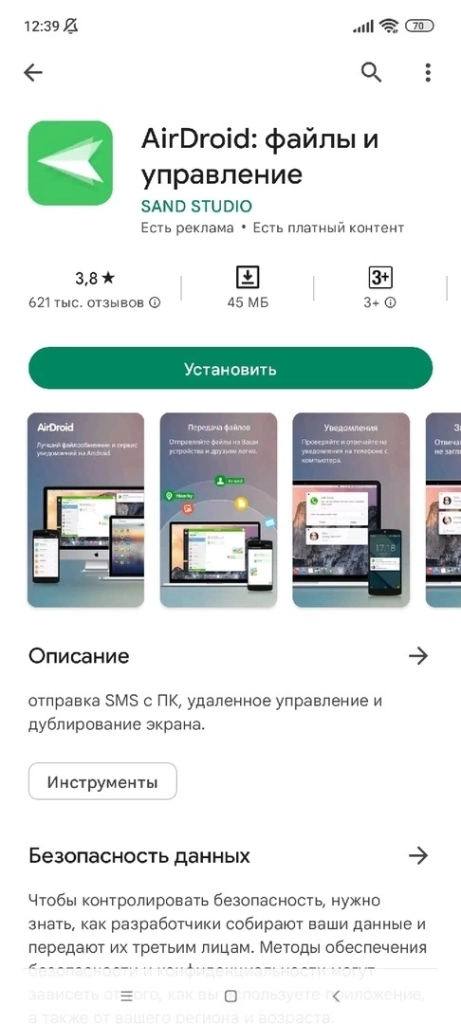
Так выглядит приложение AirDroid на Google Play
3. Передача файлов на телефон по Bluetooth
Для этого нужно включить Bluetooth на обоих устройствах. Если телефон ранее не был связан с данным ПК, зайдите в настройки Bluetooth и сделайте устройство видимым. Чтобы передать файл, нажмите по нему правой кнопкой мыши и выберите пункт «Отправить» — «Устройство Bluetooth».
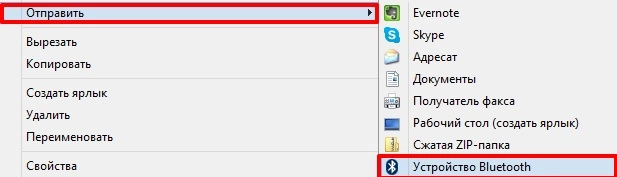
Так выглядит окошко меню для передачи файлов на телефон по Bluetooth
4. Передача файлов через облачные хранилища
Облачные сервисы позволяют хранить большой объем информации. Работать с ними можно удаленно везде, где есть интернет. Среди популярных: облако «Mail.ru»,SkyDrive, Google Диск, Dropbox или Яндекс.Диск. Например, в SkyDrive вы можете получить доступ с телефона ко всем данным компьютера, а в Google Диск — редактировать документы и электронные таблицы, находящиеся в хранилище, сразу с телефона.
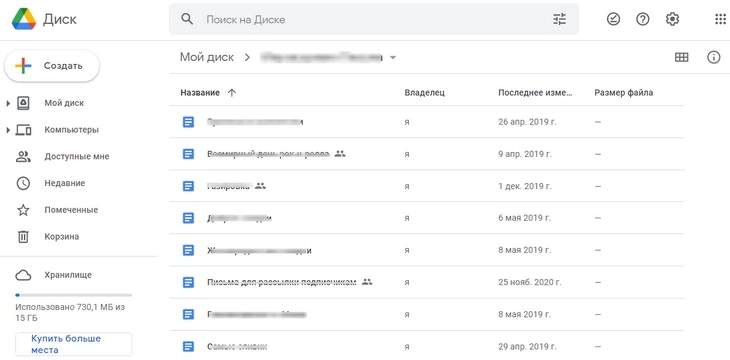
Так выглядит Google Диск для хранения файлов
OneDrive – удобное облачное хранилище данных для редактирования и передачи файлов. Приложение есть как для телефона, так и для ПК. Но принцип взаимодействия не всегда удобен.

Денис Нечитайлов
создатель цифрового контента приложений и программ
Для обладателей MacOS есть хорошее приложение AirDroid, которое позволяет через wi-fi организовать обмен данными с Android-смартфоном. Если вас интересует не просто передача файлов, а, к примеру, использование вашего компьютера как транслятора экрана телефона, то можно воспользоваться Miracast — при помощи этой технологии можно проецировать экран вашего смартфона на компьютер, либо наоборот.
Это может быть полезным, если вы хотите продемонстрировать на большом экране фотографии с отпуска вашим друзьям или родственникам. Альтернатива Miracast – это Microsoft Wireless Display Adapter – специальное приложение в магазине Windows, позволяющее также организовать трансляцию экрана.
Более сложным решением, но достаточно эффективным, будет создание собственного облачного сервера в своей домашней сети. Для этого может подойти DLNA-сервер. Суть его заключается в том, что дисковое пространство на компьютере или внешнем жестком диске, подключенное к роутеру, становится общедоступным. В этом пространстве можно также просматривать файлы. Обычно к подобному прибегают, когда хотят сделать свою домашнюю видеотеку, причём чтобы можно было спокойно просматривать контент со всех устройств, которые подключены к единой домашней сети.

Кирилл Ситнов
эксперт по компьютерной технике, преподаватель в Школе программистов МШП
5. Сервисы для передачи файлов на телефон
PushBullet
Это быстрый способ передачи файлов, заметок, текста и других материалов с ПК на смартфон и обратно. Для начала работы вам нужно зарегистрироваться с помощью учетной записи Google и установить расширение себе на ПК. После – загрузить на мобильный телефон соответствующее приложение. Теперь мобильное устройство появляется в списке подключенных устройств на странице программы, и можно передавать данные из браузера в Android и обратно.
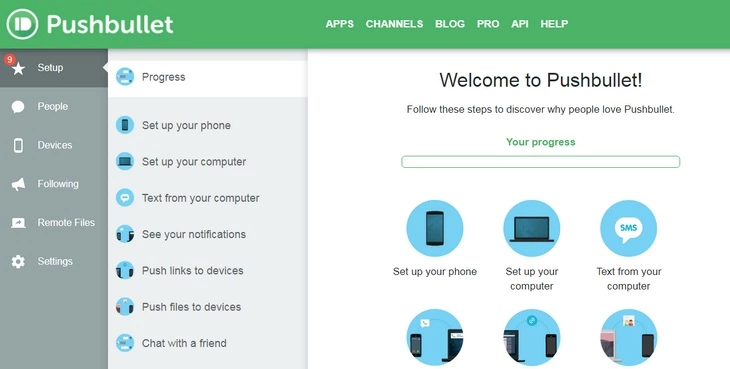
Вход через программу PushBullet с помощью учетной записи Google



