
Как пользователь iOS, при ежедневном использовании вашего iPhone вы можете получить лучший пользовательский интерфейс, чем Android или Windows phone, за исключением передачи данных. По сравнению с устройством Android передача файлов между iPhone и ПК намного сложнее. У вас нет прямого пути к передавать файлы с ПК на iPhone. Вместо этого вам придется полагаться на iTunes для синхронизации различных данных iOS.
Как мы все знаем, iTunes — не такой уж хороший инструмент для передачи данных. И вы можете видеть, что многие люди ищут как передавать файлы с ПК на iPhone без iTunes, особенно для пользователей Windows.
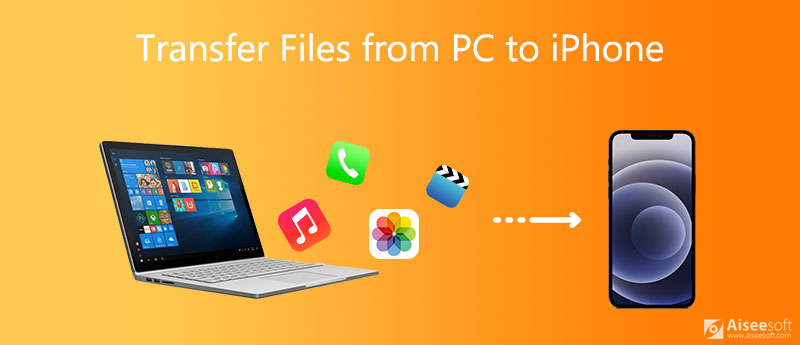
В этом посте я хотел бы поделиться 3 эффективными методами, которые помогут вам перемещать файлы с ПК на iPhone. Безусловно, официальный iTunes станет одним из них. Более того, вы можете использовать профессиональные передача данных iOS или традиционный Проводник решение для передачи ваших файлов.
- Часть 1. Передача файлов с ПК на iPhone [Лучший способ]
- Часть 2. Как перенести файлы с ПК на iPhone с помощью iTunes
- Часть 3. Передача файлов с ПК на iPhone через проводник.
- Часть 4. Часто задаваемые вопросы о передаче данных iOS между ПК и iPhone
Часть 1. Передача файлов с ПК на iPhone [Лучший способ]
В первой части мы хотели бы порекомендовать простой в использовании инструмент передачи данных iOS, FoneTrans для передачи всех типов данных iOS, включая фотографии, видео, музыку, контакты, сообщения, заметки, календари, Safari, электронные книги, журнал вызовов и т. д. между iPhone / iPad / iPod и ПК / Mac.
- Перенос файлов с ПК на iPhone, iPad и iPod touch одним щелчком мыши.
- Поддержка всех часто используемых данных iOS, таких как фотографии, музыка, контакты, сообщения, заметки, видео, голосовая почта, электронные книги и многое другое.
- Передача различных файлов iOS между iPhone, iPad, iPod, iTunes, Mac и ПК.
- Управляйте и копируйте файлы со старого iPhone / iPad на новое устройство iOS.
- Совместимо со всеми моделями устройств iOS, такими как iPhone 16/15/14/13/12/11/X/8, iPad Pro/Air/mini, и всеми версиями iOS, такими как iOS 18/17/16/15/14/13.
Шаг 1.
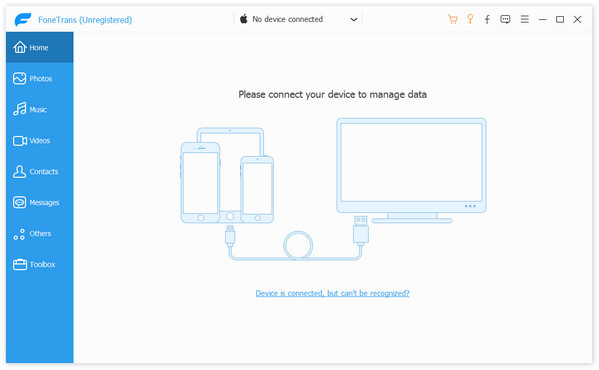
Дважды щелкните кнопку загрузки Windows выше, а затем следуйте инструкциям по бесплатной установке и запуску этой передачи данных iOS на вашем ПК. Если вы хотите перенести файлы с Mac на iPhone, здесь вы должны выбрать версию для Mac. Теперь вам будет предложено подключить к нему ваше устройство.
Шаг 2.
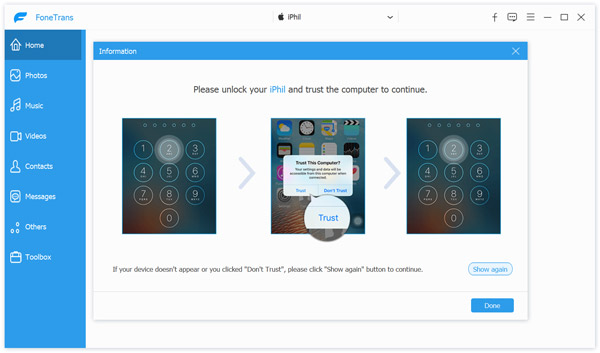
Подключите свой iPhone к ПК с помощью кабеля Lightning. Теперь вам нужно разблокировать iPhone, коснитесь Доверие и введите код доступа, чтобы установить соединение.
Шаг 3.
Когда FoneTrans распознает ваш iPhone, в интерфейсе будет отображаться некоторая основная информация об этом iPhone, такая как имя iPhone, тип, емкость, используемое пространство, свободное пространство, версия iOS и многое другое.
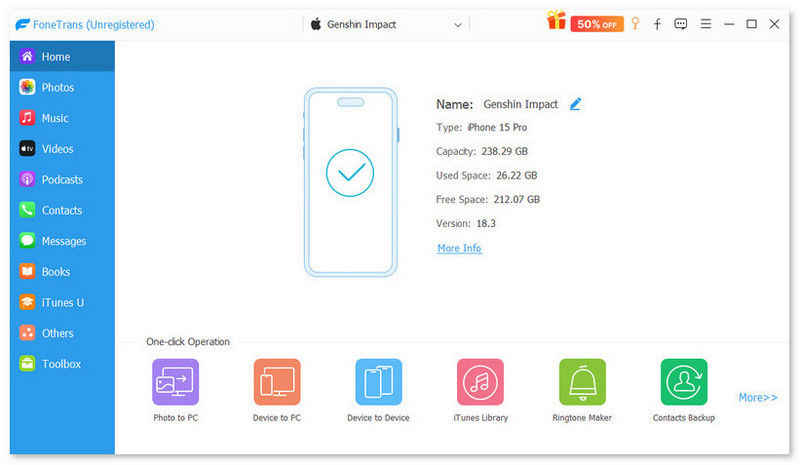
Шаг 4.
Как видите, все типы файлов iOS перечислены в таких категориях, как «Фотографии», «Музыка», «Видео», «Контакты», «Сообщения» и «Другое» на левой панели. Вы можете нажать Ящик для инструментов чтобы получить больше полезных инструментов.
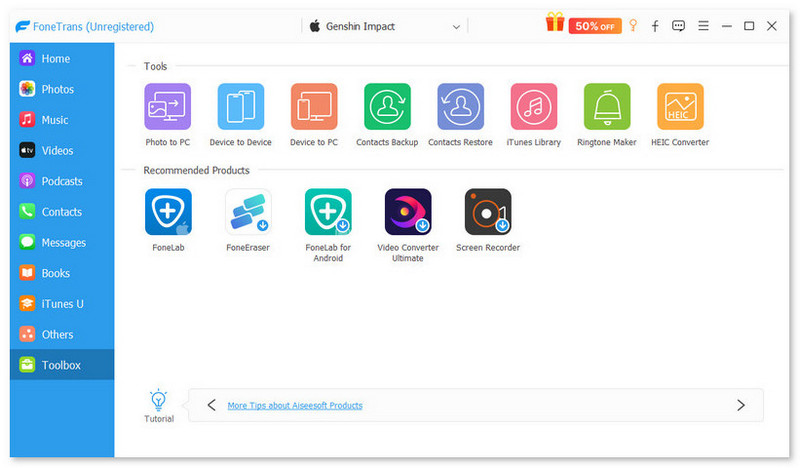
Шаг 5.
Чтобы передать файлы с ПК на iPhone, вы можете щелкнуть конкретный тип данных слева, а затем щелкните Добавить значок, чтобы скопировать на него данные с вашего компьютера.FoneTrans также позволяет передавать файлы iPhone на ПК. Просто выберите все данные, которые вы хотите переместить, а затем нажмите на Экспорт на ПК значку.
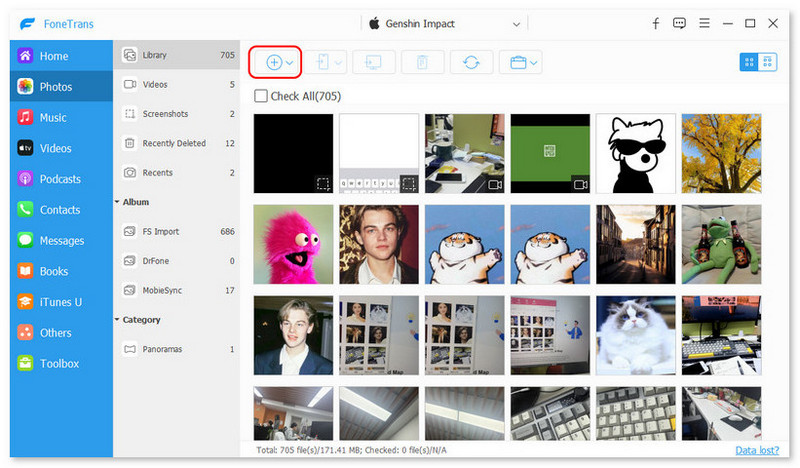
С помощью этой передачи данных iOS вы можете легко перемещать файлы с ПК на iPhone. Для некоторых неподдерживаемых форматов файлов это может помочь вам преобразовать их, а затем перенести на ваш iPhone. Более того, он позволяет напрямую доступ к файлам iPhone на ПК, с легкостью управляйте и редактируйте различные данные.
Часть 2. Как перенести файлы с ПК на iPhone с помощью iTunes
iTunes — это официальный инструмент iOS для передачи и управления, который может помочь вам синхронизировать различные данные между ПК и iPhone. Эта часть расскажет вам как передавать файлы с ПК на iPhone с помощью iTunes.
Перемещайте файлы с ПК на iPhone через общий доступ к файлам iTunes
Шаг 1.
Запустите последнюю версию iTunes на своем ПК. Подключите к нему свой iPhone через USB-кабель.
Шаг 2.
После успешного подключения нажмите на свой iPhone и нажмите Общий доступ к файлам вариант на левой панели. Нажмите Добавить кнопку для выбора и добавления файлов с ПК на iPhone.
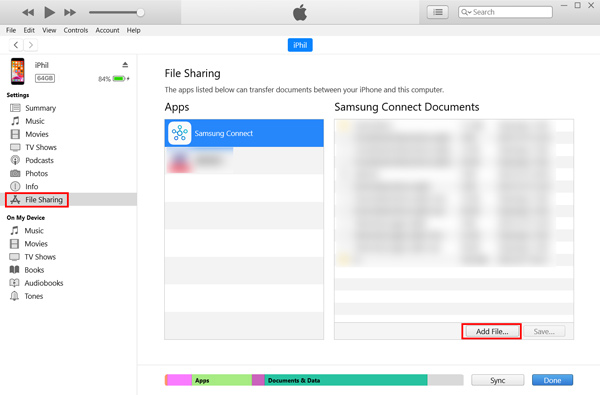
Общий доступ к файлам — это функция передачи, которая помогает вам обмениваться файлами между ПК и поддерживаемым приложением на вашем iPhone. Вы должны знать, что можно использовать только несколько приложений, таких как Keynote, Pages и Numbers.
Перенос файлов с ПК на iPhone с синхронизацией с iTunes
Шаг 1.
Теперь мы покажем вам обычный способ синхронизации данных ПК с iPhone с помощью iTunes. Запустите iTunes и подключите к нему свой iPhone.
Шаг 2.
Щелкните значок iPhone, а затем выберите категорию, например «Фотографии», «Фильмы», «Песни» и т. Д.
Шаг 3.
Проверить Синхронизация вариант, а затем выберите файлы, которые вы хотите синхронизировать. После этого нажмите кнопку Применить кнопку, чтобы начать передачу файлов с ПК на iPhone.
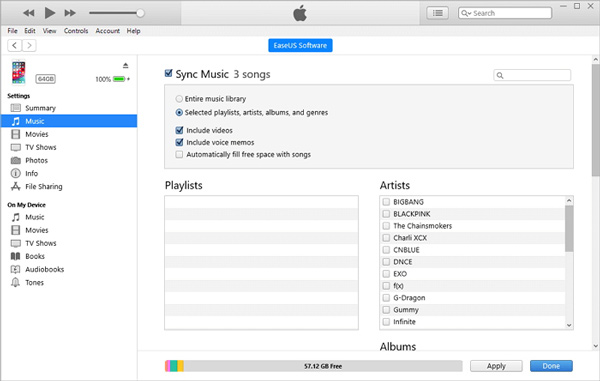
Синхронизация iTunes может легко удалить существующие файлы на вашем iPhone. Таким образом, большинство пользователей iOS не используют iTunes для передачи данных. Поэтому, прежде чем использовать iTunes для перемещения файлов с ПК на iPhone, вам лучше проверить исходные данные iPhone и сделать резервную копию.
Часть 3. Передача файлов с ПК на iPhone через проводник
Если вам нужно только перенести фотографии и видео с ПК на iPhone, вы можете сделать это напрямую с помощью Проводник . Это может быть самый простой способ скопировать данные с компьютера на устройство iOS.
Шаг 1.
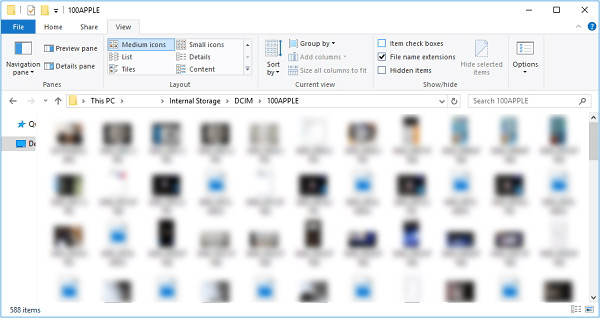
Подключите ваш iPhone к ПК с помощью USB-кабеля. После подключения дважды щелкните Мой компьютер or Этот компьютер а затем выберите Внутренние хранения .
Шаг 2.
Теперь вы можете открыть DCIM папку, а затем введите 100APPLE . Затем вы можете копировать различные видео или изображения с этого ПК на свой iPhone.
Часть 4. Часто задаваемые вопросы о передаче данных iOS между ПК и iPhone
Вопрос 1. Как передать файлы с iPhone на ПК через Bluetooth?
Bluetooth — еще один традиционный и часто используемый способ передачи файлов. Если ваш компьютер оснащен функцией Bluetooth, вы можете включить ее и подключить компьютер к iPhone. Вы можете нажать «Пуск», выбрать «Настройки», «Устройства», а затем «Bluetooth и другие устройства», чтобы включить Bluetooth. Затем выберите Отправить или получить файлы через Bluetooth, а затем обмениваться файлами между iPhone и ПК. Узнать больше о iPhone Bluetooth не работает.
Вопрос 2. Могу ли я перетащить музыку с ПК на iPhone?
Нет. Вам необходимо использовать iTunes или сторонний передача данных iOS для копирования музыки с ПК на iPhone. Вы не можете перетаскивать музыку для добавления.
Вопрос 3. Могу ли я передать данные с iPhone по AirDrop на ПК?
Нет. Если вы используете Mac и хотите обмениваться или получать файлы через iPhone или iPad, вы можете положиться на Apple AirDrop. Но вы не можете использовать его между устройством iOS и ПК с Windows.
Прочитав этот пост, вы сможете получить 3 полезных метода передавать файлы с ПК на iPhone. Фактически, вы также можете положиться на электронную почту или какое-либо социальное приложение, чтобы с легкостью отправлять и делиться файлами.
Как сохранить документ на iPhone
iPhone – это настоящий мини-компьютер, который способен выполнять массу полезных задач, в частности, на нем можно хранить, просматривать и редактировать файлы различных форматов. Сегодня мы рассмотрим, каким образом можно сохранить документ на Айфон.
Сохраняем документ на iPhone
Для хранения файлов на Айфон сегодня существует масса приложений в App Store, большинство из которых распространяются бесплатно. Мы же рассмотрим два способа сохранения документов, независимо от их формата — с помощью самого iPhone и через компьютер.
Способ 1: iPhone
Для сохранения информации на самом iPhone оптимально использовать стандартное приложение Файлы. Оно представляет собой своего рода файловый менеджер, появившийся на яблочных устройствах с релизом iOS 11.
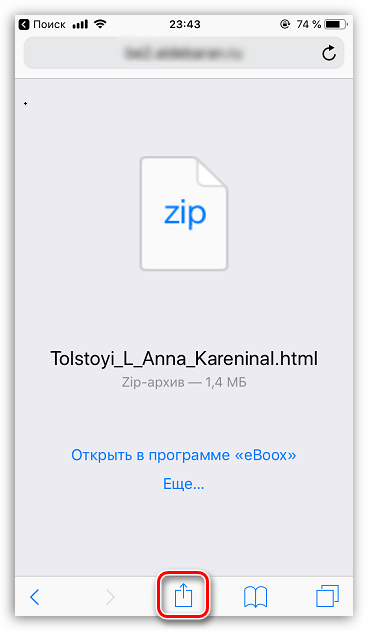
- Как правило, большинство файлов скачиваются через браузер. Поэтому запустите Safari (можно использовать и другой веб-обозреватель, но в сторонних решениях может не работать функция загрузки) и перейдите к скачиванию документа. Щелкните в нижней части окна по кнопке импорта.
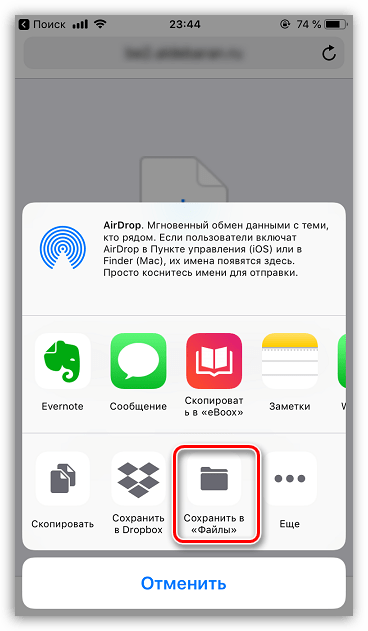
- На экране отобразится дополнительное меню, в котором следует выбрать пункт «Сохранить в Файлы».
- Выберите папку, куда будет выполнено сохранение, а затем тапните по кнопке «Добавить».
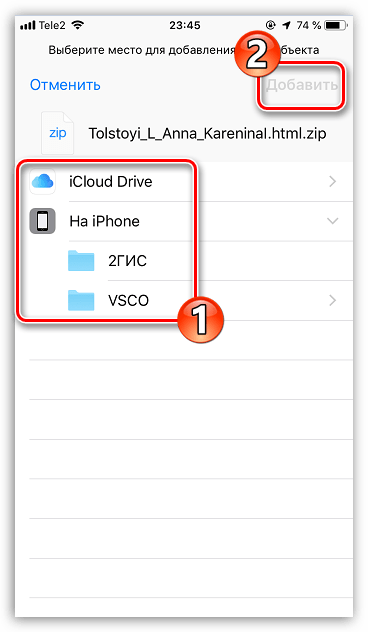
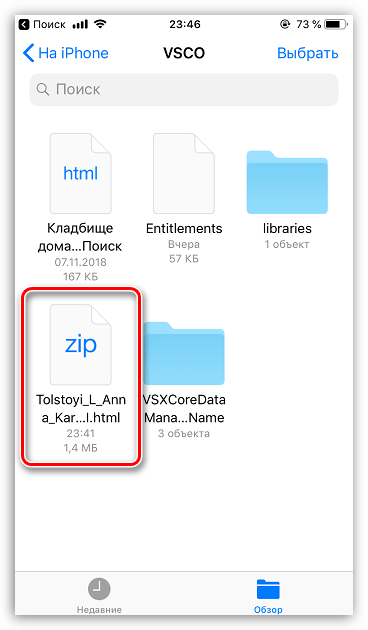
- Готово. Можете запускать приложение Файлы и проверять наличие документа.
Способ 2: Компьютер
Приложение Файлы, о котором шла речь выше, хорошо еще и тем, что позволяет хранить информацию и в iCloud. Таким образом, при необходимости, вы можете в удобный момент через компьютер и любой браузер как получить доступ к уже сохраненным документам, так и, при необходимости, добавить новые.
- Перейдите на компьютере на
- В открывшемся окне откройте раздел «iCloud Drive».

- Чтобы загрузить в Файлы новый документ, выберите иконку с облаком в верхней части окна браузера.

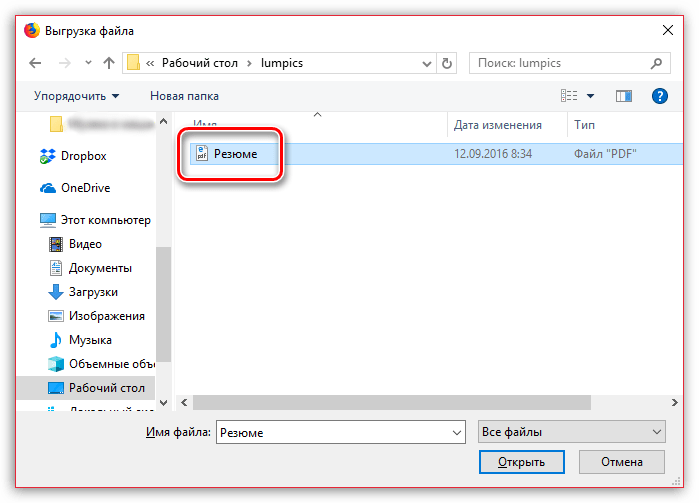
- На экране появится окно «Проводника» Windows, в котором вам и потребуется указать файл.
- Начнется загрузка. Дождитесь ее окончания (длительность будет зависеть от размера документа и скорости вашего интернет-соединения).
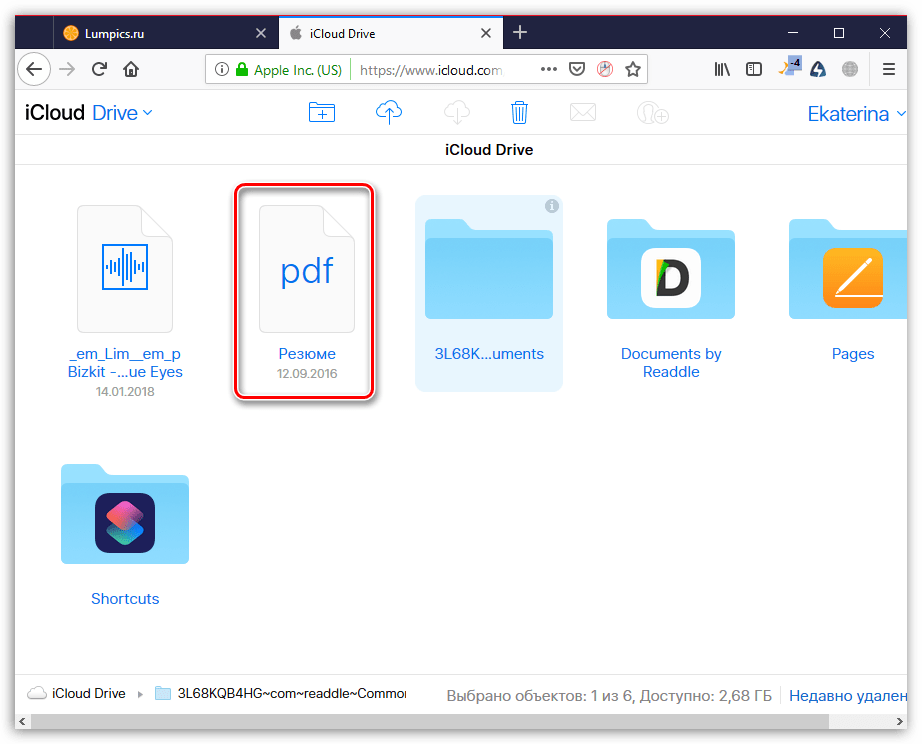
- Теперь можно проверять наличие документа на iPhone. Для этого запустите приложение Файлы, а затем откройте раздел «iCloud Drive».

- На экране отобразится ранее загруженный нами документ. Однако он пока не сохранен на самом смартфоне, о чем говорит миниатюрная иконка с облаком. Чтобы загрузить файл, выберите его, один раз тапнув по нему пальцем.
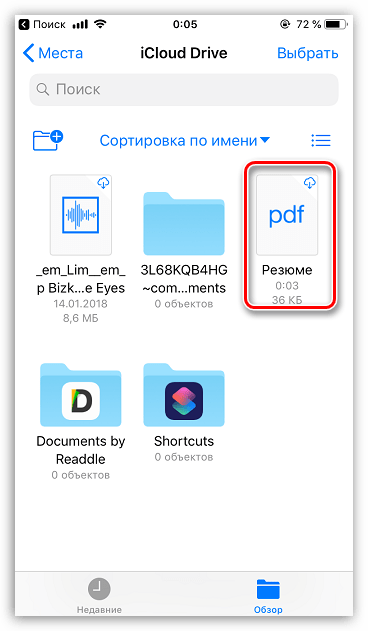
Существует масса других сервисов и приложений, позволяющих сохранять документы любых форматов на iPhone. В нашем примере мы обошлись исключительно встроенными средствами iOS, однако по такому же принципу вы можете использовать сторонние приложения, схожие по функциональности.
Как перенести файлы с компьютера на iPhone без потери данных
Эта статья расскажет вам методы 6 для передавать файлы с ПК или Mac на iPhone, С момента появления iPhone в 2007 этот флагман стал лидером на рынке смартфонов благодаря мощным функциям, отличной производительности и дружественному пользовательскому интерфейсу. Тем не менее, это не идеально, и ограниченное внутреннее хранилище является большой жалобой. Чтобы освободить место, вам нужно сделать резервную копию файлов iPhone на компьютер. Вот почему мы делимся этим руководством.
- Часть 1: лучший способ передачи файлов с ПК / Mac на iPhone
- Часть 2: дополнительные методы для передачи файлов с ПК / Mac на iPhone
Часть 1: лучший способ передачи файлов с ПК / Mac на iPhone
AnyMP4 iPhone Transfer Pro это мощная программа для передачи данных, которая поможет вам передавать файлы между компьютером и iPhone. Хорошо продуманные функции могут удовлетворить все ваши потребности, не зависимо от того, насколько вы разбираетесь в технологиях или обычные люди.
- Передача любых файлов между компьютером и iPhone напрямую.
- Поддержка различных типов файлов, включая фотографии, видео, контакты и т. Д.
- Не прерывать существующие файлы на iPhone, но объединить новые файлы с ними.
- Сохраняйте исходное состояние ваших файлов при синхронизации.
- Совместимо со всеми моделями iPhone под управлением iOS 18/17/16/15/14/13/12 и более ранних версий.
Мы используем фотографии в качестве примера, чтобы показать вам, как перенести ваши файлы с ПК или Mac на iPhone.
Бесплатная загрузка Для Windows
Бесплатная загрузка Для macOS
Как перенести файлы с ПК на iPhone
Шаг 1. Установите iPhone Transfer Pro
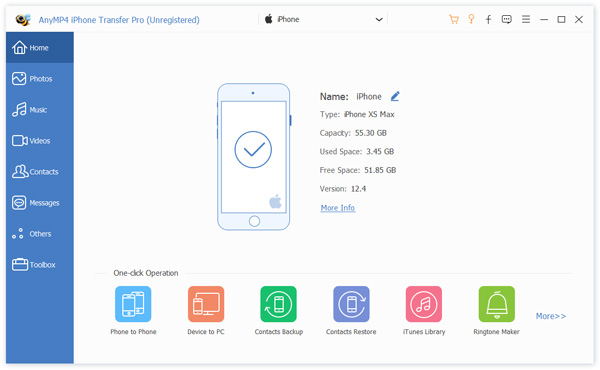
Существует две версии iPhone Transfer Pro, одна для Windows и другая для Mac. Скачайте и установите нужный на свой компьютер и запустите его. Затем подключите iPhone к компьютеру с помощью кабеля Lightning.
Шаг 2. Управление файлами на iPhone
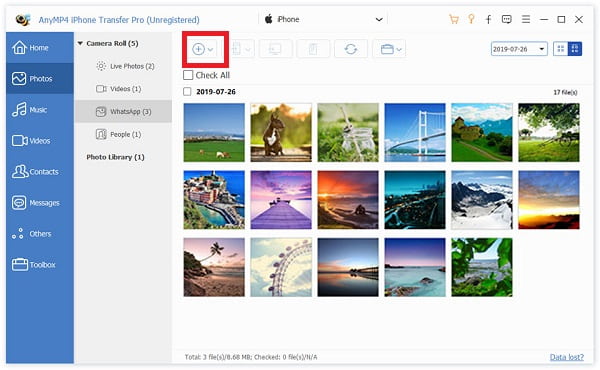
Перед передачей файлов на iPhone с ПК лучше управлять текущими файлами на мобильном телефоне и освободить место для новых файлов. Перейти к Фото вкладку, например, и удалите ненужные фотографии с помощью Корзину значок в верхней части окна.
Шаг 3. Перенос файлов с ПК на iPhone
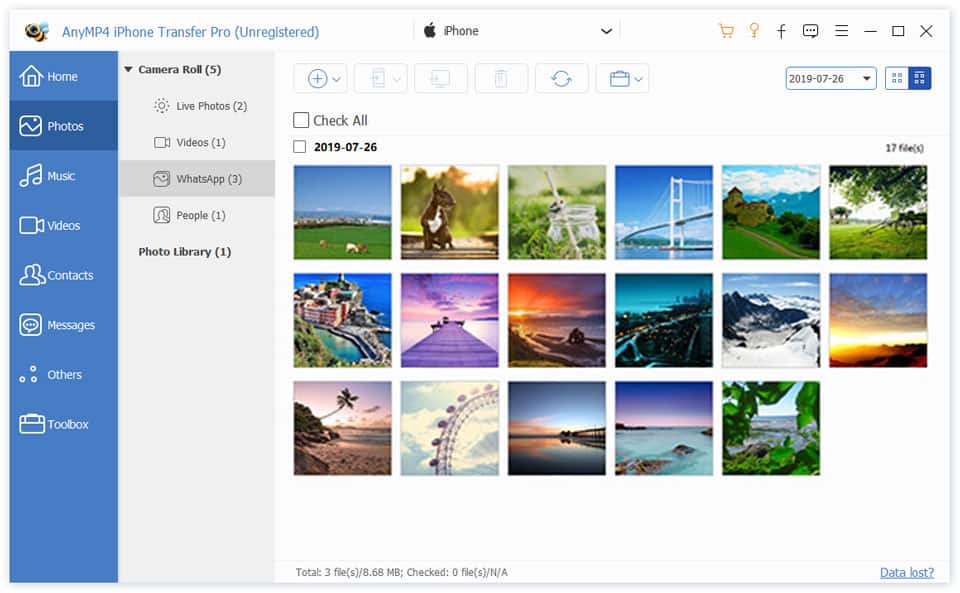
Чтобы добавить файлы с ПК на iPhone, перейдите на соответствующую вкладку, например, Фото с левой стороны. Нажмите на Дополнительная значок на верхней ленте, чтобы вызвать диалог открытия файла. Найдите свои файлы и нажмите Откройте .
Часть 2: дополнительные методы для передачи файлов с ПК / Mac на iPhone
В дополнение к профессиональному программному обеспечению для передачи файлов, вы можете использовать несколько бесплатных способов получить его просто.
Метод 1: перенос файлов с ПК / Mac на iPhone через iTunes
Apple представила функцию общего доступа к файлам в новых версиях iTunes. Таким образом, вы можете легко передавать файлы с ПК или Mac на iPhone с помощью iTunes.
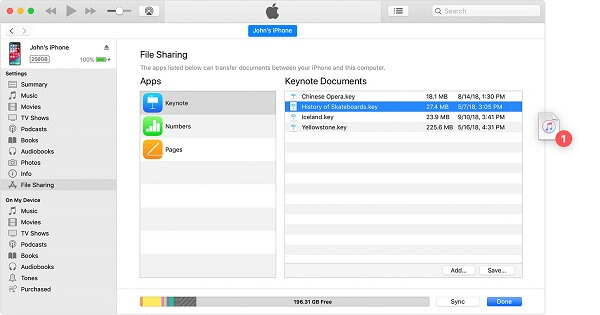
Шаг 1 : Подключите ваш iPhone к компьютеру с помощью USB-кабеля. Откройте iTunes и нажмите Устройство значок в левом верхнем углу после обнаружения вашего устройства.
Шаг 2 : Найти Общий доступ к файлам в разделе Настройки раздел на левой стороне. Нажмите на нее, чтобы отобразить все приложения, поддерживаемые этой функцией.
Шаг 3 : Перейдите в приложение, из которого вы хотите сохранить файл. Затем откройте окно проводника, выберите файлы и перетащите их в Документы области.
Метод 2: перенос файлов с Mac на iPhone с помощью iCloud Drive
iCloud Drive — официальный облачный сервис от Apple. Это позволяет хранить файлы не более 5GB бесплатно. Более того, он доступен как для ПК, так и для Mac.
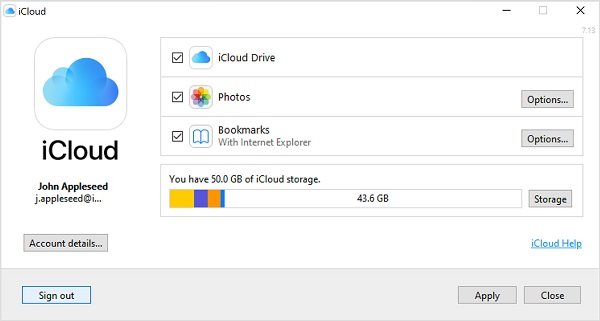
Шаг 1. Установите клиент iCloud с веб-сайта Apple на свой компьютер. На Mac клиент предварительно установлен. Откройте его, войдите в свою учетную запись iCloud.
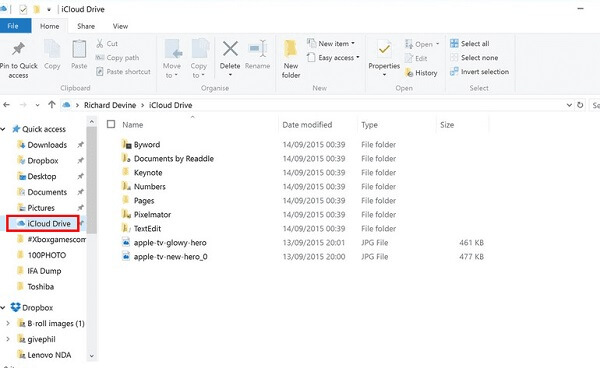
Шаг 2. Проверка ICloud Drive И нажмите Применить кнопка. Теперь вы можете найти папку iCloud Drive в окне проводника на ПК или в Finder на Mac.
Шаг 3. Скопируйте и вставьте нужные файлы в папку iCloud Drive. Затем включите свой iPhone, перейдите к Настройки -> [ваше имя] -> ICloud и включить ICloud Drive , Теперь вы можете просматривать файлы в приложении iCloud Drive.
Метод 3: перенос файлов с ПК на iPhone с помощью Google Drive
Google Drive — это еще один облачный сервис для передачи файлов с ПК или Mac на iPhone. Он предоставляет 15GB бесплатное хранилище для каждой учетной записи.
Шаг 1. Войти Google Drive в браузере и войдите в свой аккаунт Google. Нажмите кнопку «Создать» и выберите «Загрузка файла» или «Загрузка папки».
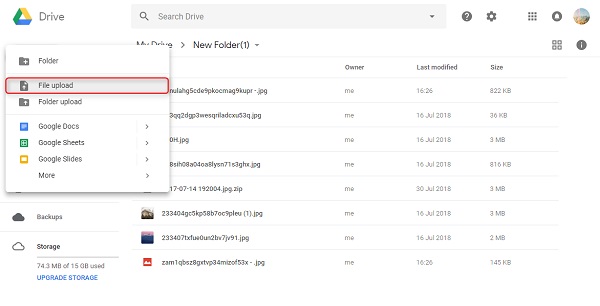
Шаг 2. В появившемся диалоговом окне найдите файлы или папку, которые вы хотите перенести на iPhone, и нажмите OK загрузить его на Google Drive.
Шаг 3. Затем откройте приложение Google Drive на своем iPhone, войдите в тот же аккаунт. Чтобы загрузить его на свой iPhone, нажмите Ещё значок рядом с файлом, выберите Открыть в и выберите правильное приложение.
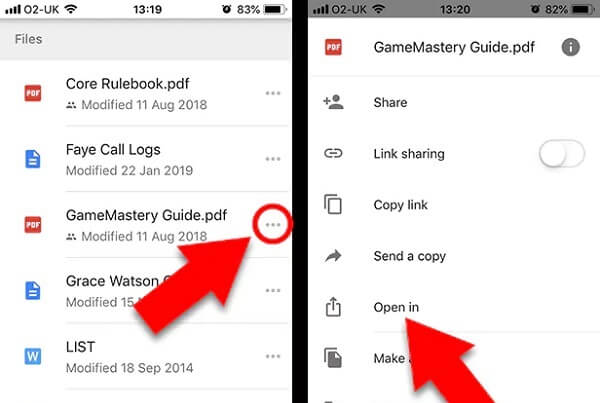
Метод 4: передача файлов с ПК на iPhone с помощью электронной почты
Электронная почта — это простой способ переноса небольших файлов с ПК или Mac на iPhone. Имейте в виду, что все поставщики электронной почты имеют ограничение на размер файла.
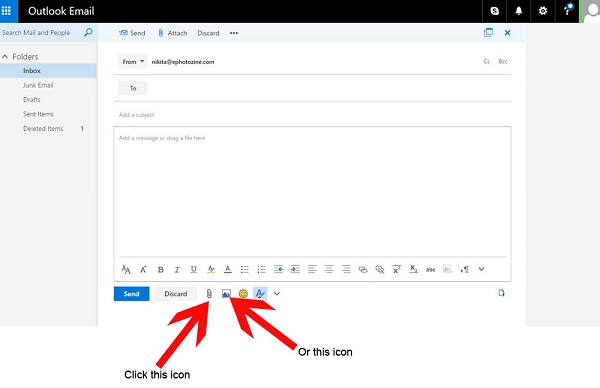
Шаг 1. Откройте программу электронной почты или откройте ее в браузере. Войдите в свой аккаунт и создайте новое письмо.
Шаг 2. Нажмите прикрепление значок и загрузить нужные файлы. Введите адрес электронной почты, связанный на iPhone в к поле и нажмите Отправьте значку.
Шаг 3. Затем откройте приложение «Почта» на своем iPhone, перейдите в папку «Входящие» и коснитесь файла вложения, чтобы начать его просмотр.
Метод 5: передача файлов с Mac на iPhone через AirDrop
Tough AirDrop недоступен для ПК, это удобный способ передачи файлов между Mac и iPhone.
Шаг 1. На айфоне открой Центр управления и включите Wi-Fi и Блютуз , включить AirDrop и Каждый человек когда будет предложено.
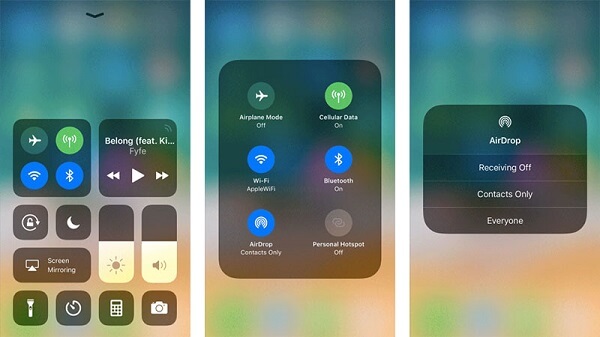
Шаг 2. Откройте приложение Finder на Mac, выберите AirDrop с левой стороны и выберите Каждый человек внизу.
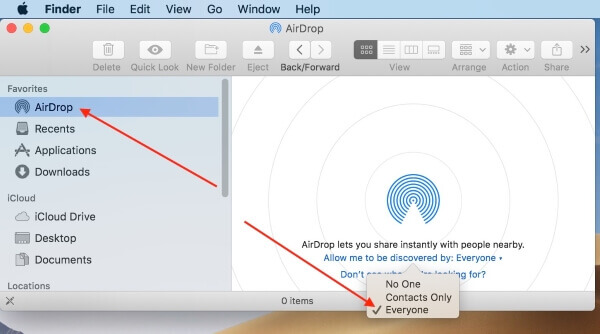
Шаг 3. После того, как ваш iPhone появится в области радаров, перетащите файлы с Mac на имя вашего iPhone.
Шаг 4. Затем получите файл на свой iPhone.
В этом руководстве показано несколько способов передачи файлов с ПК или Mac на iPhone. У общих способов есть некоторые недостатки. Электронная почта, например, может передавать только небольшие файлы. AnyMP4 iPhone Transfer Pro, с другой стороны, является мощным способом сделать это быстро. Если у вас возникнут другие проблемы или у вас есть рекомендации, пожалуйста, запишите их ниже.
Автор Тед Кларсо в Мобильный перевод



