
В некоторых случаях в Microsoft Word возникает необходимость продолжить текст с новой строки, не создавая при этом новый абзац. Для этого можно использовать клавишу Enter, однако это приведет к созданию пустого параграфа. В качестве более удобного решения примените сочетание клавиш Shift+Enter, которое позволит перейти на новую строку, сохраняя при этом форматирование предыдущего абзаца. Это особенно актуально, когда требуется начать текст с новой строки без изменения стиля оформления.
Обратите внимание, что возможность перехода на следующую строку в Word может зависеть от настроек форматирования и может быть адаптирована под ваши требования.
Как перейти на следующую строку в Microsoft Word
Для перехода к следующей строке в Microsoft Word выполните следующие простые действия:
1. Нажмите клавишу Enter на клавиатуре. Это действие автоматически перенесет курсор на новую строку.
2. Чтобы добавить новый абзац (оставляя пустую строку между двумя блоками текста), нажмите клавишу Enter дважды. Это создаст разделительную пустую строку между текстами.
3. Если вам нужно перейти на новую строку, не начиная новый абзац, воспользуйтесь комбинацией клавиш Shift + Enter. Это переместит курсор на следующую строку без создания пустой строки.
Следуя этим простым инструкциям, вы сможете легко переходить на новую строку в Microsoft Word и форматировать свой документ так, как вам нужно.
Использование клавиши Enter
Когда вы нажимаете клавишу Enter, курсор переходит на новую строчку, оставляя промежуток между предшествующей и текущей строками. Это способствует лучшей читаемости текста и упорядочивает структуру документа.
Применение клавиши Enter в текстовых редакторах, таких как Microsoft Word, играет ключевую роль в оформлении документов. Корректное использование этой клавиши позволяет формировать ясные разделы текста, что делает его более доступным для восприятия и понимания.
Таким образом, клавиша Enter в Microsoft Word помогает систематизировать текст, подчеркивая различные элементы документа и делая его более ясным для читателя. Не забывайте использовать клавишу Enter для создания новых строк и абзацев в вашем документе!
Как перейти на следующую строку в Ворде с помощью сочетания клавиш Shift + Enter
| Этап 1: | Установите курсор в нужное место текста, где вы хотите начать новую строку. |
| Этап 2: | Зажмите клавишу Shift на клавиатуре. |
| Этап 3: | Одновременно нажмите клавишу Enter, пока удерживаете Shift. |
С использованием сочетания клавиш Shift + Enter вы сможете создавать новые строки в документе Word без создания нового абзаца. Это удобно, когда вам нужно разделить текст на более мелкие части. Попробуйте этот метод для улучшения оформления вашего документа!
Использование команды Перенос строки
Команда Перенос строки в программе Microsoft Word является очень полезной функцией, которая позволяет вам перейти на следующую строку без создания нового абзаца. Это удобно, если вам нужно написать текст, который должен быть разделен на несколько строк, но при этом оставаться в пределах одного абзаца.
Используя команду Перенос строки, вы можете создать новую строку, не нажимая клавишу Enter, что позволяет сохранить целостность текста внутри абзаца. Для использования этой функции достаточно нажать клавишу Shift + Enter одновременно.
При этом текст перейдет на новую строку, но не создаст новый абзац. Это особенно удобно, если вам нужно оставить текст вместе, но разделить его на более удобные порции для чтения.
Используя команду Перенос строки, вы сможете структурировать свой текст более эффективно, сделать его более читаемым и легким для восприятия. Попробуйте использовать эту функцию в своей работе с Microsoft Word, и вы увидите, насколько удобно и эффективно можно организовать свои тексты.
Автоматический перенос текста в Word
Для того чтобы перейти на следующую строку в Microsoft Word без использования стилей и тегов, можно воспользоваться функцией автоматического переноса текста. Для этого необходимо просто продолжать печатать текст в строке, пока не дойдете до конца строки. При этом Word автоматически перенесет текст на следующую строку.
Если нужно вставить явный перенос строки, то можно нажать комбинацию клавиш Shift + Enter. Таким образом, текст будет перенесен на новую строку без создания нового абзаца.
Используя эти методы, можно удобно форматировать текст и переходить на новую строку в документе Word.
Использование стилей абзаца
Стили абзаца в Microsoft Word позволяют быстро форматировать текст, делая его более читаемым и структурированным. Стили определяют внешний вид абзацев, такие как размер шрифта, цвет, выравнивание и межстрочный интервал.
Чтобы использовать стили для абзацев в Word, выделите необходимый текст и выберите подходящий стиль из панели инструментов "Стили". Это упростит процесс форматирования, избавив от необходимости вручную настраивать каждый параметр.
- Заголовки: Заголовки обычно используются для выделения основных разделов текста. Их можно настроить на свой вкус, чтобы текст выглядел более аккуратно и профессионально.
- Выделение: Используйте стили для выделения важной информации, чтобы сделать ее более заметной и удобной для чтения.
- Списки: Стили списков помогут структурировать текст, делая его более организованным и понятным для читателя.
Использование стилей абзаца в Word поможет вам создать профессионально оформленный документ с минимальными усилиями. Благодаря этой функции вы сможете сделать текст более читаемым и привлекательным для вашей аудитории.
Новая строка и текстовые данные: все о переносе
Перенос строк – операция, которая улучшает визуализацию представления данных. Этот процесс встречается как при программировании, так и во время работы с разнообразными текстовыми редакторами. Каждый пользователь должен знать, каким образом добиться желаемого результата.
В данной статье будет рассказано о том, как перенести на новую строку текст в CSS, Word и HTML. Эта информация пригодится всем, кто планирует создавать сайты. А еще – обычным пользователям, работающим с текстовыми редакторами Windows.
Word
MS Word – один из самых популярных текстовых редакторов. Он автоматически осуществляет перевод строки на новую, если не хватает места для написания полноценного слова. Все текстовые данные будут едиными. Но иногда приходится переносить строчки вручную. Сделать это удается несколькими способами.
Автоматом
У Word есть специальные настройки автоматического переноса. Для активации соответствующей функции предстоит:
Это – наиболее простое решение. Но есть и другие варианты переноса.
Вручную и мягкие переносы
Иногда требуется указывать разрыв слова или словосочетания, попадающих в конце строк. Данная ситуация разрешается при помощи мягкого переноса:
Теперь на экране появится соответствующий символ перевода на новую строчку.
Своими руками
Перенос строки в текстах может потребоваться в отдельных частях. В данном случае рекомендуется воспользоваться «ручной настройкой». Автоматически выставленные в приложении параметры выполняться не будут – только по запросу клиента.
Для выполнения разбиения строк в текстах необходимо:
- Выделить фрагмент документа, подлежащий форматированию.
- Перейти в «Макет».
- Нажать на «Расстановка переносов».
- Выбрать в появившемся меню «Ручная».
- Поставить курсор туда, где требуется «разрыв». Подтвердить действия.
Система будет автоматически предлагать вариант переноса строк. Если он устраивает, курсор двигать не нужно. Достаточно просто подтвердить вносимые изменения.
Ограничения
Бывает и так, что нужно сделать перенос имеющейся строки в тексте для предотвращения разрыва слова/фразы/чисел. Пример – телефонные номера. Они должны всегда «писаться слитно».
На помощь придет ограничение строки. Сделать его можно так:
Этот подход не имеет ничего общего с перенесением слов в строчке, но на практике используется часто.
В программировании
Отдельное внимание стоит уделить переносу на следующую строку в программировании. Этот процесс обычно встречается при веб-разработке. Он помогает настраивать корректное визуальное отображение информации на странице.
Здесь перенос строки (или ее разрыв) – это продолжение печати текста с новой строчки (с левого края на порядок ниже или на следующей страничке). В разметке для этой затеи используется определенный тег. Далее переход (перенос написанных строк) будет рассмотрен на примерах CSS и HTML.
Текст на следующей строчке
Перевод на следующую строчку можно делать в HTML при помощи специальных записей. А именно – тегов. Для это во время написания кода требуется вставить «команду» в угловых скобках.
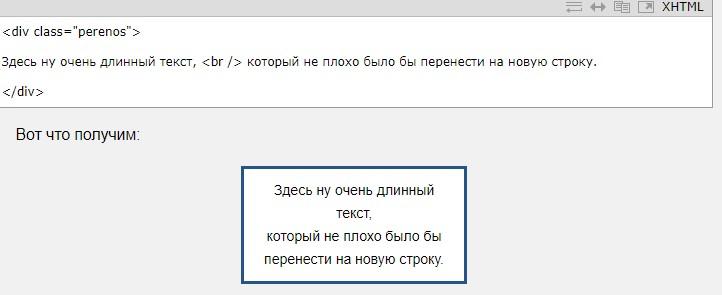
Переход (печать) текста с новой строки помогает провести тег br. Он одиночный. Не требует закрытия. Чтобы воспользоваться соответствующей записью, достаточно вставить его в том месте, где нужно переместить строку.
Выше – пример кода и переноса имеющихся текстовых данных для печати с новой строки. При создании через CSS узких блоков операция производится автоматически. Система считывает данные и слова, которые не помещаются в «выделенной области», переносятся на новую строчку.
Работа со словами
Для осуществления переноса строки можно воспользоваться CSS свойством, которое называется word-break. Это свойство может принимать различные значения:
- Normal. Параметр, устанавливаемый по умолчанию. Перенос строки (слова) не производится, если оно может полностью поместиться в текстовом блоке. Визуально произойдет «выход за границы».
- Break-all. Позволяет перенести на новую строку часть слова. Выполняется, когда текстовая запись не помещается в соответствующем блоке.
- Inherit. При установке такого параметра происходит наследование значений, выставленных у родительских компонентов.
Такой вариант написания с новой строки неплох, но он имеет свои недостатки. А именно – никаких разделительных характерных символов в тексте не будет. И переход производится без учета действующих правил.
Самостоятельный подход
Иногда при написании кода перевести текстовую информацию проще вручную. Такой перенос имеющейся строки в тексте помогает, когда данных не слишком много. И при условии, что пользователь готов соблюдать действующие правила.
Чтобы текст писался с новой (нижней) строки, рекомендуется использовать специальный символ. А именно — target="_blank"]Источник[/mask_link]
Как перейти на новую строку не начиная новый абзац
При наборе текста, достигнув конца строки, Word автоматически переносит вас на следующую строку. Но если логически строки принадлежат к одному абзацу, вы можете начать новую строку, не начиная новый абзац.
Как перейти на новую строку не начиная новый абзац:
— установите курсор в том месте, откуда должен начаться разрыв строки, — нажмите клавиши Shift+Enter, — курсор переместится на новую строку, оставаясь в этом же абзаце.
Такой разрыв строки называется программный (мягкий) возврат.
При включении опции Отобразить все знаки (вкладка Главная, группа Абзац), мягкие разрывы отображаются закругленной стрелкой влево

ВАЖНО: Не следует пользоваться знаками пробела или табуляции для начала новой строки, это очень усложнит дальнейшее форматирование и редактирование.



