

Находка для тех, чьи девушки и супруги работают в сфере услуг: маникюр, брови, ресницы и так далее. Вы же наверняка задумывались, как помочь своей половинке зарабатывать больше? Но что делать, если во всех этих маркетингах и процедурах не разбираешься от слова «совсем»? Мы нашли выход — это сервис VisitTime Чат-бот для мастеров и специалистов, который упрощает ведение записей: — Сам записывает клиентов и напоминает им о визите — Персонализирует скидки, чаевые, кешбек и предоплаты — Увеличивает доходимость и помогает больше зарабатывать А еще там первый месяц бесплатно, поэтому лучшее, что вы можете сделать сейчас — установить или показать его своей принцессе Всё интуитивно понятно и просто, достаточно нажать на этот текст и запустить чат-бота
Как сделать переход на следующую страницу в word?
Иногда при работе
с документом в
Microsoft Word требуется
перенести часть текста
на новую страницу , либо просто начать
. Многие проделывают данную операцию с помощью клавиши Enter, нажимая ее до тех пор, пока не появится
разрыв означающий
начало новой страницы . Такой метод нельзя назвать совершенно правильным и удобным, тем более что он чреват некоторыми малоприятными последствиями — при редактировании верхней части текста, возможно, затем придется редактировать и нижнюю область с правильной расстановкой частей текста.
Правильным способом начала страницы считается применения разрыва страницы на вкладке «Вставка» щелкнув по пункту «Разрыв страницы».
в документе Word появится
новая страница и их можно создать необходимое количество. Когда же требуется перенести участок текста
в новую страницу необходимо сначала установить курсор в то место, которое требуется перенести. Затем воспользоваться пунктом «
Разрыв страницы ». После этого перемещенный кусок текста всегда будет начинаться с начала страницы независимо от того какие сдвиги текста производились на предыдущей странице.
Еще проще и быстрее добиться желаемого результата позволяет
. Установив курсор в нужное место, нажмите Ctrl+Enter. Появится начало новой страницы в позиции курсора.
Быстрые переходы в документе MS Word (Навигация)
Чем больше по объему текстовый документ с которым вы работаете, тем проще замотаться, крутя туда-сюда колесико мыши и выискивая нужное место. Однако MS Word имеет два весьма полезных средства обеспечивающие быстрый переход к нужному участку документа – это навигация по заголовкам (ранее «схема документа») и навигация по эскизам страниц.
Чтобы оба инструмента стали доступны, предварительно их нужно включить, поставив галочку «Область навигации» на панели «Вид», в группе «Показ» (ранее схема и эскизы включались отдельно, в группе «Показать или скрыть»).

Навигация по заголовкам в MS Word
Навигация по заголовкам MS Word
Навигация по заголовкам позволяет просматривать заголовки документа и быстро переходить от одного части документа к другой, пользуясь ими как гиперссылками. Разумеется, такой тип навигации возможен только в том случае, если вы пользуетесь стилями заголовков.
Схема документа отображается в левой части окна. При щелчке мышью на любом из заголовков, документ в правой части окна немедленно «отмотается» на нужное место.
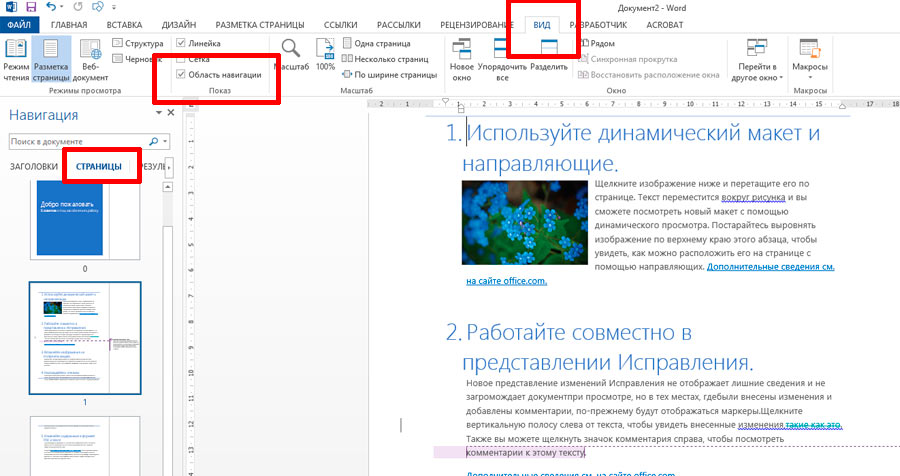
Навигация по эскизам страниц в MS Word
Навигация по эскизам страниц MS Word
Эскизы страниц (уменьшенные копии страниц) также служат удобным способом найти нужное место в документе без необходимости прокручивать весь текст мышью. Достаточно просто щелкнуть мышью по нужному эскизу и в правой части окна немедленно появится выбранная страница в режиме редактирования. Для использования навигации по эскизам даже нет нужны использовать стили заголовков – она работает в любом случае.
Чтобы скрыть панель навигации вы можете воспользоваться крестиком в её правом верхнем углу, или просто снять установленную ранее галочку на панели «Вид».



