
Всем привет! Сегодня я покажу вам, как вставить что-то в уже готовый Word документ. Это может быть текст из файла, с сайта или другой Word документ, картинка, PDF, или даже таблица. Я сразу оставлю ссылки на дополнительные уроки. В статье ниже мы рассмотрим вариант вставки именно Word документа.
- Вставка картинки.
- Вставка формулы.
- Для вставки таблиц, используем обычный способ «Копировать/Вставить» – вторая глава этой статьи. Можете создать таблицу вручную – об этом подробно написано тут (ссылка).
Для вставки PDF – вам нужно сначала данный файл перевести в Word. Это можно сделать через саму программу – просто откройте PDF в Ворде, а потом сохраните файл в обычном DOC формате.
Способ 1: Использование встроенной функции

Чтобы в Ворде вставить документ в документ – можно использовать отдельную встроенную функцию. Давайте покажу, как с ней работать:
- Установите текстовый курсор на новую строчку.
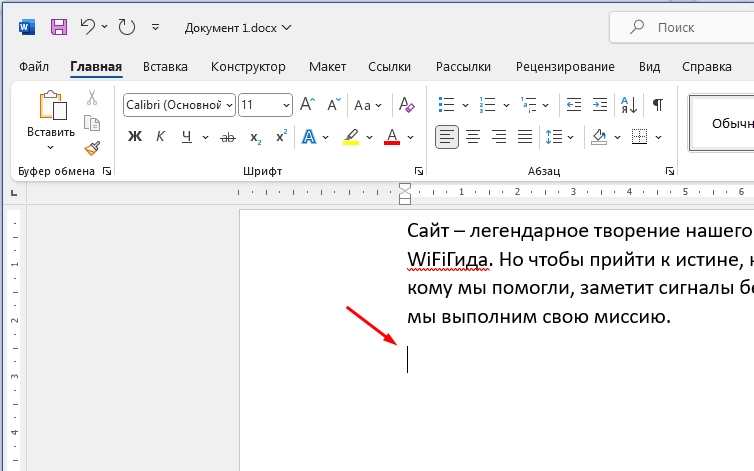
- Перейдите во вкладку «Вставка».
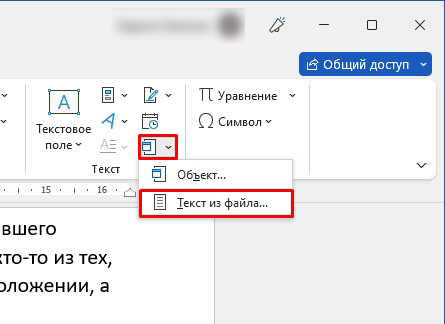
- В разделе «Текст» нажмите по кнопке объекта (как на скриншоте ниже) и выберите пункт «Текст из файла…».
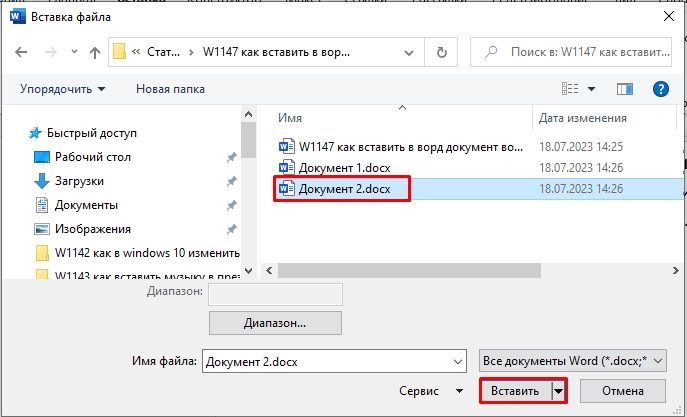
- Находим нужный файл. Кликаем левой кнопкой мыши по документу.
- Жмем «Вставить».
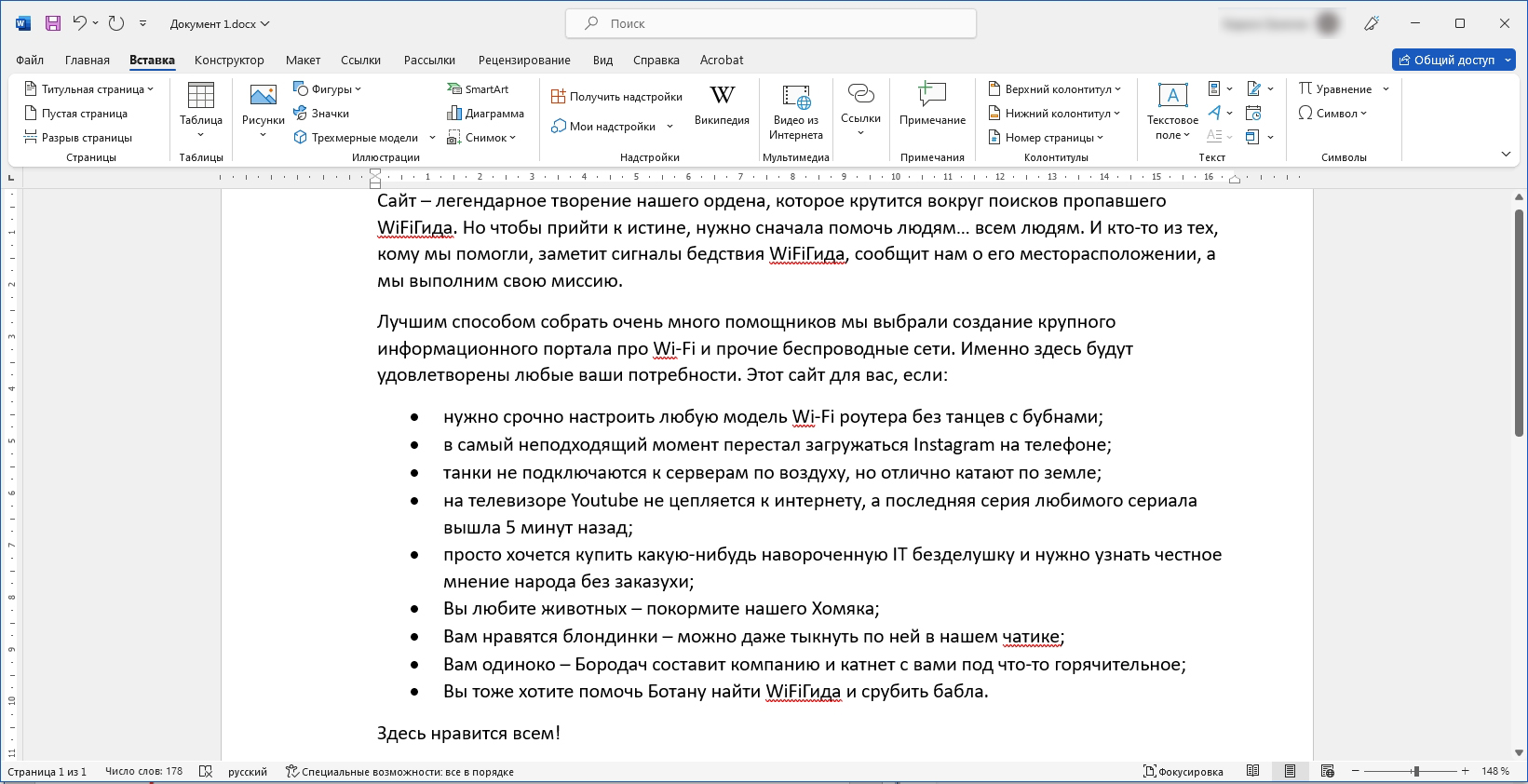
- Радуемся результату.
Способ 2: Копировать/Вставить
Давайте посмотрим, как проще всего в Ворд вставить любой файл или текстовую информацию. Для этого проще всего использовать буфер обмена и команды «Копировать» и «Вставить».
- Выделите текст с помощью зажатой левой кнопки мыши. Если вы хотите выделить всё, то зажимаем клавиши:
Ctrl + A
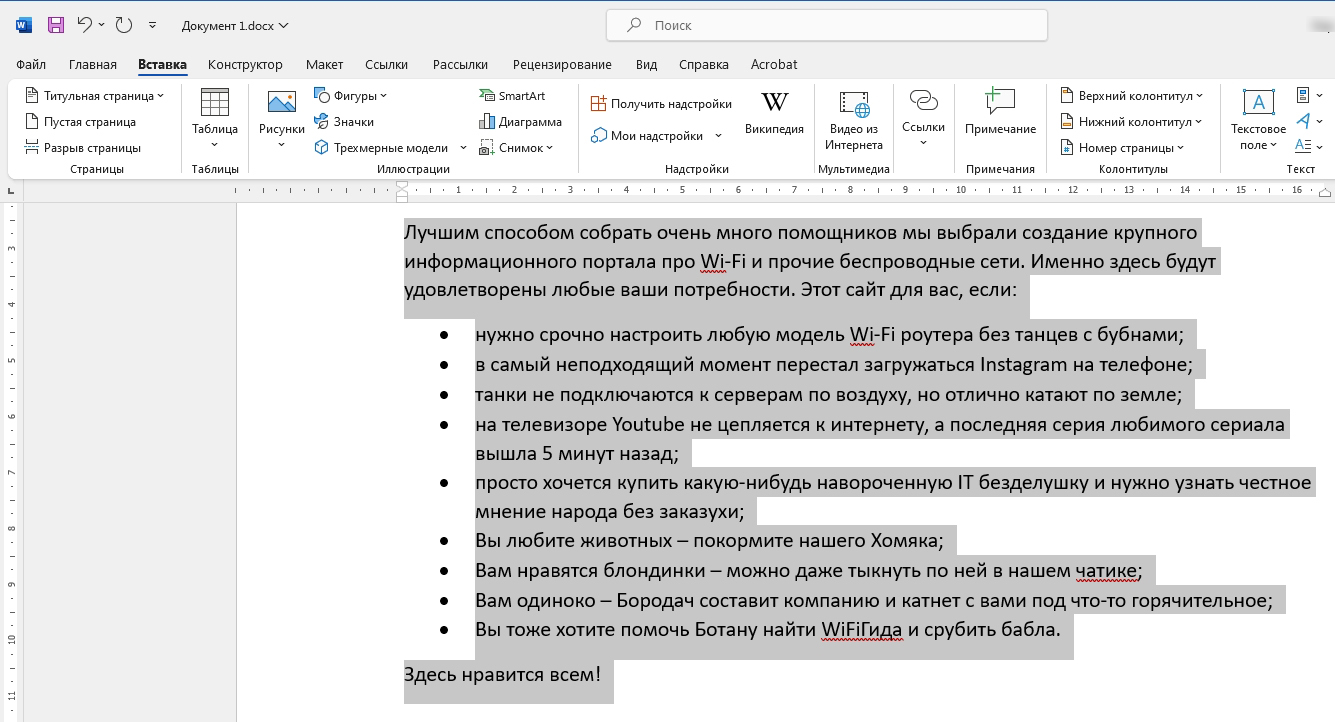
- Копируем текст в буфер обмена:
Ctrl + C
- Открываем второй документ и ставим текстовый курсор в нужное место.
- Чтобы вставить вордовский документ в вордовский документ – зажимаем клавиши:
Ctrl + V
Как видите, тут нет ничего сложного. Постарайтесь выучить и научитесь применять эти кнопки – они помогут копировать текст из любых источников. На этом наша полезная статья подошла к концу. Прежде чем мы попрощаемся, хочу вам напомнить, что вы всегда можете обратиться за помощью в комментариях. Ждем вас снова на наших уроках на портале WiFiGiD.RU.
Видео
5 умных способов связать один документ Word с другим
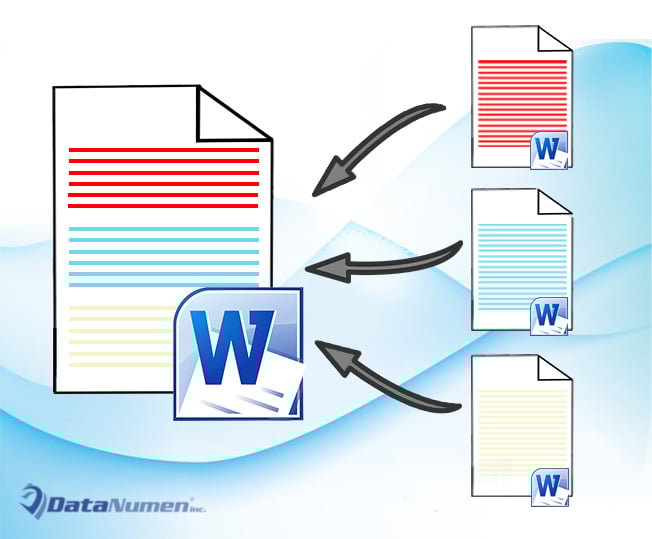
Во многих случаях нам нужно связать два или более связанных документа, поэтому обновление в исходном файле также может обновить текст, вставленный в другой. Говоря об этом, Word предлагает несколько различных решений. Давайте посмотрим, чтобы узнать больше деталей.
Способ 1: используйте опцию «Вставить ссылку»
- Во-первых, скопируйте фрагмент текста или весь исходный документ.
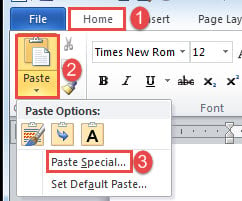
- Затем правильно поместите указатель вставки и нажмите «Вставить» на вкладке «Главная».
- Затем выберите «Специальная вставка», чтобы открыть диалоговое окно с тем же именем.
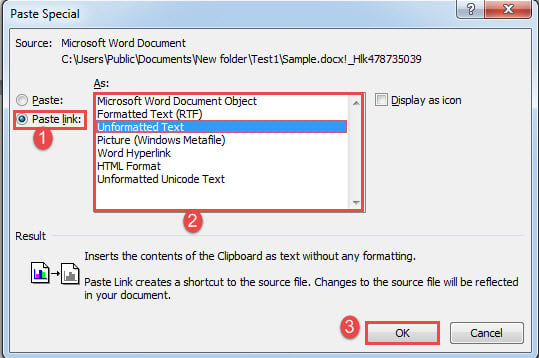
- В поле «Специальная вставка» выберите «Вставить ссылку».
- И нажмите, чтобы выбрать тип ссылки, например «Форматированный текст» или «Неформатированный текст».
- Наконец, нажмите «ОК».
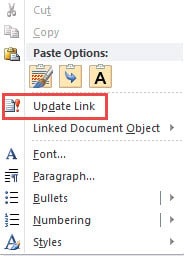
Любые изменения, внесенные в исходный текст, должны отражаться в новом документе, если вы обновите ссылку, щелкнув правой кнопкой мыши и выбрав «Обновить ссылку».
Способ 2: вставить объект
- Для начала перейдите на вкладку «Вставка», затем нажмите «Объект» в группе «Текст».

- Затем в открытом окне «Объект» сначала нажмите вкладку «Создать из файла».
- Затем нажмите «Обзор», чтобы выбрать файл.
- И поставьте галочку «Ссылка на файл».
- Наконец, нажмите «ОК».
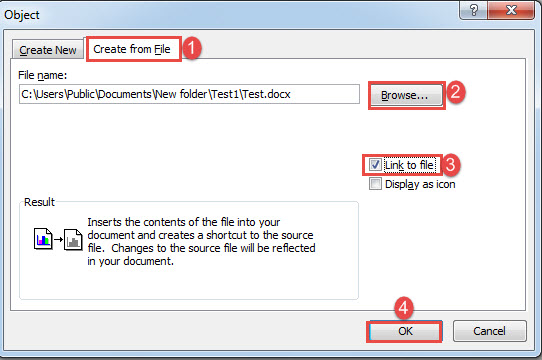
Обратите внимание, что вы вставите весь документ в новое место. Вы можете использовать тот же способ в методе 1, чтобы обновить ссылку.
Способ 3: создание основного документа со ссылкой на его вложенный документ
Также неплохо создать основной документ со ссылкой на поддокумент для соединения двух файлов. У нас есть предыдущая статья, в которой подробно объясняется каждый шаг. Вы можете обратиться по этой ссылке: Как создать главный документ, который ссылается на несколько поддокументов в вашем Word
Способ 4: Гиперссылка на закладку из исходного документа
- Первый и первыйost, создать закладку для блока текстов в исходном документе.
- Затем в новом документе поместите указатель вставки в нужное место. Перейдите на вкладку «Вставка» и выберите «Гиперссылка».

- Поместите курсор в текстовое поле «Адрес» и нажмите вкладку «Обзор файла», чтобы выбрать файл, содержащий нужные вам тексты.
- Затем нажмите вкладку «Закладка», чтобы открыть окно «Выбрать место в документе».
- Выберите только что созданную закладку и нажмите «ОК» в обоих открытых полях.
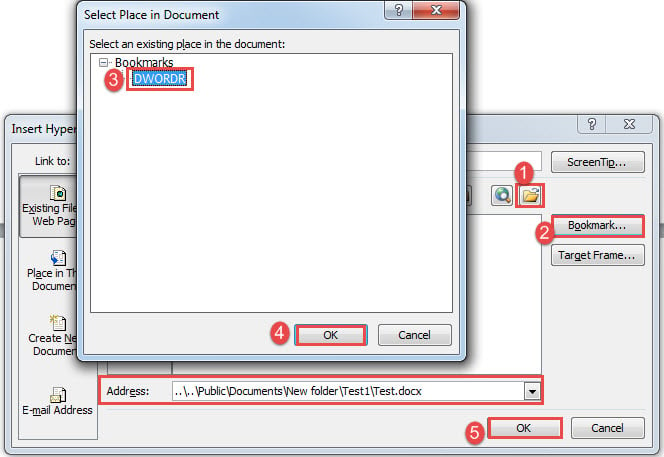

Вы получите гиперссылку, как показано ниже:
Вы можете перейти к исходному документу через «Ctrl+щелчок».
Способ 5: используйте поле «IncludeText»
- Сначала нажмите вкладку «Вставка», а затем «Быстрые части».
- Затем выберите «Поле» в раскрывающемся меню.
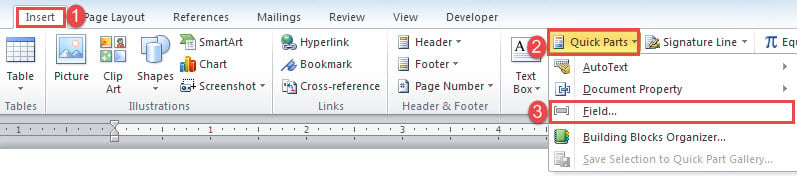
- В диалоговом окне «Поле» выберите «Ссылки и ссылки» для «Категорий».
- Затем выберите поле «IncludeText».
- Введите имя файла исходного документа.
- Наконец, нажмите «ОК».
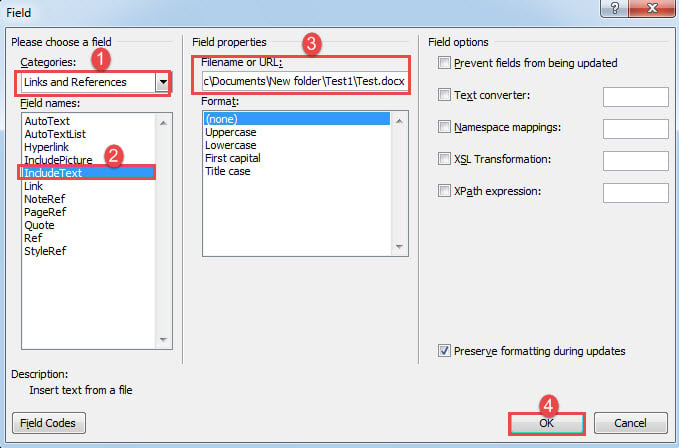
Все тексты исходного файла должны быть видны в новом документе. Чтобы обновить поле, вы можете нажать на него и нажать «F9».
Работа с поврежденными документами Word
Как только мы получим поврежденный документ, мы, конечно, не будем его сразу выбрасывать. Вместо этого мы должны сделать все возможное, чтобы вернуть мертвый файл к жизни. Один из нихost важные средства для решения коррупция документа заключается в том, чтобы как можно скорее приобрести передовой инструмент восстановления.



