

Иногда перед пользователем Microsoft Word может возникать потребность работы не только с текстом, а и с картинками, которые нужно грамотно расположить в документе. Иногда простое перемещение может получится без проблем, но во многих случаях при наличии некоторого объема текста, картинка нарушает форматирование. Во избежание этого можно использовать правильное перемещение картинки с учётом параметров разметки.
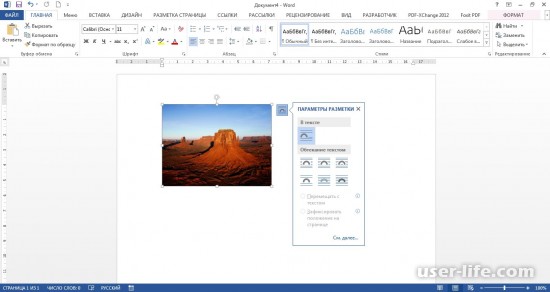
Для изменения параметров разметки картинки в Word нужно навести курсор на картинку и нажать на значок, который появился возле картинки.
Также аналогичное действие можно выполнить с помощью меню, выбрав вкладку "Формат" и нажать в панели инструментов"Обтекание текстом". Еще одним способом выбора обтекания картинки текстом является простое нажатие на картинку ПКМ (правой кнопкой мыши) и выбрав пункт "Обтекание текстом".
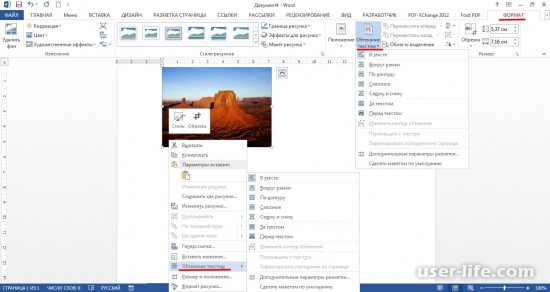
Важно отметить, для того чтобы пользователь мог свободно перемещать вставленную картинку по документу Word без влияния на форматирование текста, то в таком случае нужно выбрать обтекание "За текстом" или же "Перед текстом."
Так было рассмотрено несколько способов изменения настроек по перемещению изображений в документах Microsoft Word. Пользователь может выбрать наиболее удобный для себя вариант.
Рейтинг:
(голосов: 1 )
Не пропустите похожие инструкции:

Ворд как пользоваться работать скачать беcплатно на русском для Windows 7 8 10

Notepad как пользоваться настроить скачать на русском бесплатно с официального сайта

Скачать браузер Сафари для Windows 7 10 Mac Os Айфон Андроид (установить обновить очистить кэш удалить)

Аутлук почта как скачать установить настроить отправить письма (сделать учетную запись почтовый ящик)

Как вставить картинку в Ворд
Как редактировать видео на компьютере Андроиде Айфоне телефоне программы
Программы для печати документов на принтере чеков фото этикеток текста скачать
Работа с Etoken: pki client Windows 7 10 5 1 sp1 x64 скачать драйвер pro alladin java safenet сертификат 72k usb (пароль администратора по умолчанию не виден криптопро электронный ключ установка разблокировать етокен рутокен пин код)

Как вести домашнюю бухгалтерию: лучшие бесплатные программы онлайн скачать Excel шаблоны регистрация полная версия приложение для Андроид
Обрезка музыки онлайн бесплатно на русском языке: склеивание нарезка плавное соединение музыки mp3 мп3 с телефона Андроид рингтон звонок (быстро без потери качества программы часть песни на Айфон Iphone с компьютера)
Хорошие лаунчеры для Андроид без рекламы: как установить удалить поменять самые лучшие топ приложение бесплатно на русском скачать (Блок Майнкрафт Айфон Виндовс полная версия лончер Аndroid launcher)

Формат Flac качество lossless: хорошее высокое слушать скачать музыку альбомы песни онлайн плеер конвертировать mp3 wma (флак лосслесс good sound music audio collections album ape cue kbps mix live best tracks бесплатно)
Майнкрафт играть скачать бесплатно на Андроид: телефон компьютер пк ноутбук последнюю версию русскую новую с оружием настоящий без лицензии 1. 7 10 1. 12 2 1.8 9 1.6 1.7 1.8 1.9 (прохождение обзор моды)
Как со Стима вывести деньги на карту Сбербанка Киви Яндекс (переводим можно ли снять вернуть 2018)

Покер онлайн на реальные деньги на русском с выводом без вложений бесплатно играть где лучший

Онлайн игры где можно зарабатывать в интернете без вложений реально (на каких сколько денег)
Лучшие игры VR 2018 для очков бесплатные топ обзор (как играть на Андроид Пк ps4 playstation скачать)
Как сделать обтекание картинки текстом в Word (Ворд)
Создание и форматирование таблиц в Word (Ворд)

Программы для рисования на компьютере графическом планшете телефоне Андроид (схем анимации артов мультиков скачать бесплатно)
Комментариев пока еще нет. Вы можете стать первым!
!
Популярное
Последние статьи

Как включить автообновление в Виндовс 10

«Расположение недоступно. Отказано в доступе» в Windows 10

Ошибка Центра обновления в Windows 11

Как обновить Windows 11 Home до Pro

Как отключить брандмауэр в Виндовс 10

Как открыть дисковод на компьютере без кнопки

Чем открыть HEIC в Windows 7

Пробная страница печати напечатана неправильно в Windows 10
Как свободно перемещать картинку в Ворде

Пользователи Ворда часто сталкиваются при вставке картинки с топорностью ее размещения, ведь она постоянно цепляется за текст, не помещается точно, или не ставится рядом с другой.
Post Views: 0
Шаг 1 из 4
Открываем нужный файл или создаем новый. Достаточно ткнуть левой кнопкой мыши по рабочему столу, затем навести курсор на «Создать» и нажать «Документ Microsoft Word».

Шаг 2 из 4
Помещаем в файл 1-2 любые картинки. Сделать это можно путем перетаскивания в документ или через копирование мышью, или посредством сочетания клавиш Ctrl+C и Ctrl+V.

Шаг 3 из 4
Нажимаем мышкой на изображение. Откроется вкладка «Работа с рисунками». Выбираем «Обтекание текстом», нажимаем «Перед текстом».
К слову, есть еще опция «За текстом», она также позволит разместить картинку в любом месте, только текст будет всегда накладываться сверху.

Шаг 4 из 4
Теперь можно перемещать картинку, как вздумается, хоть одну на другую наложить.



