

Подробности Опубликовано 19.01.2012 23:31 Просмотров: 127766
И снова курсовые, снова рисунки, таблицы. У кого-то диссертации, а значит есть необходимость перебивать формулы из учебных книг, в которых номера формул располагаются с правого края, а сама формула по середине страницы. Вроде ерунда, а попробуйте повторить такое в ворде!
Введение
Нужно мне было перепечатать текст и формулы из одной книжки. Ну если с текстом проблем нет, можно воспользоваться программами по распознаванию, то с формулами дела обстояли просто чудовищно. Программы их не распознают, а вставлять картинкой — как то не солидно. Пришлось перепечатывать и столкнулся с проблемой, как сделать нумерацию формул и заставить их располагаться справа от страницы, но при этом, чтобы формула была по центру. Поиски в интернете дали следующие способы:
- Создаем табличку из двух ячеек. В левой печатаем формулу и выравнивание по центру, в правой — номер формулы в скобках и выравнивание по правому краю.
- Используем макрос
- Работаем клавишами пробела или TAB, выравнивание по правому краю
- Используем комбинацию клавиш Ctrl+Alt+Enter
По поводу автонумерации проблем не возникло и про неё позже.
Создание с помощью таблиц
Выглядит просто и заманчиво. Можно один раз создать табличку, вставить формулу, нумерацию, потом копировать и изменять. Но минус в том, что расположить формулу по центру страницы не удастся никогда. Она будет по центру ячейки.
Использование макроса
Думал, что это выход, но как им пользоваться? Если в Excel это еще как то понятно, там формулы, то с Word’ом я решил не мучаться. К тому же, никто не гарантирует правильность работы этого макроса.
Пробел или TAB
Ну это считается самым простым (кто-то до сих пор абзацы делает пробелами, а не клавишей TAB). Формула, номер, выравнивание по правому краю и с помощью TAB до примерной середины двигаем формулу. При всей простоте, минус аналогичен способы с таблицами — по центру не будет.
Ctrl+Alt+Enter
Никогда не знал о таком сочетании. Ctrl+Alt+Enter — разделитель стилей в Word’е. Именно с этим способ будем работать, но чтобы в процессе работы не заморачиваться ни над чем, сделаем предварительные настройки документа.
Настройка Word и автонумерация формул
Настройка оформления
В прошлой статье я рассказывал про добавление рамок и штампа на страницы Word’а и приложил итоговый файл. В этой я буду продолжать его настраивать.
Для того, чтобы формула всегда располагалась в один столбец по всему документу, необходимо настроить стили, а именно тот, в котором печатается формула (как правило, основной стиль текста). В моём случае это "Обычный 2".
Главная — Стили — Обычный 2 (правой кнопкой) — Изменить
Вписываем в первую строчку расстояние от левого края в сантиметрах (см. настройки на рисунке ниже) — Установить — ОК
Появился черный уголок на линейке (Линейку включить: Вид — Линейка)
Настройка автоформул
Преимущество автоформул в том, что куда бы мы не перемещали формулы по документу, номера всегда будут располагаться по порядку. А если в тексте делать перекрестные ссылки, то после перемещения номер формулы автоматически измениться и в тексте.
Ссылки — Вставить название
В открывшимся окне из списка выбираем "Формула". Ставим галочку "Исключить подпись из названия", чтобы в скобках оставались только цифры.
Нажав кнопку "Нумерация. " откроется окно, где можно задать будут ли формулы нумероваться цифрами или буквами. Поставив галочку напротив "Включить номер главы" получим вывод формулы типа (3.2). В выпадающем списке можно выбрать с какой главы начинается отсчет (должны быть настроены соответствующие стили). Если галочку убрать, то формулы будут по-порядку.
Настройка нумерации для таблиц и рисунков аналогична, только галочку напротив "Исключить подпись из названия" следует убрать.
Если не устраивают стандартные названия "Формула", "Таблица" и т.д., то можно сделать своё, нажав на кнопку "Создать".
Вставка номера формулы
1.1 Для начала напишем формулу. Последовательность:
- Ставим скобку (
- Ссылки — Вставить название — Формула — ОК
- Ставим скобку )
- Получаем (1.1)
- Копируем формулу в буфер (выделить формулу (слева на право, иначе скопируется лишняя строка снизу), нажать Ctrl+C)
1.2 Теперь последовательность вставки формулы с номером:
- Пишем формулу
- Стрелка ->
- Enter
- Ctrl+V
- Ставим курсор позади формулы
- Ctrl+Alt+Enter
- TAB
Объясню что делаем в каждом пункте. После написания формулы нам нужно выйти из редактора формул, поэтому нажимаем стрелку вправо. Если теперь не нажать Enter, а после формулы уже есть какой-то текст, то он переместится в строчку с формулой. Так что ставим Enter. Теперь нужно вставить номер формулы, полученный и скопированный в пункте 1.1.
Тут кому как удобнее, можно правой кнопкой — вставить, лично я привык к одновременному нажатию клавиш Ctrl+V. После этого ставим курсор после формулы и нажимаем одновременно Ctrl+Alt+Enter, наш номер переместится в строчку с формулой. Нажимаем Tab и он располагается на месте, где установили табуляцию.
После нескольких повторений процесс происходит довольно быстро.
Рекомендации
- Чтобы вставить знак умножения в формулу достаточно нажать Alt и удерживая его быстро набрать 250, т.е. Alt+250
- Чтобы вставить текст без форматирования, например, криво распознанный в программе или скопированный в интернете, достаточно нажать Ctrl+Alt+V и выбрать "Текст в формате Юникод" или "Без форматирования"
Forma D.E. v6.1.0 — Обновление от 21.01.2012. Добавлены стили для названий таблиц, формул. Настроена табуляция для вставки автонумераций для формул.
Как писать формулы в Ворде? Вставка или изменение формулы или выражения
В сегодняшнем уроке я расскажу как вставить формулу в Word. На самом деле существует несколько способов это сделать и по возможности я постараюсь рассмотреть их все.
Во-первых, это можно сделать с помощью редактора формул, который встроен в саму программу Word. Для этого достаточно перейти на вкладку "Вставка" и щелкнуть по иконке "Формула".
Кстати, если нажать на стрелочку, которая расположена по соседству с иконкой конструктора формул, то можно быстро вставить готовые варианты. Здесь же в самом низу вы также можете перейти к редактору по ссылке "Вставить новую формулу".

Как только вы попали в конструктор формул, у вас будет возможность собрать формулу из символов и шаблонов, которые предлагаются на верхней панели программы. Надеюсь, что проблем на это этапе возникнуть не должно.

Второй способ также является встроенным. Заходим на вкладку "Вставка", но только в этот раз щелкаем по иконке "Объект". Откроется новое окно, в котором необходимо выбрать тип объекта "Microsoft Equation 3.0" и нажать кнопку "Ок".

Откроется новое окно, в котором можно выбирать разные знаки для создания сложной формулы.

Ну и разберем последний способ, который подойдет для владельцев операционной системы Windows 7. Мы будем использовать "Панель математического ввода". Открыть ее можно через меню "Пуск". Для этого в строке поиска необходимо ввести ее название.

Перед вами откроется окно, в котором вы сможете рисовать формулы с помощью мышки. Для этого выбираете справа иконку "Записать" и просто рисуете на желтом фоне формулу.

Если какой-то из знаков был некорректно распознан программой, мы можем выбрать инструмент "Стереть", убрать неправильный символ и нарисовать его заново.

После того как формула готова, достаточно поставить курсор в том месте документа, в которое хотим вставить формулу, и нажать в программе кнопку "Вставить".

На этом все. Теперь осталось выбрать наиболее подходящий для вас способ и решить возникшую задачку.
В этом уроке расскажу как сделать выпадающий список в Excel. В основном он создается с одной целью — ограничить возможность ввода данных определенным списком. Например, когда в таблице есть специальная ячейка, в которой вы отмечаете к какому отделу относиться тот или иной сотрудник. Этот список всегда один и тот же. Намного удобнее выбирать отдел из списка, чем вводить его каждый раз вручную или копировать из других ячеек.
В этом уроке расскажу как закрепить шапку на каждой странице Excel. Это может понадобиться в том случае, если вы работаете с большими по размеру таблицами. Обычно при их распечатке выходят документы с большим количеством страниц и для того, чтобы было удобно с ними работать, необходимо сохранить шапку таблицы на каждом листе.
Сегодня расскажу как решить проблему, когда в Excel столбцы обозначены цифрами. Ситуация может быть для многих знакомой. Вы открываете файл Excel и в подписях столбцов вместо букв стоят цифры. Адреса в этом случае имеют не совсем привычное написание R1C1, R1C3 и т.д.
Многие пользователи испытывают трудности, когда им необходимо вставить формулы в Word, так как в текстовом редакторе от Microsoft эта функция довольно неочевидна.
Ситуация усложняется тем фактором, что одна из самых популярных в мире программ для работы с текстами полностью обновляется раз в несколько лет.
В результате интерфейс перерабатывается и элементы управления меняют своё местоположение.
Поэтому если вы идеально знали Word 2003, то при работе с более новыми версиями у вас могут возникнуть вопросы о том, как сделать то или иное действие, которое раньше производилось вами автоматически.
Это утверждение полностью справедливо и для вставки формул.
Работа с формулами в Word 2003
Эта версия текстового редактора являлась последней, которая по умолчанию создавал документы в известном формате DOC (поддерживается с 1997 года), и первой подвергшейся коммерческому ребрендингу MS.
Как показало будущее, смена дизайна пакета Office 2007 стало очень эффективным решением, о чём свидетельствует тот факт, что многие организации и частные пользователи до сих пор пользуются пакетом офисных программ именно этой версии.
Спецификой Word 2003 является использование отдельного приложения Microsoft Equations 0.3 для работы с формулами, окно которого каждый раз открывается при вставке нового математического выражения.
- Для вставки формулы необходимо найти в верхней панели пункт «Вставка» и в выпадающем меню выбрать «Объект».
- После этого появиться окно выбора объекта вставки. Необходимо кликнуть по пункту Microsoft Equations 3.0

- После этого автоматически запустится редактор формул и перед пользователем откроется главное окно данной подпрограммы, в котором можно написать любую возможную формульную конструкцию.

- Программа обладает лаконичным интерфейсом, выполненным в соответствии с дизайнерским стилем всех продуктов Microsoft того периода. В верхней части находится панель управления, на которой располагаются стандартные функции. Ниже располагаются категории различных математических символов, после выбора одной из которых раскроется список доступных элементов. Для того чтобы выбрать нужный символ, достаточно кликнуть по нему левой кнопкой мыши. Все обозначения интуитивно понятные, многие из них имеют значок пунктирного прямоугольника, указывающий на то, что на этом месте должно быть какое-либо математическое выражение.
- Функция стиль позволяет выбрать шрифт и тип начертания для тех или иных символов. Для того чтобы задать собственные настройки, нажмите «Стиль», а затем «Определить».

- Пункт меню «Размер» даёт возможность регулировать размер различных элементов формул и также имеет возможность задания пользовательских настроек, для чего нужно следовать по пути «Размер» — «Определить».

Совет! В редакторе формул нельзя поставить пробел – размеры между элементами регулируются автоматически. Если вам необходимо вставить интервал той или иной длины, выберите соответствующий элемент из предложенных символов.
- Когда ввод формулы завершён, нажмите Esc или закройте окно, в результате чего она будет вставлена в основной элемент. Повторное редактирование осуществляется при помощи двойного клика ЛКМ. Размер поля формулы можно менять и перемещать простым перетягиванием мышью.
Работа с формулами в Word 2007 и 2010
Word 2010 и Word 2007 очень похожи между собой, что также касается и редактора формул.
Поэтому если вы пользуетесь офисным пакетом приложений от Microsoft, выпущенным в 2010 году, то для вставки математических выражений можете воспользоваться инструкцией, описанной выше.
В этой версии текстового редактора есть собственный конструктор формул, имеющий свою панель задач. Поэтому работа с ним значительно отличается от Word 2003.
- Для создания формулы используется пункт «Вставка» и подпункт «Формулы», после активации которого пользователю предлагаются наиболее распространённые варианты, такие как бином Ньютона, площадь круга и т.д. Чтобы ввести собственное выражение выберете функцию «Вставить новую формулу».

- В результате этих действий будет открыт конструктор работы с формулами, имеющий собственную панель инструментов, разделённую на три категории: Сервис, Символы и Структуры. Несмотря на большое количество возможностей, нумерация отсутствует, но даже в ходе первого ознакомления это не является большой проблемой.
- Функции категории Сервис позволяют выбрать какое-либо стандартное выражение, а если нажать на маленькую стрелочку в нижней части панели, то откроется окно параметров формулы, в которой можно задать некоторые специфические настройки, перед тем как вставить пользовательскую формулу, но большинство из них обычному пользователю вряд ли пригодятся.

- Следующая категория является самой важной, так как даёт доступ ко всем возможным символам. По умолчанию в таблице отображаются основные математические символы, такие как знаки операций, символ бесконечности, равенства и т. д. Чтобы вставить, к примеру, греческую букву, необходимо сменить группу символов, для чего кликните ЛКМ по стрелке ниже ползунка прокрутки, а затем по треугольнику после названия группы символов и выберете необходимую подборку.

- Последняя категория функций предоставляет пользователю различные стандартные конструкции из символов, такие как дробь, предел, тригонометрические функции, при помощи которых и осуществляется математическое вычисление. Тут всё интуитивно понятно: выбираем подходящую подкатегорию, кликаем по ней, а затем кликаем по конкретному выражению.

- Готовая формула не требует сохранения, так как представляет собой один из вставочных элементов, наряду с клипами, картинками или диаграммами. Для продолжения работы над другими элементами достаточно переместить курсор в другую часть документа и продолжить писать текст. Чтобы изменить формулу кликните по ней один раз. Формула можно перетягивать, если «ухватиться» за панель слева от поля ввода, на которой изображено три точки.

Как написать формулу в ворде?


Не всегда при работе с текстом удается обойтись оперированием одними только буквами и цифрами. Подчас работа требует ввода как простых, так и довольно сложных формул. Это не проблема, ведь Microsoft оснастила свои редакторы Word 2007 и Word 2010 весьма удобным конструктором формул.
О конструкторе формул MS Word 2007/2010
Благодаря встроенному конструктору написать формулу в Ворде можно буквально парой нажатий. В нем реализованы возможности:
- вставки структур общего пользования (дробь, интеграл и другие);
- создания любых сложных конструкций;
- редактирования формул;
- сохранения новых формул для быстрой вставки.
Запуск конструктора формул
Чтобы запустить конструктор формул в MS Word 2007/2010 необходимо:
- выбрать раздел «Вставить» (вверху);
- нажать кнопку «Формула» (крайняя справа).
Благодаря этому появится новый раздел «Конструктор» с подразделами «Сервис», «Символы» и «Структуры».
Структуры общего пользования
Коллекция предустановленных структур общего пользования значительно упрощает вставку формулы. Чтобы написать формулу в Ворде с их помощью необходимо:
- запустить конструктор;
- в подразделе «Структуры» выбрать необходимую;
- указать в ней требуемые значения.
Значения вводятся в специальных полях (обнесены по контуру пунктиром). По умолчанию для полей ввода в структурах установлен математический стиль, то есть все введенные латинским шрифтом буквы будут отображаться с наклоном. Чтобы ввести обычный текст необходимо в подразделе «Сервис» задействовать кнопку «Обычный текст».
Стиль формулы
Для удобства редактирования формулы доступны профессиональная (двухмерная) и линейная (одномерная) формы. Для созданной конструкции также можно установить:
- отображаемый вид, когда формула располагается по центру страницы отдельно от текста (по умолчанию);
- встроенный, когда формула встраивается в текст.
Выбрать один из них можно так:
- создать формулу;
- в открывшемся меню выбрать «Изменить на встроенный» или «Изменить на отображаемый» (в зависимости от текущего отображения).
Сохранение новой формулы
В конструкторе реализована возможность сохранения новых формул для регулярного использования. По умолчанию в коллекции уже имеются Квадратное уравнение, Бином Ньютона, Площадь круга и другие. Чтобы дополнить их своей потребуется:
- создать формулу;
- нажать на стрелку в правом нижнем углу ее границы;
- выбрать пункт «Сохранить как новую формулу»;
- в открывшемся окне дать имя новой формуле и выбрать каталог для ее размещения.
Теперь конструкция всегда будет под рукой. Чтобы ее вызвать достаточно в разделе «Вставить» нажать на стрелочку возле кнопки «Формула».
Довольно часто нам нужн вставить какую – то формулу в наш тектовый документ Microsoft Word. Это может быть какая – то контрольная, отчет, доклад и вообще все что угодно, где нам может понадобиться написать формулу. Если вы не знаете как вставить формулу в ворде, эта статья определенно для вас. Сегодня я расскажу про редактор формул текстового редактора ворд и покажу, как можно быстро и просто написать любую формулу в ворде.
Где находится редактор формул в ворде?
Итак, начнем. Для того, чтобы начать писать формулы в ворде, нам необходимо открыть текстовый редактор формул. Сделать это очень просто – пройдите в меню вставка, в самый правый край экрана и там вы обнаружите большую букву П или, если правильнее говорить, значок, обозначающий символ числа Пи, это и есть редактор формул. (Это для ворда 2010, если вы пользуетесь версией 2007, то вам нужно перейти в меню сервис, выбрать там пункт настройка, в открывшемся меню нажать на вкладку команды, в окне категории найти категорию Вставка и в окне команд редактор формул). Вообще, если вы только начали осваивать Ворд, поставьте себе версию 2010 или 2013, они намного удобнее, проще и понятнее для новичков. Все действия, демонстрирующие процесс вставки формул, в этой статье приведены для программы Micrisoft Word 2010 (2013), в остальных версиях программы действия, возможно, будут отличаться, но смысл останется тот же.
Меню формул мы нашли, чтобы вставить формулу в нужную часть текста, ставьте курсор на это место и нажимайте по иконке Формула. У вас в верхней части страницы появится большая панель для работы с формулами. Давайте немного разберемся в этой панели.
В подменю символы, которое находится в левой стороне экрана, вы можете выбрать те символы для вашей формулы, которые нельзя набрать с клавиатуры, иными словами это меню специальных символов. Правая часть меню – Структуры, позволяет выбрать начальную конструкцию вашей формулы. То есть если вам необходима дробь, вы выбираете соответствующую конструкцию в меню, вставляете на страницу, а уже затем начинаете редактировать. Важная деталь, если вы уже выбрали одну из структур, для своей формулы, но хотите в эту структуру добавить еще одну конструкцию, например вам была нужна дробь, но в числителе этой дроби вам нужно поставить число со степень, то вы просто ставите курсор на то место в вашей формуле, где должен быть этот элемент в меню формул выбираете новую конструкцию, в нашем случае индекс. То есть вы просто встраиваете одну формулу в другую.
Как написать и отредактировать формулу в программе Microsoft Word?

Допустим, вы в вашем ворде написали новую формулу. Я, например, написал такую (см. скриншот). Теперь, чтобы писать текст вашей работы дальше и выйти из редактора формул просто нажмите по свободному пространству на листе и редактор формул сразу – же закроется. Как только вы снова нажмете на формулу, редактор формул откроется и вы сможете редактировать свою формулу далее.
Теперь нам нужно научиться передвигать нашу формулу по тексту и адаптировать ее к тексту (изменять шрифт, размер шрифта и т.д.). Сначала научимся передвигать формулу по тексту, для этого нажмите на вашу формулу, а потом на значок в левом нижнем углу формулу (он означаете стрелку вниз), значок появится сразу после того, как вы нажмете на формулу. После нажатия на значок откроется меню, где вам предложат выровнять формулу по центру, левому или правому краю.

Если вам нужно изменить шрифт или размер шрифта формулы, просто выделяйте саму формулу и в ворде переходите к вкладке главная, где вы всегда меняете эти параметры. Изменение шрифта формулы в ворде происходит также, как и для всего остального текста. Также стоит отметить, что для тех, кто часто пользуется вводом формул в ворде, чтобы не нажимать по сто раз вкладку вставка, меню формул можно вынести прямо на панель быстрого доступа. Это можно сделать, нажав на кнопку формулы правой кнопкой мыши и выбрав пункт контекстного меню, который называется «Добавить на панель быстрого доступа». После нажатия на эту кнопку меню формул появится на панель рядом с иконками просмотра и печати и вы сможете в любой момент создать формулу, не делая лишних действия.

В общем, вставлять и писать формулы в программе Microsoft Office Word совсем не сложно. Для этого достаточно прочитать мою статью и найти редактор формул в самом ворде. После того, как вы начнете работать, все остальные моменты вы поймете самостоятельно, так как ворде все сделано на интуитивном уровне и все дополнительные элементы находятся очень легко. Но, если все – таки, вам будет что – то непонятно, обязательно напишите в комментариях.
Вычисления и логические сравнения можно выполнять с помощью формул. Команда Формула находится в разделе Работа с таблицами на вкладке Макет в группе Данные .
В приложении Word формулы обновляются автоматически при открытии документа, который их содержит. Результаты формул также можно обновлять вручную. Дополнительные сведения см. в разделе.
Примечание: Формулы, содержащиеся в таблицах Word и Outlook, являются разновидностью кодов полей. Дополнительные сведения о кодах полей см. в разделе "См. также".
В этой статье
Вставка формулы в ячейку таблицы
В разделе Работа с таблицами на вкладке Макет в группе Данные нажмите кнопку Формула .
С помощью диалогового окна Формула создайте формулу. Можно ввести формулу в поле Формула , выбрать формат числа в поле Формат числа , а Вставить функции и закладки, используя списки Вставить функцию и Вставить закладку .
Обновление результатов вычислений
В Word результат формулы рассчитывается при ее вставке, а также при открытии содержащего ее документа. В Outlook результат формулы рассчитывается только при ее вставке, и получатель сообщения не сможет его изменить.
Кроме того, поддерживается ручное обновление следующих элементов:
результатов отдельных формул;
результатов всех формул в отдельной таблице;
всех кодов полей в документе, включая формулы.
Обновление результатов отдельных формул
Выделите формулы, которые необходимо обновить. Чтобы выделить несколько формул, удерживайте нажатой клавишу CTRL.
Выполните одно из указанных ниже действий.
- Щелкните формулу правой кнопкой мыши и выберите команду Обновить поле . Нажмите клавишу F9.
Обновление результатов всех формул в таблице
Выделите таблицу, содержащую результаты формул, которые необходимо обновить, и нажмите клавишу F9.
Обновление всех формул в документе
Важно: В результате выполнения этой процедуры будут обновлены не только формулы, а все коды полей в документе.
Нажмите клавиши CTRL+A.
Нажмите клавишу F9.
Примеры: сложение чисел в таблице с помощью позиционных аргументов
Позиционные аргументы (LEFT, RIGHT, ABOVE, BELOW) можно использовать для следующих функций:
В качестве примера рассмотрим процедуру сложения чисел с помощью функции SUM и позиционных аргументов.
Важно: Чтобы при нахождении суммы в таблице с помощью позиционных аргументов не возникло ошибки, введите в пустые ячейки, учитываемые при вычислении, нуль (0).
Выделите ячейку таблицы, в которой должен находиться результат. Если ячейка не пустая, удалите ее содержимое.
В разделе Работа с таблицами на вкладке Макет в группе Данные нажмите кнопку Формула .
В диалоговом окне Формула выполните одно из указанных ниже действий.
Нажмите кнопку "ОК".
Доступные функции
Примечание: Формулы, в которых используются позиционные аргументы (например, LEFT), не учитывают значения в строке заголовков.
В формулах, располагаемых внутри таблиц Word и Outlook, можно использовать перечисленные ниже функции.
Определяет абсолютную величину числа в скобках
Определяет, все ли аргументы внутри скобок являются истинными.
1, если сумма значений, находящихся слева от формулы (в той же строке), меньше 10 и сумма значений, находящихся над формулой (в том же столбце, исключая ячейки заголовка) больше или равна 5; в противном случае — 0.
Находит среднее арифметическое значение элементов, указанных в скобках.
Среднее арифметическое всех значений, находящихся справа от ячейки с формулой (в той же строке).
Определяет количество элементов, указанных в скобках.
Количество значений, находящихся слева от ячейки с формулой (в той же строке).
Устанавливает, определен ли аргумент внутри скобок. Возвращает значение 1, если аргумент определен и вычисляется без ошибок, или 0, если аргумент не определен или возвращает ошибку.
1, если элемент "валовой_доход" определен и вычисляется без ошибок; в противном случае — 0.
Не имеет аргументов. Всегда возвращает значение 0.
Вычисляет первый аргумент. Если первый аргумент является истинным, возвращает второй аргумент; если ложным — третий.
Примечание: Необходимо задать все три аргумента.
10, если сумма значений, находящихся слева от формулы, больше или равна 10; в противном случае — 0.
Округляет значение в скобках до ближайшего целого числа (меньшего).
Возвращает наибольшее значение среди элементов, указанных в скобках.
Наибольшее из значений, находящихся в ячейках над формулой (за исключением ячеек строк заголовков).
Возвращает наименьшее значение среди элементов, указанных в скобках.
Наименьшее из значений, находящихся в ячейках над формулой (за исключением ячеек строк заголовков).
Имеет два аргумента (числа или выражения, результатами которых являются числа). Возвращает остаток от деления первого аргумента на второй. Если остаток равен нулю (0), возвращает значение 0,0.
Имеет один аргумент. Определяет истинность аргумента. Если аргумент является истинным, возвращает значение 0; если ложным — 1. В основном используется в функции IF.
Имеет два аргумента. Если хотя бы один из них является истинным, возвращает значение 1. Если оба аргумента являются ложными, возвращает значение 0. В основном используется в функции IF.
Вычисляет произведение элементов, указанных в скобках.
Произведение всех значений, находящихся в ячейках слева от формулы.
Имеет два аргумента (первый аргумент должен быть числом или выражением, результатом которого является число, второй — целым числом или выражением, результатом которого является целое число). Округляет первый аргумент до заданного вторым аргументом количества десятичных разрядов. Если второй аргумент больше нуля (0), первый аргумент округляется до указанного количества десятичных разрядов (в меньшую сторону). Если второй аргумент равен нулю (0), первый аргумент округляется до ближайшего целого числа (в меньшую сторону). Если второй аргумент меньше нуля, первый аргумент округляется слева от десятичной запятой (в меньшую сторону).
Имеет один аргумент, который должен быть числом или выражением, результатом которого является число. Сравнивает указанный в скобках элемент с нулем (0). Если этот элемент больше нуля, возвращает значение 1; если равен нулю — 0; если меньше нуля — -1.
Вычисляет сумму элементов, указанных в скобках.
Сумма значений, находящихся в ячейках справа от формулы.
Имеет один аргумент. Определяет истинность аргумента. Если аргумент является истинным, возвращает значение 1, если ложным — 0. В основном используется в функции IF.
Использование в формуле закладок и ссылок на ячейки
В формулу можно вставить ссылку на ячейку, для которой создана закладка, используя имя этой закладки. Например, если для ячейки, содержащей число или выражение, результатом которого является число, создана закладка с именем валовой_доход , формула =ROUND(валовой_доход ,0) округлит значение этой ячейки до ближайшего целого числа в меньшую сторону.
Примечание: Ячейки с формулами не учитываются в вычислениях, в которых используются ссылки. Если ячейка является частью ссылки, она игнорируется.
Ссылки формата RnCn
Для записи ссылки на строку, столбец или ячейку таблицы в формуле можно использовать формат RnCn. Здесь Rn соответствует n-ой строке, а Cn — n-му столбцу. Например, ссылка R1C2 указывает на ячейку в первой строке и втором столбце. Приведенная ниже таблица содержит примеры записи ссылок в таком формате.
Ссылки формата A1
Для записи ссылки на ячейку, набор или диапазон ячеек можно использовать формат A1. Здесь буква соответствует столбцу, а цифра — строке ячейки. Первый столбец таблицы обозначен буквой "A", а первая строка — цифрой "1". Приведенная ниже таблица содержит примеры записи ссылок в таком формате.
Как перенести длинную формулу в ворде
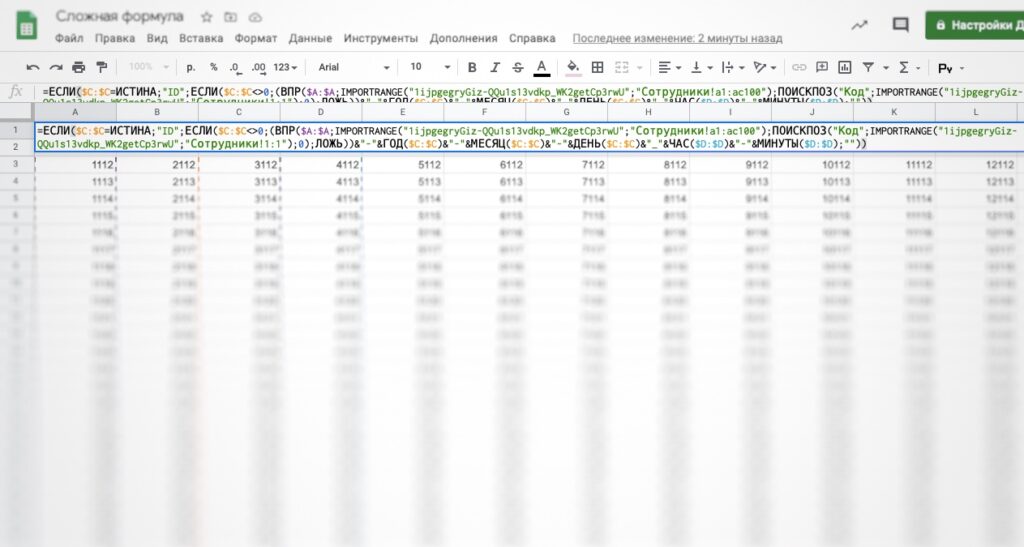
Иногда формулы получаются слишком сложными. И если в процессе написания мы еще можем удерживать в голове структуру такой формулы, то вернувшись к ней спустя какое-то время бывает сложно понять что к чему относится.
Чтобы такого не происходило, можно сразу делать формулу более визуально понятной. Инструкция простая.
- Увеличиваем строку формул
Просто хватаем за ее нижний край и тянем вниз gjrf она не станет достаточно большой.
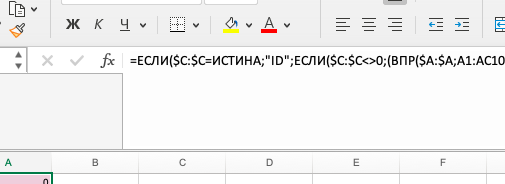
Без строки формул тоже можно. Если писать формулу непосредственно в ячейке, ее размер в момент редактирования будет меняться автоматически.
2. Переносим на новую строку
Любая часть формулы может начинаться с новой строки. Для того, чтобы перенести фрагмент формулы на новую строку, ставим курсор перед любым элементом формулы и нажимаем Alt+Enter.
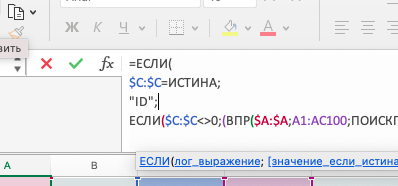
Таким способом можно перенести на новую строку даже отдельные аргументы внутри функций.
3. Добавляем отступы
Ставим курсор в начале нужной нам строки и несколько раз нажимаем на пробел.
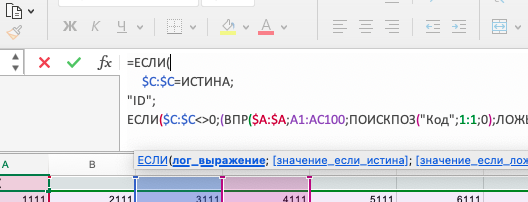
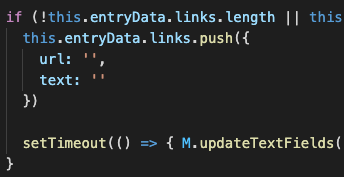
В результате мы получаем формулу, похожую по своему написанию на то, как принято писать код в программировании:
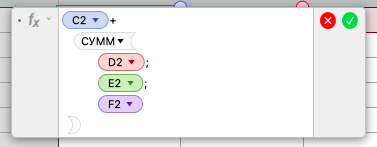
Добавив нужное количество переносов и отступов мы получим красивую и удобную структуру формулы, в которой будет легко разобраться в будущем:

Расписание ближайших групп:
Создание уравнений и формул
Для набора новой формулы с нуля нажмите Alt += на клавиатуре.
Вставьте формулу >> вставьте новое уравнение.
Написать формулу можно с помощью пальца, пера или мыши.
Дополнительные параметры структур и преобразования см. на ленте.
Добавление формулы в коллекцию
- Выделите формулу, которую нужно добавить.
- Щелкните стрелку вниз и выберите Сохранить как новую формулу. .
- В диалоговом окне Создание нового стандартного блока введите имя формулы.
- В списке коллекции выберите пункт Формулы.
- Нажмите кнопку ОК.
Для изменения или правки созданных ранее формул:

- Выберите формулу для открытия вкладки Работа с формулами в ленте.
Примечание: Если вы не видите вкладку Работа с формулами, то, вероятно, формула была создана в более поздней версии Word. Если это так, то см. раздел Изменение формулы, созданной в предыдущей версии Word.
Выберите Конструктор, чтобы увидеть инструменты для добавления в формулу различных элементов. Можно добавить или изменить следующие элементы формулы. >
 Чтобы просмотреть другие наборы символов, щелкните стрелку в правом верхнем углу коллекции.



На устройствах с поддержкой сенсорного ввода и пера можно писать формулы пером или пальцем. Для рукописного ввода формулы

- Выберите Рисование >Преобразовать рукописный фрагмент в математические символы, а затем выберите Рукописное уравнение в нижней части встроенной галереи.
- С помощью пера или пальца введите математическую формулу от руки. Если у устройства нет сенсорного экрана, напишите уравнение с помощью мыши. Вы можете выделять части формулы и редактировать их по мере ввода, а затем с помощью окна предварительного просмотра проверять, правильно ли Word распознает то, что вы написали.
- Завершив ввод, щелкните Вставить, чтобы преобразовать текст, который вы только что написали, в формулу.
Создание текста документа
Параметры шрифта формулы устанавливаются в основном с использованием группы Шрифт вкладки Главная.
Можно выделить всю формулу или выделять в ней отдельные элементы и устанавливать оформления с использованием элементов группы Шрифт ( рис. 2.40).
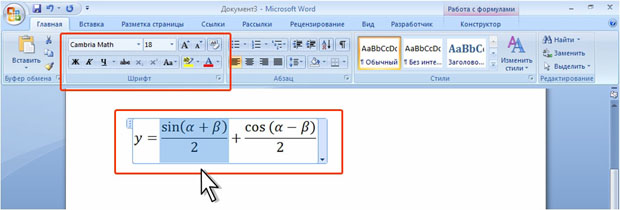
увеличить изображениеРис. 2.40. Изменение параметров шрифта формулы
При создании формулы используется шрифт Cambria Math. Шрифт формулы изменить невозможно. Размер шрифта можно изменять только сразу для всех символов, знаков и операторов формулы. Если требуется изменить шрифт или размер отдельных элементов формулы, следует их выделить и в группе Сервис контекстной вкладки Работа с формулами/Конструктор нажать кнопку Обычный текст (см. рис. 2.37).
Не все элементы группы Шрифт вкладки Главная доступны при оформлении формулы.
Установка границ и заливки
Для всей формулы или ее отдельных элементов с использованием группы Шрифт вкладки Главная можно устанавливать границы и заливку так же, как это делается для обычного текста ( рис. 2.41).
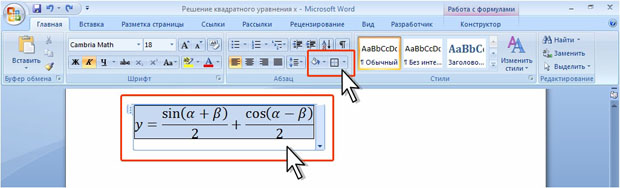
увеличить изображениеРис. 2.41. Установка границ и заливки формулы
Можно сразу создавать формулу, заключенную в рамку.
- В группе Структуры контекстной вкладки Работа с формулами/Конструктор щелкните по кнопке Диакритические знаки и выберите вариант формулу в рамке ( рис. 2.42).
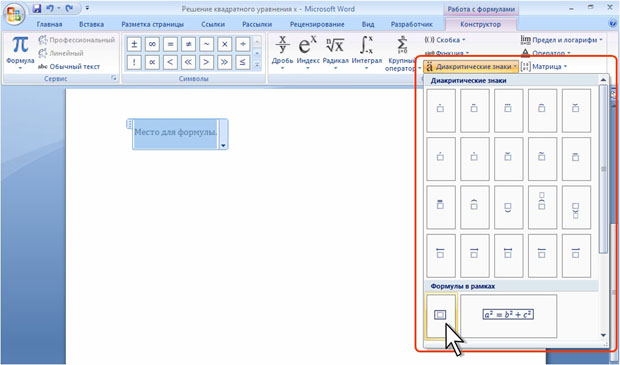
увеличить изображениеРис. 2.42. Создание формулы в рамке
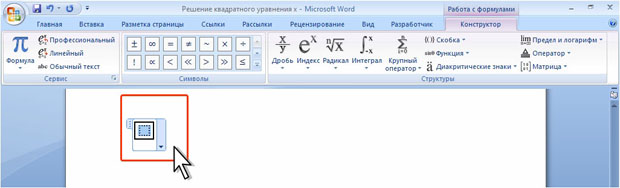
увеличить изображениеРис. 2.43. Ввод формулы в рамке
Для настройки особенностей рамки щелкните правой кнопкой мыши по формуле, в контекстном меню выберите команду Свойства границы, а затем воспользуйтесь командами подчиненного меню ( рис. 2.44).
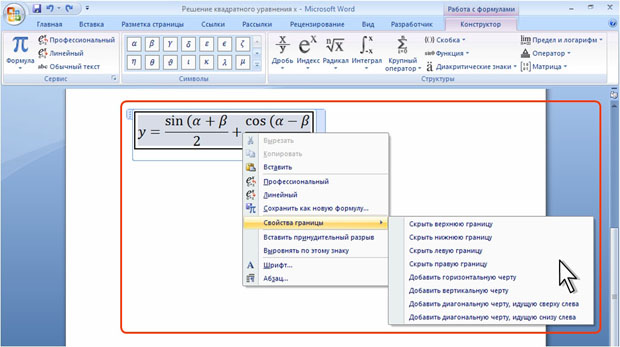
увеличить изображениеРис. 2.44. Изменение рамки формулы
Расположение формулы на странице
Выравнивание формулы
Формула вставляется в то место документа, где в данный момент находится курсор. Формулу можно вставлять в строку текста или в виде отдельного абзаца.
При расположении формулы в одной строке с текстом можно перенести формулу в отдельную строку. Щелкните по стрелке элемента управления содержимым и в появившемся меню выберите команду Изменить на отображаемый ( рис. 2.45).
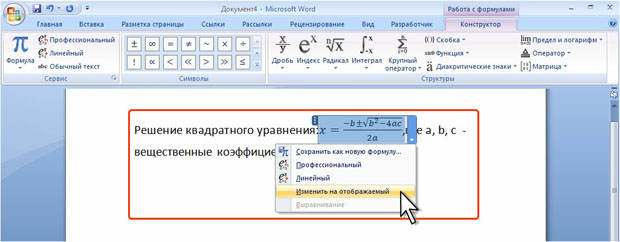
увеличить изображениеРис. 2.45. Изменение расположения формулы
После этого перед формулой и после нее автоматически будут вставлены разрывы строки. Для выравнивания формулы по краям страницы щелкните по стрелке элемента управления содержимым, в появившемся меню выберите команду Выравнивание, а затем в подчиненном меню выберите вид выравнивания ( рис. 2.46).
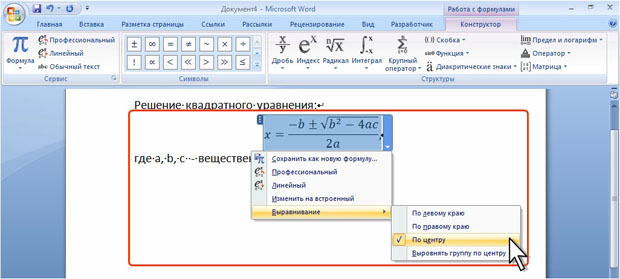
увеличить изображениеРис. 2.46. Выравнивание расположения формулы
Формулу, вставленную как отдельный абзац, можно выравнивать как обычный абзац.
Перенос формул
Если формула не помещается по ширине страницы, ее часть автоматически переносится на новую строку. Можно принудительно задать место переноса формулы.
Щелкните правой кнопкой мыши в месте предполагаемого переноса формулы и в контекстном меню выберите команду Вставить принудительный перенос ( рис. 2.47).
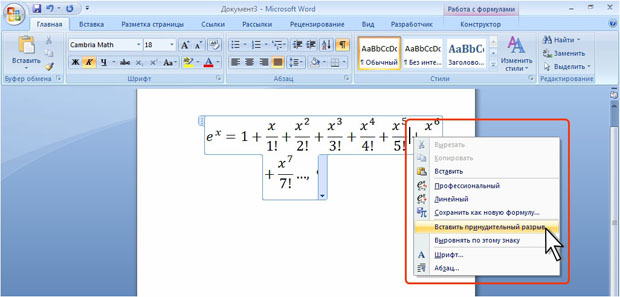
увеличить изображениеРис. 2.47. Перенос формулы
Сохранение формул для повторного использования
Созданную формулу можно сохранить как стандартный блок в коллекцию стандартных формул для дальнейшего использования.
- Щелкните по формуле правой кнопкой мыши и в контекстном меню выберите команду Сохранить как новую формулу ( рис. 2.48).
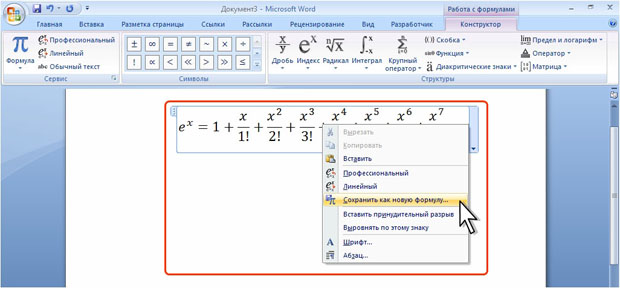
увеличить изображениеРис. 2.48. Сохранение формулы для повторного использования
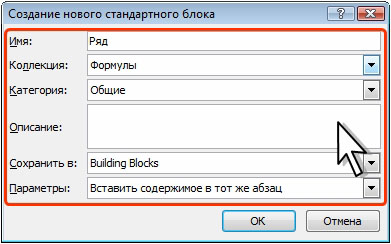
Рис. 2.49. Присвоение имени формуле
Сохраненная формула будет находиться в группе Общие галереи формул.
Вставка заранее созданных формул
Word содержит несколько встроенных формул. Кроме того, можно пользоваться ранее созданными и сохраненными формулами. Во вкладке Вставка в группе Символы щелкните по стрелке рядом с кнопкой Формула, а затем выберите нужную формулу ( рис. 2.50).
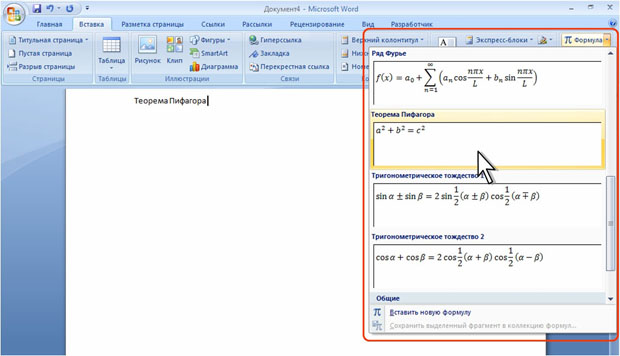
увеличить изображениеРис. 2.50. Вставка формулы
Вставленную формулу можно изменять и оформлять в обычном порядке.
Формулы
Исчерпывающее «Руководство по LibreOffice Math» содержит много примеров и дополнительной информации: http://librerussia.blogspot.ru/2014/10/libreoffice-math.html.
Вставка формул
- «Вставка → Объект → Формула Math»
В состав пакета LibreOffice входит программа Math, мощный инструмент для вставки формул в документ. Гораздо удобнее, чем аналогичный инструмент в MS Office.
После «Вставка → Объект → Формула Math» LibreOffice переключится в режим Math и внизу появится поле для ввода формул. Для упрощения ввода, в меню «Вид → Элементы» можно включить панель элементов.
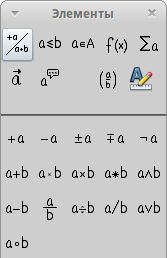
Все формулы вводятся при помощи команд. Например формула:
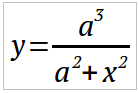
При вводе выглядит так:
При использовании меню «Элементы», в поле ввода автоматически подставляются команды. Знаки обозначают места ввода пользовательских данных. Свои значения нужно вводить не между знаков , а вместо них!
Настройка формул
В режиме ввода формул через меню «Формат» можно настраивать шрифт формул, кегль, выравнивание и прочие параметры.
Перенос формул
Если формула слишком длинная и требуется перенести её на другую строку, то при вводе формулы необходимо вставить слово <> newline <> в место, где надо сделать перенос. Например:
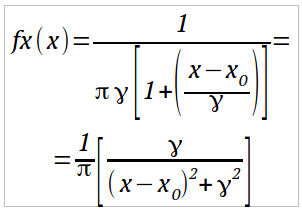
При вводе она выглядит следующим образом:
re>fx(x) = over over right ) right] > = <> newline <> = over left [ over right ]
Вставка символов в формулу
Чтобы вставить в формулы буквы греческого алфавита необходимо в режиме ввода формулы воспользоваться «Сервис → Каталог».
Обратите внимание, что есть «Набор символов»: Греческий, iГреческий и Специальный. iГреческий вводит буквы курсивом. Обычно приятно набирать формулы именно курсивом.
Привязка формул
После вставки формулы она имеет те же настройки, что и изображения. Её можно привязать к абзацу, символу, странице или как символ. Можно настроить обтекание текстом и расположить формулу на заднем или переднем плане.
Исчерпывающее «Руководство по LibreOffice Math» содержит много примеров и дополнительной информации: http://librerussia.blogspot.ru/2014/10/libreoffice-math.html.
Built with Sphinx using a theme provided by Read the Docs. Read the Docs v: latest
Versions latest Downloads PDF HTML Epub On Read the Docs Project Home Builds Free document hosting provided by Read the Docs.



