
Как перемещать рисунок в "Ворде": советы

Многие пользователи Word сталкиваются с проблемой: рисунки в документах ведут себя упрямо и не дают им свободно перемещаться. В этой статье мы поделимся тремя эффективными способами, как сделать рисунок в Word послушным и легко управляемым.
Используйте специальные инструменты Word для управления обтеканием рисунков
В современных версиях Word (2007 и выше) есть удобные инструменты для настройки обтекания рисунков текстом. Это позволяет легко перемещать изображения по документу.
- Выделите нужный рисунок в документе.
- Наведите курсор на правый верхний угол рисунка — появится иконка "Параметры разметки".
- Нажмите на нее и выберите нужный тип обтекания, например "Перед текстом".
После этого рисунок можно будет свободно перемещать по документу, текст будет обтекать его.
Полезные варианты обтекания: "Сверху и снизу", "За текстом", "Перед текстом". Они позволяют рисунку свободно "плавать" над или под текстом.

Используйте клавиши управления курсором для точного позиционирования
Если нужно чуть-чуть сдвинуть рисунок в нужном направлении, удобно использовать клавиши со стрелками на клавиатуре.
- Выделите рисунок
- Нажимайте на клавиши "влево", "вправо", "вверх", "вниз", удерживая рисунок
- Рисунок будет плавно перемещаться в нужную сторону
Для совсем мелких поправок можно удерживать Ctrl и нажимать клавиши со стрелками — тогда рисунок будет перемещаться на 1 пиксель за раз.
Зафиксируйте рисунки в нужных местах при помощи "якорей"
Иногда нужно, чтобы рисунок оставался на определенном месте при прокрутке текста. Для этого используйте функцию "якорей".
- Выделите рисунок
- Перейдите на вкладку "Формат" в меню
- В разделе "Положение" поставьте галочки:
- "Зафиксировать положение на странице" "Перемещать вместе с текстом"
Теперь при прокрутке документа рисунок будет оставаться на заданном месте.
С помощью этих приемов можно "приручить" любой рисунок в Word и заставить его слушаться всех команд. Перемещать изображения станет так же просто, как дрессировать собак!
Используйте группировку для совместного перемещения нескольких рисунков
Если в документе нужно разместить сразу несколько рисунков, удобно сгруппировать их и перемещать все сразу:
- Выделите нужные рисунки, удерживая клавишу Ctrl
- Перейдите на вкладку "Формат" в меню
- Нажмите "Группировать" -> "Группировать"
Теперь при выделении одного из рисунков будут выделяться все, входящие в группу. Их можно свободно перемещать в "Ворде" как единый блок.
Используйте клавишу Shift при перемещении для сохранения пропорций
Чтобы сохранять пропорции рисунка при перемещении, удерживайте клавишу Shift на клавиатуре и тяните рисунок за угловые маркеры. Тогда его размеры будут меняться синхронно.
Выравнивайте рисунки относительно полей или других объектов
Для выравнивания рисунков используйте линейку с маркерами выравнивания слева:
- По центру страницы
- По левому полю
- По правому полю
- Относительно других рисунков на странице
Так рисунки будут аккуратно размещены и и их можно свободно перемещать по выбранным ориентирам.
Используйте обтекание для обхода рисунков в нужных местах
В "Ворде" есть режим обтекания "Обтекание по контуру". Он заставляет текст плотно обжимать рисунок по контуру:
- Выделите рисунок
- Выберите обтекание "Обтекание по контуру"
Это позволит более компактно и гибко размещать текст рядом с рисунками.
Перемещаем и редактируем картинку в документе Word
Возможности Microsoft Word совсем не ограничиваются просто редактированием текста. В своем арсенале редактор имеет неплохой набор инструментов для работы с картинками. Сегодня мы с вами разберемся, как можно размещать изображение на странице с текстовым документом.
Как переместить картинку в Word
Прежде всего, вы должны вставить картинку в текущий документ Word, и четко представить себе, в каком именно месте она должна быть расположена. Затем картинку необходимо выделить – для этого помещаем над ней курсор и щелкаем два раза мышкой. После этого мы увидим, как появится рамка вокруг картинки, а на верхней панели Word откроется инструмент «Работа с рисунками».
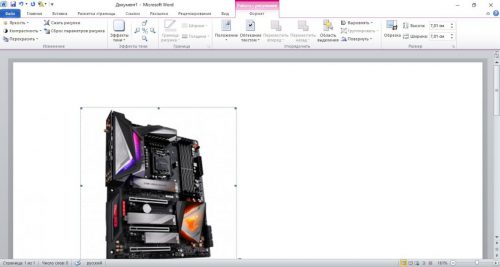
Выделив картинку, щелкаем иконку «Положение», которая раскрывает меню со списком возможностей размещения нашей иллюстрации в определенном месте создаваемого документа.

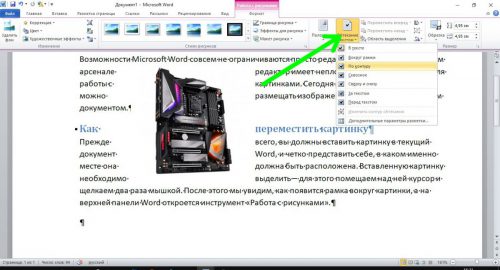
Если предложенных вариантов размещения вам показалось недостаточно, можно установить произвольное положение картинки. Снова выделяем ее, как мы это делали выше, и жмем кнопку «Обтекание текстом», где в меню выбираем пункт «Отекание по контуру». Теперь мы можем произвольно двигать картинку по документу, причем форматирование текста будет оставаться прежним.
Базовые функции редактирования картинок
Изображение, помещаемое в документ, можно отредактировать непосредственно в Microsoft Word. Для этого снова активируем режим «Работа с рисунками» двойным щелчком мыши по картинке. В главном меню будут доступны следующие опции:
- Обрезка. Очень удобная функция, если изображение имеет лишние детали. Просто задаем новые границы и обрезаем картинку.
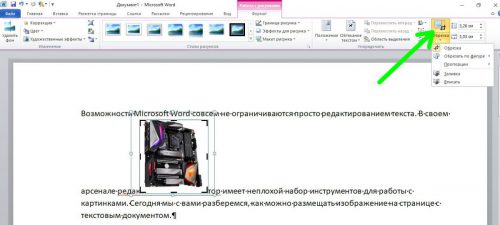
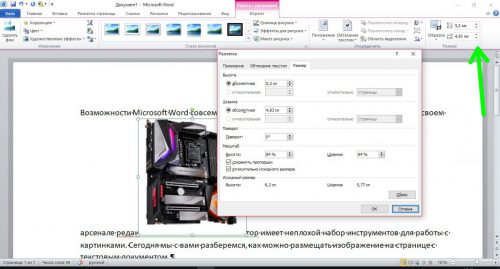
- Изменение размера. Здесь можно установить точные размеры картинки. Доступны также дополнительные опции. Кстати – растягивать изображение можно взяв его мышкой за угол.
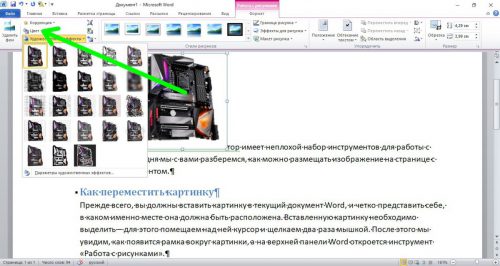
- Изменения параметров рисунка. Прямо в Word вы можете изменить яркость и контрастность, насыщенность цвета и другие параметры.
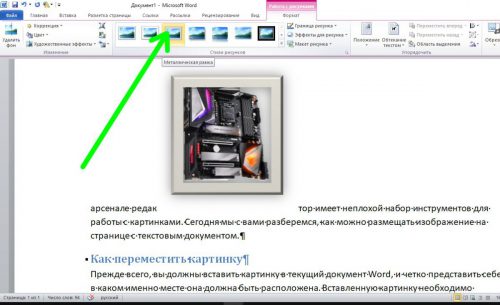
- Раздел «Стили рисунков» позволяет сделать вашу картинку объемной и добавить к ней дополнительные эффекты.
Вместо послесловия
Мы познакомились с вами с очень интересной функцией Microsoft Word – работой с картинками. Помещенные в документ изображения можно перемещать, редактировать и улучшать прямо в текстовом редакторе. А какими дополнительными функциями Word пользуетесь вы?



