
Во всем, что касается удобства и эффективности, обычно, существует множество мелочей из которых и складывается навык использования чего-либо. Умение эффективно использовать клавиатуру при работе с текстом является одной из таких мелочей. Ведь на работу с текстом любой пользователь затрачивает значительную часть своего времени. Поэтому мне хочется поделиться с вами простейшими методами работы с текстом — быстрые клавиши перемещения курсора по тексту.
Ко мне это умение пришло лишь спустя несколько лет постоянной работы за компьютером, хотя в этом нет ничего тайного и сложного. Горячие клавиши для перемещения по тексту описываются в любой более-менее подробной справке к любому мало-мальски серьезному приложению. Просто никто и никогда не описывает такие «мелочи» подробно, поскольку подразумевается что пользователь сам в состоянии разобраться с ними. И еще меньше находится людей которые о них читают. А знать о них стоит.
Перемещение курсора
Единственные клавиши, которые оказываются интуитивно понятными, и используются для перемещения в тексте абсолютно любым пользователем — это клавиши-стрелки перемещения курсора — up, down, left, right(arrow).
Но посимвольное перемещение курсора согласитесь довольно неудобно использовать для перехода с начала в конец строки. Да что там говорить, иногда раздражает перемещение курсора между словами, или даже от начала до конца слова. Например когда нужно вернуться по тексту и исправить сделанную опечатку.
Курсор в начало и конец строки
Научитесь пользоваться клавишами Home и End — и вы сразу же заметите насколько удобнее стало работать с текстом. Эти клавиши позволяют осуществлять переход в начало и конец текущей строки соответственно. Работают они абсолютно везде, где только вам доведется иметь дело с текстом: редакторы Microsoft Word или LibreOffice Writer, блокнот, поля форм регистрации на сайтах, адресная строка браузера, онлайн-редакторы комментариев и постов. И все остальные клавиши перемещения курсора о которых речь будет вестись будут работать везде.
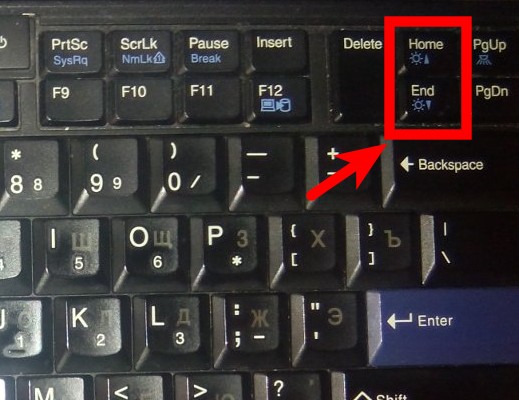
Клавиши home и end всегда находятся справа от основной клавиатуры, поэтому нажимать их нужно однозначно правым мизинцем, хотя это будет для вам сложным. Тренируйтесь, старайтесь нажимать их именно правым мизинцем, на освоение этого приема уйдет суммарно не более нескольких часов работы с текстом.
Курсор в начало или конец текста
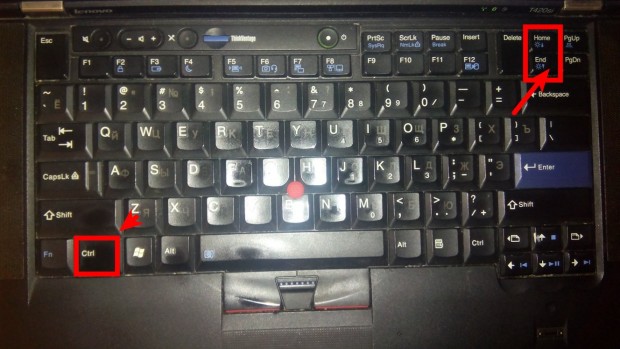
Очень часто нужно перейти в начало или конец редактируемого документа. Для этого тоже существуют очень удобные сочетания. Причем они работают абсолютно везде, где бы вы не редактировали текст — будь то документ из нескольких сотен страниц, или же комментарий состоящий из нескольких строк. Вы всегда можете «перепрыгивать» курсором в начало и конец текста. Это позволяют делать сочетания Ctl+Home — начало текста и Ctrl+End — соответственно конец.
Как удалить слово в тексте
В Ворде или любом другом месте — работает опять же везде. Незаменимый прием — пословесное удаление текста. Представьте себе, что вы ошиблись в середине слова, или хотите вместо него набрать другое слово. Вспомните, такое ведь часто происходит, когда мы ошибаемся и нужно убрать только что набранное слово.
Для стирания предыдущего символа (слева от курсора), как известно, служит клавиша Backspace. А вот для стирания целого слова, думаю можно догадаться логически, если вы читали выше о перемещении курсора через слово. Для этого служит комбинация Ctrl+Backspace. Нажиматься она должна левым и правым мизинцами, какой куда думаю разберетесь самостоятельно.
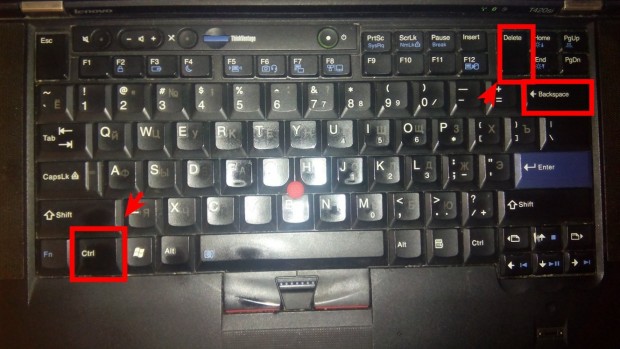
Удаление слова справа от курсора? Ну конечно же Ctrl+Delete. Однако замечу, что эта комбинация работает не всегда. В некоторых программах она не работает, или работает не так как нужно. Но в текстовых редакторах, процессорах она будет работать обязательно.
Эргономика точно такая же как и с предыдущей комбинацией.
Курсор через слово
Теперь, рассмотрим очень мощный и действенный прием, который знают и используют еще меньше людей. Это пословарное перемещение курсора по тексту. То есть можно перемещаться по строке «перепрыгивая» целые слова. Это просто незаменимый метод, улучшает эффективность и скорость работы с текстом в десятки раз. Я не преувеличиваю, попробуйте его в деле и вы больше не сможете жить без него.
Делается это следующим образом — перемещение на одно слово вправо — Ctrl+Right. Соответственно перемещение на слово влево — Ctrl+Left. Правильный способ нажатия этих комбинаций — левый мизинец на левый ctrl и правый мизинец на нужную клавишу-стрелку.
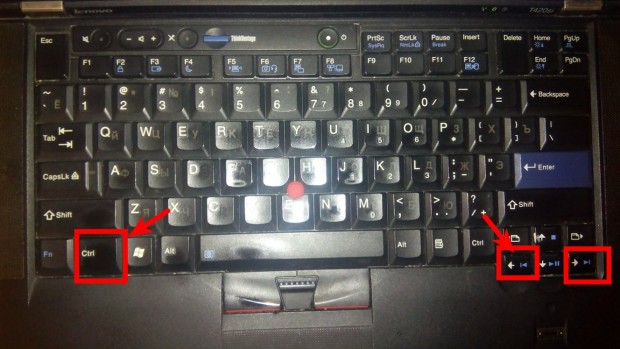
Это сложно, если вы недостаточно хорошо владеете клавиатурой и описываемая мной эргономика работы с клавиатурой сложна даже для опытных пользователей. И она является наиболее верной, если вы в действительности с опытом хотите научиться эффективно пользоваться клавиатурой. Но даже если вы будете пользоваться этими комбинациями так, как кажется удобным вам, прелесть их от этого нисколько не уменьшается. Просто пока вы еще не привыкли, рекомендую сразу учиться правильно, чтобы потом не переучиваться.
Кроме того, замечу еще одну вещь — чем сложнее комбинация которую вы учитесь использовать, тем легче будут даваться вам приемы работы с клавиатурой в дальнейшем — пальцы очень быстро к этому привыкают. Это навык нарастает как снежный ком, пока не доводится до автоматизма, когда вам уже даже не нужно задумываться какую клавишу нужно нажать. Напротив, с опытом раздражение вызывают ситуации когда нужно тянуться за мышью 🙂
Перемещение курсора на абзац
Рассмотрим еще некоторые сочетания, позволяющие «летать» по тексту. Есть шорткаты позволяющие моментально перескакивать с одного абзаца на другой. Особенно в текстовых редакторах и процессорах, это очень хорошо работает. Это сочетания Ctrl+Up и Ctrl+Down. Эргономика использования — левый мизинец на левый ctrl и правый на up или down.
Admin
IT-cпециалист с высшим техническим образованием и 8-летним опытом системного администрирования. Подробней об авторе и контакты. Даю бесплатные консультации по информационным технологиям, работе компьютеров и других устройств, программ, сервисов и сайтов в интернете. Если вы не нашли нужную информацию, то задайте свой вопрос!
Работа с текстом в Word
Если Вы работаете в Word впервые, необходимо изучить основы работы с текстом, т.е. как набирать, правильно оформлять и редактировать текст.
Использование курсора при вводе текста
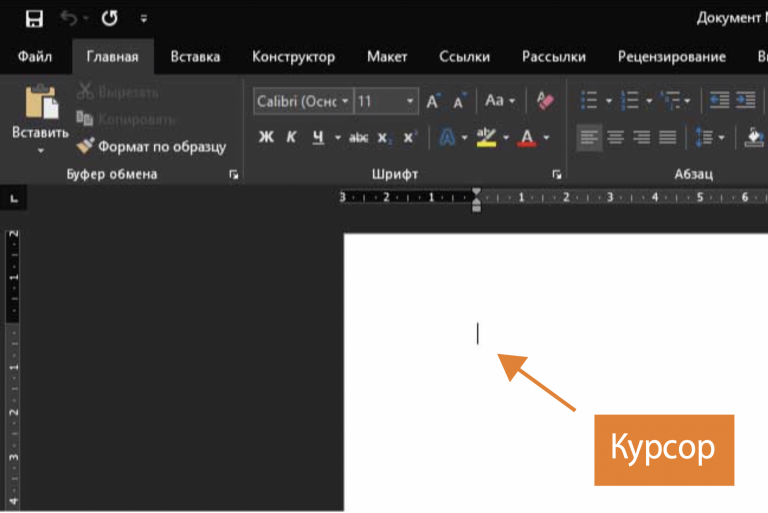
Курсор – это мигающая вертикальная черта в документе. Он указывает на то, где будет появляться вводимый текст. Курсор можно использовать множеством способов:
1. Новый документ. При открытии нового документа курсор находится в верхнем левом углу страницы:
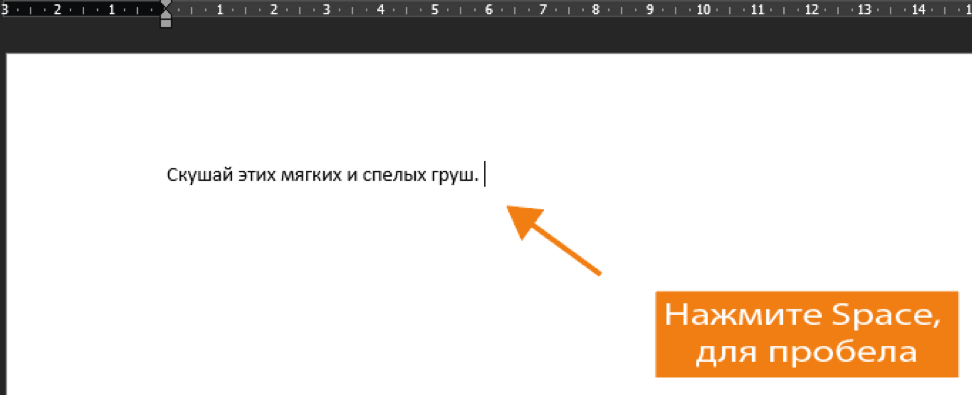
2. Добавление пробелов. Нажмите клавишу «Space», чтобы добавить пробел между словами или предложениями:
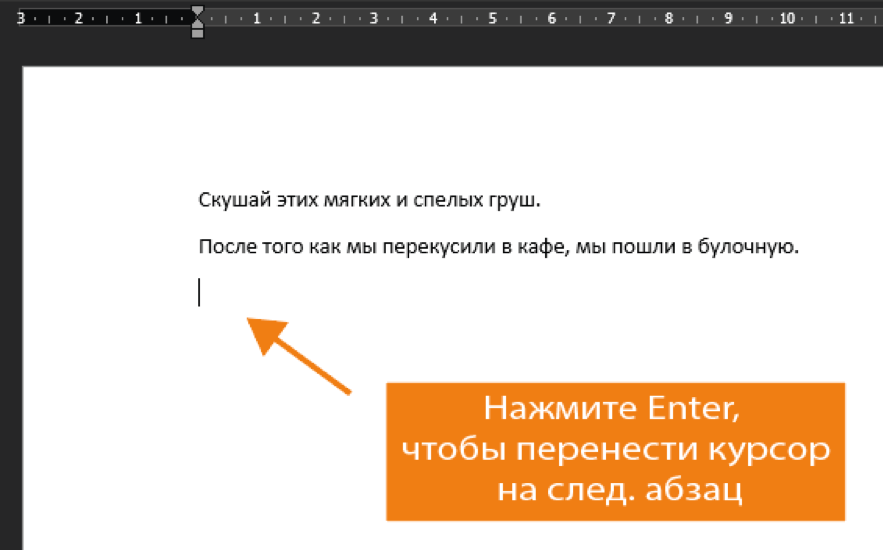
3. Новый абзац. Нажмите клавишу «Enter», чтобы переместить курсор на следующий абзац:
4. Перемещение курсора вручную. После того как Вы начали вводить текст, можно воспользоваться мышкой, чтобы переместить курсор в нужную точку документа. Для этого щелкните мышкой в любом месте текста:

Выделение текста
Перед применением форматирования к тексту, его необходимо выделить.
- Установите курсор в начале текста, который нужно выделить.
- Нажмите левую кнопку мышки и, удерживая ее, перемещайте мышь над текстом, который нужно выделить.
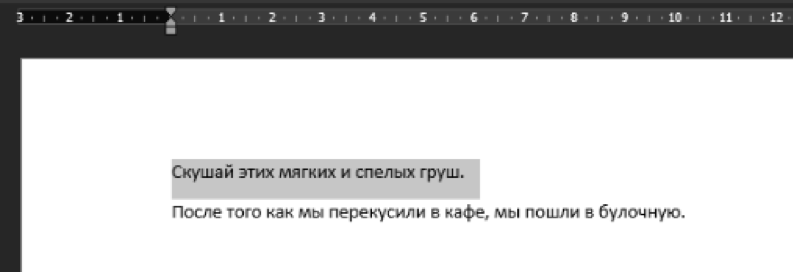
- Отпустите кнопку мыши. Вы выделили текст. Этот текст будет показан выделенным блоком:
При выделении текста или изображений в Word, появляется всплывающая панель инструментов с часто используемыми командами которая также есть в «Ленте инструментов» во вкладке «Главная».
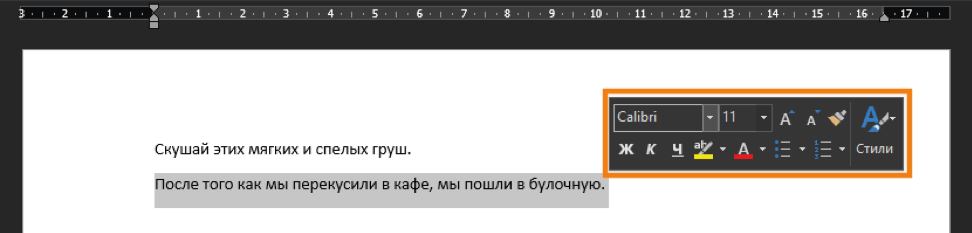
В Word существуют несколько приемов для быстрого выделения. Двойной щелчок мыши позволяет выделить текущее слово, тройной – весь абзац. Также можно выделить весь текст в документе, нажав сочетание клавиш Ctrl+A.
Удаление текста
Существует несколько способов удаления текста:
- Чтобы удалить текст слева от курсора, нажмите клавишу «Backspace».
- Чтобы удалить текст справа от курсора, нажмите клавишу «Delete».
- Чтобы удалить область текста, сначала выделите ее, а затем нажмите клавишу «Backspace» или «Delete».
Как перенести курсор в ворде в нужное место

В версии Word 2010 и выше есть одна чрезвычайно полезная кнопка для правки текста.
Обычно для переноса фрагмента мы пользуемся комбинациями Ctrl+X и Ctrl+V.
Можно ещё фрагмент перетащить мышкой: выделяете, кликаете на нём кнопкой мышки, и удерживая кнопку, буксируете в место назначения. Хорошая игрушка, только, сами понимаете, много таким способом не наработаешь ))
Текст в Word можно быстро переместить с одного места на другое по клавише F2.

- Выделите нужный фрагмент.
- Нажмите F2.
- В строке состояния, внизу окна, выводится подсказка: «Куда переместить?»
- Установите курсор в нужное место (в то, куда собираетесь вставить фрагмент).
- Нажмите Enter.
Если хотите скопировать фрагмент, то используйте Shift+F2
Если хотите выделить слово слева от курсора — используйте Ctrl+Shift+Стрелка Влево. Если справа, то Ctrl+Shift+Стрелка вправо
Как в Word’е быстро вернуться туда, где стоит курсор

Точнее, не прием, а горячие клавиши для быстрого возврата к месту установки курсора.
Вообще, этих горячих клавиш очень много, но именно потому, что их много, мы не пользуемся большинством из них. Запомнить все комбинации нереально.
Поэтому в работе остаются 5-6 комбинаций, которые используются чаще всего.
У меня это «Копировать» (Ctrl+C), «Вырезать» (Ctrl+X), «Вставить» (Ctrl+V), «Выделить всё» (Ctrl+A), «Сохранить» (Ctrl+S) и «Отменить» (Ctrl+Z).
Но вот недавно прочитал про Shift+F5 и теперь тоже постоянно пользуюсь.
Представьте, что вы редактируете большой документ и вам нужно переместиться в нем куда-то в другое место, чтобы просто свериться там с какими-то данными, или вспомнить, что там написано.
Для этого прокрутите документ колесом мышки или с помощью полосы прокрутки, но не кликайте там нигде, чтобы текстовый курсор (мигающая вертикальная линия) остался в том месте, где вы работаете.
Теперь, если нажать Shift+F5 , вы мгновенно вернетесь в то место, где стоит текстовый курсор, и вам не нужно будет запоминать номер страницы, на которой вы находились.
По мне, отличная функция, использование которой стоит сделать привычкой.
Напишите в комментариях, пользовались ли вы раньше этой горячей клавишей.
Комментарии:
Валентина :: Компьютер для чайников
Константин мы как ьы с тобой давно дружим. Статья компьютер для чайников будет полезна многим.Еси будет возможность зайди на мой сайт vdmaslova.ru
Валерия :: Shift F5
Оп-па! Даже не знала про такой функции. Проверила — работает. Ура! Очень полезная кнопочка.
Спасибо, Константин!
Скобелева Татьяна Васильевна :: Как в Word е быстро вернуться туда, где стоит курсор
Добрый день,Константин!Ваша рассылка как раз для меня пришла во время)))!Занимаюсь оформлением разных документов и справок .Про последнию комбинацию клавиш читаю впервые-классная вещь ,спасибки огромное.
- Как сделать скриншот экрана
- Настройка электропитания в Windows 7
- Зачем нужна клавиша Fn на ноутбуке
- Окна в Windows
- Как вести списки To-Do-List
- Какой программой открыть файл ISO
- Зарядка ноутбуков
- Как восстановить USB
- Где находится словарь в Ворде
- Что делать если тормозит компьютер
- Зависает мышка на компьютере
- Сколько свободного места на диске?
- Как в Word вернуться туда, где стоит курсор
- Простые вычисления в Ворд
- Чистка документа Word от картинок
- Как генерировать текст в Ворде
- Три способа ускорить работу в Word
Скрытые возможности курсора в Word
Не скрою, я не знал о такой возможности редактора Word. Прочитал на блоге небезызвестного нам Jensen Harris и хочу поделиться этим секретом с вами.
Суть этой возможности заключается в следующем. Когда вы перемещаете курсор мыши по рабочей области документа, он (курсор) принимает в зависимости от своего положения ту или иную форму, как на картинке ниже.
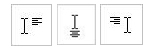
Это значит, что когда курсор принимает одну из таких форм, вы можете дважды щелкнуть мышью и в этом месте в документе (слева, по центру или справа) появится мигающий курсор, куда вы можете вводить свой текст.
Таким образом исчезает необходимость множества нажатий клавиш Enter или Tab для выбора места ввода текста.
Еще записи по вопросам использования Microsoft Word:
- полезных заметок о колонтитулах
- 3 способа очистки списка недавно открытых документов
- Microsoft Office: популярные команды на одной вкладке
- SQL для начинающих: изучите SQL онлайн за 9 часов
- Word 2007: полотно, рисунки, линии
- Word 97. Слияние документов как один из способов упростить свою работу
- Абзац с цветным фоном
- Автозаполняемые колонтитулы
- Автоматизация текстового набора в Word
- Автоматическая запись макроса
- Автоматическая нумерация билетов
- Автоматическое обновление полей при открытии документа
- Автоматическое сохранение всех открытых документов
- Автотекст с последовательной нумерацией
- Автоформат документов
- Белый текст на синем фоне: ностальгия по DOS
- Буквица
- Быстрая смена ориентации страниц документа
- Быстрое выделение идущих рядом слов
- Быстрое изменение стиля форматирования текста
- Быстрое перемещение между открытыми документами Word
- Быстрое создание списков в документе
- Быстрое удаление границ у таблицы
- Быстрый доступ к диалоговому окну Параметры страницы
- Быстрый поиск форматированного текста
программно установить курсор в WORD в нужное место
Есть задача из 1С 8.3 программно выгружать в Word таблицу и создать в нужных ячейках закладки (bookmarks).
Так вот проблема в том, как программно поставить курсор в нужное место таблицы в Wordе. Есть ли у кого опыт программного управления перемещением курсора в Word ?
По теме из базы знаний
- Всякие полезности
- Как подготовить инструкцию для подчиненных
- Обзор имеющихся библиотек OneScript
- Работа с Ворд через СОМ-Объект
- Управление сборкой. Расширение для конфигурации СППР
- Дата
- Дата
- Рейтинг всех уровней
- Рейтинг 1-го уровня
- Древо развёрнутое
- Древо свернутое
Свернуть все 2. burni4 85 15.03.18 12:40 Сейчас в теме (1) http://www.cyberforum.ru/vba/thread487640.html может поможет 3. SlavaKron 20.03.18 10:18 Сейчас в теме Поставить курсор в нужное место таблицы:
re>ДиапазонЯчейки = ТаблицаВорд.Cell(НомерСтроки, НомерКолонки).Range; // свернём диапазон ДиапазонЯчейки.Collapse(1); // 0 — в конец, 1 — в начало // выделим этот диапазон (по сути переведём курсор в начало ячейки) ДиапазонЯчейки.Select();
Но если нужно просто заполнить таблицу в Word, использовать закладки необязательно:
re>ПриложениеВорд = Новый COMОбъект("Word.Application"); ПриложениеВорд.Visible = Истина; ДокументВорд = ПриложениеВорд.Documents.Add(); НачалоДокумента = ДокументВорд.Range(0, 0); КоличествоСтрок = 100; КоличествоКолонок = 6; ТаблицаВорд = ДокументВорд.Tables.Add(НачалоДокумента, КоличествоСтрок, КоличествоКолонок); Для Строка = 1 По КоличествоСтрок Цикл Для Колонка = 1 По КоличествоКолонок Цикл ТаблицаВорд.Cell(Строка, Колонка).Range.InsertAfter("Какой-то текст"); КонецЦикла; КонецЦикла; ПриложениеВорд.WindowState = 2; ПриложениеВорд.WindowState = 1;
user705522_constantin_h; + 1 – Ответить 4. akimych 226 20.03.18 16:47 Сейчас в теме
Коллеги спасибо за помощь!
Ответ (3) сильно помог в каком направлении двигаться.
Смысл задачи в том, чтобы выгружать регл отчет в ворд, имена ячеек расставить как букмарки, красиво отформативать ворд и в дальнешем обновлять в ворде значения ячеек.



