

Чем длиннее документы Microsoft Word, тем сложнее ими управлять. И если после завершения работы вы обнаружите, что страницы расположены в неправильном порядке, это может быть, мягко говоря, весьма неприятно. Но прежде чем вы нажмете клавишу удаления и начнете все сначала, знайте, что есть способы изменить порядок этих страниц для достижения максимального эффекта. Вот различные способы перемещения и изменения порядка страниц в документе MS Word.
Как изменить порядок и переместить страницы в MS Word (объяснение 3 простых способов)
Изменение порядка страниц можно выполнить разными способами в зависимости от того, как вы организовали свой документ.
Способ 1. Измените порядок страниц документа с помощью заголовков из панели навигации
Наличие заголовков вверху страниц и разделов позволяет легко менять их порядок. Вот как можно изменить порядок страниц с заголовками:
Программы для Windows, мобильные приложения, игры — ВСЁ БЕСПЛАТНО, в нашем закрытом телеграмм канале — Подписывайтесь:)
Включите панель навигации на вкладке «Вид». Перетащите заголовок на панели навигации, чтобы изменить его порядок (и страницы внутри него) в документе.
- Нажмите на вкладку «Просмотр».
![]()
- Включить панель навигации.

- В разделе «Заголовки» на панели навигации удерживайте левую кнопку мыши и перетащите заголовок вверх или вниз.

- Отпустите заголовок, в котором вы хотите разместить раздел.

- Это переместит все страницы этого заголовка в новое место в документе.
Примечание. Этот вариант, хотя и быстрый и простой, ограничен тем фактом, что вам нужны заголовки для перемещения или изменения порядка страниц. Здесь следует также отметить, что, поскольку заголовки на панели навигации перечислены в порядке убывания (заголовок 1, затем заголовок 2, затем заголовок 3 и т. д.), перемещение родительского заголовка приведет к перемещению его подчиненных заголовков (и их страниц). ) также.
Способ 2. Изменение порядка страниц с помощью вырезания и вставки (клавиатура)
Если в вашем документе нет заголовков или вам нужен более детальный контроль над изменением порядка страниц, вам подойдет традиционный метод вырезания и вставки. Вот как это сделать с помощью только клавиатуры.
Выделите страницу(ы), удерживая клавишу Shift и нажав клавишу Page Down. Нажмите Ctrl+X, чтобы вырезать. Затем переместите курсор туда, куда вы хотите вставить эти страницы, и нажмите Ctrl+V.
- Подведите курсор к началу страницы, которую вы хотите переместить.

- Удерживая клавишу Shift, нажмите Page Down. Это выделит всю страницу.
 >
> - Чтобы выбрать больше страниц, продолжайте удерживать клавишу Shift и нажимайте Page Down, пока не выберете все страницы, которые хотите переместить.
- Используйте клавиши со стрелками (удерживая клавишу Shift), чтобы лучше контролировать выделение отдельных строк и слов.
- Теперь нажмите Ctrl+X, чтобы вырезать выделенный текст. Или нажмите кнопку «Вырезать» в главном меню слева.

- Подведите курсор туда, куда вы хотите переместить эти страницы, и нажмите Ctrl+V для вставки (или нажмите кнопку «Вставить» в главном меню слева).

Примечание. Если в какой-то момент вы допустили ошибку, просто нажмите Ctrl+Z, чтобы отменить изменения.
Способ 3. Изменение порядка страниц с помощью вырезания и вставки (мышь)
Все, что вы можете делать с помощью клавиатуры, вы можете делать и с помощью мыши. Вот как можно перемещать и изменять порядок страниц в MS Word с помощью мыши.
Щелкните левой кнопкой мыши и перетащите страницы текста, которые вы хотите переместить. Щелкните правой кнопкой мыши выделенный текст и выберите «Вырезать». Переместите курсор туда, куда вы хотите переместить текст, щелкните правой кнопкой мыши и выберите «Вставить».
- Нажмите в начале страницы. Удерживая левую кнопку мыши, перетащите и закройте текст, который хотите переместить.
- После выбора щелкните правой кнопкой мыши выделенный текст и выберите «Вырезать».

- Либо щелкните значок ножниц в разделе «Буфер обмена» на вкладке «Главная».

- Перейдите туда, куда вы хотите вставить текст. Затем щелкните правой кнопкой мыши и выберите один из вариантов «Вставить». Чтобы сохранить прежнее форматирование, выберите первый вариант — Сохранить исходное форматирование.

- Альтернативно, поместите курсор туда, где вы хотите переместить страницы. Затем нажмите значок «Вставить» в разделе «Буфер обмена» на вкладке «Главная».

Меняем местами страницы или листы в Ворде
В режиме редактирования документа часто можно забыть, где расположены нужные функции для изменения структуры написанного текста или всего файла в целом. Так как опций в Word очень много, можно практически бесконечно искать нужный раздел в меню. Одна из таких функций – возможность поменять одну страницу местами с другой, которая не имеет отдельного выделенного инструмента.
Как поменять страницы в Ворде?
Использование копирования
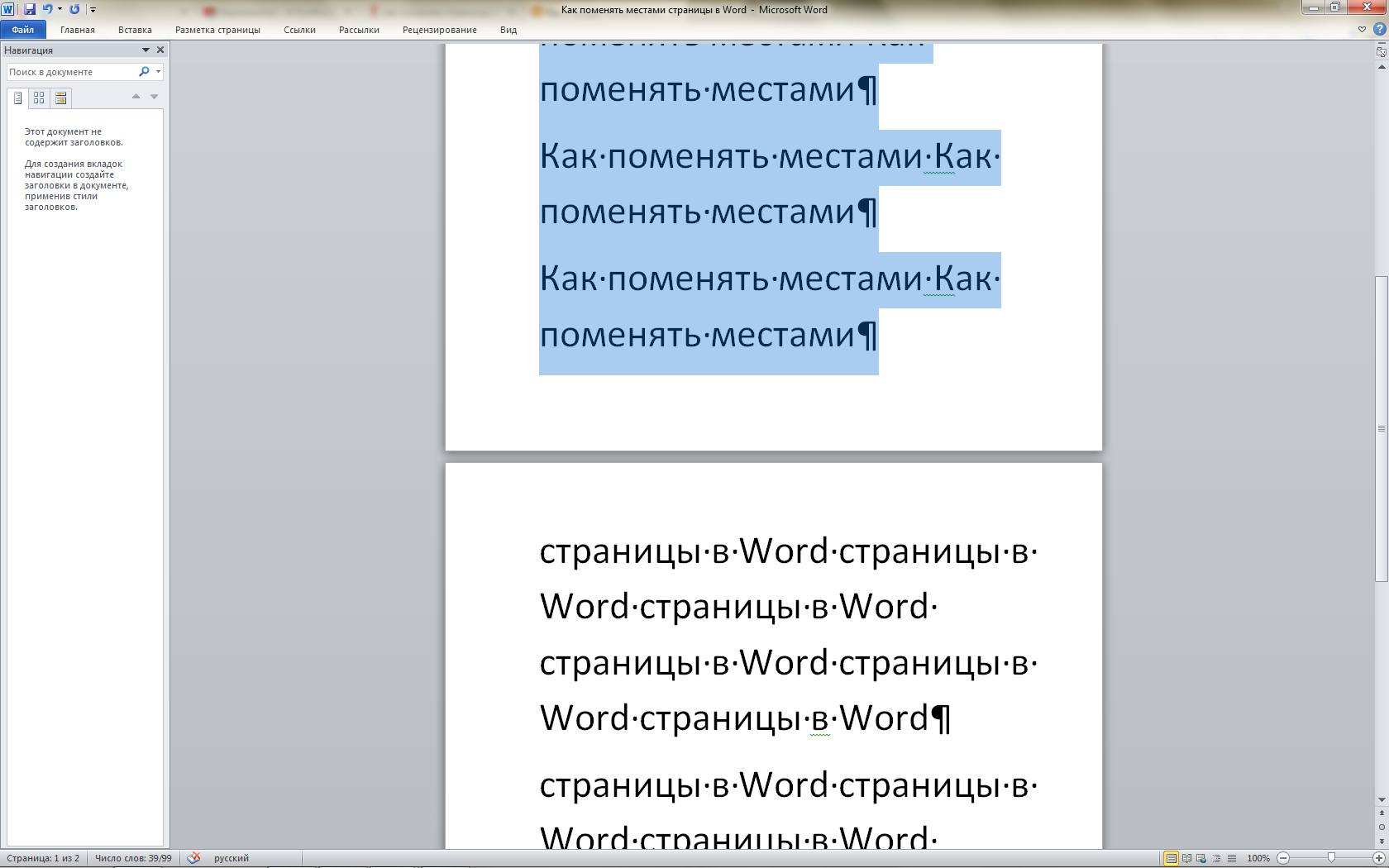
Проще всего поменять местами страницы и изменить порядок следования в Ворде, скопировав содержимое первой и вставить его в конце второй. Выделение можно выполнить с помощью мышки, зажав правую клавишу на ней и провести вверх по тексту снизу вверх или наоборот. Второй способ – установить курсор в самом низу листа, зажать клавишу Shift и построчно выделять символы выше или сразу кликнуть на самый первый символ нужного выделения.
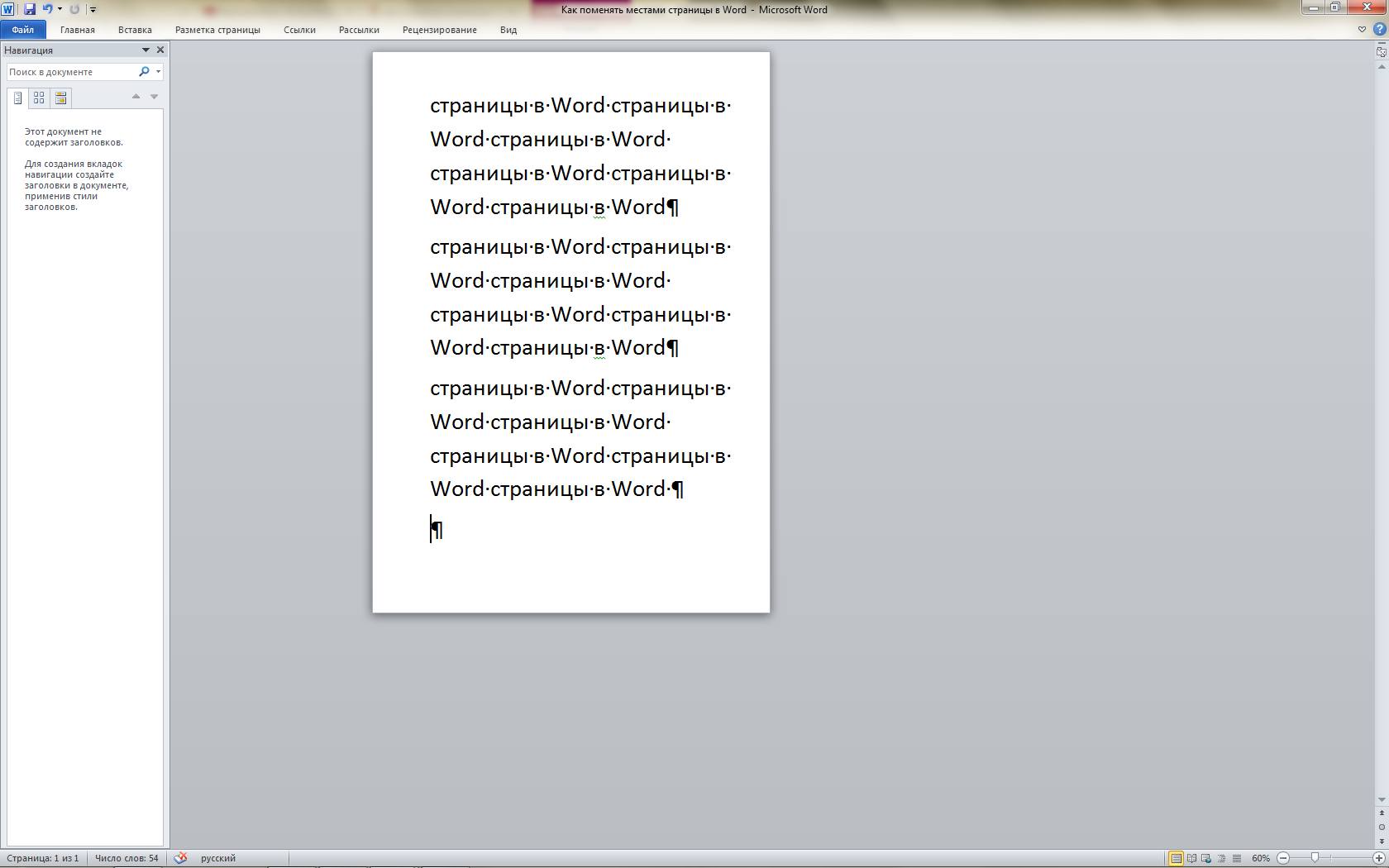
Далее нажимаем Ctrl + X (вырезать выделение, скопировав его) и ставим курсор под содержимое второй страницы, которое нужно поставить выше.

Когда курсор установлен в это положение, нажимаем комбинацию клавиш Ctrl + V и вырезанный текст появится ниже, в месте, где раньше был второй лист.
Разрыв страницы
С помощью такой функции как «Разрыв страницы», которая находится в меню «Разметка страницы» можно «забронировать» третью страницу под копирование в нее первой, притом не потеряв содержимое второй. Операции по удалению и вставке текста будут похожи на предыдущий метод. Чтобы поменять листы местами выполняем тоже самое, но немного видоизменив действия.
Чтобы начать работу найдите на верхней панели окна Word вкладку разметки. Далее, следует установить курсор под содержимым второго листа.

Теперь в ранее выбранной закладке нажмите на пункт «Разрыв» и в выпавшем списке вариантов редактирования кнопку «Страница», та, что выделена красным прямоугольником.
Использование линейки в Word

Таким образом, в документе появится следующее обозначение использованной функции:
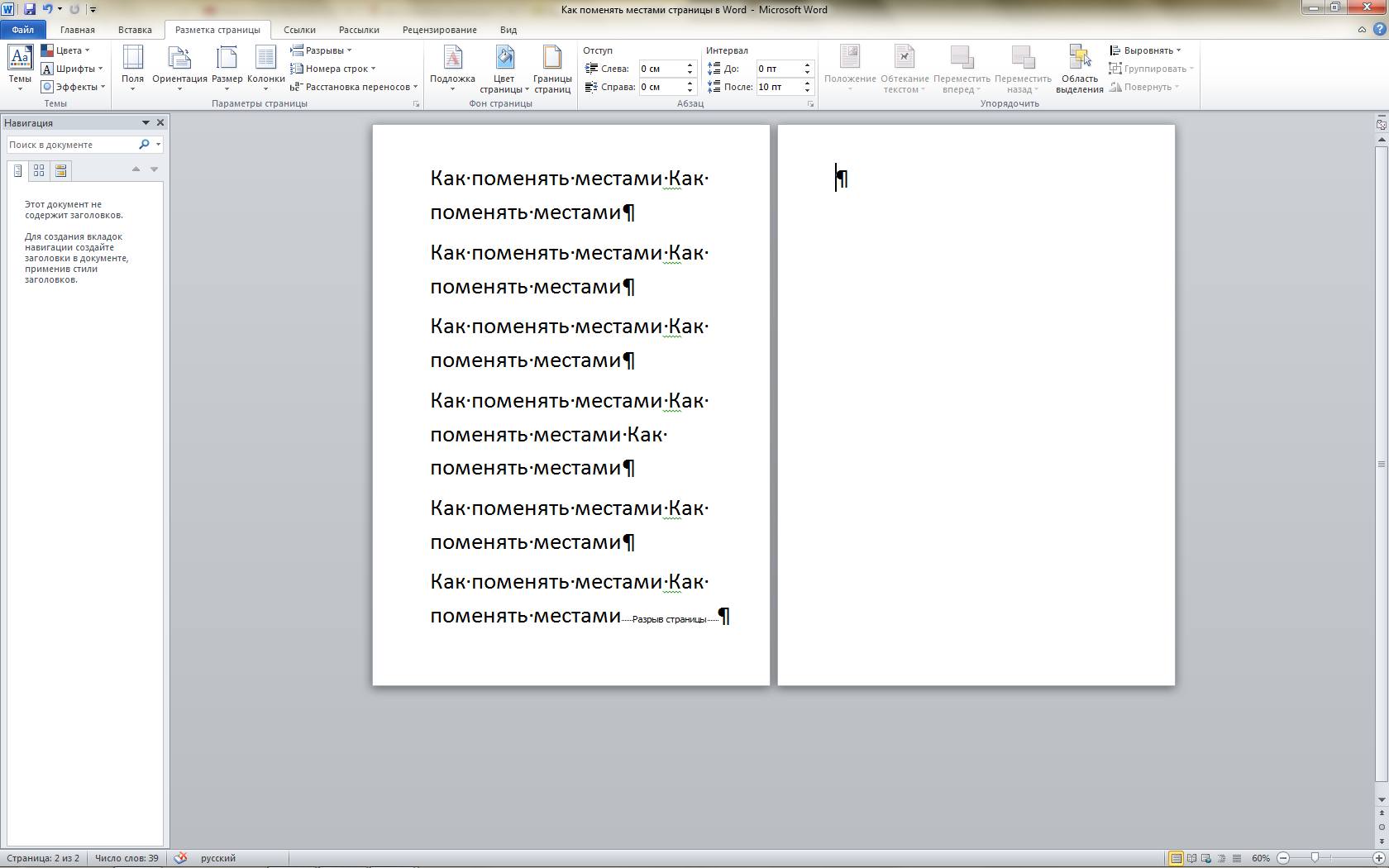
Далее, уже привычной операцией Ctrl + X вырезаем выделение на первом листе, на экране останется следующая картинка.
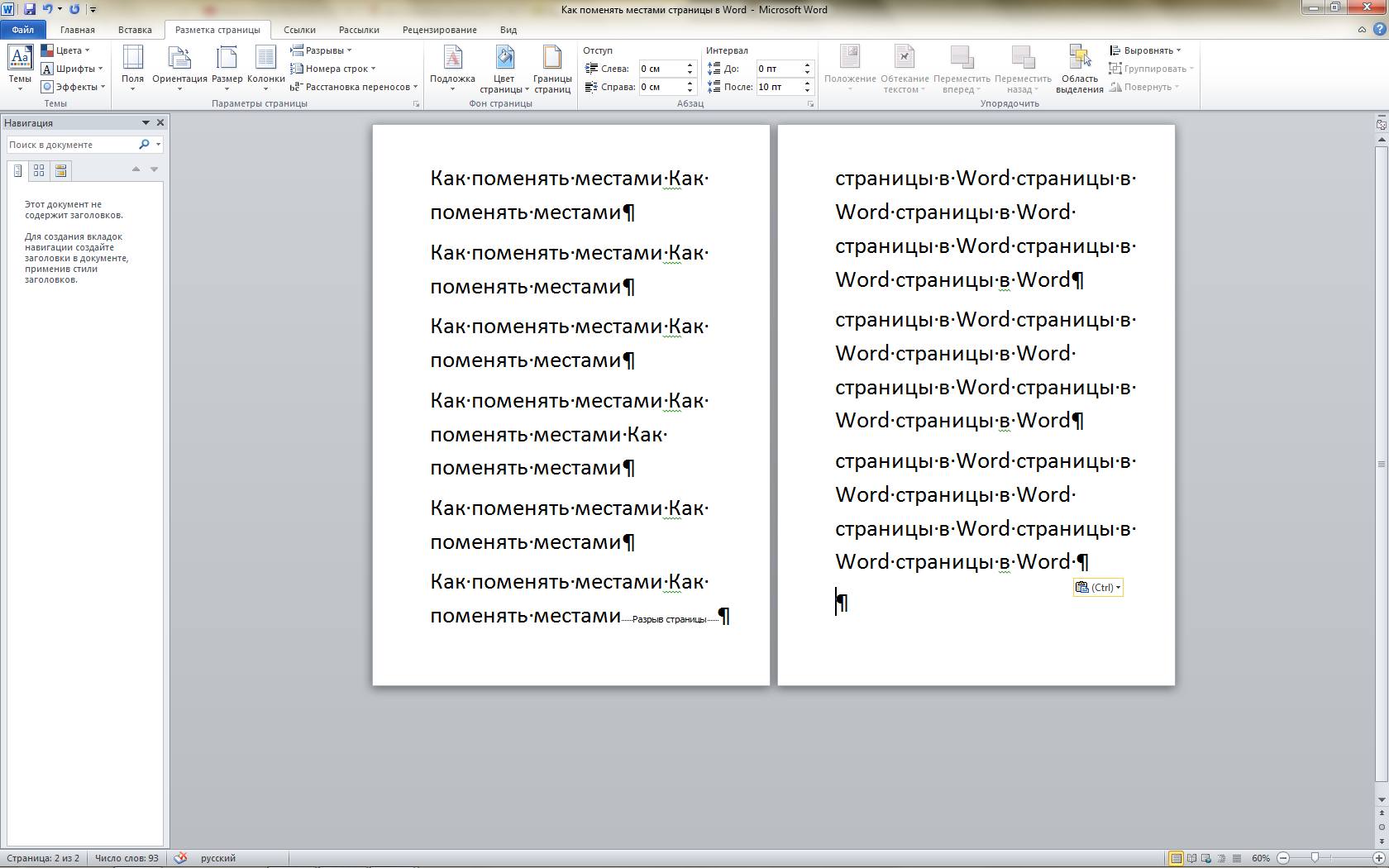
Затем вставляем текст, там, где мигает курсор и работа завершена.
В обоих вариантах, часто может получиться так, что останется пустая строка в конце, либо в начале нового листа после того, как страницы переставлены. В этом случае воспользуйтесь кнопками на клавиатуре «Delete» или «Backspace», чуть левее первой.



